
windows下postgreSQL安装与启动
转:https://www.yiibai.com/postgresql/install-postgresql.html
https://blog.csdn.net/irainreally/article/details/80090134
windows下postgreSQL安装与启动
一、下载
按照以下步骤在您的Windows系统上安装PostgreSQL。在安装时关闭第三方防毒软件。
选择您想要的PostgreSQL的版本号以及对应系统,并从这里下载并下载:http://www.enterprisedb.com/products-services-training/pgdownload#windows
由于我的系统是 Windows 10 64位,所以选择以下对应的版本 -
- PostgreSQL9.6.2
- Windows x86-64

二、安装
以管理员身份运行下载的Postgresql-9.6.2-windows.exe来安装PostgreSQL。与安装其它软件一样,没有什么特别之处,选择安装目录等下一步就好。

选择要安装的位置。 默认情况下,它安装在程序文件夹(C:\Program File)中。
选择一个目录来存储数据。 默认情况下,它存储在PostgreSQL安装目录的data目录下,这里使用默认的就行 -
设置将要求您输入密码,因此请您输入密码,这里我输入的密码是:123456。

设置PostgreSQL服务器的端口,保持默认,点击下一步 -
这一步将要求选择“locale”,这里保持默认。然后开始安装 -
安装过程就绪。完成安装过程需要一些时间。 完成安装过程后,您将看到以下屏幕 -
取消选中复选框按钮,然后单击完成按钮完成安装。
三、postgresql服务的注册以及服务的启动和停止
3.1 配置环境变量(PGHOME, 和PGDATA这两个必须配,其他的有需要再配(日志的路径),PGHOME要添到系统path环境变量中。)
PG_HOME:D:\Program Files\PostgreSQL\9.4
PGDATA:%PG_HOME%\data
系统path中加入:%PG_HOME%\bin;
3.2 注册windows服务: 所以我们要以Windows服务的方式启动它,这里需要先将pg注册为Windows的服务,在pg的bin路径下使用如下命令(Shift+右键此处打开命令窗口 打开命令窗口),“E:/Program Files/PostgreSQL/9.0/data”此处是自己本地pg的地址:
pg_ctl.exe register -N "postgresql" -D "E:/Program Files/PostgreSQL/9.0/data"
3.4 注册完成之后重启,就可以到Windows服务管理界面(win+R打开输入命令框,输入services.msc打开服务列表),将我们注册的服务postgresql右键启动,也可以将我们注册的服务改为手动启动,这时候就可以随性所欲控制启停了,不会开机自启动(如果不想开机自启动)。
四、could not connect to server: Connection refused 连接被拒处理
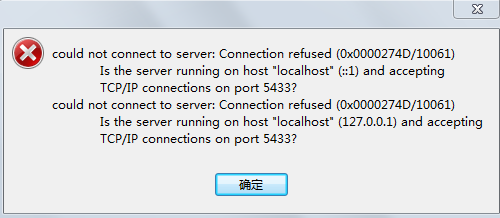
首先检查一下是不是没有启动PostgreSQL服务,因为没启动服务可能会报这个错误(我就是);
方法如下:
win+R打开输入命令框,输入services.msc打开服务列表。
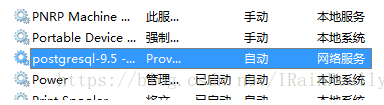
右键启动
再次尝试连接数据库,看是否成功,如果没成功那就进行以下步骤:
1、在postgresql的安装文件夹\9.5\data\pg_hba.conf里面找到“# IPv4 local connections:”
然后在这行上面添加“local pgsql all trust”,
在它下面的“host all all 127.0.0.1/32 md5”
下面添加一行,内容为“host all all 192.168.91.1/24 md5”

注:127.0.0.1/32和192.168.91.1/24中的32与24,用32表示该IP被固定,用24表示前3位固定,
后面一位可以由自己设,这样,前3位ip地址与该设定相同的计算机就可以访问postgresql数据库。
2、PostgreSQL\9.5\data\postgresql.conf文件中,找到“#listen_addresses = 'localhost'”,把它改成“listen_addresses = '*'”。这样,postgresql就可以监听所有ip地址的连接。

3、然后重启postgresql服务。如果系统启用了防火墙,请先关闭。如果要使用pgadmin连接远程的数据库服务器,须在SSL的选项中选择允许。
windows下postgreSQL安装与启动的更多相关文章
- 【转帖】Windows下PostgreSQL安装图解
Windows下PostgreSQL安装图解 这篇文章主要为大家介绍了如果在Windows下安装PostgreSQL数据库的方法,需要的朋友可以参考下 现在谈起免费数据库,大多数人首先 ...
- Mongodb在windows下的安装和启动
在windows下安装的参考官方地址:https://docs.mongodb.com/manual/tutorial/install-mongodb-on-windows/ Mongodb的安装与启 ...
- windows下postgresql安装失败解决方法:无法运行getlocales.exe
今天要安装postgresql但是安装的时候出现错误 Unknown error while running C:\Users\jinjin\AppData\Local\Temp\postgresql ...
- windows下如何安装和启动MySQL
1.下载,解压到自己喜欢的目录 2.配置环境变量.MYSQL_HOME,值为mysql的根目录:在path中添加%MYSQL_HOME%/bin目录. 3.向windows注册mysql服务.必须用管 ...
- windows下PostgreSQL 安装与配置
下载地址 https://www.postgresql.org/download/ Download the installer certified by EnterpriseDB for all s ...
- ActiveMQ在Windows下的安装与启动(懒人专属)
其实这些ActiveMQ官网都有,但是如果你懒得看官网,那就直接看这吧! 1. 官网下载最新的ActiveMQ安装包 apache-activemq-x.x.x-bin.zip并解压 2.进入安装 ...
- windows下elasticsearch安装ik分词器后无法启动
windows下elasticsearch安装ik分词器后启动报如下图错误: 然后百度说是elasticsearch路径有空格,一看果然我的路径有空格,然后重新换个路径就好了.
- mediawiki在windows下的安装
mediawiki在windows下的安装 对于刚接触wiki的朋友们来说,配置一个服务器环境,安装并运行mediawiki是一件很麻烦的事情,在这里,我尽量用通俗易懂的语言,介绍mw(mediawi ...
- Windows上PostgreSQL安装配置教程
Windows上PostgreSQL安装配置教程 这篇文章主要为大家详细介绍了Windows上PostgreSQL安装配置教程,具有一定的参考价值,感兴趣的小伙伴们可以参考一下 PostgreSQL的 ...
随机推荐
- 事务,mybatis
数据库事务:一件完整的事情, 要么全部成功,要么就全部失败 金典案例:转账 A给B转账:100 A:-100 B:+100 如何开启事务: Start transaction; 之前的转账操作(如果在 ...
- inconfont的使用
iconfont 进入阿里的矢量图标库,进入到我的项目(图标库)中,可以看到如下页面 根据不同的使用方式(Unicode.Font class.Symbol)可将对应文件下载至本地或直接在项目中引入 ...
- html计时发送验证码功能的实现
function countdown() { var time=60; setTime=setInterval(function(){ if(time<=0){ clearInterval(se ...
- jq里验证插件的自定义方法Jquery.validator.addMethod()示例
最近写验证的时候感觉原生的验证谢了一遍又一遍,就想到了“不要重复造轮子,学会管理自己的工具库”这句名言,于是尝试用jq的validator. 用过又发现需要自定义方法去验证,于是去查官网,写了Jque ...
- python中OS模块方法
常见函数: os.sep:取代操作系统特定的路径分隔符 os.name:指示你正在使用的工作平台.比如对于Windows,它是'nt',而对于Linux/Unix用户,它是'posix'. os.ge ...
- SQL运行优化收藏
如何让你的SQL运行得更快(转贴) ---- 人们在使用SQL时往往会陷入一个误区,即太关注于所得的结果是否正确,而忽略了不同的实现方法之间可能存在的性能差异,这种性能差异在大型的或是复杂的数据库环境 ...
- Element.scrollIntoView()
Element.scrollIntoView() 方法让当前的元素滚动到浏览器窗口的可视区域内 语法 element.scrollIntoView(); element.scrollIntoView( ...
- Python运行时的常见错误
1)忘记在 if , elif , else , for , while , class ,def 声明末尾添加冒号(:)(导致 “SyntaxError :invalid syntax”) 2)使用 ...
- hdu1856
Mr Wang wants some boys to help him with a project. Because the project is rather complex, the more ...
- JavaScript Basic Memo
1.this 的指向 1).由 new 调用?绑定到新创建的对象. 2). 由 call 或者 apply(或者 bind)调用?绑定到指定的对象. 3). 由上下文对象调用?绑定到那个上下文对象. ...