
3、ObjectARX开发创建直线、圆、圆弧和修改对象属性
一、本节课程
Arx二次开发创建直线、圆、圆弧和修改对象属性
二、本节要讲解的知识点
1、如何应用C++ ARX二次开发创建直线。
2、如何应用C++ ARX二次开发创建圆。
3、如何应用C++ ARX二次开发创建圆弧。
4、如何修改对象的属性。
5、腾讯课堂云幽学院详细的内容讲解。
三、具体内容
1、创建一条直线,直线的起点是(0,0,0),直线的终点(100,100,0)。
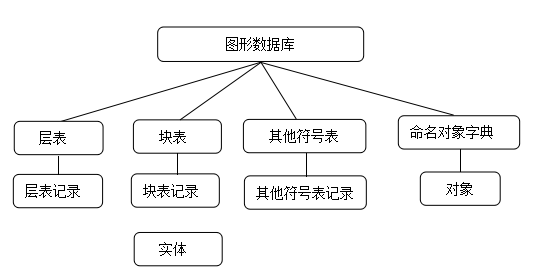
2、表:表是数据库的组成单位,一个数据库至少含有一个表。
3、记录:记录是表的组成单位,一个表可能含有多个记录,也可能不包含任何记录。
4、用一个图来描述AUTOCAD图形数据库的基本结构。
5、创建图形对象的步骤:
(1)确定要创建对象的图形数据库:acdbHostApplicationServices->workingDatabase()
(2)获得这个图形数据库的块表:->getBlockTable(块表指针,打开的方式)
(3)获得一个存储实体的块表记录,所有模型空间的实体都存储在模型空间的特定记录里面。
(4)创建实体类对象,将该对象附加到特定的块表记录中。
6、创建命令需要修改两个地方:拷贝模板提供的代码,将里面的命令修改成自己想要定义的命令名字(命令的全局名和本地名)。
实现命令的函数:static void YunyouMyGroupCreateLine (),命令函数名字由三部分组成,包括前缀标识“Yunyou”,命令组的名字“MyGroup”、命令名字“CreateLine”。
7、创建直线的实现代码如下
|
static AcDbObjectId YunyouMyGroupCreateLine () { //(1)确定要创建对象的图形数据库:acdbHostApplicationServices()->workingDatabase() //(2)获得这个图形数据库的块表:acdbHostApplicationServices()->workingDatabase()->getBlockTable(pBlockTable,AcDb::kForRead); //(3)获得一个存储实体的块表记录,所有模型空间的实体都存储在模型空间的特定记录里面:pBlockTable->getAt(ACDB_MODEL_SPACE,pBlockTableRecord,AcDb::kForWrite) //(4)创建实体类对象,将该对象附加到特定的块表记录中。 AcDbLine *pLine=new AcDbLine(ptStart,ptEnd); pBlockTableRecord->appendAcDbEntity(lineId,pLine); //关闭我们实体、块表记录、块表。否则导致致命错误AUTOCAD的退出。 AcGePoint3d ptStart(0,0,0); AcGePoint3d ptEnd(100,100,0); AcDbLine *pLine=new AcDbLine(ptStart,ptEnd); AcDbBlockTable *pBlockTable=NULL; acdbHostApplicationServices()->workingDatabase()->getBlockTable(pBlockTable,AcDb::kForRead); AcDbBlockTableRecord *pBlockTableRecord; pBlockTable->getAt(ACDB_MODEL_SPACE,pBlockTableRecord,AcDb::kForWrite);//模型空间就是一个块表记录 AcDbObjectId lineId; pBlockTableRecord->appendAcDbEntity(lineId,pLine); pBlockTable->close(); pBlockTableRecord->close(); pLine->close(); return lineId; } |
8、对于高版本(AutoCAD2016及以上)来说,编译后生成的ARX文件需要放置在AUTOCAD的安装目录或者其目录下,在加载ARX时就不会有“安全性提示”。
9、加载ARX: 在命令行ARX 回车 Load, APPLOAD
10、调用命令:CreateLine,效果如下:

在模型空间创建了一条直线,直线的起点是(0,0,0)直线的终点是(100,100,0)。
11、修改对象属性的思路:需要打开图形数据库的对象,AcDbObjectId
打开和关闭图形数据库的对象:
(1)acdbOpenAcDbEntity适用于打开继承于AcDbEntity的数据库常驻对象。
Acad::ErrorStatus acdbOpenAcDbEntity(
AcDbEntity*& pEnt,
AcDbObjectId id,
AcDb::OpenMode mode,
bool openErasedEntity = false
);
(2)acdbOpenAcDbObject适合于打开未继承于AcDbEntity的数据库常驻对象。
Acad::ErrorStatus acdbOpenAcDbObject(
AcDbObject*& pObj,
AcDbObjectId id,
AcDb::OpenMode mode,
bool openErasedObject = false
);
(3)acdbOpenObject不知道要打开的对象是否继承于AcDbEntity时采用此方法。
ACDB_PORT Acad::ErrorStatus acdbOpenObject(
AcDbObject*& pObj,
AcDbObjectId id,
AcDb::OpenMode mode,
bool openErased = false,
const AcRxClass * pClass = nullptr
);
打开对象之后使用close()方法将其关闭。
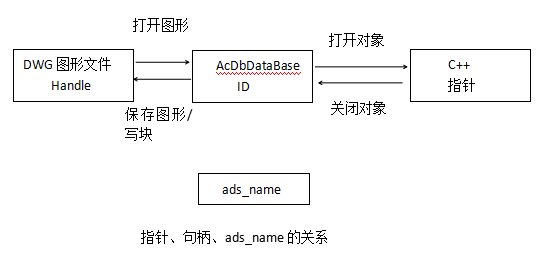
12、ID(AcDbObjectId)、指针、句柄(handle)、和ads_name
(1)ID:AcDbObjectId,在一个AUTOCAD任务中,可能会加载有多个图形数据库,但是所有对象的ID在这次任务中都是独一无二的,在不同任务中,同一图形对象的ID可能不同。适合编程使用。
(2)句柄:handle,在一个DWG图形文件里面是唯一的,但是不同的DWG文件句柄有可能重复。句柄随DWG文件一起保存的,两次任务中同一对象的句柄是相同的。
(3)ads_name :不稳定的,在AUTOCAD中的一个特定图形中工作时可以使用,一旦退出AUTOCAD或者切换到另外一个图形,就会消失。
13、转化问题:
(1) ID-->对象指针:acdbOpenAcDbEntity、acdbOpenAcDbObject、acdbOpenObject
(2) 对象指针->ID:所有的对象都继承于AcDbObject,包含了一个叫做objectId()的函数可以获取到对象的指针。
(3) 句柄到ID:AcDbDataBase:getAcDbObjectId.
(4) ID到句柄:使用AcDbObjectId的handle函数。
(5) 指针到句柄:AcdbObject的getAcDbHandle函数
(6) ads_name到ID:使用全局函数acdbGetObjectId
(7) ID到ads_name:使用全局函数acdbGetAdsName。
四、总结
(1)图形数据库组成单位是表,表的组成单位是记录,实体包含在块表记录里面,要创建实体的步骤是:需要确定图形数据库,打开块表,获取特定的块表记录(通常来说就是模型空间),创建实体,并将实体添加到块表记录里面。
(2)高版本的ARX模块如果不在AUTOCAD“内部路径”则会有安全性提示,建议开发阶段将生成的文件放置于AUTOCAD安装路径的子目录中,避免恼人提示。
(3)几种标识: ID\句柄\ads_name\对象指针,特点以及如何使用、如何转换。
3、ObjectARX开发创建直线、圆、圆弧和修改对象属性的更多相关文章
- NX二次开发-创建直线UF_CURVE_create_line与NXOpen->CreateLine
NX11+VS2013 #include <uf.h> #include <uf_curve.h> #include <NXOpen/CurveCollection.hx ...
- NX二次开发-创建直线(起点-向量方向-长度)UF_CURVE_create_line
NX9+VS2012 #include <uf.h> #include <uf_curve.h> #include <uf_csys.h> #include < ...
- 关于Entity Framework采用DB First模式创建后的实体批量修改相关属性技巧
Entity Framework采用DB First模式创建实体是比较容易与方便的,修改已创建的实体在个数不多的情况下也是没问题的,但如果已创建的实体比较多,比如10个实体以上,涉及修改的地方比较多的 ...
- 创建一个圆类Circle的对象,分别设置圆的半径计算并分别显示圆半径、圆面积、圆周长。
编写一个圆类Circle,该类拥有: ①一个成员变量 Radius(私有,浮点型): // 存放圆的半径: ②两个构造方法 Circle( ) // 将半径设为0 Circle(double r ) ...
- Arcgis for js开发之直线、圆、箭头、多边形、集结地等绘制方法
p{ text-align:center; } blockquote > p > span{ text-align:center; font-size: 18px; color: #ff0 ...
- Civil 3D 二次开发 创建AutoCAD对象—— 01 —— 创建直线
在方法CreateLine内完成以下代码: 01 public void CreateLine() 02 { 03 PromptPointOptions ppo = new PromptPointOp ...
- c++ Arx二次开发创建椭圆和样条曲线
一.本节课程 c++ Arx二次开发创建椭圆和样条曲线 二.本节要讲解的知识点 1.如何应用C++ ARX二次开发创建椭圆(对AcDbEllipse类的构造函数的直接封装和根据外接矩形来创建椭圆) 2 ...
- 4、c++ Arx二次开发创建多段线
一.本节课程 c++ Arx二次开发创建多段线 二.本节要讲解的知识点 如何应用C++ ARX二次开发创建多段线(AcDbPolyline.AcDb2dPolyLine.AcDb3dPolyline的 ...
- 2、Arx二次开发创建第一个应用程序
一.本节课程 Arx二次开发创建第一个应用程序 二.本节要讲解的知识点 1.手动创建ARX的应用的步骤. 2.应用向导创建ARX应用程序的步骤. 三.具体内容 1.需求:创建一个Hello World ...
随机推荐
- ACE.js自定义提示实现方法
ACE.js自定义提示实现方法 时间 2015-11-19 00:55:22 wsztrush's blog 原文 http://wsztrush.github.io/编程技术/2015/11/0 ...
- kvo的observationInfo
观察者信息的注册: <NSKeyValueObservationInfo 0x600000708d60> ( <NSKeyValueObservance 0x6000009143f0 ...
- 一些需要禁用的PHP危险函数
phpinfo()功能描述:输出 PHP 环境信息以及相关的模块.WEB 环境等信息.危险等级:中 passthru()功能描述:允许执行一个外部程序并回显输出,类似于 exec().危险等级:高 e ...
- centos 系统安装基本步骤,面试必考
1.调整开机媒体,通常为cd或者dvd,也可以是u盘. 2.选择安装模式,是否需要图形化 3.语系及键盘语系选择 4.软件选择 5.磁盘分区操作,主+扩展分区最多4个.逻辑分区在扩展分区下建立 6.时 ...
- selenium和PhantomJS的安装
针对w10系统 selenium安装 pip install selenium 默认安装的是3.x版本,但是3.x版本不支持PhantomJS,所以要安装2.x版本 pip install selen ...
- 【ui】amazeui前端框架
amazeui Amaze UI是一款较全面的轻量级 (更适于mobile,但也可以用于web)的前端框架. 她综合了业界一些优良插件,直接拿来用而不用一个个去搜索
- 【OC底层】KVC原理
定义 KVC的全称是Key-Value Coding,俗称“键值编码”,可以通过一个key来访问某个属性 常见的API有: - (void)setValue:(id)value forKeyPath: ...
- Activity Monitor 闪退 & 无法进入睡眠
情况描述 黑苹果主机突然无法进入睡眠. 考虑到可能是后台程序阻碍了系统正常进入睡眠, 于是想要通过Activity Monitor查看系统的活动情况,然而,Activity Monitor闪退. 重 ...
- Bugku Writeup —文件上传2(湖湘杯)
我们先来看下题目,题目说明是文件上传 我们可以尝试通过构造payload来进行测试 php://filter/read=convert.base64-encode/resource=flag 获取到f ...
- golang 实现海明距离 demo
Simhash的算法简单的来说就是,从海量文本中快速搜索和已知simhash相差小于k位的simhash集合,这里每个文本都可以用一个simhash值来代表,一个simhash有64bit,相似的文本 ...