
Weex 环境搭建(win7)
安装 Node.js
- node.js需要4.0+
- 百度云下载地址http://pan.baidu.com/s/1o84g6c6
- 官网下载地址https://nodejs.org/en/
- 安装教程请看这里node.js安装图解
安装 weex-toolkit
安装好node.js后,打开CMD工具现在安装weex-toolkit,这是weex的集成环境。
npm install -g weex-toolkit
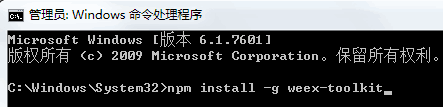
有了weex-toolkit就可以使用weex命令了
我使用的版本是如图,这个可能变化的很快
先看一下weex命令
Usage: weex foo/bar/we_file_or_dir_path  [options]

Usage: weex debug [options] [we_file|bundles_dir]

Usage: weex init

Options:

  --qr          display QR code for PlaygroundApp                      [boolean]

  --smallqr     display small-scale version of QR code for PlaygroundApp,try it

                if you use default font in CLI                         [boolean]

  -o, --output  transform weex we file to JS Bundle, output path must specified

                (single JS bundle file or dir)

                [for create sub cmd]it specified we file output path

                                                 [default: "no JSBundle output"]

  --watch       using with -o , watch input path , auto run transform if change

                happen

  -s, --server  start a http file server, weex .we file will be transforme to JS

                bundle on the server , specify local root path using the option

                                                                        [string]

  --port        http listening port number ,default is 8081        [default: -1]

  --wsport      websocket listening port number ,default is 8082   [default: -1]

  --np          do not open preview browser automatic                  [boolean]

  -f, --force   [for create sub cmd]force to replace exsisting file(s) [boolean]

  -h, --host                                              [default: "127.0.0.1"]

weex debug -h for Weex debug help information.

for cmd example & more information please visit

https://www.npmjs.com/package/weex-toolkit
如果你只是想调试某个we文件,那么执行weex xxx.we即可以运行在本地浏览器中,当然如果执行
weex test.we --qr -h
--qr 即是显示本地地址文件的二维码,安装playground后既可以扫描二维码看到we文件的页面。
-h 是热更新,当然只对浏览器有效
初始化项目hello weex
先建立一个app文件夹,我是这个目录D:\webxm\nodejs\weex-test
然后使用cmd进入weex-text这个目录,或者在这个目录直接打开cmd(按住shift键同时点击鼠标右键选择【在此处打开命令窗口】)
执行如下命令

按下回车键出现如下信息
file: .gitignore created.

file: README.md created.

file: index.html created.

file: package.json created.

file: src/main.we created.

file: webpack.config.js created.
接着安装依赖
npm install
现在我们创建了一个目录,然后并且在这里初始化了一个weex-test项目。
目录结构图
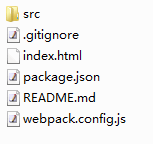
src-代码目录
index-浏览器启动页面
webpack.config.js-webpack的配置文件
观察package.json里面有这样四个命令
{

  "name": "weex-test",

  "version": "1.0.0",

  "description": "",

  "main": "index.js",

  "scripts": {

    "build": "webpack",

    "dev": "webpack --watch",

    "serve": "serve -p 8080",

    "test": "echo \"Error: no test specified\" && exit 1"

  },
改成如下(8080端口可以随便改)
{

"name": "weex-test",

"version": "1.0.0",

"description": "",

"main": "index.js",

"scripts": {

"build": "webpack",

"dev": "webpack & serve -p 8080",

"test": "echo \"Error: no test specified\" && exit 1"

},
现在试试启动这个项目
npm run dev

现在浏览器访问一下localhost:8080会出现如下界面

好了,现在我们已经启动起来了这个项目。
另一种启动方式
先进入src工作目录,运行对应的we文件,命令如下
weex xxx.we
我运行的文件是这个

你系统默认浏览器的窗口将自动打开并且显示Hello Weex!
传送门:weex 真机调试二维码
Weex 环境搭建(win7)的更多相关文章
- weex 环境搭建
最近为了项目需要(实际上是为了年底KPI),领导要求用3天时间,学习并使用weex开发一个页面,说实话,压力山大.在这之前压根儿就没听说过啊,一脸懵逼 无奈之余只能Google了,惊喜的发现weex的 ...
- win7下android开发环境搭建(win7 64位)
win7下android开发环境搭建(win7 64位) 一.安装 JDK 下载JDK最新版本,下载地址如下: http://www.oracle.com/technetwork/java/jav ...
- Android测试环境搭建(win7)
一.安装JDK并配置环境变量 1.在Java官方网站上下载相应系统的jdk文件安装,如win7 64 位系统下安装jdk-6u45-windows-x64,全部选择默认的安装路径即可安装完成. 2.配 ...
- OpenCV 环境搭建( Win7 32位 / VS2010 / OpenCV2.4.8 )
前言 本文介绍如何搭建 OpenCV 开发环境 配置如下: 操作系统:WIN7 32位 开发平台:VS2010 OpenCV 版本:2.4.8 第一步:安装 OpenCV 2.4.8 1. 登陆 Op ...
- Weex 环境搭建 (一)
1 安装Node.js 去Node.js 官网 https://nodejs.org/ 下载安装文件安装. 安装好后,根据如下命令检查是否安装正常. 在windows 环境下,开始-运行 ...
- adt-bundle环境搭建(Win7+Win10)
一.adt-bundle安装包 安装包的下载地址:http://tools.android-studio.org/index.php/adt-bundle-plugin 链接中包含有windows. ...
- weex环境搭建
1. 安装weex-toolkit sudo npm install -g weex-toolkit 装完之后就可以使用weex命令了.输入weex命令可以看到: weex test.we --qr ...
- cocos2dx 环境搭建 win7 +vs2012+ cocos2dx-2.1.4
转自:http://my.eoe.cn/swer03160828/archive/20067.html 1) 如果在win32 下面编写的cocos2dx 的代码其文件 .cpp,.h 的文件,基本上 ...
- PHP 环境搭建(win7+php5.6+apache或nginx)
安装介质 PHP5.6.16(php-5.6.16-Win32-VC11-x64.zip) Apache2.4.18(httpd-2.4.18-win64-VC14.zip) nginx (nginx ...
随机推荐
- 10分钟学会理解和解决MySQL乱码问题
在阅读本文之前,强烈建议对字符集编码概念还比较模糊的同学 阅读下博主之前对相关概念的一篇科普:十分钟搞清字符集和字符编码 本博客已经迁移至: http://cenalulu.github.io/ 为了 ...
- PHP的学习--生成器Generators
生成器总览 (PHP 5 >= 5.5.0, PHP 7) 生成器提供了一种更容易的方法来实现简单的对象迭代,相比较定义类实现 Iterator 接口的方式,性能开销和复杂性大大降低. 生成器允 ...
- 【web前端面试题整理02】前端面试题第二弹袭来,接招!
前言 今天本来准备先了解下node.js的,但是,看看我们一个小时前与一个小时后的差距: 既然如此,我们继续来搜集我们的前端面试题大业吧!!! 特别感谢玉面小肥鱼提供哟,@玉面小飞鱼 题目一览 Jav ...
- Android基于mAppWidget实现手绘地图(三)--环境搭建
首先,你在Eclispe开发环境中新建一个项目:然后,可以通过Eclispe项目管理工具把这个项目集成到你的app项目中.下面手册会手把手教你如何正确创建一个地图对象. 第一: 新建一个新的Anroi ...
- SQL Server中的事务日志管理(8/9):优化日志吞吐量
当一切正常时,没有必要特别留意什么是事务日志,它是如何工作的.你只要确保每个数据库都有正确的备份.当出现问题时,事务日志的理解对于采取修正操作是重要的,尤其在需要紧急恢复数据库到指定点时.这系列文章会 ...
- 解决ios开发中不合法的网络请求地址
NSString *const kWebsite = @"http://image.baidu.com/search/index?tn=baiduimage&ipn=r&ct ...
- 使用Graphviz绘图(一)
前言 日常开发或者编写课程论文时,除了代码文档的编写,其中一个很重要的部分就是需要绘制流程图.示意图 绘制流程图有很多工具,一般常见的就有如下几种: Word.PPT等办公软件 Viso以及开源的Di ...
- STL : map函数的运用 --- hdu 4941 : Magical Forest
Magical Forest Time Limit: 24000/12000 MS (Java/Others) Memory Limit: 131072/131072 K (Java/Other ...
- 【原创】Kakfa metrics包源代码分析
这个包主要是与Kafka度量相关的. 一.KafkaTimer.scala 对代码块的运行进行计时.仅提供一个方法: timer——在运行传入函数f的同时为期计时 二.KafkaMetricsConf ...
- nodejs中exports与module.exports的实践
只要是在nodejs中写自己的文件模块就少不了会遇到module.exports和exports的使用,看别人的代码大多都会使用“module.exports=exports=<对象/函数等&g ...