
IIS6 Gzip 网页GZIP压缩(转)
现在主流浏览器基本都支持 Gzip 压缩,因此这也成了 WebServer 优化策略的一种常规手段。启用压缩后能有效减少网页传输数据大小,使得有限带宽能提供更多的请求,并在一定程度上提高了网页 "显示" 速度。

IIS6 提供了对 Gzip 的支持,只可惜有点不完善,需要我们自己手工做些设置。
步骤
1. 在 "IIS 管理器" 中,打开 "网站 > 属性" 对话框,切换到 "服务" 页卡,选中两个压缩选项。

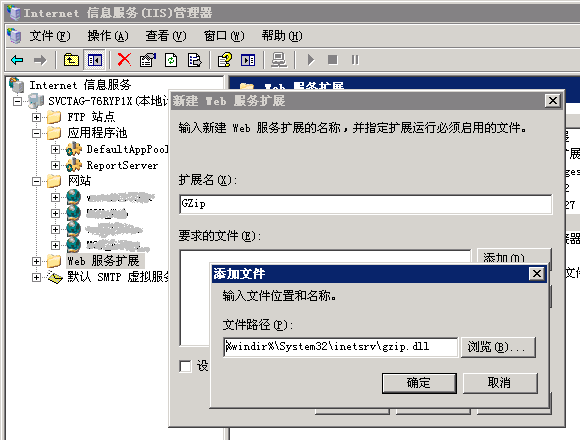
2. 新增一个服务扩展,路径为 "%windir%\System32\inetsrv\gzip.dll"。添加完成后,允许该扩展使用。
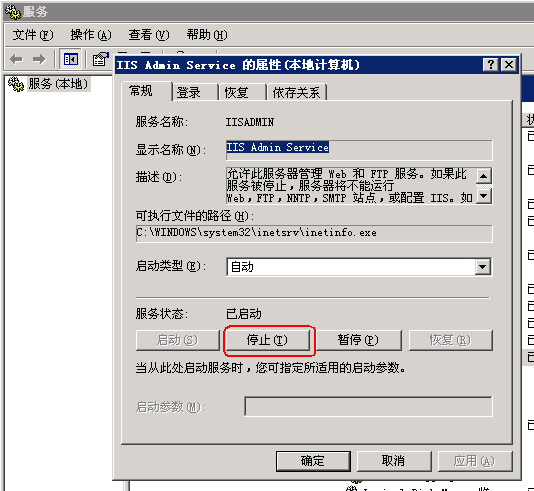
3. 在 "管理工具 > 服务" 中,停止 "IIS Admin Service"。
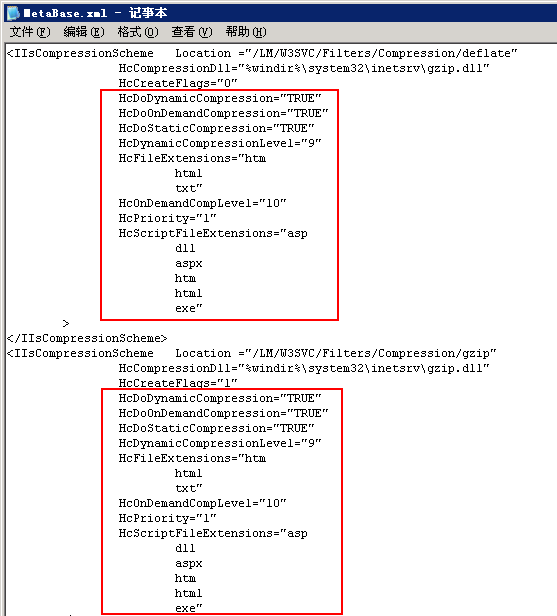
4. 用记事本打开 "%windir%\system32\inetsrv\MetaBase.xml",找到 "IIsCompressionScheme",按下述方法修改、保存。(建议修改前先做备份)
如果需要压缩动态文件,则将 HcDoDynamicCompression设置为"TRUE",并在HcScriptFileExtensions中增加您要压缩的动态文件后缀名,如aspx (由于我要优化的系统中,做了 html -> aspx 的 URL Rewrite,所以将 html、htm 也加入了)。
如果需要压缩静态文件,则将HcDoStaticCompression和HcDoOnDemandCompression设置为 "TRUE",并在HcFileExtensions中增加您需要压缩的静态文件后缀名,如xml、css等。
HcDynamicCompressionLevel和HcOnDemandCompLevel表示需要的压缩率,数字(0~9)越小压缩率越低。
5. 重启服务器。
测试
我们用 HttpWatch Professional 4.1 看看启用 GZip 后的效果。
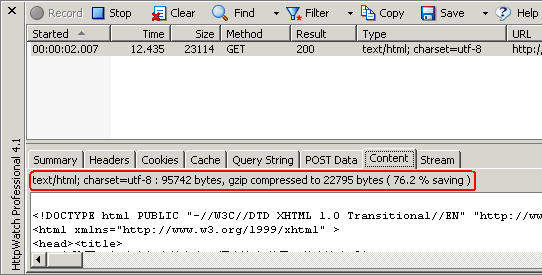
看来效果非常不错。
用了CDN服务,在按照上面的方法配置好Gzip后,不通过CDN,直接用Fidller或者FireFox Firebug看页面信息,都能看到已经通过Gzip压缩过了,但是在Linux下面使用wget、curl等 工具查看同样的页面信息时,却发现没有压缩。这个问题一直没有解决。最后在MetaBase.xml第三段IIsCompressionSchemes中发现了三个很重要的参数:
- HcNoCompressionForHttp10
- HcNoCompressionForProxies
- HcNoCompressionForRange
它们的默认值分别是:
- HcNoCompressionForHttp10="TRUE"
- HcNoCompressionForProxies="TRUE"
- HcNoCompressionForRange="FALSE"
当把HcNoCompressionForHttp10的值设置成FALSE时,wget与curl就可以看到页面已经被gzip压缩了。
由此分析:虽然wget与curl在页面返回信息中写着其使用了http1.1,但实际上它们实际仍然在使用http1.0。禁止为http1.0启用压缩设为否,就可以解决这个问题了。
//以上配置还有点问题
注:通过提高压缩率,从而提升了用户浏览网站的速度。
【如何配置II6中Gzip压缩?】
注:以下教程,部分不给予太多说明,只要按照以下配置,一般不会出现问题(由于自身在配置时,很顺利,如果有遇到问题,首先请详细核对步骤3次,如果都正确,依然问题存在的话,请回复告知)
如果你要进行测试或安装,请一个一个字认真阅读!
步骤一:
打开II6界面 > 选择“网站” > 右键属性 > 选择“服务”> 按照图中打钩
其中“临时目录的最大容量”与“临时目录”依据自身自行更改设置
特别注意,要给予临时目录 User权限(写入、修改、读取)

步骤二:
选择“Web服务扩展” > 在右侧空白处右“键新Web服务扩展” > 按照图输入相关
“设置扩展状态为可选”打钩
“添加文件”很可能由于每个人服务器配置不同,请自行搜索下(或者按照图中打入,看看是否存在)

步骤三:
开始 > 运行中输入 c:\windows\system32\inetsrv (如果错误,请按照图中输入)> 找到 MeteBase.xml
复制一份到桌面(并更改为 bak_MeteBase.xml),作为备份。

步骤四:
用文本等工具打开 MeteBase.xml > 搜索 Location ="/LM/W3SVC/Filters/Compression/gzip"

然后,你将看到如下代码(仔细核对下段落)
<IIsCompressionScheme Location ="/LM/W3SVC/Filters/Compression/deflate"
HcCompressionDll="%windir%\system32\inetsrv\gzip.dll"
HcCreateFlags="0"
HcDoDynamicCompression="TRUE"
HcDoOnDemandCompression="TRUE"
HcDoStaticCompression="FALSE"
HcDynamicCompressionLevel="0"
HcFileExtensions="htm
html
txt"
HcOnDemandCompLevel="10"
HcPriority="1"
HcScriptFileExtensions="asp
dll
exe"
>
</IIsCompressionScheme>
<IIsCompressionScheme Location ="/LM/W3SVC/Filters/Compression/gzip"
HcCompressionDll="%windir%\system32\inetsrv\gzip.dll"
HcCreateFlags="1"
HcDoDynamicCompression="TRUE"
HcDoOnDemandCompression="TRUE"
HcDoStaticCompression="TRUE"
HcDynamicCompressionLevel="0"
HcFileExtensions="htm
html
txt"
HcOnDemandCompLevel="10"
HcPriority="1"
HcScriptFileExtensions="asp
dll
exe"
>
</IIsCompressionScheme>
替换成:
<IIsCompressionScheme Location ="/LM/W3SVC/Filters/Compression/gzip"
HcCompressionDll="%windir%\system32\inetsrv\gzip.dll"
HcCreateFlags="1"
HcDoDynamicCompression="TRUE"
HcDoOnDemandCompression="TRUE"
HcDoStaticCompression="TRUE"
HcDynamicCompressionLevel="10"
HcFileExtensions="html
css
js
htm
xml
txt"
HcOnDemandCompLevel="10"
HcPriority="1"
HcScriptFileExtensions="php
dll"
>
</IIsCompressionScheme>
<IIsCompressionScheme Location ="/LM/W3SVC/Filters/Compression/deflate"
HcCompressionDll="%windir%\system32\inetsrv\gzip.dll"
HcCreateFlags="2"
HcDoDynamicCompression="TRUE"
HcDoOnDemandCompression="TRUE"
HcDoStaticCompression="TRUE"
HcDynamicCompressionLevel="10"
HcFileExtensions="html
css
js
htm
xml
txt"
HcOnDemandCompLevel="10"
HcPriority="1"
HcScriptFileExtensions="php
dll"
>
</IIsCompressionScheme>
红色部分为你要压缩的文件类型,请自行增加。上方为静态类文件,下方为动态类文件。
蓝色部分为压缩等级,数值为 0-10 ,请自行根据服务器硬件等环境来做调试(可以先用文章开头时提到的网址,先测试并记录“未开启任何Gzip的数值”与“开启Discuz6.1后台Gzip数值”,然后配置完成,再记录“开启IIS6下的Gzip时的数值”,3个就可以进行对比了)
然后请先保存到桌面,名为 MeteBase.xml
步骤五:
我的电脑 > 控制面板 > 管理工具 > 服务
找到 IIS Admin Service > 停止

步骤六:
回到找到 MeteBase.xml 的目录,删除它

步骤七:
在步骤四的最后,让大家保存到了桌面,现在我们剪切它。

步骤八:
回到刚才删除 MeteBase.xml 的地方,把从桌面剪切的粘贴进来

步骤九:
在步骤五中,我们停止了 IIS Admin Service 服务,现在,我们点启动它。(图与步骤五一样,所以请以实际的为准)

步骤十:回到II6中,对其进行重启IIS

关键要停止IIS admin服务
IIS6 Gzip 网页GZIP压缩(转)的更多相关文章
- IIS6.0开启gzip压缩(来自百度)
IIS6.0开启gzip压缩 | 更新:2012-08-10 10:29 1 2 3 4 5 分步阅读 开启gzip可以极大的加速网站.有时压缩比率高达80%,近来测试了一下,最少都有40%以上,还是 ...
- 服务器网页GZIP压缩怎么配置
服务器网页GZIP压缩怎么配置 服务器网页GZIP压缩怎么配置,GZIP压缩对网页压缩来说最好不过了,下面是IIS下Gzip配置详细操作步骤: 简单来说,IIS6集成了Gzip,只不过 ...
- CentOS下Apache开启Gzip网页压缩功能
1.进入/etc/httpd/conf下打开httpd.conf文件 开启Gzip压缩功能,即去掉LoadModule deflate_module modules/mod_deflate.so这行前 ...
- Nginx开启http2访问和gzip网页压缩功能
准备工作 如果Nginx要开启http2需要满足以下2个条件: nginx >=1.9.5 openSSL >= 1.0.2 所以这里我们首先要检查Nginx的版本如果没有安装要先安装 ...
- Web服务器处理HTTP压缩之gzip、deflate压缩
现如今在处理http请求的时候,由于请求的资源较多,如果不启用压缩的话,那么页面请求的流量将会非常大.启用gzip压缩,在一定程度上会大大的提高页面性能. 目录 一.什么是gzip 二.什么是de ...
- 网页Gzip
网页Gzip压缩检测工具 网站Gzip压缩可以减小服务器带宽占用,提高用户打开网页速度,最多可以提升网站80%的性能,是每个网站必须开启的功能, 站长工具网页 Gzip压缩检测工具方便站长朋友们检测特 ...
- Node.js 解析gzip网页(https)
gzip网页指网页头字段Content-Encoding是gzip(GNU zip)内容编码方式.内容编码是指不丢失实体信息的前提下所进行的压缩. Node.js 代码如下: //========== ...
- [拾 得] zip gzip bzip2 & tar 压缩/打包 四大金刚
坚持知识分享,该文章由Alopex编著, 转载请注明源地址: http://www.cnblogs.com/alopex/ 索引: 介绍压缩和打包 gzip bzip2 zip 的基本使用 gz ...
- java压缩 GZIP进行简单压缩,ZIP进行多文件保存
java压缩 GZIP进行简单压缩,ZIP进行多文件保存 watermark/2/text/aHR0cDovL2Jsb2cuY3Nkbi5uZXQvbGlhbmdydWkxOTg4/font/5a6 ...
随机推荐
- odoo 工作流
odoo工作流 介绍 新版本的odoo开始减少workflow的使用,推荐使用workflow-ish的方式来处理工作流过程 很多模块中还是使用到工作流,这里我记录一个简单的实例,欢迎大家给出建议. ...
- 循序渐进学.Net Core Web Api开发系列【14】:异常处理
系列目录 循序渐进学.Net Core Web Api开发系列目录 本系列涉及到的源码下载地址:https://github.com/seabluescn/Blog_WebApi 一.概述 本篇介绍异 ...
- poj 3177 边双联通 **
题意:给定一个连通的无向图G,至少要添加几条边,才能使其变为双连通图. 链接:点我 kuangbin模板题,分析链接:点我 #include <stdio.h> #include < ...
- c# -- 解决vs使用本地iis运行项目支持局域网访问的问题(附防火墙端口开放步骤)
用vs运行项目时,有时候需要局域网内不同设备进行访问调试~ 以前解决过这个问题,这次用了部新电脑,问题又出现了,改了配置还是不行,原来还差了一步防火墙端口开放访问. 于是写了这篇分享,备忘~ 操作步骤 ...
- 利用最新的CentOS7.5,hadoop3.1,spark2.3.2搭建spark集群
1. 桥接模式,静态ip上外网:vi /etc/sysconfig/network-scripts/ifcfg-ens33 TYPE=EthernetPROXY_METHOD=noneBROWSER_ ...
- pop3_用Java发送图文并茂的HTML邮件
package com.syj; import java.io.ByteArrayOutputStream; import java.io.FileInputStream; import java.i ...
- CentOS 7安装Gitlab时报错:undefined method `downcase' for nil:NilClass
说明:其实这事怪我,我把系统的某些配置改了. 首先分析这个错误出现的位置在这个文件: /opt/gitlab/embedded/cookbooks/cache/cookbooks/package/li ...
- MSDN WinUSB Example
The WinUSB user-mode library uses device interface classes to communicate with the kernel-mode USB s ...
- WebLogic使用总结(六)——WebLogic创建虚拟主机和修改启动端口号
一.在WebLogic中创建一个虚拟主机 找到虚拟主机面板,如下图所示:
- 在ASP.NET MVC中实现Select多选
我们知道,在ASP.NET MVC中实现多选Select的话,使用Html.ListBoxFor或Html.ListBox方法就可以.在实际应用中,到底该如何设计View Model, 控制器如何接收 ...