
oeasy教您玩转vim - 56 - # 字符可视化模式
可视化编辑
回忆上节课内容
- 我们学习了关于模式匹配中使用参数
单个参数
:%s/<h2>\(.*\)</h2>/ - \1/g
多个参数
:%s/<img src=\"\(.*\)\" title=\"\(.*\)\" \/>/[!\2]\1
非贪婪匹配
:%s/<a href=\"\(.\{-\})\">\(.\{-\}\)<\/a>/[\2]\1/g
- 我们这回会遇到一种新的模式
- 什么模式呢?
- 我们先回忆一下已经了解的模式
三种模式
我们先回顾一下以前学过的模式
- 正常模式
- 插入模式
- 替换模式
- 命令行模式
- 今天的新模式是
可视化模式 其实可视化对应三种可视化
- 字符可视化 v
- 行可视化 V
- 块可视化ctrl+v
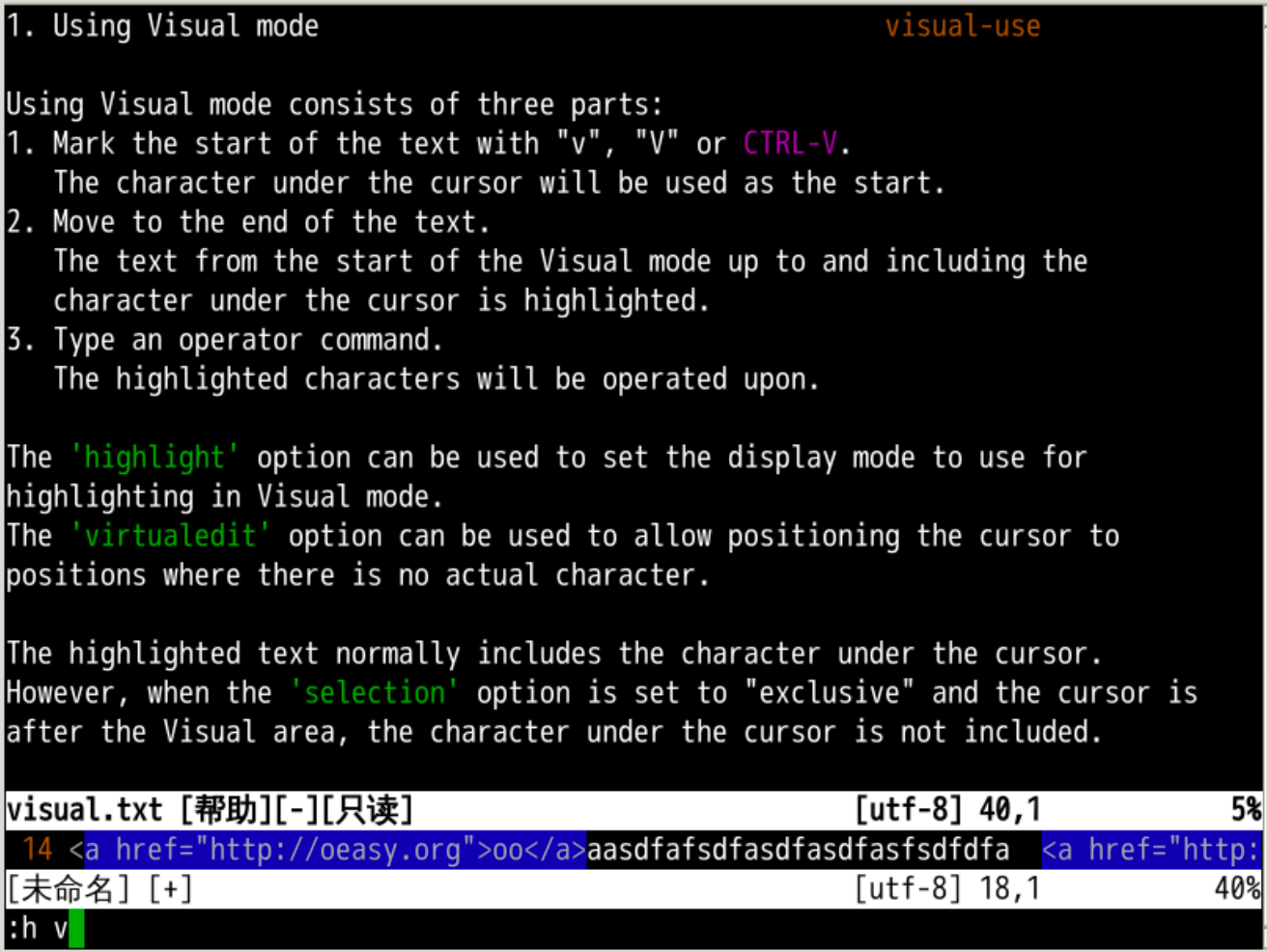

字符可视模式
v进入
- 还是可以用
{motion}移动光标 - 从开始位置到目前光标位置文本高亮显示
- 相当于把选择范围高亮显示
- 还是可以用
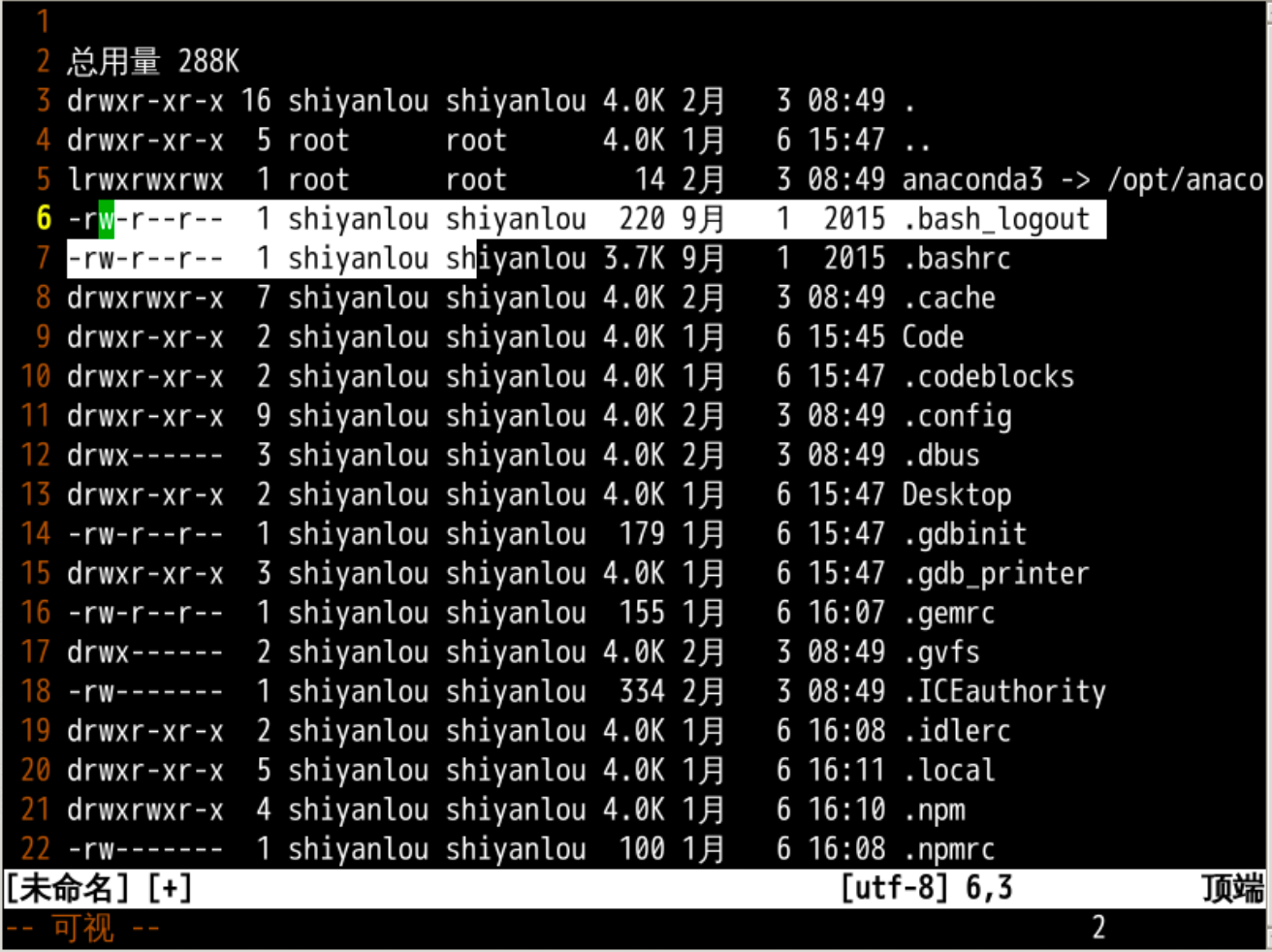
在左下角显示
可视- 意味着进入了
可视-字符模式
- 意味着进入了
可以用o切换首尾
- 控制选择范围
- 为什么要有可视化模式?
具体选择
为什么要有可视化模式?
- 因为很多时候移动工具不直观
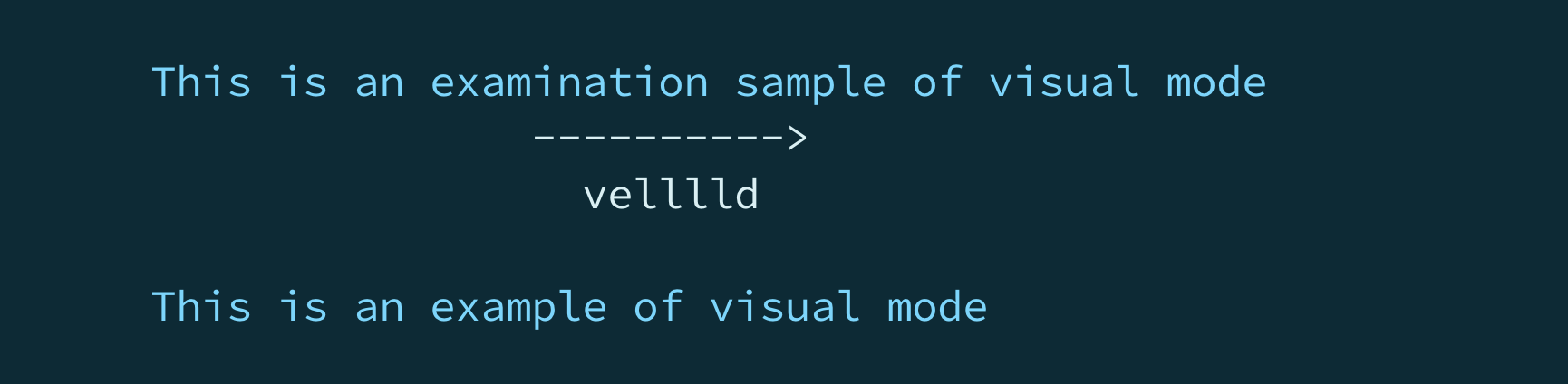
可视化
- 明确点儿可以叫做选择范围可视化
像这样很容易就知道自己所选择的范围
- 然后就可以进行相关操作了
- 做什么操作呢?
相关操作
在可视化模式也可以进行编辑操作
- 相当于对于选好的内容进行操作
选好了之后,
d
- 删除所选文本
c
- 修改所选文本
- 删除选中的文本
- 然后输入想要的内容
r
- 替换所选文本
- 将选中的文本替换成单个字符
I
- 在所选文本前插入
A
- 在所选文本后插入
gu
- 所选区域转为小写
gU
- 所选区域转为大写
g~
- 所选区域大小写互调
>
- 所选区域对应的行向右缩进一个
shiftwidth
- 所选区域对应的行向右缩进一个
<
- 所选区域对应的行向左缩进一个
shiftwidth
- 所选区域对应的行向左缩进一个
- 这个和我们常用的相似
操作细节
大小写不同
- d只删除选中的字符
- 而D删除选中字符所在行的所有字符,包含结尾的换行符号
- c 和 C 、 y 和 Y 同理
- 可以在前面添加
"a指定寄存器a

快速选择文字块
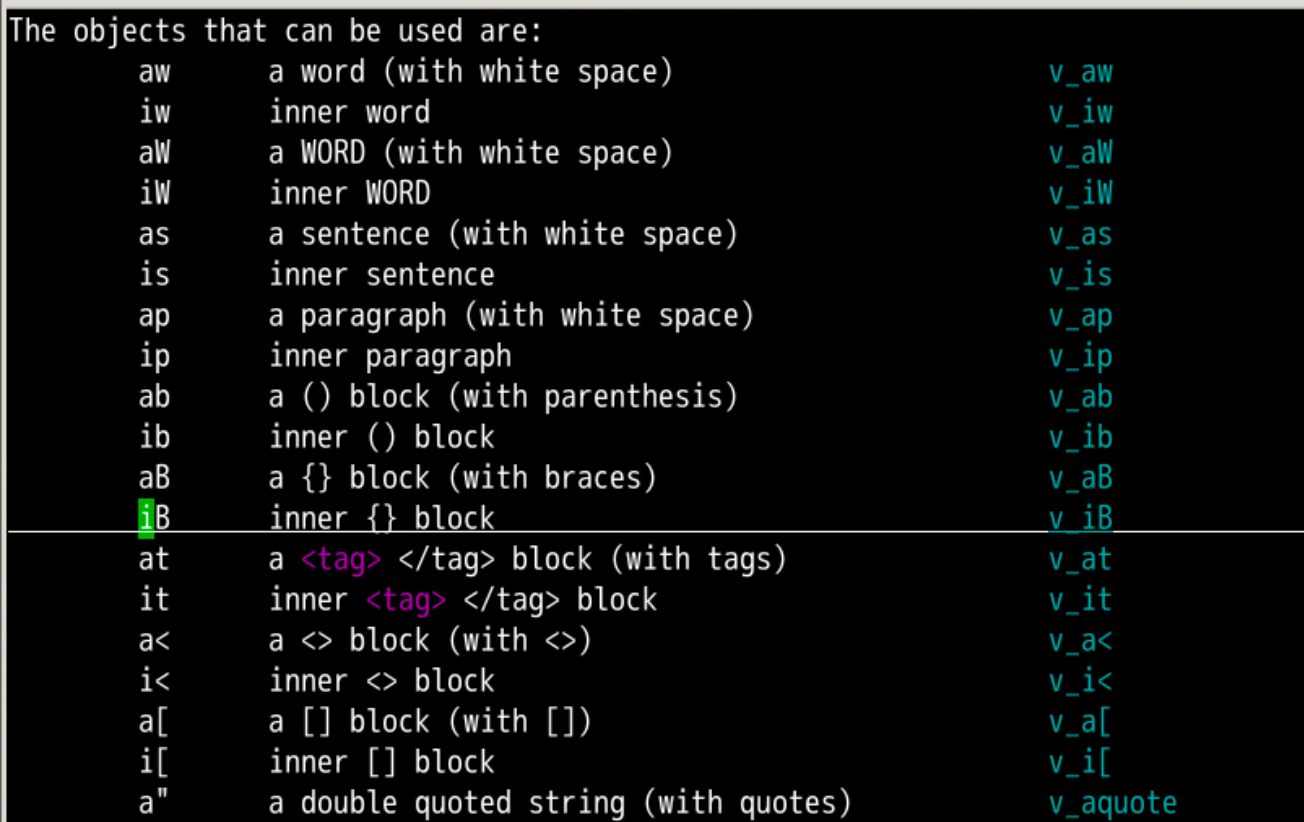
- vaw可以进入字符可视模式,并选中单词
vaW
- a WORD (with white space)
- 包含空格的一个WORD
iW
- inner WORD
- 不包含空格的WORD
as
- a sentence (with white space)
- 包含空格一个句子
is
- inner sentence
- 不包含空格一个句子
ap
- a paragraph (with white space)
- 包含空格一个段落
ip
- inner paragraph
- 一个段落
各种括号引起的文字块
ab
-    a () block (with parenthesis)

-    一个小括号包围的块,含括号
ib
-    inner () block

-    不包含括号的一个块
aB
-    a {} block (with braces)

-    一个大括号包围的块,含括号
iB
-    inner {} block

-    一个大括号包围的块
at
-    a <tag> </tag> block (with tags)

-    一个标签包围的块,含标签
it
-    inner <tag> </tag> block

-    一个标签包围的块,不含标签
a<
-    a <> block (with <>)

-    一个尖括号包围的标签,含标签

-    相当于at
i<
-    inner <> block

-    一个尖括号包围的标签,不含标签

-    相当于it
a[
-    a [] block (with [])

-    中括号包含的块,含中括号
i[
-    inner [] block

-    中括号包含的块,不含中括号
还有各种引用文字块
a"
-    a double quoted string (with quotes)

-    双引号括号包含的块,含双引号
i"
-    inner double quoted string

-    双引号括号包含的块,不含双引号
a'
-    a single quoted string (with quotes)

-    单引号括号包含的块,含单引号
i'
-    inner simple quoted string

-    单引号括号包含的块,不含单引号
a`
-    a string in backticks (with backticks)

-    反引号括号包含的块,不含反引号
i`
-    inner string in backticks

-    反引号括号包含的块,不含反引号
用行命令操作选区
选好选区后
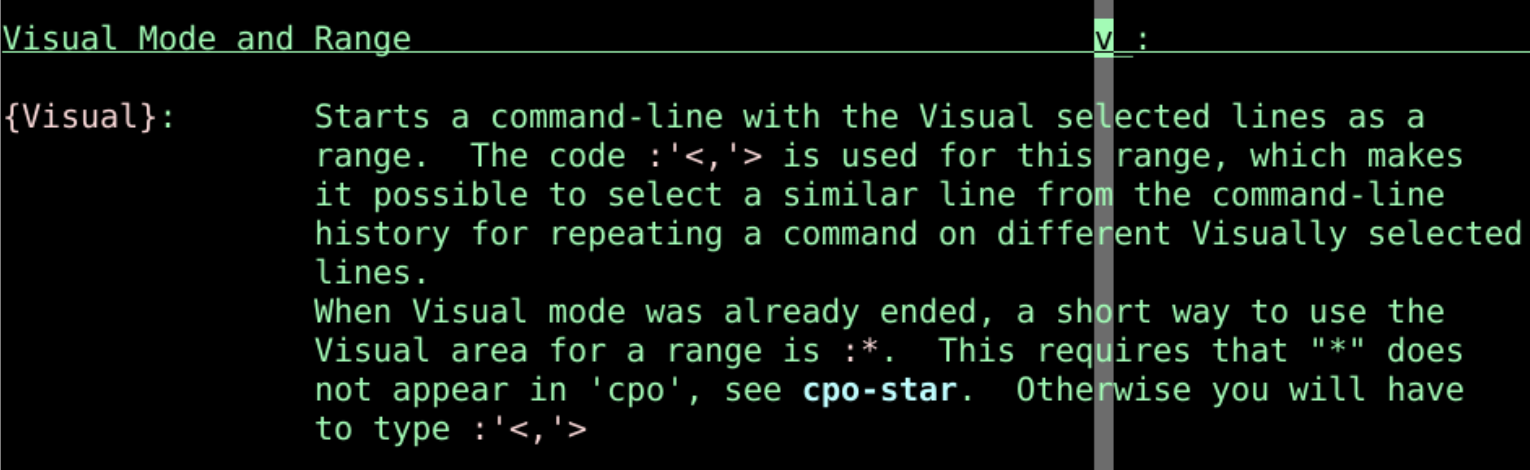
- :
左下角会出现:'<,'>
- 就是从选区开头,到选区结尾
- '< 选区开头
- '> 选区结尾
然后我们摁下d回车
- 就把选区范围内都删除了
- 我们可以
:h '<查看相应手册
总结
今天我们了解到可视模式,其实可视化对应三种子模式
- 字符可视模式 v
- 行可视模式 V
- 块可视模式ctrl+v
我们先来了解字符可视化模式
- 快捷键 v
- 可配合各种
motion - o切换首尾
- 字符可视化就是把选择范围可视化
快速操作
选中了之后可以进行
- d
- c
- y
- 可以用"a使用指定寄存器
可以用
i和a快速选择范围- w 小词 W 大词
- ()[] {} 各种括号
- t 标签,编写网页的时候很有用
- s 句子 p 段落
- b 小括号,这个编写程序的时候很有用
- B 大括号,编写程序的时候也很有用
- " ' `引号内
还可以在命令行下对选区范围内字符进行操作
:'<,'>
- 这次是字符可视化模式,那么行可视化模式是什么意思呢?
- 下次再说
[Github地址] (GitHub - overmind1980/oeasyvim: 这是oeasy制作的的一套关于vim的教程 可以在 https://www.lanqiao.cn/teacher/courses/2840 做实验 邀请码FJWYIMGB 本教程从0基础开始,到精通vim配置,和高级命令。希望能让vim是你的开发更高效。)
[Gitee地址] (overmind1980/oeasyvim)
[蓝桥实验楼 邀请码FJWYIMGB] (oeasy 教您零基础玩转编辑神器 Vim_Linux - 蓝桥云课)
oeasy教您玩转vim - 56 - # 字符可视化模式的更多相关文章
- oeasy教您玩转vim - 57 - # 行可视化
可视化编辑 回忆上节课内容 上次我们了解到可视模式 其实可视化对应三种子模式 字符可视模式 v 行可视模式 大写V 块可视模式ctrl+v 我们先来了解字符可视化模式 快捷键 v 可配合各种mot ...
- oeasy教您玩转vim - 53 - # 批量替换
查找细节 回忆上节课内容 我们温习了关于搜索的相关内容 /正向,?反向 n保持方向,N改变方向 可以设置 是否忽略大写小写 是否从头开始查找 是否高亮显示 还有一些正则表达式的使用方法 行头行尾 ^$ ...
- oeasy教您玩转linux010203显示logo
我们来回顾一下 上一部分我们都讲了什么?
- oeasy 教您玩转linux010101查看内核uname
linux([?l?n?ks]) 是什么????? 咱们这次讲点什么呢?这次咱们讲讲这个 linux([?l?n?ks]),什么是 linux([?l?n?ks])呢?这linux([?l?n?ks] ...
- oeasy教您玩转python - 006 - # hello world
Hello World! 回忆上次内容 python3 的程序是一个 5.3M 的可执行文件 python3 里面全都是 cpu 指令 可以执行的那种指令 我们可以把指令对应的汇编找到 objdu ...
- oeasy教您玩转linux010202软件包管理apt
顾一下 上一部分我们都讲了什么?
- oeasy教您玩转linux010201持续输出yes
我们来回顾一下 上一部分我们都讲了什么?
- oeasy教您玩转linux010108到底哪个which
到底哪个which 回忆上次内容 我们上次讲了查找命令位置whereis 我想找到whereis的位置怎么办?
- oeasy教您玩转linux010103我在那pwd
我在哪pwd 回忆上次内容 我们上次列出了关于发行版详细信息文件的位置 ls /etc/*release 其中 ls是命令的名字,意味着list列表 /是整个文件系统的根root /etc是根目录下的 ...
随机推荐
- Roslyn(CSharpScript).Net脚本编译引擎使用过程内存增涨与稳定的方式
目 录 1. 引用程序集... 1 2. 内存增涨的情况... 2 3. 内存稳定的情况... 4 1. 引用程序集 Roslyn 是微软公司开源的 .N ...
- Windows 10 64位操作系统 下安装、配置、启动、登录、连接测试oracle 11g
一.下载oracle安装包 1:详细下载安装版本可见官网:https://www.oracle.com/technetwork/database/enterprise-edition/download ...
- 全面分析 Vue 的 computed 和 watch 的区别
一.computed介绍 computed 用来监控自己定义的变量,该变量在 data 内没有声明,直接在 computed 里面定义,页面上可直接使用. //基础使用 {{msg}} <inp ...
- 取得get参数 从url
1. getUrlParam.js define(function() { // url参数 var data, index; (function init() { data = []; index ...
- 一文让你彻底理解SQL连接查询
表结构 内连接 笛卡尔积问题 普通内连接:inner join on 隐式内连接: 外连接 内连接与外连接查询的区别 内连接查询是查询两张表交集的数据,主外键关联的数据. 左连接查询是查询左表中的所有 ...
- linux系统运维操作规范
1.1安装流程 1.1.1 系统如无特殊要求一律采用小化安装方式进行安装. 1.1.2 安装过程开始之前需要根据实际情况进行CPU数量.磁盘容量.内存分配.文件系统.目录结构.磁盘分区规划.磁盘管理方 ...
- 使用form插件 和ajax 结合使用 没有调用success的原因
当我做文件上传的时候出现不调用success方法 将datype: 'json' 注释掉后成功响应 浏览器显示200状态码,并且响应头为json格式,格式ajax不认为它是json,所以一直执行错误 ...
- SQL-关联查询【转】
T_A A表 T_B B标,id为表与表相关联的字段`创建相关表结构 CREATE TABLE Table_B( id INT(2), serNum VARCHAR(10) ); CREATE TAB ...
- 疏忽Bug
仅供自己留存备份 错误: vector不是模板 解决: 头文件未包含 头文件: #include <vector> using namespace std; 错误: 多字节字符 ...
- Windows 10、Windows Server 定时任务(定时关机)
前言 在测试过程中,有些测试机每天都需要关机,一台台很麻烦,于是想起了Windows的任务计划程序,想着试一试,就将具体过程记录一下. 过程 Windows 搜索任务计划程序 创建任务(不要选错了) ...