
利用Qt中的ui文件生成PyQt5程序,自定义槽函数
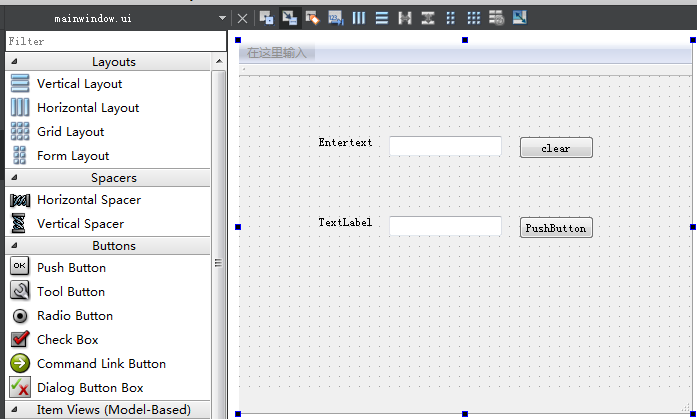
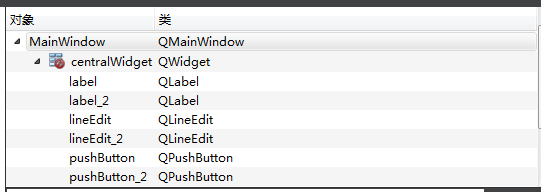
1.在Qt Creator4.8.0上面设计如上.ui文件
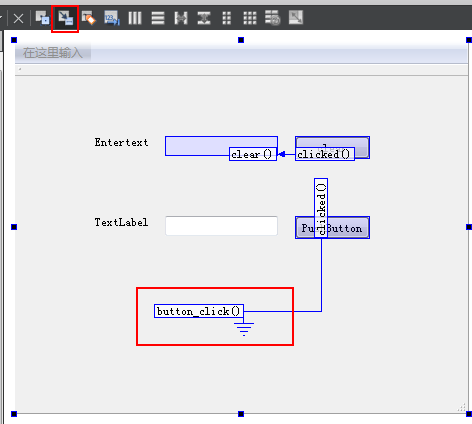
2.点击上方图标,可以建立信号-槽连接,button_click()为自定义槽函数
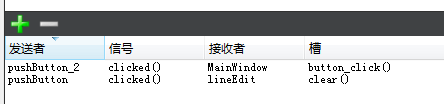
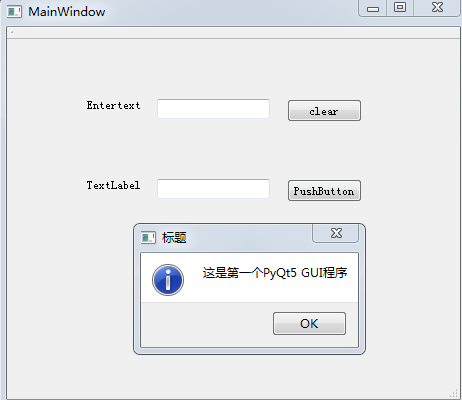
3.设计目的:点击clear按钮,可消除上方文本框中的内容;点击PushButton按钮,弹出另一个自定义的窗口
4.在project目录下找到.ui文件,生成.py文件(主页有介绍)
from PyQt5 import QtCore, QtGui, QtWidgets

class Ui_MainWindow(object):

    def setupUi(self, MainWindow):

        MainWindow.setObjectName("MainWindow")

        MainWindow.resize(453, 372)

        self.centralWidget = QtWidgets.QWidget(MainWindow)

        self.centralWidget.setObjectName("centralWidget")

        self.label = QtWidgets.QLabel(self.centralWidget)

        self.label.setGeometry(QtCore.QRect(80, 60, 54, 12))

        self.label.setObjectName("label")

        self.lineEdit = QtWidgets.QLineEdit(self.centralWidget)

        self.lineEdit.setGeometry(QtCore.QRect(150, 60, 113, 20))

        self.lineEdit.setObjectName("lineEdit")

        self.pushButton = QtWidgets.QPushButton(self.centralWidget)

        self.pushButton.setGeometry(QtCore.QRect(280, 60, 75, 23))

        self.pushButton.setObjectName("pushButton")

        self.label_2 = QtWidgets.QLabel(self.centralWidget)

        self.label_2.setGeometry(QtCore.QRect(80, 140, 54, 12))

        self.label_2.setObjectName("label_2")

        self.pushButton_2 = QtWidgets.QPushButton(self.centralWidget)

        self.pushButton_2.setGeometry(QtCore.QRect(280, 140, 75, 23))

        self.pushButton_2.setObjectName("pushButton_2")

        self.lineEdit_2 = QtWidgets.QLineEdit(self.centralWidget)

        self.lineEdit_2.setGeometry(QtCore.QRect(150, 140, 113, 20))

        self.lineEdit_2.setObjectName("lineEdit_2")

        MainWindow.setCentralWidget(self.centralWidget)

        self.menuBar = QtWidgets.QMenuBar(MainWindow)

        self.menuBar.setGeometry(QtCore.QRect(0, 0, 453, 23))

        self.menuBar.setObjectName("menuBar")

        MainWindow.setMenuBar(self.menuBar)

        self.mainToolBar = QtWidgets.QToolBar(MainWindow)

        self.mainToolBar.setObjectName("mainToolBar")

        MainWindow.addToolBar(QtCore.Qt.TopToolBarArea, self.mainToolBar)

        self.statusBar = QtWidgets.QStatusBar(MainWindow)

        self.statusBar.setObjectName("statusBar")

        MainWindow.setStatusBar(self.statusBar)

        self.retranslateUi(MainWindow)

        self.pushButton.clicked.connect(self.lineEdit.clear)
     #self.pushButton_2.clicked.connect(MainWindow.button_click)#将pushButton_2的clicked信号和MainWindow的close槽连接

        self.pushButton_2.clicked.connect(self.button_click)#上面一句是生成的,要换成绑定自己设计的函数
     QtCore.QMetaObject.connectSlotsByName(MainWindow)

  def retranslateUi(self, MainWindow):
        _translate = QtCore.QCoreApplication.translate
        MainWindow.setWindowTitle(_translate("MainWindow", "MainWindow"))
        self.label.setText(_translate("MainWindow", "Entertext"))
        self.pushButton.setText(_translate("MainWindow", "clear"))
        self.label_2.setText(_translate("MainWindow", "TextLabel"))
        self.pushButton_2.setText(_translate("MainWindow", "PushButton"))

    def button_click(self):
        QtWidgets.QMessageBox.information(self.pushButton_2, "标题", "这是第一个PyQt5 GUI程序")#这个函数是自己定义的

if __name__=="__main__":
    import sys
    app=QtWidgets.QApplication(sys.argv)
    formObj=QtWidgets.QMainWindow()  #注意,这里和我们一开始创建窗体时使用的界面类型相同
    ui=Ui_MainWindow()
    ui.setupUi(formObj)
    formObj.show()
    sys.exit(app.exec_())
5.最终生成如下窗口
转自:https://blog.csdn.net/xmnathan/article/details/51005789
利用Qt中的ui文件生成PyQt5程序,自定义槽函数的更多相关文章
- Qt中在UI文件中新建控件并命名,但在代码中无法识别UI中的控件?
代码中添加FilePathLineEdit控件,显示标准文件选择对话框显示选择的文件路径,但在槽函数中ui->FilePathLineEdit->setText("FilePat ...
- 把qtdesigner中的ui文件生成py文件 anaconda
无奈,马上实习就要结束了,但是自己的长进才是在stm32方面,虽然对linux有了些接触 但本质上没有任何进展,不能不说这事我的悲哀,在研三的时候却要做别人大二时做的事情 如今又是精力太散,迷上了py ...
- Qt中的ui文件转换为py文件
将pyuic5 -o demo.py demo.ui写入ui-py.bat文件(自定义文件),将ui文件与ui-py.bat文件放在同一文件夹,双击.bat文件即可生成.py文件
- qt creator 使用Ui文件的问题
一.显式地调用uic.exe 如何将UI文件生成头文件 1,将设计的UI文件拷贝到uic.exe的目录下Qt\Qt5.3.2\5.3\mingw482_32\bin. 2, 打开windows的CMD ...
- Qt 手动添加ui文件到工程(转)
制作ui文件 先应该用Qt Designer绘制一个自己的界面,并存为myform.ui(这里的myform可以用自己喜欢的名字代替).在制作自己的界面文件时要注意以下几个要点: 1.要记住ui文件的 ...
- Qt探秘——谈ui文件的用法
转载自:点击打开链接http://blog.csdn.net/luo_isaiah/article/details/5794973 相信用过Qt Designer的朋友,对Qt Project中的.u ...
- Qt Designer设计 UI 文件并调用
本文介绍的是Qt Designer设计 UI 文件并调用,在坛子里逛了一圈,关于UI方面的好像不怎多,本篇给大家分享一下. AD: 2013云计算架构师峰会超低价抢票中 Qt Designer设计 U ...
- QT中静态库的生成与使用
一. 静态库的生成 1. 测试目录: lib 2. 源码文件名: mywindow.h, mywindow.cpp, 类MyWindow继承于QPushButton, 并将文字设置为&qu ...
- QT中共享库的生成与使用
一. 静态库的生成1. 测试目录: lib2. 源码文件名: mywindow.h, mywindow.cpp, 类MyWindow继承于QPushButton, 并将文字设置为"I'm i ...
随机推荐
- JavaScript之BOM和DOM及其兼容操作详细总结
BOM(浏览器对象模型) 所有浏览器都支持window对象,他表示浏览器窗口. 所有js全局对象,函数,变量均自动成为window对象的成员. 全局变量是window对象的属性. 全局函数是windo ...
- mysql几种连接方式区别
mysql的几种join 2017年03月19日 14:49:07 carl-zhao 阅读数:7845 标签: mysqlsqljoin 更多 个人分类: MySQL 版权声明:本文为博主原创文章, ...
- OAuth2 与OpenID的区别
OAuth2 OpenId OpenId是在OAuth2基础之上实现的 比OAuth2更简便 OAuth2需要在认证后 额外的去再调用用户信息的接口 才能获取用户信息 而OpenId直接伴随token ...
- c++与c#混合编程
C#写界面比较方便,而C++则擅长写算法,所以将两者结合起来将会加快程序的开发速度,并保证程序的质量.但C#与C++的混合编程有很多细节问题需要注意,下面简要列举一些并指出相应的解决办法. 1. 将本 ...
- C#多线程---Mutex类实现线程同步
一.例子 1 using System; 2 using System.Collections.Generic; 3 using System.Linq; 4 using System.Text; 5 ...
- jQuery中的筛选(六):first()、last()、has()、is()、find()、siblings()等
<!DOCTYPE HTML PUBLIC "-//W3C//DTD HTML 4.01 Transitional//EN"> <html> <hea ...
- vue3.0入门(二)
前言 最近在b站上学习了飞哥的vue教程 学习案例已上传,下载地址 指令 #id2{ // css部分 font-size: 24px; color: green; } v-bind:href=&qu ...
- Ubuntu中添加desktop entry
创建desktop文件 gedit my_app.desktop 添加文件内容,在启动时,选择加载的bashrc文件,用于初始化,这样可以用不同的desktop entry启动不同的环境,提高打开环境 ...
- tcmalloc jemalloc glibc内存分配管理模块性能测试对比
tcmalloc是谷歌提供的内存分配管理模块 jemalloc是FreeBSD提供的内存分配管理模块 glibc是Linux提供的内存分配管理模块 并发16个线程,分配压测3次,每次压15分钟,可以看 ...
- Heartbeat MySQL双主复制
目录 一 基础环境 二 实际部署 2.1 安装MySQL 2.2 初始化MySQL 2.3 master01 my.cf配置 2.4 创建账号 2.5 master02 my.cf配置配置 2.6 创 ...