
Git 图形化客户端--Sourcetree
1.图形化客户端: sourcetre下载:https://www.sourcetreeapp.com/
2.接着并执行SourceTreeSetup-3.1.3.exe,会进入登录或注册bitbucket的界面,我只是想用软件,并不想去注册账号。怎么办?请往下看。
关闭上述安装窗口,打开 %LocalAppData%\Atlassian目录,接着进入SourceTree目录,创建accounts.json文件,并修改accounts.json内容如下:

[

  {

    "$id": "1",

    "$type": "SourceTree.Api.Host.Identity.Model.IdentityAccount, SourceTree.Api.Host.Identity",

    "Authenticate": true,

    "HostInstance": {

      "$id": "2",

      "$type": "SourceTree.Host.Atlassianaccount.AtlassianAccountInstance, SourceTree.Host.AtlassianAccount",

      "Host": {

        "$id": "3",

        "$type": "SourceTree.Host.Atlassianaccount.AtlassianAccountHost, SourceTree.Host.AtlassianAccount",

        "Id": "atlassian account"

      },

      "BaseUrl": "https://id.atlassian.com/"

    },

    "Credentials": {

      "$id": "4",

      "$type": "SourceTree.Model.BasicAuthCredentials, SourceTree.Api.Account",

      "Username": "",

      "Email": null

    },

    "IsDefault": false

  }

]
打开 %LocalAppData%\Atlassian,进入“SourceTree.exe_Url_iayhtc13zv3obzuz5vchezjs1az2q5ef”(注该目录可能和版本相关,不同版本的路径可能不完全一样。)

接着进入"3.1.3.3158"目录,打开user.config文件,在里面加入六行代码。

            <setting name="AgreedToEULA" serializeAs="String">

                <value>True</value>

            </setting>

            <setting name="AgreedToEULAVersion" serializeAs="String">

                <value>20160201</value>

            </setting>
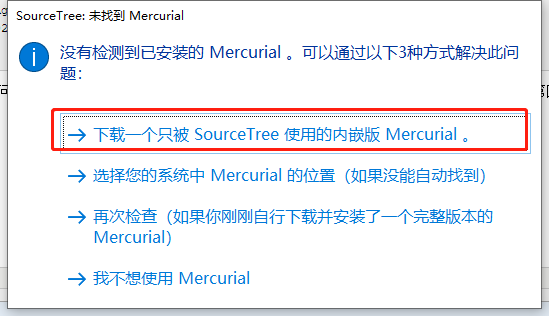
3.跳过注册页面,弹出Mercurial询问窗口,可以根据实际情况做相应的选择,比如使用默认选项下载Mercurial,或者使用第四个选项“我不想使用Mercurial”
4.安装完成

待续。。。
Git 图形化客户端--Sourcetree的更多相关文章
- 【转】Git图形化界面客户端大汇总
原文网址:http://my.oschina.net/amstrong/blog/159114 目录[-] 一.TortoiseGit - The coolest Interface to Git V ...
- Git图形化界面客户端
Git图形化界面客户端大汇总 文,还在不断更新,网上搜到的同名文章都是未经同意就从这里复制过去的) 一.TortoiseGit - The coolest Interface to Git Versi ...
- Git图形化界面客户端大汇总
文,还在不断更新,网上搜到的同名文章都是未经同意就从这里复制过去的) 一.TortoiseGit - The coolest Interface to Git Version Control Tort ...
- [.net 面向对象程序设计进阶] (26) 团队开发利器(五)分布式版本控制系统Git——图形化Git客户端工具TortoiseGit
[.net 面向对象程序设计进阶] (26) 团队开发利器(五)分布式版本控制系统Git——图形化Git客户端工具TortoiseGit 读前必备: 接上篇: 分布式版本控制系统Git——使用GitS ...
- Git应用详解第五讲:远程仓库Github与Git图形化界面
前言 前情提要:Git应用详解第四讲:版本回退的三种方式与stash 这一节将会介绍本地仓库与远程仓库的一些简单互动以及几款常用的Git图形化界面,让你更加方便地使用git. 一.Git裸库 简单来说 ...
- PostgreSQL 图形化客户端工具的使用技巧你都get了吗?
PostgreSQL 数据库作为目前功能较强大的开源数据库,得到了广泛应用.其中,TSA就用到了这款数据库来存储处理后的一些业务数据.虽然PostgreSQL自身提供了命令行交互式客户端工具psql, ...
- Sourcetree使用 - git图形化工具(三)
前面两个章节总结了Sourcetree的安装与配置Sourcetree密钥,这个章节主要讲如何使用Sourcetree.以前呢,都是使用git Bash进行命令行方式进行操作git,感觉部分时间浪费在 ...
- 如何使用IDEA开发工具中右键中的Git图形化工具
首先,你的项目一定是git服务器上面down下来的,下面来演示如何使用IntelliJ IDEA 开发中在鼠标右键中提供的一个非常方便的图形化Git管理工具: 这里使用的IDEA开发工具的版本是 In ...
- linux图形化客户端
很多服务器都用linux 但这些linux都是没有图形化界面的, 一般也不建议在服务器上装图形化界面 我们都知道,维护linux,大部分都是使用命令 那么,为什么不能开发一个应用程序, 把图形化操作转 ...
随机推荐
- Shell系列(29)- 单分支if语句格式
单分支if条件语句 if [ 条件判断 ] ;then 程序 fi 或者 if [ 条件判断 ] then 程序 fi 注意点 if语句使用fi结尾,和一般语言使用大括号结尾不同 [ 条件判断 ]就是 ...
- Shell系列(36)- for循环语法二简介及批量添加删除用户
for循环语法二 for ((初始值;循环控制条件;变量变化)) do 程序 done 例子 例子-1 求和工具 需求:根据用户输入的数字,求1~输入所有数字的和 脚本: #!/bin/bash re ...
- Kubernetes-Pod介绍(四)-Deployment
前言 本篇是Kubernetes第七篇,大家一定要把环境搭建起来,看是解决不了问题的,必须实战. Kubernetes系列文章: Kubernetes介绍 Kubernetes环境搭建 Kuberne ...
- 浅聊Linux的五种IO模型
在日常 Coding 中,多多少少都会接触到网络 IO,就会想要深入了解一下.看了很多文章,总是云里雾里的感觉,直到读了<UNIX网络编程 卷1:套接字联网API>中的介绍后,才豁然开朗. ...
- Dapr + .NET Core实战(六)绑定
什么是绑定 处理外部事件或调用外部接口的功能就是绑定,绑定可以提供以下好处: 避免连接到消息系统 ( 如队列和消息总线 ) 并进行轮询的复杂性 聚焦于业务逻辑,而不是如何与系统交互 使代码不受 SDK ...
- 从零入门 Serverless | 架构的演进
作者 | 许晓斌 阿里云高级技术专家 本文整理自<Serverless 技术公开课>,关注"Serverless"公众号,回复 入门 ,即可获取 Serverless ...
- .Net Core 获取上下文HttpContext
1.先定义一个类 using Microsoft.AspNetCore.Http; namespace BCode.Util { public class MvcContext { public st ...
- 土壤稳定性评估(ArcPy实现)
一.背景 在进行区域土地开发时,需要对整个区域的土壤稳定性评估.应用GIS空间分析方法,能够快速有效地对影响土壤稳定性的因子进行制图并评估打分,通过构建评价体系,利用叠加分析,形成土壤稳定性专题图,以 ...
- 以太坊web3开发初步学习
以太坊web3开发初步学习 此文是对https://learnblockchain.cn/2018/04/15/web3-html/的学习再理解. 以太坊智能合约通过使用web3.js前端和智能合约交 ...
- for...in和Object.keys()区别
区别: for in 用来枚举对象的属性,某些情况下,可能按照随机顺序遍历数组元素 object.keys() 可以返回对象属性为元素的数组,数组中属性名顺序和for in比那里返回顺序一样 ---f ...