
VS2015+OpenCV+Qt
VS2015+OpenCV+Qt
01.OpenCV
下载
- 进入官网链接: https://opencv.org,下载所需要的版本;
- 下载完成后直接双击,选择解压路径,解压到响应的文件夹中;
若之后需要把OpenCV的库配置到Qt中,则选择3.1.0或者3.0.0的版本,亲测可用
添加环境变量
一顿操作进入环境变量配置对话框,向其中添加进相应的路径,
eg:C:\03ProgrammingSoftware\OpenCV\opencv\build\x64\vc14\bin
注意:VS2015版本用vc14\bin,VS2017用户用vc15\bin
02.VS2015
下载安装
- 双击软件的光盘镜像文件
.iso
来源:同学处拷贝了一个2015的社区版
- 运行安装程序,进行相应的路径选择等操作;
- 选择自定义安装只需要选择直接需要的组件即可;
例如我只需进行C++的代码编写,则选择:编程语言->Visual C++
- 等待安装完成
配置环境
- 建立一个新的空项目
- 打开:视图 -> 属性管理器 -> Debug|x64 -> 右击选择:添加新项目属性表
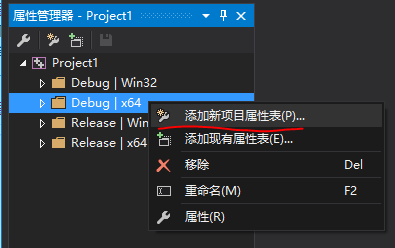
取名后添加后缀名为
.props,例如我取名为:OpenCVProperty.props在新建的项目属性表中,选择刚刚建立的
OpenCVProperty.props,右击选择属性后:VC++目录 -> 包含目录 -> 编辑 加上:
- C:\03ProgrammingSoftware\OpenCV\opencv\build\include
- C:\03ProgrammingSoftware\OpenCV\opencv\build\include\opencv
- C:\03ProgrammingSoftware\OpenCV\opencv\build\include\opencv2
库目录 -> 编辑 加上:
- C:\03ProgrammingSoftware\OpenCV\opencv\build\x64\vc14\lib
链接器 -> 输入 -> 附加依赖项 -> 编辑 加上:
- opencv_world310d.lib
该文件在C:\03ProgrammingSoftware\OpenCV\opencv\build\x64\vc14\lib的目录下
如需要配置release版本的则输入不需要加d的lib
应用 -> 确定
在你工程的目录下找你的配置文件
OpenCVProperty.props,将该文件保存在相应的位置,之后需要用到时再通过属性管理器添加即可
验证
- 解决方案平台选择x64,而不是x86
- 输入程序
#include <opencv2/opencv.hpp>  //头文件

using namespace cv;  //包含cv命名空间

void main()

{

	//载入图片

	Mat image = imread("lena.jpg");

	//显示图片

	imshow("图片", image);

	waitKey(0);

}
若不报错,且出来图片(图片记得放到和.cpp)相同的路径下,则证明已经成功配置。
03.Qt + OpenCV
软件环境
软件版本
- CMake V3.9.0
- OpenCV V3.1.0
版本3.0.0和版本3.0.0都配置成功
版本3.4.5配置失败
- Qt V5.8.0
软件下载
- cmake:https://cmake.org/files/
下载比较慢,可通过**上网:)
- opencv
参考上述01.
- Qt:
软件安装包:百度云
自定义的安装过程过:需要选上MinGW这个编译器
系统变量添加
- cmake环境变量:
- C:\03ProgrammingSoftware\CMake\bin
- qt环境变量:
- C:\03ProgrammingSoftware\Qt5.8.0\Tools\mingw530_32\bin
- C:\03ProgrammingSoftware\Qt5.8.0\5.8\mingw53_32\bin
- 特别注意:
- 若你安装了anaconda,并且配置的环境变量,那么暂时删除anaconda的环境变量!
用Cmake进行编译
- 在cmake的文件夹中找到cmake-gui
- 选择路径如下:

- 点击configure,后续如下图:Next——Finish
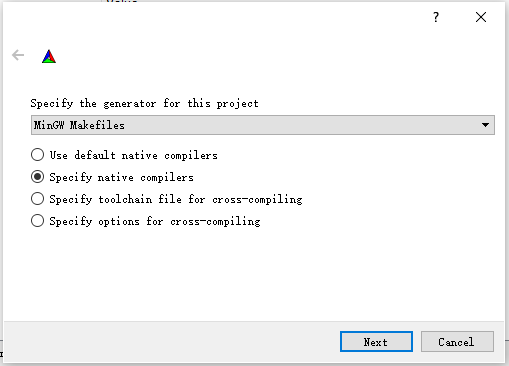
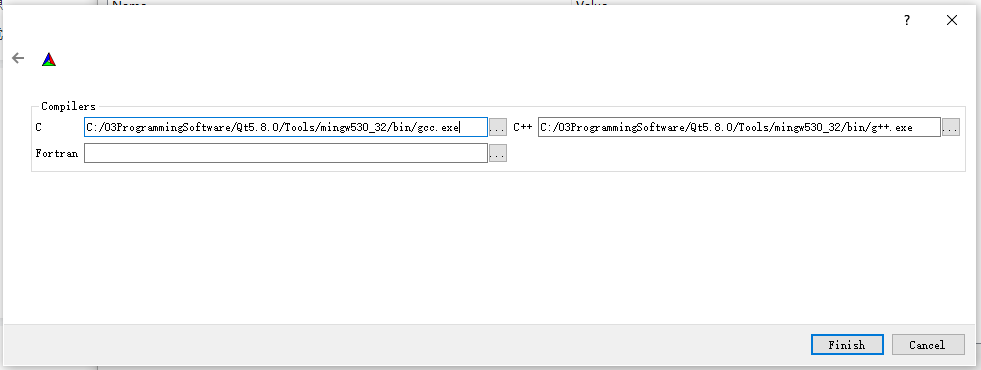
- 配置完成后,勾选中:“WITH_OPENGL”、“WITH_QT”,再次点击Configure
- 上步运行完毕后,点Generate
- CMake成功
编译OpenCV
此处是最容易出问题的步骤
请默默祈祷:)
出了问题就百度,希望能找到解决方法:)
- 在刚刚cmake构造的文件夹中:Shift+右键,选择:在此处打开命令窗口
- 输入
mingw32-make命令,按回车进行编译 - 当编译完成后,在当前目标下输入
mingw32-make install,按回车进行安装 - 这样可用于Qt的opencv库文件就生成了!!!
再次添加环境
- 把编译完成后的文件夹中的的bin目录,再次添加到环境变量中
- 我的文件是:C:\03ProgrammingSoftware\QtWithOpenCV\bin
在Qt中测试
新建一个Qt工程
在.pro文件中添加如下路径:
INCLUDEPATH += C:\03ProgrammingSoftware\OpenCV\opencv\build\include

               C:\03ProgrammingSoftware\OpenCV\opencv\build\include\opencv

               C:\03ProgrammingSoftware\OpenCV\opencv\build\include\opencv2

LIBS += C:\03ProgrammingSoftware\QtWithOpenCV\lib\libopencv_*.a
在main.cpp文件中输入
#include "mainwindow.h"

#include <QApplication>

#include <opencv2/opencv.hpp>

int main(int argc, char *argv[])

{

    QApplication a(argc, argv);

    MainWindow w;

    w.show();

    cv::Mat image = cv::imread("C:/Users/Zhucc/Desktop/QtTest/testOpencv/lena.png");

    cv::imshow("lena", image);

    return a.exec();

}
若出图像了,那么:)
参考文件
https://blog.csdn.net/Home_Wood/article/details/88162977
https://blog.csdn.net/biaobro/article/details/79141868
https://blog.csdn.net/naozhuo0615/article/details/81568881
https://blog.csdn.net/t980832453/article/details/79396972
VS2015+OpenCV+Qt的更多相关文章
- OpenCV+Qt+CMake安装+十种踩坑
平台:win10 x64+opencv-3.4.1 + qt-x86-5.9.0 + cmake3.13.4 x64 OpenCV+Qt+CMake安装,及目前安装完后打包:mingw32-make时 ...
- VS2015 + OpenCV 2.4.X 配置环境
VS2015的内部编号是VC14,但现在opencv 2.4.X和最新的3.0版本只有vc12的库文件,所以这里主要简单讲如何针对vs2015配置环境. 首先按照下面的文章把环境配置好: [OpenC ...
- OpenCV+QT开发环境(一):Windows环境
最近在学习openCV的开发.在搭建开发环境的时候,着实废了不少功夫,找了大量的文章资料.其实主要的开发还是在linux系统上的openCV,但是为了方便,我还是在windows上也搭建了开发环境,这 ...
- VS2015 + OPENCV + CUDA 安装流程
VS2015 https://blog.csdn.net/guxiaonuan/article/details/73775519?locationNum=2&fps=1 OPENCV htt ...
- VS2015+Opencv半永久配置
电脑W7 64位+VS2015+opencv3.0 刚开始学习opeencv很麻烦,配置的问题都弄了好久,一旦重装又出现很多问题,在网上看了一个论坛说的永久配置,特意记录一下! 第一步:下载openc ...
- [OpenCV Qt教程] 在Qt图形界面中显示OpenCV图像的OpenGL Widget(第二部分)
本文译自:http://www.robot-home.it/blog/en/software/tutorial-opencv-qt-opengl-widget-per-visualizzare-imm ...
- [OpenCV Qt教程] 在Qt图形界面中显示OpenCV图像的OpenGL Widget (第一部分)
本文译自:http://www.robot-home.it/blog/en/software/tutorial-opencv-qt-opengl-widget-per-visualizzare-imm ...
- Win7下 OpenCV+Qt开发环境搭建
1.所需软件工具: (1)OpenCV开发库,2.4.9版:包括源文件(source文件夹)和编译后的文件(build文件夹),但最好自己使用CMake又一次编译.否则easy出错. (2)Qt Cr ...
- OpenCV&Qt学习之四——OpenCV 实现人脸检测与相关知识整理
开发配置 OpenCV的例程中已经带有了人脸检测的例程,位置在:OpenCV\samples\facedetect.cpp文件,OpenCV的安装与这个例子的测试可以参考我之前的博文Linux 下编译 ...
随机推荐
- 忘记root密码的情况下如何给指定账户开通远程访问
1.跳过验证使用root登录 net stop mysql //停止MYSQL服务 打开第一个cmd窗口,切换到mysql的bin目录,运行命令: mysqld --defaults-file=&qu ...
- R和Rstudio的安装
首先是安装R再安装Rstudio 链接放在这里: R语言软件以及Rstudio软件下载:链接:https://pan.baidu.com/s/11TH4mJjoi3QXGfamB697rw 密码:o1 ...
- php_excel导出
1.下载PHPExcel工具 2.解压后放置位置:ThinkPHP\Extend\Vendor\PHPExcel\PHPExcel.php. 3.Common.php代码 public functio ...
- 关于连接服务器redis的教程
第一步:下载RedisDesktopManager 这个百度一搜就有了,但是现在的版本ssh用不了 建议找可以用的版本,这个百度,懂得都懂. 第二步:服务器宝塔redis设置 在配置文件将bind 1 ...
- LR集合点策略
给大家分享一个LR集合点策略,跑并发脚本时,一定要设置策略,要不然得出的响应时间无意义.默认选择第一个(当所有虚拟用户中的x % 到达集合点进释放,即仅当指定百分比的虚拟用户到达集合点时,才释放虚拟用 ...
- P6113-[模板]一般图最大匹配【带花树】
正题 题目链接:https://www.luogu.com.cn/problem/P6113 题目大意 给出一张无向图,求最大匹配. \(1\leq n\leq 10^3,1\leq m\leq 5\ ...
- 基于预计算的全局光照(Global Illumination Based On Precomputation)
目录 基于图像的光照(Image Based Lighting,IBL) The Split Sum Approximation 过滤环境贴图 预计算BRDF积分 预计算辐射度传输(Precomput ...
- 踩坑系列《四》a标签的href属性拼接问题
如上所示,无法直接在 html里面的 a 标签的href属性传递参数时,只需要在 JS 中获取对应 a 标签的id,再通过 attr 方法抓到 href,进行字符串拼接即可
- Unity——基于UGUI的UI框架
基于UGUI的UI框架 一.Demo展示 二.关键类 MonoSingle 继承MonoBehaviour的单例基类:做了一些特殊处理: 保证场景中必须有GameInit名称的物体,所有单例管理器脚本 ...
- Idea生成JavaDoc文档
什么是JavaDoc javadoc是Sun公司提供的一个技术 它从程序源代码中抽取类.方法.成员等注释形成一个和源代码配套的API帮助文档 实现方式 命令行方式 javadoc -encoding ...