
Windows Terminal 安装与配置
1 安装
安装可以从应用商店安装(直接搜索即可)或者Github安装(可以戳这里):
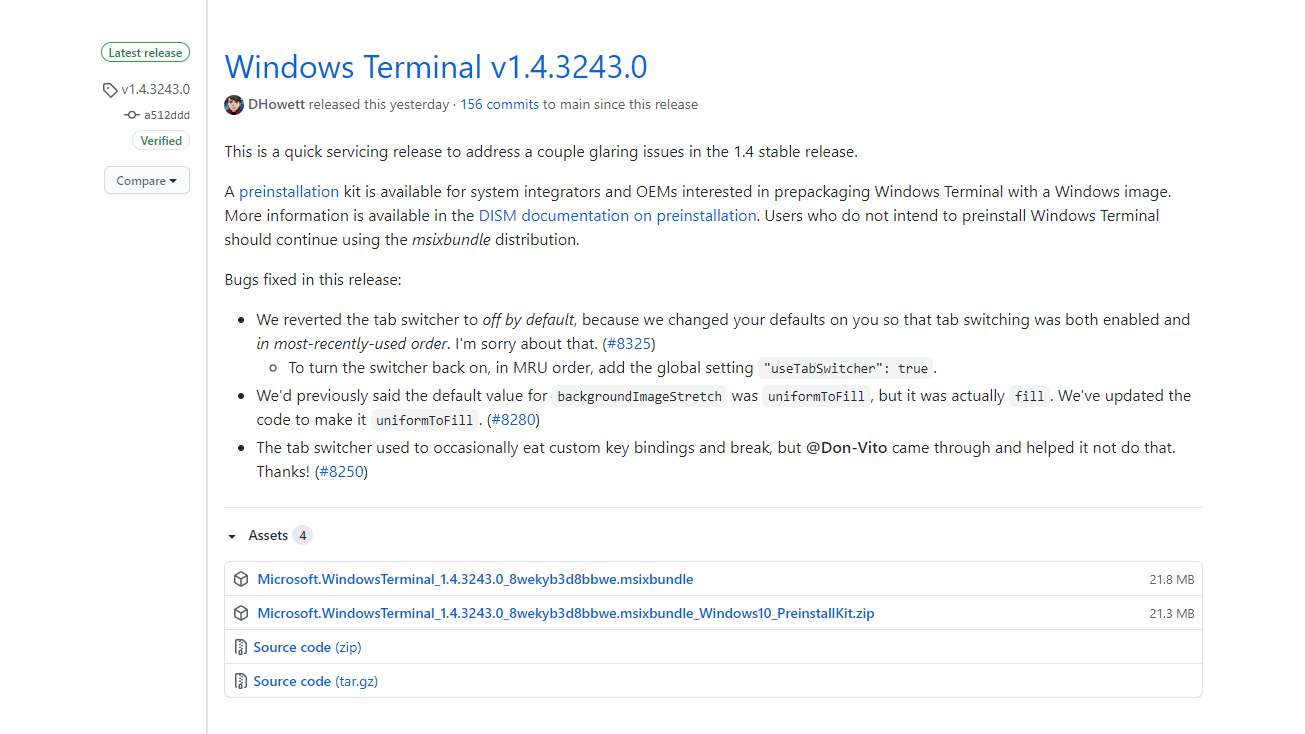
下载msixbundle格式的文件即可直接打开安装。
2 配置前准备
2.1 下载字体
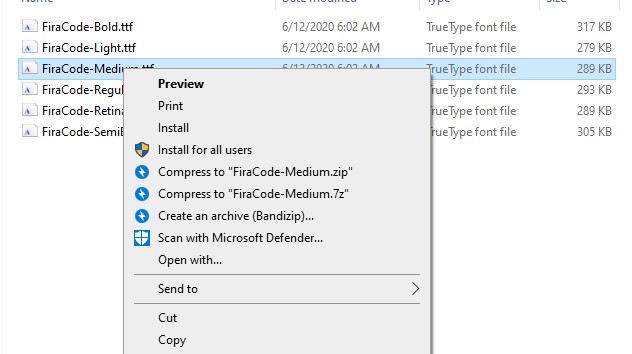
推荐使用FiraCode,下载链接戳这里。
解压后选择其中一个ttf安装即可:
2.2 安装PowerShell Core
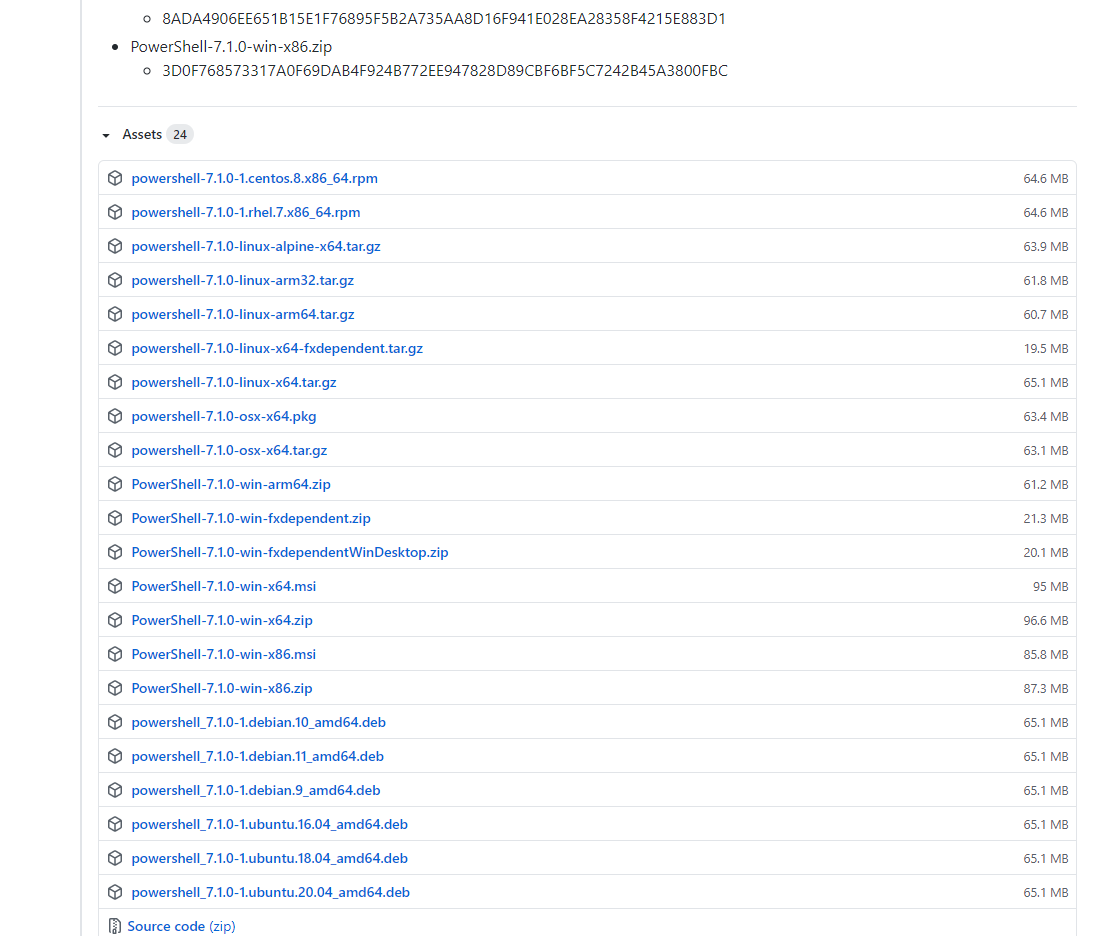
这里的PowerShell Core与自带的PowerShell不是同一个东西,前者是能跨平台的,下载链接戳这里。
Windows下可以直接选择msi格式下载:
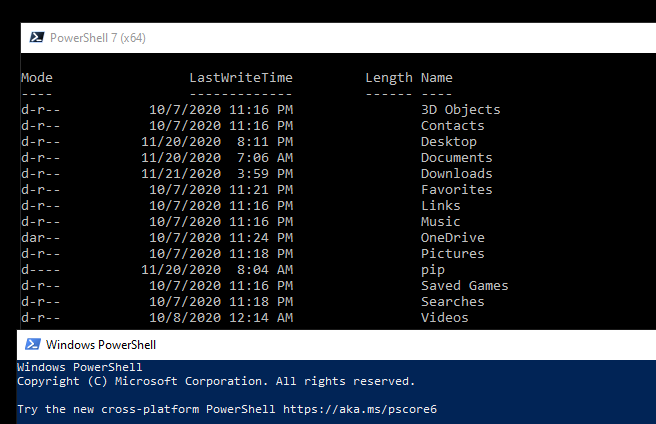
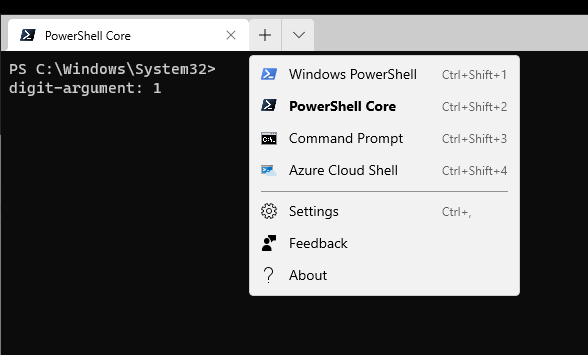
安装好后可以对比一下新的PowerShell Core默认是黑底的,而且标题也不一样:
3 配置
3.1 模块
# PSReadline

Install-Module -Name PSReadLine -AllowPrerelease -Force

# posh-git

Install-Module posh-git -Scope CurrentUser

# oh-my-posh

Install-Module oh-my-posh -Scope CurrentUser
安装过程中可能会卡住,稍等即可。
另外有可能会提示不信任的仓库,选择y即可:

3.2 修改PWSH为默认终端
打开Window Terminal的配置文件,查看list中有无PowerShell Core,如果没有,请手动添加到list中:
{

    "guid": "{60c54bbd-c2c6-5271-96e7-009a87ff44bf}",

    "name": "PowerShell Core",

    //"icon":"C:\\My\\PowerShell\\7\\ps_black_64-svg.ico",

    "commandline": "pwsh.exe --nologo",

    "hidden": false

},
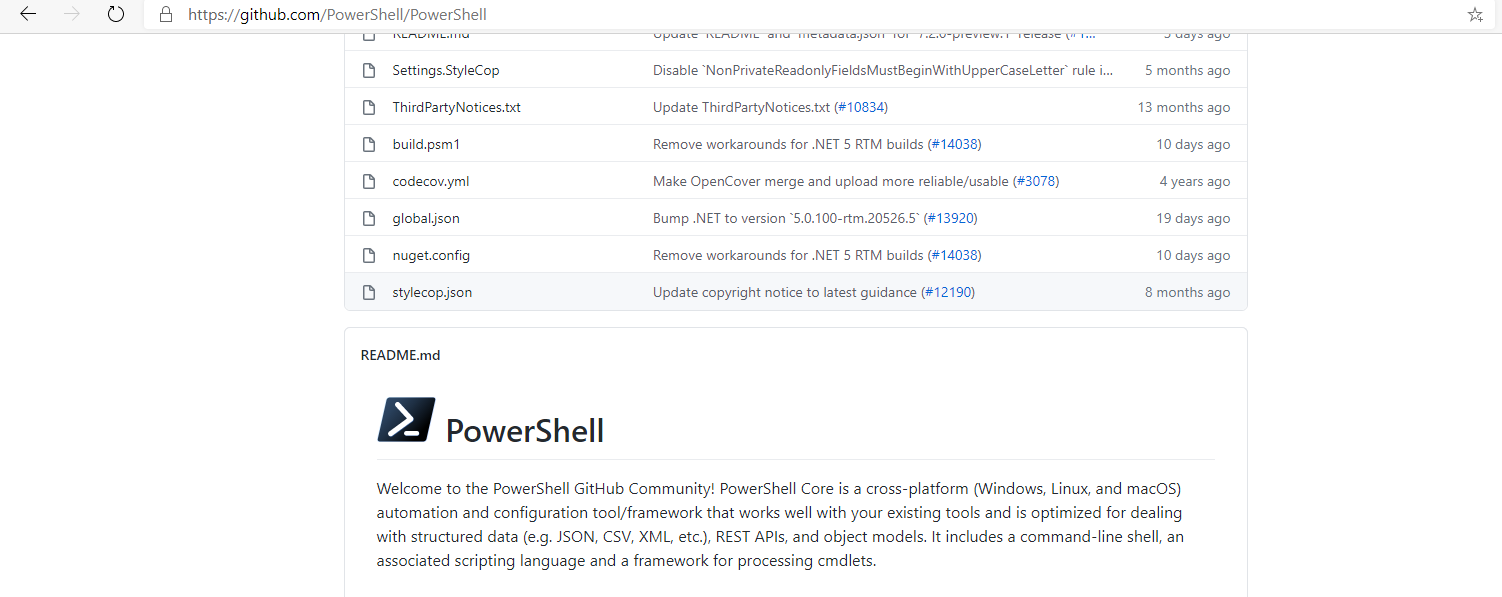
其中guid可以从cmd复制过来并修改其中一个字符即可,commandLine直接填pwsh.exe,后面的--nologo参数可以去掉烦人的提示。至于图标,默认是没有图标的,需要手动添加,可以从PowerShell的Github下载,并转换为ico格式,最后填上路径就可以正常显示了:
3.3 美化
由于安装了oh-my-posh,可以使用Set-Theme切换主题,比如:
Set-Theme Agnoster
输入Set-Theme即可按Tab补全主题。
另外这样修改的主题只是临时生效,想要永久生效需要写入配置文件中,输入:
$profile
会显示配置文件的位置,每个人不一样,没有的话就新建,在其中输入:
Import-Module posh-git

Import-Module oh-my-posh

Import-Module PSReadLine

Set-Theme Agnoster
即可使主题永久生效。
另外,如果主题的颜色不满意,可以配合Show-Colors与Show-ThemeColors修改主题颜色。
Windows Terminal 安装与配置的更多相关文章
- Windows Terminal安装并美化
介绍 Windows Teminal是一款新式.快速.高效.强大的终端应用程序,适用于命令行工具.命令提示符.PowerShell.WSL(Linux子系统)等等的Shell用户,主要功能包括多选项卡 ...
- windows下安装和配置mongoDB
上次在mac下安装和配置了mongodb,这次在windows下也尝试安装和配置mongodb. 1.首先下载mongodb压缩包,下载后解压到D盘或E盘.如下: 2.配置环境变量:桌面—计算机右键— ...
- PHP学习之-Mongodb在Windows下安装及配置
Mongodb在Windows下安装及配置 1.下载 下载地址:http://www.mongodb.org/ 建议下载zip版本. 2.安装 下载windows版本安装就和普通的软件一样,直接下一步 ...
- PHP 1:在Windows上安装和配置PHP,Apache和My SQL
原文:PHP 1:在Windows上安装和配置PHP,Apache和My SQL 如果你Google一把类似的主题,你会发现相关的文章可以塞满你的硬盘.在这里之所以把它再次拿出来,目的是想记录我作为一 ...
- windows下安装和配置redis
1.windows下安装和配置redis 1.1 下载: 官网(linux下载地址):https://redis.io/ Windows系统下载地址:https://github.com/MSOpen ...
- windows下安装和配置多个版本的JDK
https://jingyan.baidu.com/article/47a29f2474ba55c015239957.html 如何在windows下安装和配置多个版本的jdk,本文将带你在windo ...
- 网络基础 Windows下安装和配置net-snmp 代理
Windows 下安装和配置net-snmp 代理[摘录] by:授客 QQ:1033553122 A. 安装 1. 安装前准备 ActivePerl-5.10.0.1004-MSWin ...
- 基于svnserve的SVN服务器(windows下安装与配置)
基于svnserve的SVN服务器(windows下安装与配置) 基于svnserve的SVN服务器(windows下安装与配置)关键字: svn 安装SVNserve 从http://subvers ...
- opencv学习(1.2) - Windows 10 安装OpenCV &配置VS 2015
windows 10 安装OpenCV&配置VS 2015 环境 系统:Windows 10 OpenCV版本:3.4.1 开发IDE:VS2015 社区版 下载安装 下载OpenCV 3.4 ...
随机推荐
- Python算法_排序数组(09)
给你一个整数数组 nums,请你将该数组升序排列. 示例 1: 输入:nums = [5,2,3,1]输出:[1,2,3,5] 示例 2: 输入:nums = [5,1,1,2,0,0]输出:[0,0 ...
- Dokcer中Mysql的数据导入导出
导出 1.首先进入容器,输入提取数据库文件命令 mysqldump -u root -p rw 数据库名> 输出.sql,提取到当前容器 2.退出容器,进入linux:输入拷贝命令 docker ...
- python进阶(1)Lambda表达式
Lambda表达式 lambda表示的是匿名函数,不需要用def来声明,一句话就可以声明出一个函数 语法 函数名 = lambda 参数:返回值 注意点 1.函数的参数可以有多个,多个参数之间用逗号隔 ...
- 【Azure 应用服务】App Service与APIM同时集成到同一个虚拟网络后,如何通过内网访问内部VNET的APIM呢?
问题描述 App Service访问的APIM已配置内部虚拟网络(Internal VNet)并拥有内网IP地址.App Service与APIM都在相同的虚拟网络(VNET)中.App Servic ...
- FTP返回值代表含义
FTP:屏幕信息举例 1.用户要用FTP和远地主机(网络信息中心NIC上的主机)建立连接. 2.本地FTP发出的连接成功信息. 3.从远地服务器返回的信息,220表示"服务就绪". ...
- C++ folly库解读(二) small_vector —— 小数据集下的std::vector替代方案
介绍 使用场景 为什么不是std::array 其他用法 其他类似库 Benchmark 代码关注点 主要类 small_vector small_vector_base 数据结构 InlineSto ...
- 痞子衡嵌入式:盘点国内RISC-V内核MCU厂商(2020年发布产品)
大家好,我是痞子衡,是正经搞技术的痞子.今天痞子衡给大家介绍的是国内RISC-V内核MCU厂商(2020). 虽然RISC-V风潮已经吹了好几年,但2019年才是其真正进入主流市场的元年,最近国内大量 ...
- OAID 文档与获取DemoAPK
OAID 查看器 接入 OAID SDK 的 Demo 工程 完整项目地址 Github 文档与 Demo 下载 release 提供 APK 下载 支持设备见 说明文档 常见问题见 F&Q文 ...
- 阅读源码,HashMap回顾
目录 回顾 HashMap简介 类签名 常量 变量 构造方法 tableSizeFor方法 添加元素 putVal方法 获取元素 getNode方法 总结 本文一是总结前面两种集合,补充一些遗漏,再者 ...
- 面试常备,字符串三剑客 String、StringBuffer、StringBuilder
尽人事,听天命.博主东南大学硕士在读,热爱健身和篮球,乐于分享技术相关的所见所得,关注公众号 @ 飞天小牛肉,第一时间获取文章更新,成长的路上我们一起进步 本文已收录于 「CS-Wiki」Gitee ...