
Quartz+log4net实现控制台程序定时运行,并且记录日志
c# 控制台程序定时运行,并记录日志。
组件Quartz + log4net
Quartz定时运行程序,log4net记录日志。
首先建立控制台程序“QuartzTest”
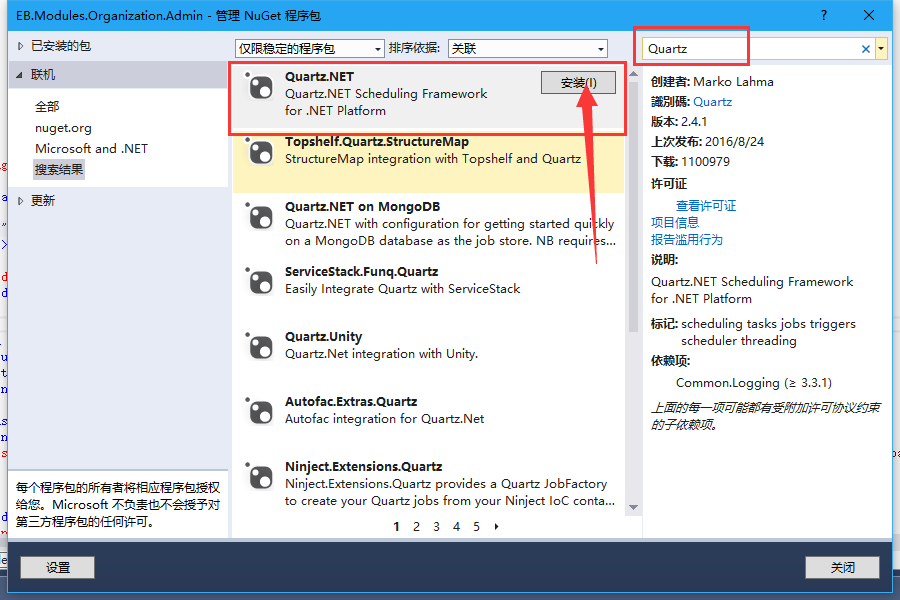
安装Quartz、log4net这两个组件。如下图流程
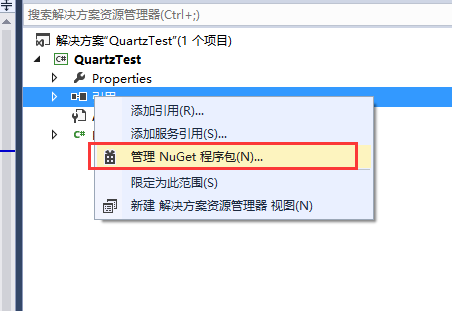
安装Quartz
安装log4net

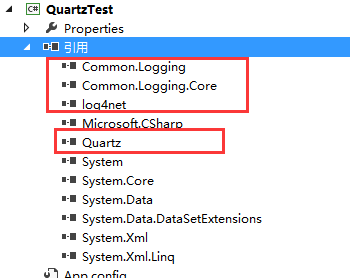
安装完毕后引用里多了如下
然后在项目中添加log4net.config
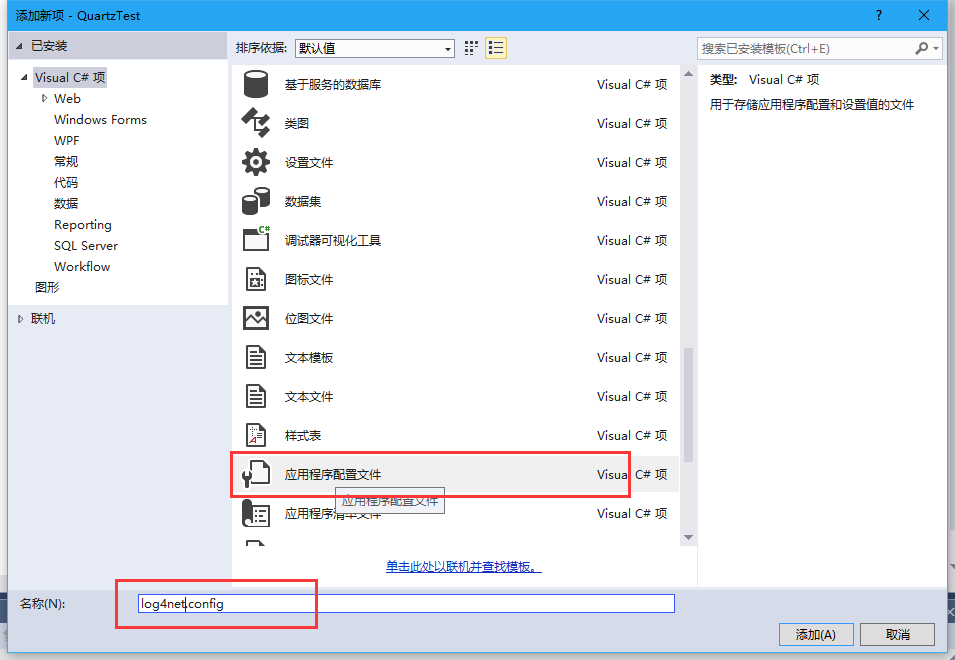
并将log4net.config属性中的“复制到输出目录”设置为“始终复制”
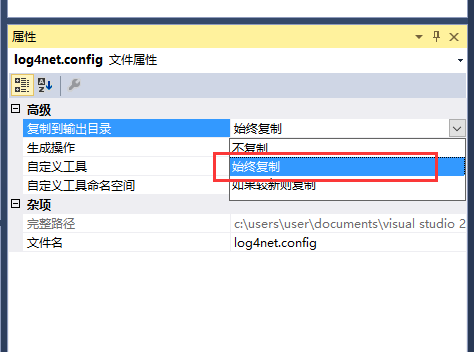
log4net.config中的XML文本如下
<?xml version="1.0" encoding="utf-8" ?>
<configuration>
<configSections>
<section name="log4net" type="log4net.Config.Log4NetConfigurationSectionHandler, log4net"/>
</configSections> <log4net>
<appender name="RollingLogFileAppender" type="log4net.Appender.RollingFileAppender">
<!--日志路径-->
<param name= "File" value= "Logs\"/>
<!--是否是向文件中追加日志-->
<param name= "AppendToFile" value= "true"/>
<!--log保留天数-->
<param name= "MaxSizeRollBackups" value= "10"/>
<!--日志文件名是否是固定不变的-->
<param name= "StaticLogFileName" value= "false"/>
<!--日志文件名格式为:2008-08-31.log-->
<param name= "DatePattern" value= "yyyy-MM-dd".log""/>
<!--日志根据日期滚动-->
<param name= "RollingStyle" value= "Date"/>
<layout type="log4net.Layout.PatternLayout">
<param name="ConversionPattern" value="%d [%t] %-5p %c - %m%n %loggername" />
</layout>
</appender> <!-- 控制台前台显示日志 -->
<appender name="ColoredConsoleAppender" type="log4net.Appender.ColoredConsoleAppender">
<mapping>
<level value="ERROR" />
<foreColor value="Red, HighIntensity" />
</mapping>
<mapping>
<level value="Info" />
<foreColor value="Green" />
</mapping>
<layout type="log4net.Layout.PatternLayout">
<conversionPattern value="%n%date{HH:mm:ss,fff} [%-5level] %m" />
</layout> <filter type="log4net.Filter.LevelRangeFilter">
<param name="LevelMin" value="Info" />
<param name="LevelMax" value="Fatal" />
</filter>
</appender> <root>
<!--(高) OFF > FATAL > ERROR > WARN > INFO > DEBUG > ALL (低) -->
<level value="all" />
<appender-ref ref="ColoredConsoleAppender"/>
<appender-ref ref="RollingLogFileAppender"/>
</root>
</log4net>
</configuration>
为了方便log4net的使用,我添加了类LoggerManager,代码如下
using System;

using System.Collections.Generic;

using System.Linq;

using System.Text;

using System.Threading.Tasks;

using log4net;

using System.IO;

namespace QuartzTest

{

    public class LoggerManager

    {

        private ILog _logger = LogManager.GetLogger(typeof(Job));

        public LoggerManager()

        {

            log4net.Config.XmlConfigurator.ConfigureAndWatch(new FileInfo(AppDomain.CurrentDomain.BaseDirectory + "log4net.config"));

        }

        public void Write(string message)

        {

            _logger.InfoFormat(message);

        }

    }

}
现在所有的准备工作都做完啦。
然后添加Job类(也就是定时执行的程序)继承与IJob 代码如下
using System;

using System.Collections.Generic;

using System.Linq;

using System.Text;

using System.Threading.Tasks;

using Quartz;

using log4net;

namespace QuartzTest

{

    public class Job : IJob

    {

        private readonly ILog _logger = LogManager.GetLogger(typeof(Job));

        /// <summary>

        /// 每到设定好的时间都会自动执行此程序

        /// </summary>

        public void Execute(IJobExecutionContext context)

        {

            _logger.InfoFormat("Job程序执行");

        }

    }

}
项目结构应该是这样子的
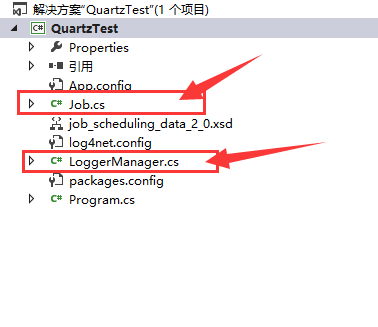
最后在控制台程序的Program中的main函数下配置Quartz,通过其定时执行Job
using System;

using System.Collections.Generic;

using System.Linq;

using System.Text;

using System.Threading.Tasks;

using Quartz;

using log4net;

using Quartz.Impl;

namespace QuartzTest

{

    class Program

    {

        static void Main(string[] args)

        {

            LoggerManager log = new LoggerManager();

            log.Write("监测程序正在运行,每到设定好的时间就会自动执行“Job程序”");

            //实例化Quartz调度器工厂

            ISchedulerFactory sf = new StdSchedulerFactory();

            //通过工厂获取调度器

            IScheduler sched = sf.GetScheduler();

            //配置作业

            IJobDetail job = new JobDetailImpl("AutoExecute", "group_AutoExecute", typeof(Job));

            //配置触发器,使用简单触发器,间隔10秒触发一次,无限次触发

            ITrigger t = TriggerBuilder.Create()

                        .WithIdentity("AutoExecute_JobTrigger1").ForJob(job)

                        .WithDailyTimeIntervalSchedule(p =>

                            p.StartingDailyAt(TimeOfDay.HourAndMinuteOfDay(, ))

                            .EndingDailyAt(TimeOfDay.HourAndMinuteOfDay(, ))

                            .WithIntervalInSeconds().OnEveryDay()

                            ).Build();

            //触发器和作业绑定

            sched.ScheduleJob(job, t);

            sched.Start();

        }

    }

}
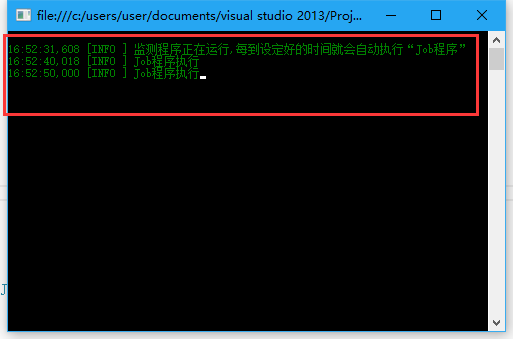
全都完毕以后就可以执行了,执行时候如下图,可以看到 每隔10秒就会执行一次,并且是整时间执行,然后同时记录的日志也显示在了窗口中。(当然日志也会在本地的文件中记录一份)
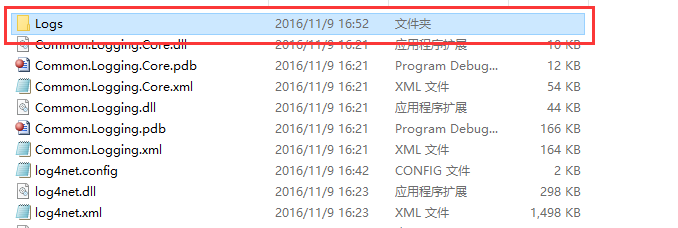
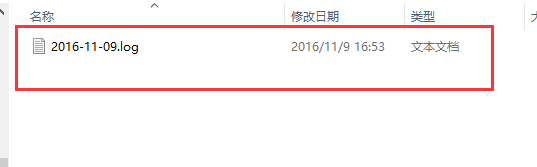
打开程序的根目录就能发现记录日志的文件夹与文件。
Quartz+log4net实现控制台程序定时运行,并且记录日志的更多相关文章
- Ubuntu下QT控制台程序无法运行的解决方案以及XTerm的配置方法
Ubuntu下QT控制台程序无法运行的解决方案以及XTerm的配置方法 最近由于老师要求要在Ubuntu下QT上进程多线程服务器的开发,虽然只是单纯的调用qt的network模块,但是为了避免麻烦,我 ...
- Windows系统中设置Python程序定时运行方法
Windows系统中设置Python程序定时运行方法 一.环境 win7 + Python3.6 二.步骤 1,在Windows开始菜单中搜索“计划任务”,并且点击打开“计划任务”: 2.点击“创建基 ...
- .NET C# 【小技巧】控制台程序,运行是否弹出窗口选择!
选中控制台程序项目,右键→属性→应用程序栏→输出类型: 1.Windows 应用程序(不弹出提示框)! 2.控制台应用程序(弹出提示框)! 3.类库(类库生成dll,是不能直接运行的,类库供应用程序调 ...
- 如何在Windows系统中设置Python程序定时运行
文章出处:http://blog.csdn.net/wwy11/article/details/51100432 首先,我们肯定是要用到Windows下的[计划任务]功能 之后点击右侧的[创建基本任务 ...
- linux下如何让控制台程序后台运行
方法1:./test & 方法2:(./test &) 方法3:nohup 和bg 方法4:screen -mS test /root/test 退出程序需要手动进入screen创 ...
- win10设置Python程序定时运行(设置计划任务)
今天来设置一下定时执行Pycharm内的脚本: 这个要基于win10 的任务计划程序(设置 > 控制面板 > 系统和安全 > 管理工具 > 任务计划程序) 1. create ...
- C#控制台程序,运行完窗口不退出的方法
.... static void Main(string[] args){ Console.WriteLine("运行完后不退出窗口"); Console.ReadKey();// ...
- 【Visual Studio】控制台程序运行时一闪而过
问题:写一个C#控制台程序,运行时控制台一闪而过.程序结束.无法看清控制台输出的结果. 办法: 方法一二三都有人写过百度经验了:怎么解决VS运行程序一闪而过 其实还有一种办法,就是把控制台程序改为Wi ...
- Qt在Windows下如何创建无CMD窗口控制台程序
默认情况下,用Qt新建一个控制台程序,运行时会弹出CMD窗口.如何把窗口去掉呢? *.pro文件默认是这样的: TEMPLATE = app CONFIG += console CONFIG -= a ...
随机推荐
- CNN for Visual Recognition (01)
CS231n: Convolutional Neural Networks for Visual Recognitionhttp://vision.stanford.edu/teaching/cs23 ...
- 杨辉三角形II(Pascal's Triangle II)
杨辉三角形II(Pascal's Triangle II) 问题 给出一个索引k,返回杨辉三角形的第k行. 例如,给出k = 3,返回[1, 3, 3, 1] 注意: 你可以优化你的算法使之只使用O( ...
- Online Coding开发模式 (通过在线配置实现一个表模型的增删改查功能,无需写任何代码)
JEECG 智能开发平台. 开发模式由代码生成器转变为Online Coding模式 (通过在线配置实现一个表模型的增删改查功能,无需一行代码,支持用户自定义 ...
- 用Vue中遇到的问题和处理方法(一)
用Vue开发项目有一段时间,在实际项目中遇到一些问题,在里把问题记录下来,并附上解决方案,给遇到同样的问题的码友提供一个解决思路吧: 测试部抛出问题一:在Vue1.0路由vue-router中,当点击 ...
- abstract class与interface的区别与联系
1.相同点:A. 两者都是抽象类,都不能实例化.B. interface实现类及abstract class的子类都必须要实现已经声明的抽象方法. 2. 不同点:A. interface需要实现,要用 ...
- [ios2]tableView去除空行的singleLine
http://www.winddisk.com/2013/03/29/tableview%E5%8E%BB%E9%99%A4%E7%A9%BA%E8%A1%8C%E7%9A%84singleline/ ...
- 项目上传svn出问题
我在自己的笔记本上(win8),安装了tortoise 1.9.4和visualSVN server 3.5.3.我现在想让eclipse的自带的svn插件连接到本地服务器的资源库上.但是我写http ...
- buildroot 重新编译 package
/************************************************************************* * buildroot 重新编译 package ...
- [UWP小白日记-11]在UWP中使用Entity Framework Core(Entity Framework 7)操作SQLite数据库(一)
前言 本文中,您将创建一个通用应用程序(UWP),使用Entity Framework Core(Entity Framework 7)框架在SQLite数据库上执行基本的数据访问. 准备: Enti ...
- Javascript赋值语句中的“&&”操作符和"||"操作符
有这么一种常见的语句: var a = a || 4; 那赋值语句中的"&&"操作符和"||"操作符是什么意思?如何知道这两个逻辑操作符两旁的数 ...