
从零开始构建docker基础镜像
段子
今年基本已经结束了,我问了很多朋友今年挣钱了没?大多朋友都有挣,而且挣得五花八门:有挣个屁的,有挣个锤子的,有挣个毛的,更有甚者挣个妹的,奢侈之极!最恐怖的是挣个鬼的!有的还可以,挣个球,下午我碰见一朋友,问今年挣了吗?他望着天空喃喃自语:挣个鸟!看吧,只要肯努力,什么都能挣到。
年末将至,忽然发现,从创建开始到现在,整整一年时间,没有写过多少东西。为了留下一点痕迹,也是为了整理一下自己的收获,为17年画上一笔浓郁的色彩。
最近在看一本入门级机器学习的书,里面的案例基本上是python实现的,所以想搭建python相关的环境,然后又想偷懒,有一个运行环境,可以轻松安装和编写使用,也可以在其他地方使用,编写工具首选jupyter notebook,当然,在大多数的书中也是比较推荐这个工具,自己之前也使用过,觉得不错。还有个问题就是想在其他地方使用python环境和这个工具,不需要重复安装,此刻,我想到的是docker。之前对docker只是简单的理解,为此,特意学习了一下docker,现做分享。
上图就是docker的图标,这个图标对docker的含义阐释的还是比较全面:小鲸鱼代表的是船,船上的就是集装箱,所有的东西不管是什么,只要装在集装箱中,就可以方便的运输。docker公司的口号是Build,Ship,and Run Any App,Anywhere。docker的本意是码头工人,而在这里说是集装箱的话,比较贴切。所有需要运行的环境和程序,装入docker,然后需要运行的时候,就运行这个特定的docker容器,提供特定的服务。
docker的通俗解析:点击这里
刚开始的时候,搞不清楚docker和虚拟机有什么区别,总感觉docker能干的事虚拟机也能,并且在使用的时候,总按照虚拟机的操作思路去做。那docker为什么会出现?
我在docker的官方网站找到了两张关于虚拟机和容器的区别:
容器 VS 虚拟机
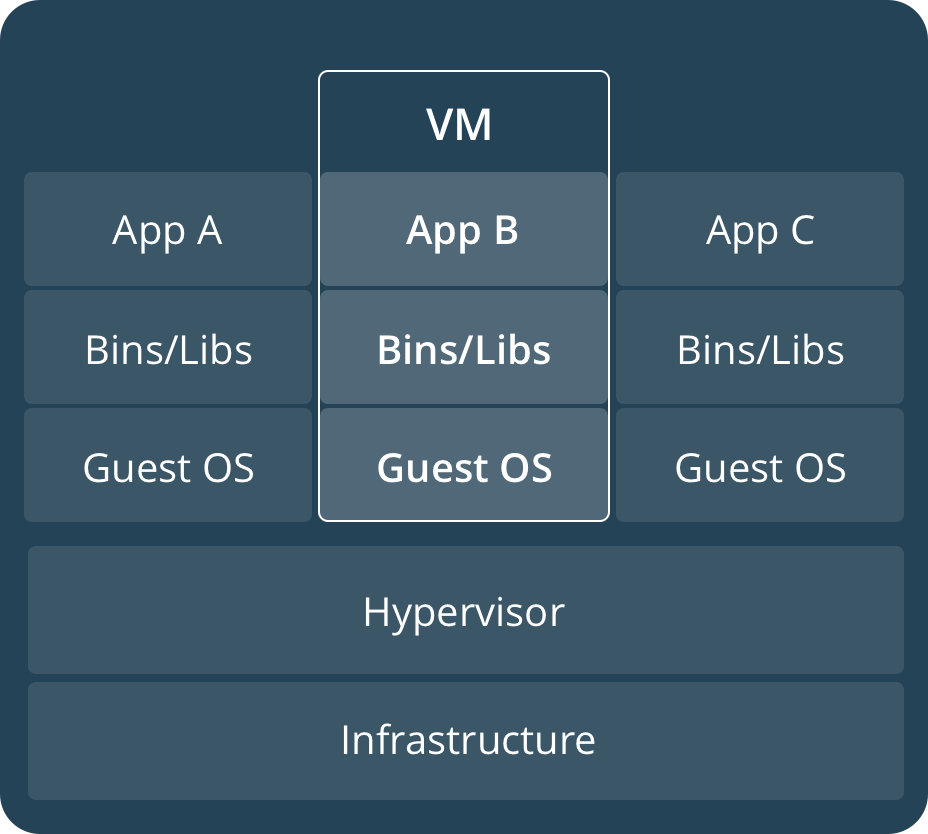
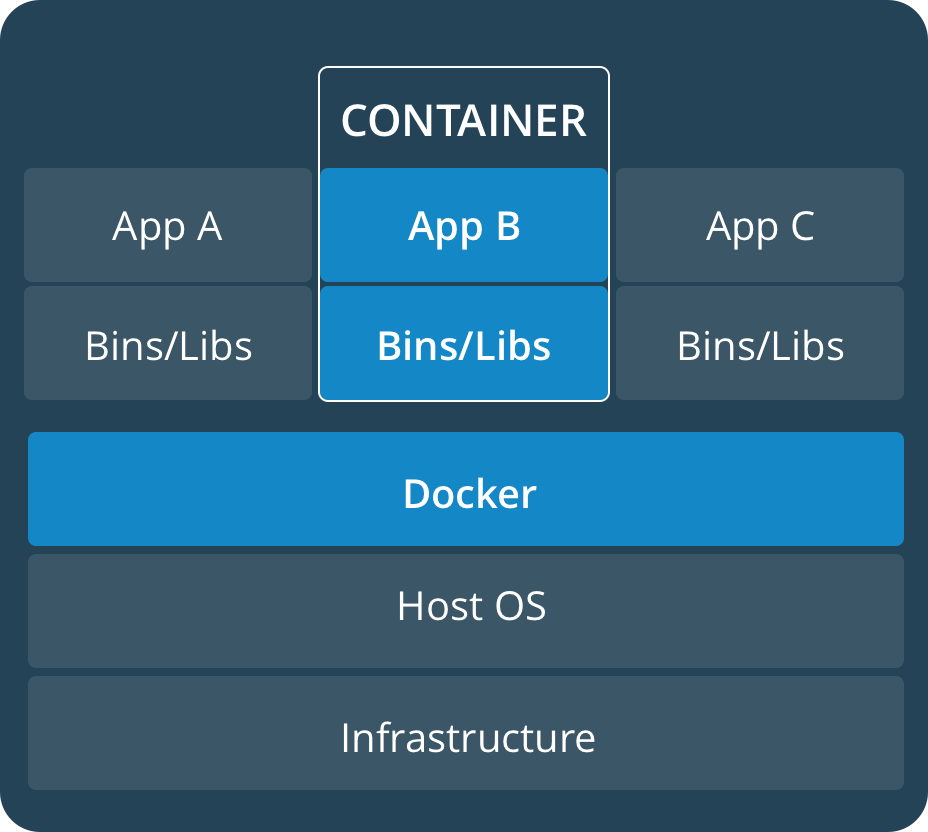
容器和虚拟机具有相似的资源隔离和分配优势,但功能有所不同,因为容器虚拟化的是操作系统,而不是硬件,因此容器更容易移植,效率也更高。
关于容器:点击这里
对于docker做了简单的了解之后,就需要实际去体验一下安装和构建容器,本例使用centos6.5:
1.安装docker相关软件
[root@bogon ubuntu-16.04]# rpm -ivh http://dl.Fedoraproject.org/pub/epel/6/x86_64/epel-release-6-8.noarch.rpm

Retrieving http://dl.Fedoraproject.org/pub/epel/6/x86_64/epel-release-6-8.noarch.rpm

warning: /var/tmp/rpm-tmp.KYucBm: Header V3 RSA/SHA256 Signature, key ID 0608b895: NOKEY

Preparing...                ########################################### [%]

   :epel-release           ########################################### [%]

[root@bogon ubuntu-16.04]# yum -y install docker-io

Loaded plugins: fastestmirror, refresh-packagekit, security

Loading mirror speeds from cached hostfile

...

Complete!

[root@bogon ubuntu-16.04]# service docker start

Starting cgconfig service:                                 [  OK  ]

Starting docker:                                       [  OK  ]

[root@bogon ubuntu-16.04]# chkconfig docker on

[root@bogon ubuntu-16.04]#
使用service docker status查看docker服务状态的时候,发现没有启动 docker dead but pid file exists,执行docker相关命令(如docker ps)的时候会出现Cannot connect to the Docker daemon. Is 'docker -d' running on this host?,需要解决这个问题,如下:
[root@bogon ubuntu-16.04]# service docker status

docker dead but pid file exists

[root@bogon ubuntu-16.04]#yum-config-manager --enable public_ol6_latest

Loaded plugins: fastestmirror, refresh-packagekit

[root@bogon ubuntu-16.04]# yum install -y device-mapper-event-libs

Loaded plugins: fastestmirror, refresh-packagekit, security

...
2.构建基础镜像
在使用docker的时候后,可以通过命令docker pull <镜像名称>从镜像库中获取,但是有时候会出现网络问题或是其他原因,导致无法拉取,在docker中国官网介绍使用通过 Docker 官方镜像加速来解决无法拉取:
您可以使用以下命令直接从该镜像加速地址进行拉取:
$ docker pull registry.docker-cn.com/myname/myrepo:mytag例如:
$ docker pull registry.docker-cn.com/library/ubuntu:16.04
原文如下:点击这里
而在本文中,我使用Dockerfile来构建基础镜像ubuntu 16.04(xenial),其对应的Dockerfile的Github地址为:点击这里,搜索方式为在hub.docker.com中搜索ubuntu,即可看见对应的镜像信息。Dockerfile内容如下:
FROM scratch

ADD ubuntu-xenial-core-cloudimg-amd64-root.tar.gz /

# a few minor docker-specific tweaks

# see https://github.com/docker/docker/blob/9a9fc01af8fb5d98b8eec0740716226fadb3735c/contrib/mkimage/debootstrap

RUN set -xe \

	\

# https://github.com/docker/docker/blob/9a9fc01af8fb5d98b8eec0740716226fadb3735c/contrib/mkimage/debootstrap#L40-L48

	&& echo '#!/bin/sh' > /usr/sbin/policy-rc.d \

	&& echo 'exit 101' >> /usr/sbin/policy-rc.d \

	&& chmod +x /usr/sbin/policy-rc.d \

	\

# https://github.com/docker/docker/blob/9a9fc01af8fb5d98b8eec0740716226fadb3735c/contrib/mkimage/debootstrap#L54-L56

	&& dpkg-divert --local --rename --add /sbin/initctl \

	&& cp -a /usr/sbin/policy-rc.d /sbin/initctl \

	&& sed -i 's/^exit.*/exit 0/' /sbin/initctl \

	\

# https://github.com/docker/docker/blob/9a9fc01af8fb5d98b8eec0740716226fadb3735c/contrib/mkimage/debootstrap#L71-L78

	&& echo 'force-unsafe-io' > /etc/dpkg/dpkg.cfg.d/docker-apt-speedup \

	\

# https://github.com/docker/docker/blob/9a9fc01af8fb5d98b8eec0740716226fadb3735c/contrib/mkimage/debootstrap#L85-L105

	&& echo 'DPkg::Post-Invoke { "rm -f /var/cache/apt/archives/*.deb /var/cache/apt/archives/partial/*.deb /var/cache/apt/*.bin || true"; };' > /etc/apt/apt.conf.d/docker-clean \

	&& echo 'APT::Update::Post-Invoke { "rm -f /var/cache/apt/archives/*.deb /var/cache/apt/archives/partial/*.deb /var/cache/apt/*.bin || true"; };' >> /etc/apt/apt.conf.d/docker-clean \

	&& echo 'Dir::Cache::pkgcache ""; Dir::Cache::srcpkgcache "";' >> /etc/apt/apt.conf.d/docker-clean \

	\

# https://github.com/docker/docker/blob/9a9fc01af8fb5d98b8eec0740716226fadb3735c/contrib/mkimage/debootstrap#L109-L115

	&& echo 'Acquire::Languages "none";' > /etc/apt/apt.conf.d/docker-no-languages \

	\

# https://github.com/docker/docker/blob/9a9fc01af8fb5d98b8eec0740716226fadb3735c/contrib/mkimage/debootstrap#L118-L130

	&& echo 'Acquire::GzipIndexes "true"; Acquire::CompressionTypes::Order:: "gz";' > /etc/apt/apt.conf.d/docker-gzip-indexes \

	\

# https://github.com/docker/docker/blob/9a9fc01af8fb5d98b8eec0740716226fadb3735c/contrib/mkimage/debootstrap#L134-L151

	&& echo 'Apt::AutoRemove::SuggestsImportant "false";' > /etc/apt/apt.conf.d/docker-autoremove-suggests

# delete all the apt list files since they're big and get stale quickly

RUN rm -rf /var/lib/apt/lists/*

# this forces "apt-get update" in dependent images, which is also good

# enable the universe

RUN sed -i 's/^#\s*\(deb.*universe\)$/\1/g' /etc/apt/sources.list

# make systemd-detect-virt return "docker"

# See: https://github.com/systemd/systemd/blob/aa0c34279ee40bce2f9681b496922dedbadfca19/src/basic/virt.c#L434

RUN mkdir -p /run/systemd && echo 'docker' > /run/systemd/container

# overwrite this with 'CMD []' in a dependent Dockerfile

CMD ["/bin/bash"]
现在对Dockerfile中的相关命令解释一下:
- FROM 指的是依赖的基础镜像,如scratch表示的是空白的,从零开始的。依赖的镜像可以是本地的,也可以是远程库的
- ADD 指的是添加本地文件到镜像中,如果遇到linux可解压格式文件,会自动解压,这就是为什么整个文件中没有对tar.gz进行显式解压
- RUN 运行命令,如安装软件的相关命令
- CMD 设置启动Container时默认执行的命令,这个可以在启动容器时覆盖
目前,这个Dockerfile中涉及的命令就这几个,其他等以后遇到再进行说明。解释完毕,开始构建:
[root@bogon ubuntu-16.04]# docker ps

CONTAINER ID        IMAGE               COMMAND             CREATED             STATUS              PORTS               NAMES

[root@bogon ubuntu-16.04]# docker images

REPOSITORY          TAG                 IMAGE ID            CREATED             VIRTUAL SIZE

[root@bogon ubuntu-16.04]# pwd

/home/ml/ubuntu-16.04

[root@bogon ubuntu-16.04]# ll -h

total 40M

-rw-rw-r--.  ml ml .8K Dec  : Dockerfile

-rw-rw-r--.  ml ml  40M Dec  : ubuntu-xenial-core-cloudimg-amd64-root.tar.gz

[root@bogon ubuntu-16.04]#

[root@bogon ubuntu-16.04]# docker build -t ubuntu:16.04 .

Sending build context to Docker daemon 41.94 MB

Sending build context to Docker daemon

Step  : FROM scratch

 --->

Step  : ADD ubuntu-xenial-core-cloudimg-amd64-root.tar.gz /

 ---> 537c2f6dd023

Removing intermediate container dee7679a7ee2

Step  : RUN set -xe && echo '#!/bin/sh' > /usr/sbin/policy-rc.d && \
echo 'exit 101' >> /usr/sbin/policy-rc.d && chmod +x /usr/sbin/policy-rc.d && \
dpkg-divert --local --rename --add /sbin/initctl && cp -a /usr/sbin/policy-rc.d /sbin/initctl     && sed -i 's/^exit.*/exit 0/' /sbin/initctl  && \
 ...---> Running in 41d719b68981

+ echo #!/bin/sh

+ echo exit

+ chmod +x /usr/sbin/policy-rc.d

+ dpkg-divert --local --rename --add /sbin/initctl

Adding 'local diversion of /sbin/initctl to /sbin/initctl.distrib'

+ cp -a /usr/sbin/policy-rc.d /sbin/initctl

+ sed -i s/^exit.*/exit / /sbin/initctl

+ echo force-unsafe-io

+ echo DPkg::Post-Invoke { "rm -f /var/cache/apt/archives/*.deb /var/cache/apt/archives/partial/*.deb /var/cache/apt/*.bin || true"; };

+ echo APT::Update::Post-Invoke { "rm -f /var/cache/apt/archives/*.deb /var/cache/apt/archives/partial/*.deb /var/cache/apt/*.bin || true"; };

+ echo Dir::Cache::pkgcache ""; Dir::Cache::srcpkgcache "";

+ echo Acquire::Languages "none";

+ echo Acquire::GzipIndexes "true"; Acquire::CompressionTypes::Order:: "gz";

+ echo Apt::AutoRemove::SuggestsImportant "false";

 ---> c49bdbf61888

Removing intermediate container 41d719b68981

Step  : RUN rm -rf /var/lib/apt/lists/*

 ---> Running in 6389964016a2

 ---> 4508181f7442

Removing intermediate container 6389964016a2

Step 4 : RUN sed -i 's/^#\s*\(deb.*universe\)$/\1/g' /etc/apt/sources.list

 ---> Running in cbed2b28c988

 ---> 8eed06df8f19

Removing intermediate container cbed2b28c988

Step 5 : RUN mkdir -p /run/systemd && echo 'docker' > /run/systemd/container

 ---> Running in aff40dbc6e05

 ---> 19c96e7912a4

Removing intermediate container aff40dbc6e05

Step 6 : CMD /bin/bash

 ---> Running in 2469ee9d7251

 ---> 77e565a65647

Removing intermediate container 2469ee9d7251

Successfully built 77e565a65647

[root@bogon ubuntu-16.04]# docker images

REPOSITORY          TAG                 IMAGE ID            CREATED             VIRTUAL SIZE

ubuntu              16.04               77e565a65647        33 seconds ago      110.5 MB

[root@bogon ubuntu-16.04]#
从构建日志可以看出,每条命令为一个step,执行完成之后会产生一个id,类似于6389964016a2,其实,这就是镜像的分层,一层层堆积在一起。
到此,一个ubuntu16.04版的docker镜像构建完成,那么接下来就是运行
3.运行镜像
使用docker run命令运行:
[root@bogon ubuntu-16.04]# docker run -it ubuntu:16.04

root@5ea0b95e8641:/# cat /etc/issue

Ubuntu 16.04. LTS \n \l

root@5ea0b95e8641:/# ps -ef

UID         PID   PPID  C STIME TTY          TIME CMD

root                   : ?        :: /bin/bash

root                  : ?        :: ps -ef

root@5ea0b95e8641:/#
其中5ea0b95e8641为当前容器的ID,进入容器查看所有进程,pid为1的时bash,linux不应该时init吗?其实,这就是容器与虚拟机的差别,容器的init进程就是主机上docker服务进程,每个容器只是一个进程而已。其中的参数-it指的是前端打开并分配一个终端,-d为在后台运行,我们试试当前这个可不可以使用-d:
[root@bogon ~]# docker run -d ubuntu:16.04

43ae7ded8e6920b55b8e744b52ffce37b89b25182fcacdc10a5414e6621abff3

[root@bogon ~]# docker ps

CONTAINER ID        IMAGE               COMMAND             CREATED             STATUS              PORTS               NAMES

[root@bogon ~]# docker run -d ubuntu:16.04 /bin/bash

77f3ec2ebfb3f154772683eeea8ca7e2ba3b7756b1488f5f09818af424e0298e

[root@bogon ~]# docker ps

CONTAINER ID        IMAGE               COMMAND             CREATED             STATUS              PORTS               NAMES
可以明显的开出来,使用-d后,docker ps查不到任何运行的容器,如果使用-it的话,在别的shell下使用docker ps查看:
[root@bogon ml]# docker ps

CONTAINER ID        IMAGE               COMMAND             CREATED             STATUS              PORTS               NAMES

8341a332c788        ubuntu:16.04        "/bin/bash"          seconds ago      Up  seconds                           drunk_cori
可以看到,有容器在运行,因为我们没有退出。由此可以看出,容器其实以进程方式运行,执行完成/bin/bash之后,进程消亡,所以容器也就不存在,如果容器里面是一个tomcat服务,则是另外一种情况了。
基础镜像基本构建完成,后面的环境搭建,都将基于这个镜像构建。
从零开始构建docker基础镜像的更多相关文章
- 中标麒麟龙芯平台--docker基础镜像制作
Docker 是一个开源的应用容器引擎,基于 Go 语言 并遵从Apache2.0协议开源.Docker 的出现为开发人员和运维人员带来了极大的便利.Docker在X86下常见的发行版Linux如Ub ...
- linux 创建docker基础镜像
通过Dockerfile创建镜像时,一般都是基于 Docker Hub 提供的官方镜像.以下分别介绍在ubuntu16和centos7 两个系统上创建个人私有基础镜像的方法. 一.ubuntu16创 ...
- 庐山真面目之九微服务架构 NetCore 基于 Docker 基础镜像和挂载文件部署
庐山真面目之九微服务架构 NetCore 基于 Docker 基础镜像和挂载文件部署 一.简介 我们在上一篇文章<庐山真面目之八微服务架构 NetCore 基于 Dockerfile ...
- howto:在构建基于debian的docker基础镜像时,更换国内包源
debian经常被用作构建应用镜像的基础镜像,如微软在构建linux下的dotnetcore基础镜像时,提供了基于debian 8(jessie)和debian 9(stretch)的镜像. 由于这些 ...
- 测试环境docker化(一)—基于ndp部署模式的docker基础镜像制作
本文来自网易云社区 作者:孙婷婷 背景 我所在测试项目组目前的测试环境只有一套,在项目版本迭代过程中,开发或产品偶尔会在测试环境进行数据校验,QA人数在不断增加,各个人员在负责不同模块工作时也会产生脏 ...
- 尝试自己建立以alpine 为基础的docker基础镜像和组件镜像
安装ubuntu14.04 然后 #获取root权限 sudo su #安装docker apt-get install docker #准备基础镜像 docker pull alpine docke ...
- Docker 基础 : 镜像
目录 获取镜像 查看镜像信息 搜索镜像 删除镜像 创建镜像 导出和导入镜像 上传镜像 总结 镜像是 Docker 的三大核心概念之一.Docker 运行容器前需要本地存在对应的镜像,如果本地没有对应的 ...
- 使用Nexus3构建Docker私有镜像仓库
一.安装Nexus3 Nexus3是Sonatype提供的仓库管理平台,Nuexus Repository OSS3能够支持Maven.npm.Docker.YUM.Helm等格式数据的存储和发布:并 ...
- 构建docker基本镜像
1.准备: 创建一个目录oldboy-hello 2.编写Dockerfile 内容如下,只有三行 FROM scratch ADD hello / CMD ["/hello"] ...
随机推荐
- CodeForces - 556C Case of Matryoshkas
//////////////////////////////////////////////////////////////////////////////////////////////////// ...
- Jenkins Kubernetes Slave 调度效率优化小记
Jenkins K8S Slave 调度效率优化 by yue994488@126.com 使用kubernetes为测试工具Gatling进行大规模压测,压测期间发现Jenkins调度压测实例较慢, ...
- 《项目架构那点儿事》——Hibernate泛型Dao,让持久层简洁起来
[前言]hibernate作为持久层ORM技术,它对JDBC进行非常轻量级对象封装,使得我们可以随心所欲的使用面向对象的思想来操作数据 库.同时,作为后台开发的支撑,的确扮演了一个举足轻重的角色,那么 ...
- Python中文
在python中有两种默认的字符串:str和unicode.在Python中一定要注意区分"Unicode字符串"和"Unicode对象"的区别. 后面所有的& ...
- 2017/10/10 jar包错误
Description Resource Path Location Type Archive for required library: 'WebContent/WEB-IN ...
- .NET之RabbitMQ学习笔记(二)-安装
安装 1.安装erlang语言环境 因为rabbitmq是基于erlang进行开发,所以需要安装相应的依赖环境,学习中用到的erlang包下载地址:http://www.erlang.org/down ...
- let和const命令
let命令 1.let用来声明变量,类似于var,但只在代码块内有效. { let a = 1; var b = 2; } console.log(a); //a is not defined con ...
- 照虎画猫写自己的Spring——依赖注入
前言 上篇<照虎画猫写自己的Spring>从无到有讲述并实现了下面几点 声明配置文件,用于声明需要加载使用的类 加载配置文件,读取配置文件 解析配置文件,需要将配置文件中声明的标签转换为F ...
- Transform组件以及相关API
Transform.Translate(Vector3,Space):以自身坐标系或者世界坐标系向某个方向移动物体. Vector3:表示方向和移动的距离. Space:空间.枚举类型,用来确定坐标系 ...
- python中函数的参数解析
python中函数的各种参数梳理: 1.形参:函数定义时传入的参数 2.实参:函数调用时传入的参数 (有形参必传实参,形参里自身特点可不传的,可传可不传) 3.缺省参数:不传为默认值,传了会覆盖(下面 ...