
Unity3d在Window上使用SAPI进行语音识别
前言
在之前《Unity利用Sapi进行windows语音开发》中,本计划不准备继续做语音识别。因为在unity3d中已经提供了语音识别的相关方法,详见unity3d的官方文档:https://docs.unity3d.com/ScriptReference/Windows.Speech.KeywordRecognizer.html。但是有一点是这个只支持win10。对于win7用户来说,如果不使用百度语音或者科大讯飞语音的话,那么使用SAPI就是最好的方式了。同样的,由于Unity中无法直接使用SAPI,所以只能按照原来的思路,把它写到一个exe工具中,然后再由unity3d来调用。
工程变更和重构
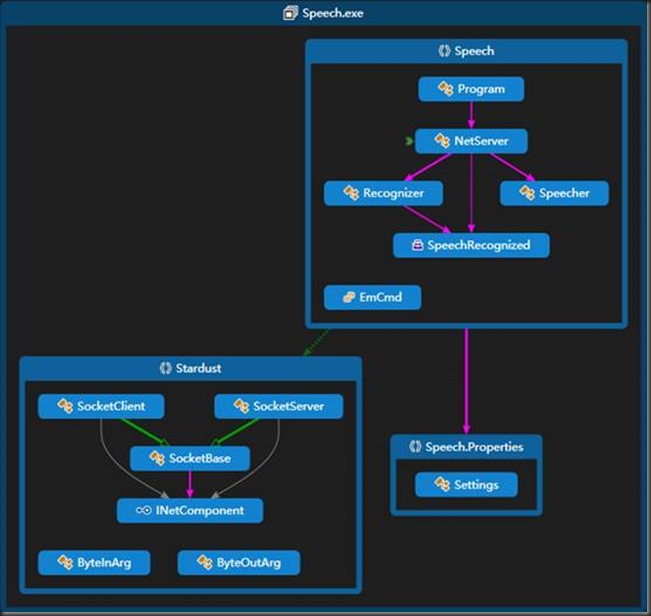
还是继续之前的工程,但是为了规范一些,我把工程名称从SpeechTest改为了Speech。并且重构了Socket通信结构,将原本的SocketExtra分为了SocketBase,SocketServer和SocketClient。这样做的目的就是简单化,并且增加SocketServer发送信息到SocketClient的功能。
这是工程的最终结构图
通信数据结构
由于speech加入了语音识别功能,所以为了区别之前的通信信息,重新整理定义了新的通信数据结构。通信数据结构定为二进制数据,前4位是一个int32型的命令码,这些命令码有不同的含义和内容:
- 1:表示初始化,
- 2:表示文字转语音,后面紧跟着一个string
- 3:表示语音识别,后面是一个int32型,0表示结束识别,1表示开始识别
当speech收到1时,进行初始化。收到2的信息时,读取之后的文本数据,然后交由Speecher来发音。收到3时,读取后面的数据,如果是1,则开始进行录音识别,如果是0则停止录音识别。
Speech代码NetServer.cs
        public bool NetReciveMsg(byte[] recivebuffer, int netID)

        {

            var arg = new ByteOutArg(recivebuffer);

            var cmd = arg.ReadInt32();

            switch ((EmCmd)cmd)

            {

                case EmCmd.Init:

                    Init();

                    break;

                case EmCmd.Speak:

                    var str = arg.ReadString();

                    Console.WriteLine(str);

                    m_speecher.Speak(str);

                    return true;

                case EmCmd.Recognize:

                    var scmd = arg.ReadInt32();

                    if (scmd == )

                        m_recognizer.BeginRec();

                    if (scmd == )

                        m_recognizer.EndRec();

                    return true;

                default:

                    throw new ArgumentOutOfRangeException();

            }

            return false;

        }
在unity发送的代码。(ByteInArg是一个简单地写如byte[]数据的类)
/***测试代码,可删除Start***/

    public void OnGUI()

    {

        if (GUILayout.Button("Connect"))

        {

            StartCoroutine(Connect());

        }

        if (GUILayout.Button("InitServer"))

        {

            StartCoroutine(InitServer());

        }

        if (GUILayout.Button("Speak"))

        {

            Speak("hello world");

        }

        if (GUILayout.Button("Recognize Start"))

        {

            Recognize(true);

        }

        if (GUILayout.Button("Recognize End"))

        {

            Recognize(false);

        }

    }

    /***测试代码,可删除End***/

    private void Recognize(bool tf)

    {

        var arg = new ByteInArg();

        arg.Write();

        arg.Write(tf ?  : );

        NetSendMsg(arg.GetBuffer());

    }

    public IEnumerator Connect()

    {

        m_socket = new SocketClient(this);

        m_socket.Connect("127.0.0.1", );

        while (!m_socket.Connected)

        {

            yield return ;

        }

    }

    public IEnumerator InitServer()

    {

        var arg = new ByteInArg();

        arg.Write();

        NetSendMsg(arg.GetBuffer());

        yield return ;

    }

    public void Speech(string str)

    {

        if (m_socket.Connected)

        {

            var arg = new ByteInArg();

            arg.Write();

            arg.Write(str);

            //var bytes = Encoding.Default.GetBytes(str);

            NetSendMsg(arg.GetBuffer());

        }

    }
封装SAPI语音识别模块
封装SAPI的语音识别模块这方面的代码很多,也比较简单。这里创建的Recognizer类,代码更改自http://kevin19900306.iteye.com/blog/1206534,其中的含义可以查阅SAPI的相关文档。Recognizer类有构造函数,两个接口,一个回调向外提供。这两个接口为开始识别BeginRec和停止识别EndRec,当识别完成时,使用回调,将识别的文字传出。
在speech的NetServer.cs中,回调相关的代码如下
        public void Init()

        {

            m_speecher = new Speecher();

            m_recognizer = new Recognizer

            {

                OnRecognized = OnRecognized

            };

            Console.WriteLine("初始化完成");

        }

        private void OnRecognized(string text)

        {

            var arg = new ByteInArg();

            arg.Write(text);

            NetSendMsg(arg.GetBuffer());

        }
测试
运行unity3d,画面中出现5个按钮,分别为Connect,InitServer,Speak,Recognize Start,Recognize End。依次点击Connect,InitServer。然后点击Speak,听到“hello world”语音。点击Recognize Start,对麦克风说任何中文,可以看到debug输出对应的文字。点击Recognize End停止识别。
Github源代码
源代码下载https://github.com/CodeGize/UnitySapi/
转载声明
转载请保留
Unity3d在Window上使用SAPI进行语音识别的更多相关文章
- window上利用pip安装pandas
官网推荐的是直接使用Anoconda,它集成了pandas,可以直接使用.安装挺简单的,有windows下的安装包.如果不想安装庞大的Anoconda,那就一步一步用pip来安装pandas.下面我主 ...
- 在window上安装pandas
之前在ubuntu上安装pandas,用的easy_install.这次在window上同样方法装遇到"unable to find vcvarsall.bat",看一些网上帖子好 ...
- iOS UIButton加在window上点击无效果问题
UIButton加在window上,点击没有效果,找了很久,原来是没有加上这名:[self.window makeKeyAndVisible]; self.window = [[UIWindow al ...
- 【原】window上安装elasticserach
[window上安装elasticserach] 系统环境:2008R2 x64测试安装用的服务器IP:192.168.12.52elasticsearch版本:2.3.4JDK版本:jdk 1.8. ...
- 关于Windows高DPI的一些简单总结(Window上一般默认是96 dpi 作为100% 的缩放比率)
我们知道,关于高DPI的支持, Windows XP时代就开始有了, 那时关于高DPI的支持比较简单, 但是从Vista/Win7 到现在Win8 /Win8.1, Windows关于高DPI的支持已 ...
- 尽量避免把弹窗加在window上,可以考虑把弹窗封装到控制器里面
封装自定义弹窗,一般来说有两种选择: 在[[[UIApplication sharedApplication] delegate] window]上add自定义view: present一个模态Con ...
- Window上安装—Docker 笔记
本文转自:http://cnodejs.org/topic/55a24267419f1e8a23a64367 需求 想玩nodeClub 源码跑起来,结果window 上各种报错,各种依赖软件要装的感 ...
- window上安装 MongoDB 及其 PHP扩展
window上安装 MongoDB 及其 PHP扩展 工具/原料 window MongoDB MongoDB 方法/步骤 MongoDB 下载 MongoDB提供了可用于32位和64 ...
- Window 上安装Node.js
Window 上安装Node.js 1.Windows安装包下载地址 https://nodejs.org/en/ 2.下载好后,按照默认设置即可,安装路径可以更改 3.安装好后,检测PATH环境变量 ...
随机推荐
- matlab 逻辑数组及其应用
这几天学习了matlab的逻辑数组功能,总的感觉就有两点: 第一,通过对原来的数组a进行逻辑判断后得到逻辑数组b 第二,逻辑数组进行某种运算符操作又回到原数组类型 第三,利用逻辑数组mask功能 测试 ...
- matlab中hold指令、figure指令及subplot指令的使用
一.hold指令使用 正常情况下,plot指令显示figure时,以前的数据丢失了.使用hold on指令后,此后添加的一系列plot曲线将叠加在前一个图上当使用hold off后,恢复为默认状况,p ...
- 关于nodejs express4.X框架不支持layout模板的问题解决
网上有有种方法是安装express-partials模块,然后在 app.set(‘view engine’, ‘ejs’); 这句后面加上app.use(partials());但是,经过我的反复尝 ...
- Javascript面对对象. 第三篇
3.字面量 为了让属性和方法很好的体现封装的效果,并且减少不必要的输入原型的创建可以使用字面量. function Box(){} //使用字面量的方法创建原型对象,这里的{}就是对象,是Object ...
- 华硕ASUS笔记本 中间5个指示灯分别表示什么
1.图案像个灯的叫电源状态指示灯:当笔记本电脑启动时,电源状态指示灯便会亮起来并会在笔记本电脑进入休眠模式(Sleep Mode,Suspend-to-RAM)时缓慢闪烁.当笔记本电脑关机或进入休眠模 ...
- BZOJ 1875: [SDOI2009]HH去散步(矩阵乘法)
首先,题意就把我们引向了矩阵乘法,注意边长m<=60,那么就按边建图,变成一个120个点的图,然后乱搞就行了。 PS:WA了N久改了3次终于A了QAQ CODE: #include<cst ...
- 启动APEX
-- 查看数据库参数 SQL> select * from nls_database_parameters; -- 查看数据库基本信息 SQL> select * from v$da ...
- Javascript学习十
认识DOM 文档对象模型DOM(Document Object Model)定义访问和处理HTML文档的标准方法.DOM 将HTML文档呈现为带有元素.属性和文本的树结构(节点树). 先来看看下面代码 ...
- 电器ERP行业案例——环力科技
环力科技ERP案例 企业简介 [规模] 环力公司始建于1992年,是一家专业生产电子压力控制器.水泵压力控制器.气泵压力控制器.电泵浮球控制器.全自动水泵及其它配套产品研究.开发.生产.销售为一体的专 ...
- Memcached【第一篇】安装
第一步:准备 1. 安装包 memcached-1.4.35.tar.gz 2. 安装 libevent 1)简介 Libevent 是一个异步事件处理软件函式库,以 BSD 许可证释出.Memcac ...