
在Ubuntu中部署并测试Fabric 1.0 Beta
【更新:1.0Beta已经是过去式了,现在出了1.0.0的正式版,请大家参照 http://www.cnblogs.com/studyzy/p/7437157.html 安装Fabric 1.0.0】
今天HyperLedger Fabric放出了1.0 Beta版的镜像,按照命名上来说,这应该是一个基本可用的版本了,所以我赶紧第一时间下载下来,把玩把玩。以下是在Ubuntu中安装并测试Fabric 1.0 Beta的步骤:
一、环境准备
1.1 安装VirtualBox并在其中安装好Ubuntu
这一步其实没啥好说的,下载好最新版的VirtualBox,下载Ubuntu Server,我用的是16.10 X64。在安装完Ubuntu后,需要保证apt source是国内的,不然如果是国外的话会很慢很慢的。具体做法是
sudo vi /etc/apt/sources.list
打开这个apt源列表,如果其中看到是http://us.xxxxxx之类的,那么就是外国的,如果看到是http://cn.xxxxx之类的,那么就不用换的。我的是美国的源,所以需要做一下批量的替换。在命令模式下,输入:
:%s/us./cn./g
就可以把所有的us.改为cn.了。然后输入:wq即可保存退出。
sudo apt-get update
更新一下源。
然后安装ssh,这样接下来就可以用putty或者SecureCRT之类的客户端远程连接Ubuntu了。
sudo apt-get install ssh
1.2 安装Docker
安装Docker也会遇到外国网络慢的问题,幸好国内有很好的镜像,推荐DaoClound,安装Docker的命令是:
curl -sSL https://get.daocloud.io/docker | sh
安装完成后,运行以下脚本将当前用户添加到Docker的组中sudo usermod -aG docker studyzy
重新登录当前用户,接下来修改 Docker 服务配置(/etc/default/docker 文件)。
sudo vi /etc/default/docker
添加以下内容:DOCKER_OPTS="$DOCKER_OPTS -H tcp://0.0.0.0:2375 -H unix:///var/run/docker.sock --api-cors-header='*'"
接下来就需要设置国内的Docker镜像地址,需要注册一个账号,然后在加速器页面提供了设置Docker镜像的脚本,加速器页面是:https://www.daocloud.io/mirror 我提供的脚本是:
curl -sSL https://get.daocloud.io/daotools/set_mirror.sh | sh -s http://d4cc5789.m.daocloud.io
运行完脚本后,重启Docker服务sudo service docker restart
1.3 安装docker-compose
Docker-compose是支持通过模板脚本批量创建Docker容器的一个组件。在安装Docker-Compose之前,需要安装Python-pip,运行脚本:
sudo apt-get install python-pip
安装完成后,接下来从DaoClound安装Docker-compose,运行脚本:
curl -L https://get.daocloud.io/docker/compose/releases/download/1.10.1/docker-compose-`uname -s`-`uname -m` > ~/docker-compose

sudo mv ~/docker-compose /usr/local/bin/docker-compose

chmod +x /usr/local/bin/docker-compose
二、部署Fabric 1.0 Beta
2.1下载官方自动化部署脚本
我们首先创建一个文件夹,用于存放自动化部署的脚本。
mkdir fabric-sample

cd fabric-sample
然后就可以使用curl命令下载并运行自动化部署脚本了:
1.0 beta的命令是:
curl -sSL https://raw.githubusercontent.com/hyperledger/fabric/master/scripts/bootstrap-1.0.0-beta.sh | bash
【2017/6/24更新: 1.0 rc1 那么获取的命令是:】
curl -sSL https://raw.githubusercontent.com/hyperledger/fabric/master/scripts/bootstrap-1.0.0-rc1.sh | bash
这个过程会比较漫长,会下载大量的x86_64-1.0.0-beta或者x86_64-1.0.0-rc1的docker image。下载完所有镜像后会再做一次rename,把x86_64-1.0.0-beta改为latest,这样才方便使用。
当所有下载完毕后,我们运行
docker images
可以看到有如下的镜像:
REPOSITORY TAG IMAGE ID CREATED SIZE
hyperledger/fabric-tools latest ae6b0f53cb70 14 hours ago 1.32 GB
hyperledger/fabric-tools x86_64-1.0.0-beta ae6b0f53cb70 14 hours ago 1.32 GB
hyperledger/fabric-couchdb latest 31bbbec3d853 14 hours ago 1.48 GB
hyperledger/fabric-couchdb x86_64-1.0.0-beta 31bbbec3d853 14 hours ago 1.48 GB
hyperledger/fabric-kafka latest c4ac1c9a4797 14 hours ago 1.3 GB
hyperledger/fabric-kafka x86_64-1.0.0-beta c4ac1c9a4797 14 hours ago 1.3 GB
hyperledger/fabric-zookeeper latest 2c4ebacb6f00 14 hours ago 1.31 GB
hyperledger/fabric-zookeeper x86_64-1.0.0-beta 2c4ebacb6f00 14 hours ago 1.31 GB
hyperledger/fabric-orderer latest 11ff350dd297 14 hours ago 179 MB
hyperledger/fabric-orderer x86_64-1.0.0-beta 11ff350dd297 14 hours ago 179 MB
hyperledger/fabric-peer latest e01c2b645f11 14 hours ago 182 MB
hyperledger/fabric-peer x86_64-1.0.0-beta e01c2b645f11 14 hours ago 182 MB
hyperledger/fabric-javaenv latest 61c188dca542 14 hours ago 1.42 GB
hyperledger/fabric-javaenv x86_64-1.0.0-beta 61c188dca542 14 hours ago 1.42 GB
hyperledger/fabric-ccenv latest 7034cca1918d 14 hours ago 1.29 GB
hyperledger/fabric-ccenv x86_64-1.0.0-beta 7034cca1918d 14 hours ago 1.29 GB
hyperledger/fabric-ca latest e549e8c53c2e 15 hours ago 238 MB
hyperledger/fabric-ca x86_64-1.0.0-beta e549e8c53c2e 15 hours ago 238 MB
2.2启动Fabric实例
在前面下载的官方提供的自动化部署脚本中,已经包含了启动Fabric实例的脚本。直接运行:
cd ~/fabric-sample/release/linux-amd64

./network_setup.sh up
系统运行完毕后会看到这样的界面:
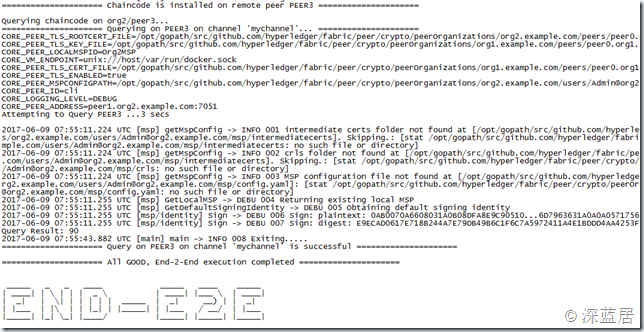
系统就会创建1个客户端实例cli,1个orderer节点,还有4个peer节点。另外,当前的脚本包含了我们接下来要测试的mycc的实例,所以可能还会看到3个链上代码的实例在运行。
这是命令运行完毕后,使用docker ps命令看到的实例:
CONTAINER ID IMAGE COMMAND CREATED STATUS PORTS NAMES
0bfa0ff5e77c dev-peer1.org2.example.com-mycc-1.0 "chaincode -peer.a..." 3 minutes ago Up 3 minutes dev-peer1.org2.example.com-mycc-1.0
05751dedc36a dev-peer0.org1.example.com-mycc-1.0 "chaincode -peer.a..." 4 minutes ago Up 4 minutes dev-peer0.org1.example.com-mycc-1.0
7006bcd8e671 dev-peer0.org2.example.com-mycc-1.0 "chaincode -peer.a..." 4 minutes ago Up 4 minutes dev-peer0.org2.example.com-mycc-1.0
fd52ef8e4be8 hyperledger/fabric-tools "/bin/bash -c './s..." 5 minutes ago Up 5 minutes cli
11e34078645f hyperledger/fabric-peer "peer node start" 5 minutes ago Up 5 minutes 0.0.0.0:10051->7051/tcp, 0.0.0.0:10053->7053/tcp peer1.org2.example.com
af042ab813ed hyperledger/fabric-peer "peer node start" 5 minutes ago Up 5 minutes 0.0.0.0:8051->7051/tcp, 0.0.0.0:8053->7053/tcp peer1.org1.example.com
08723b2ec1ec hyperledger/fabric-peer "peer node start" 5 minutes ago Up 5 minutes 0.0.0.0:7051->7051/tcp, 0.0.0.0:7053->7053/tcp peer0.org1.example.com
e84bc309e09e hyperledger/fabric-orderer "orderer" 5 minutes ago Up 5 minutes 0.0.0.0:7050->7050/tcp orderer.example.com
3ec6e7cf006b hyperledger/fabric-peer "peer node start" 5 minutes ago Up 5 minutes 0.0.0.0:9051->7051/tcp, 0.0.0.0:9053->7053/tcp peer0.org2.example.com
三、测试Fabric
其实我们在前面运行./network_setup.sh up的时候系统已经运行了一个Example02的ChainCode测试,部署上去的ChainCodeName是mycc,所以接下来我们要测试的话不能再初始化并部署同样名字的ChainCode了,我们可以使用自己另外命名的名字,比如devincc。
3.1在CLI中测试Example02
首先我们需要登录到CLI这个容器中,才能执行Fabric的CLI命令。
docker exec -it cli bash
如果成功进入,我们会切换到该容器的root用户下,得到如下的命令行目录:
root@12f2eb6d9fa6:/opt/gopath/src/github.com/hyperledger/fabric/peer#
与0.6Fabric不同的是,在1.0中,链上代码是需要经过Install和Instantiate两步的。下面我们首先安装Example02,并指定一个名字,比如我们这里就用devincc:
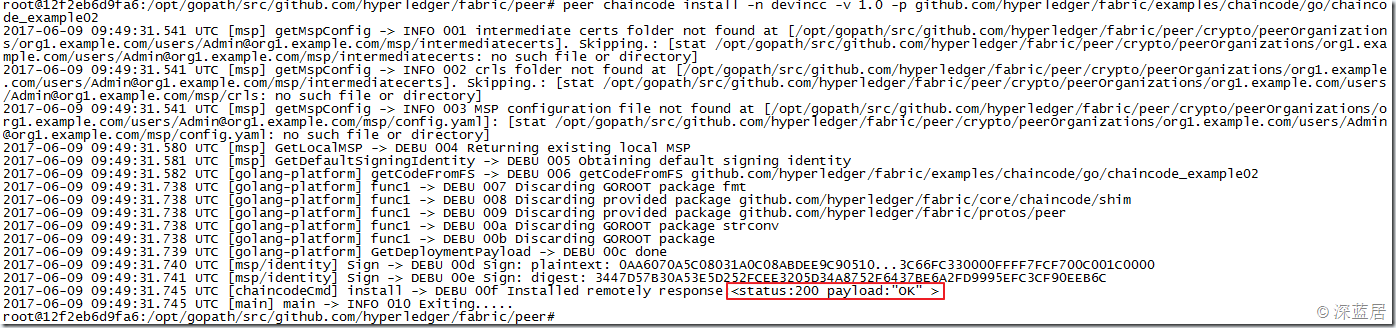
peer chaincode install -n devincc -v 1.0 -p github.com/hyperledger/fabric/examples/chaincode/go/chaincode_example02
运行后可以看到提示运行成功,返回200状态:
接下来是Instantiate,也就是初始化实例,设置a账户有100元,b账户有200元。
peer chaincode instantiate -o orderer.example.com: --tls $CORE_PEER_TLS_ENABLED --cafile /opt/gopath/src/github.com/hyperledger/fabric/peer/crypto/ordererOrganizations/example.com/orderers/orderer.example.com/msp/cacerts/ca.example.com-cert.pem -C mychannel -n devincc -v 1.0 -c '{"Args":["init","a", "100", "b","200"]}' -P "OR ('Org1MSP.member','Org2MSP.member')"
运行成功后可以看到如下的结果:

接下来我们用Query命令来看一看a账户的余额:
peer chaincode query -C mychannel -n devincc -c '{"Args":["query","a"]}'
返回的结果是:

好接下来我们需要把a账户的10元转给b账户,需要调用invoke命令:
peer chaincode invoke -o orderer.example.com: --tls $CORE_PEER_TLS_ENABLED --cafile /opt/gopath/src/github.com/hyperledger/fabric/peer/crypto/ordererOrganizations/example.com/orderers/orderer.example.com/msp/cacerts/ca.example.com-cert.pem -C mychannel -n devincc -c '{"Args":["invoke","a","b","10"]}'
运行返回的结果为:

最后我们再调用query命令来查一下b账户的余额,如果没有计算错,应该是210元。
peer chaincode query -C mychannel -n devincc -c '{"Args":["query","b"]}'

看来我们的Fabric 1.0 Beta已经部署成功并测试通过了。
在Ubuntu中部署并测试Fabric 1.0 Beta的更多相关文章
- 在Ubuntu中部署并测试HyperLedger Fabric 0.6
最近开始研究区块链,对这个新兴的技术有了基本概念上的了解,所以打算基于一个开源项目做做实验.如果是做数字货币,那么比特币的源代码是最好的了,不过这算是区块链1.0吧,已经有很多改进的竞争币和山寨币出来 ...
- ubuntu中编译安装gcc 9.2.0
一切都和其他源码安装软件是一样的: 一.下载源代码: http://ftp.gnu.org/gnu/gcc/gcc-9.2.0/gcc-9.2.0.tar.xz 二.解压文件 tar xvf gcc- ...
- Ubuntu中部署Django项目的配置与链接MySQL
Django的简介 MVT模式的介绍创建项目的虚拟环境 本次使用的是pip安装 一.更新 sudo apt update 二.安装pip sudo apt install python3-pip 三. ...
- Centos 7 中 部署 asp.net core 3.0 + nginx + mongodb 的一些新手简单入门,非docker
目录 零.准备工作 一.部署Mongodb 1.安装Mongodb 2.创建mongodb的数据目录 3.设置目录权限 4.设置mongodb启动 5.修改mongodb的配置文件 6.启动Mongo ...
- rails创建项目,部署,测试流程(rails5.0+ruby2.3.1)
rails new test_app --skip-test-unit 不生成默认的test,稍后用rspeccd test_app 修改Gemfile(大部分为自动生成) source 'https ...
- 记一次Docker中部署Asp.Net Core 3.0的踩坑过程
最近公司打算重构目前直销报单系统到微信小程序中,目前的系统只能在PC上面使用,这两年也搞过App端,但是由于人员流动和公司架构调整最后都不了了之,只留下一堆写了一半的接口.以前的接口依然是使用Asp. ...
- 不使用pvc的方式在K8S中部署apisix-gateway
不使用pvc的方式在K8S中部署apisix-gateway 简介 我的apisix使用etcd作为数据存储服务器,官方的使用pvc方式或者docker-compose的方式,对于新手不太友好,本篇是 ...
- K8S中部署apisix(非ingress)
不使用pvc的方式在K8S中部署apisix-gateway 简介 因为公司项目准备重构,现在做技术储备,之前公司项目使用的ocelot做网关,ocelot是.net平台下的一个网关,也是很不错,但是 ...
- 在ubuntu16.04中再次体验.net core 2.0
在上一篇文章中在ubuntu16.04中初次体验.net core 2.0 简单介绍了一下ubuntu中运行.net core 2.0.配置nginx反向代理以及安装supervisor守护进程……本 ...
随机推荐
- 安装 CentOS 时, BIOS 设置界面,找不到虚拟镜像
安装 CentOS 时, 遇到 BIOS 设置界面,找不到虚拟镜像 1. 启动电脑或重启电脑,当电脑还没有进入window图标界面,按F2或DEL 2. 左下角有一个 Advanced Mode(F ...
- iOS 开源一个高度可定制支持各种动画效果,支持单击双击,小红点,支持自定义不规则按钮的tabbar
TYTabbarAnimationDemo 业务需求导致需要做一个tabbar,里面的按钮点击带有动画效果,tabbar中间的按钮凸出,凸出部分可以点击,支持badge 小红点等,为此封装了一个高度可 ...
- 关于curl / curl_multi的一些实验
几天没写了,主要都是自己的学习过程,贴一下curl / curl_multi_exec的一些代码,mark一下. <?php /** * Created by PhpStorm. * User: ...
- 实现quartz定时器及quartz定时器原理介绍(转)
一.核心概念 Quartz的原理不是很复杂,只要搞明白几个概念,然后知道如何去启动和关闭一个调度程序即可.1.Job表示一个工作,要执行的具体内容.此接口中只有一个方法void execute(Job ...
- 记一次VS Code崩溃的解决(Win10扫描自动回复系统文件)
早上修改Vue.js框架搭建的项目,正高兴着,突然电脑崩溃,重启后VS code打不开,报错如下: DWrite.dll丢失 然后查看了一下 C:\windows\system32\下 DWrite ...
- 新瓶装旧酒:全程无命令 GitHub Pages 创建您的博客站点
使用 GitHub Pages 创建博客站点的文章很多,也有很长的历史了.但是,许多已经与当前的 GitHub 不一致了,如果你按图索骥,会发现驴唇对不上马嘴. 更为麻烦的是,你会发现或者需要你输入许 ...
- 【Spring】XML配置整合Mybatis
注意:项目开发使用了mybatis的mapper代理! 首先是mybatis自己的配置文件,被spring整合之后,只有typeAliases存在了,其他都整合在了spring-mybatis.xml ...
- PHP导出excle图片与文字
try { //CI框架引入PHPExcel $this->load->library('PHPExcel'); $objPHPExcel = new PHPExcel(); //图片处理 ...
- Openfire分析之三:ConnectionManager 连接管理(1)
Openfire是怎么实现连接请求的? XMPPServer.start()方法,完成Openfire的启动.但是,XMPPServer.start()方法中,并没有提及如何监听端口,那么Openfi ...
- 对 响应数据写在config文件的再次优化
之前写过 [基于moco的mock server 简单应用]这篇文章,然后自己这段时间也在做基金的接口测试,逛了一些论坛,然后对 响应数据写在config文件的再次优化,之前是把所有的响应数据都写到c ...