
Adobe Html5 Extension开发初体验
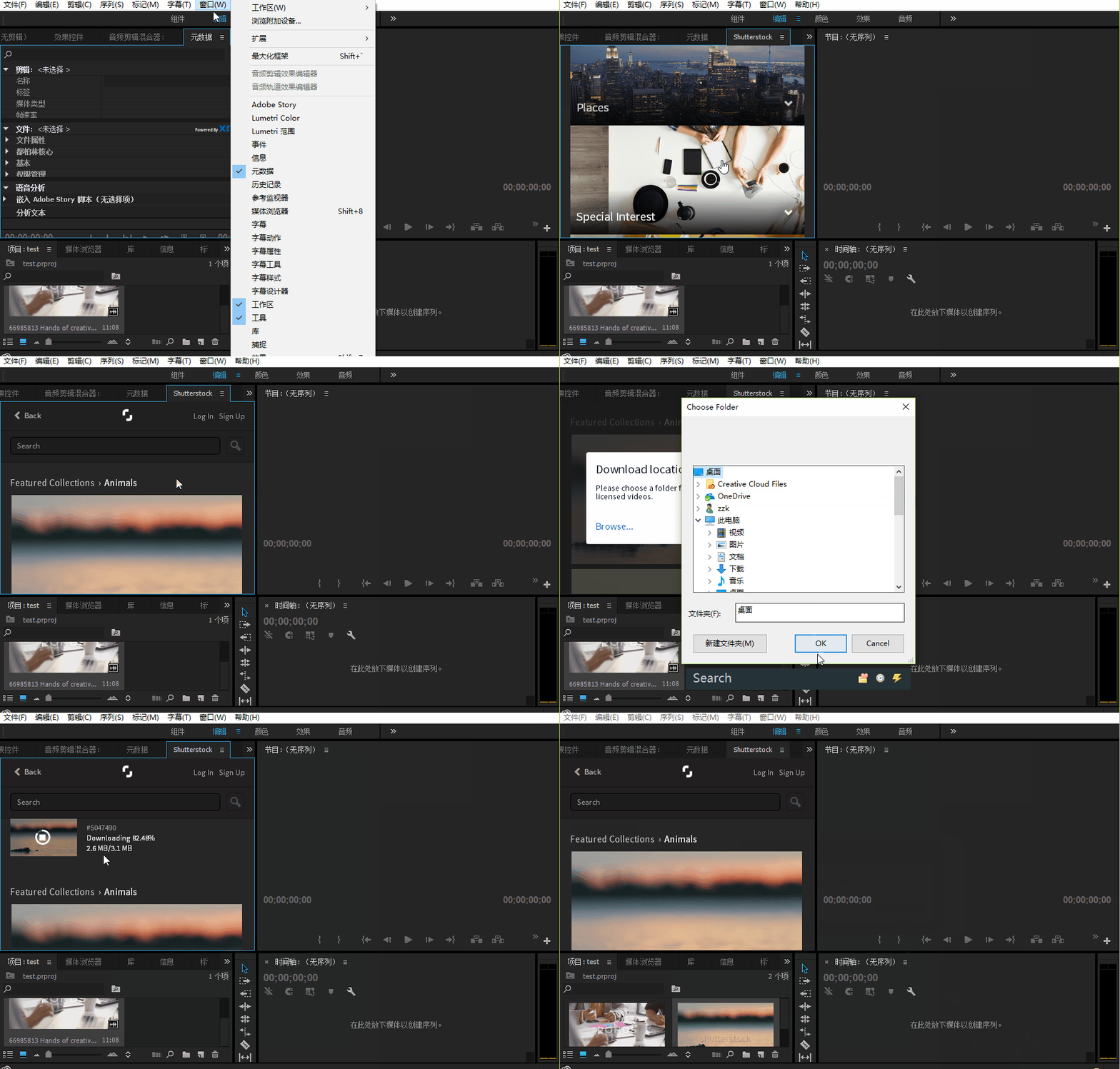
一、背景介绍

二、开发环境
Adobe官方基于eclipse推出了一个用于开发Adobe Html5 Extension的IDE。因此,我们按如下流程先来配置下开发环境:
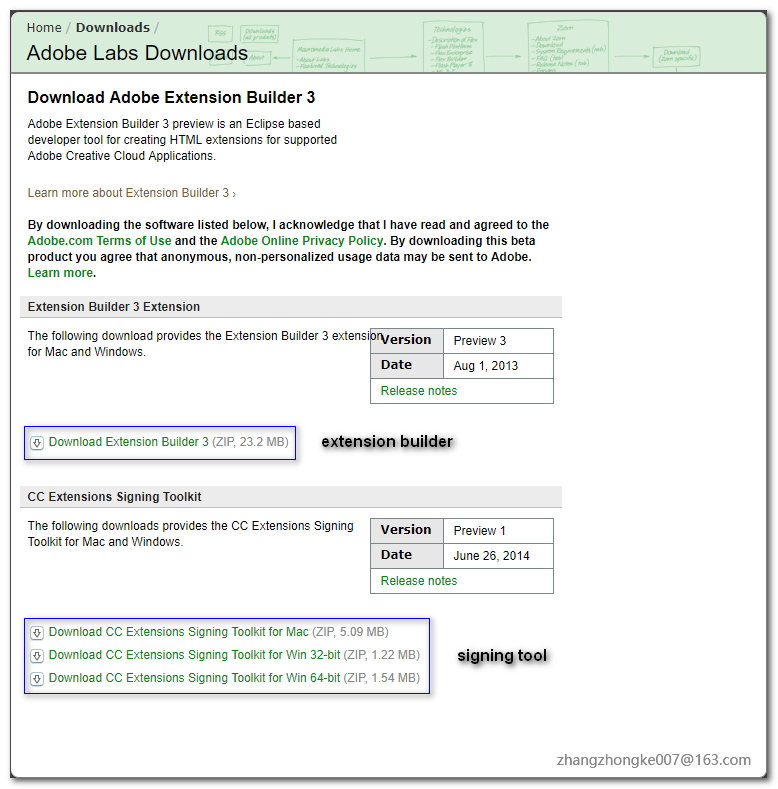
- 下载 Eclipse,最好是3.6或更高版本,以及Extension Builder
- 安装Adobe Premiere Pro CC 2014/2015.
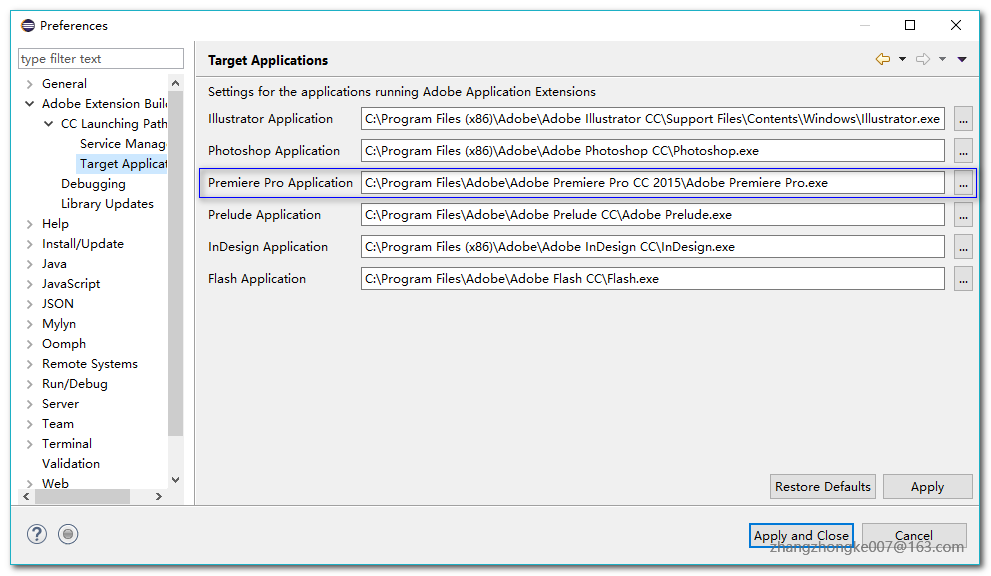
- 配置elicpse的“target application”和"Service Manager"

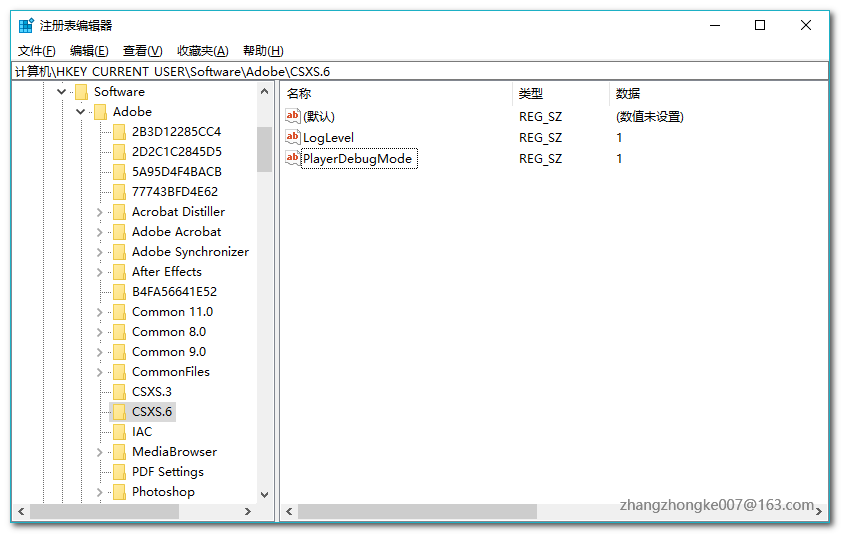
- 打开调试模式:在注册表中添加 'PlayerDebugMode'字段
配置结束,到这里可以利用eclipse生成extension的模板工程了。生成的模板工程非常简单,面板里面只有一个默认的按钮:

三、工程配置
manifest.xml文件
Adobe Html5 Extension的开发,最重要的一个文件就是manifest.xml。这个文件描述了这个extension的基本信息,以便Adobe宿主程序能够正常识别加载。其大体内容如下:
<?xml version="1.0" encoding="UTF-8" standalone="no"?>

<ExtensionManifest ExtensionBundleId="com.example.helloworld" ExtensionBundleName="Hello world" ExtensionBundleVersion="1.0" Version="4.0">

  <ExtensionList>

    <Extension Id="com.example.helloworld.extension" Version="1.0"/>

  </ExtensionList>

  <ExecutionEnvironment>

    <HostList>

      <Host Name="PHXS" Version="[14.0,14.9]"/>

    </HostList>

    <LocaleList>

      <Locale Code="All"/>

    </LocaleList>

    <RequiredRuntimeList>

      <RequiredRuntime Name="CSXS" Version="4.0"/>

    </RequiredRuntimeList>

  </ExecutionEnvironment>

  <DispatchInfoList>

    <Extension Id="com.example.helloworld.extension">

      <DispatchInfo>

        <Resources>

          <MainPath>./index.html</MainPath>

        </Resources>

        <UI>

          <Type>Panel</Type>

          <Menu>Hello world</Menu>

          <Geometry>

            <Size>

              <Height>400</Height>

              <Width>400</Width>

            </Size>

          </Geometry>

        </UI>

      </DispatchInfo>

    </Extension>

  </DispatchInfoList>

</ExtensionManifest>
其中,BundleName, BundleId, BundleVersion由开发者来定,一般就是按照正常的版本迭代来确定。最重要的是HostList和RequiredRuntimeList这两个标签的内容。HostList里面确定了这个extension支持哪些宿主程序(如PremierePro, After Effects等等)。下面的代码指明了多个宿主程序都可以加载:
<HostList>

	<Host Name="PPRO" Version="[7.0, 10.0]" />

	<Host Name="PHSP" Version="[14.0, 16.0]" />

	<Host Name="PHXS" Version="[14.0, 14.9]" />

</HostList>
这里只支持Photoshop Extended,其Host ID对应为PHXS,其他宿主程序的Host ID及版本如下:
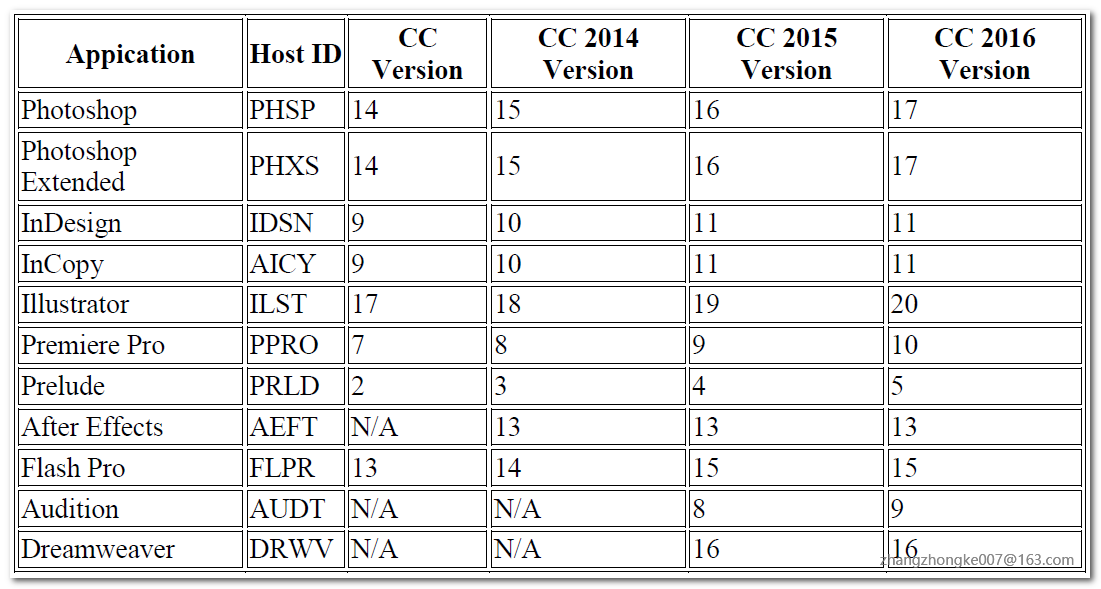
注意到Version使用了一个方括号的形式[14.0, 14.9],这表明这个extension支持版本14.0-14.9的Photoshop Extended ,高于这个版本或者低于这个版本的Photoshop Extended是不会加载这个extension的。但是,如果要指定某版本以上的所有版本都支持该如何指定?比如要支持2014以上的PremierePro CC,如何指定这个Version呢?只写上最低版本号即可:
<HostList>

	<Host Name="PPRO" Version="7.0" />

	<Host Name="PHSP" Version="14.0" />

	<Host Name="PHXS" Version="14.0" />

	<Host Name="IDSN" Version="9.0"/>

	<Host Name="ILST" Version="17.0" />

</HostList>
另外,就是RequiredRuntimeList这个标签了。这个标签指定了运行时的CEP版本。所谓的CEP是Common Extensibility Platform的简称,它提供了一个核心服务集,便于开发者执行Extendscript代码、探查宿主程序的环境变量、处理extension与host之间发送的事件。在之前这个服务集叫做 Creative Suite Extensible Services,简称CSXS。因此,在一些配置文件中仍然可以看到CSXS这个缩写。CEP最初版本为4.x,发展至今已经有5个大版本了,最新的版本为8.x,支持最新的Adobe CC 2018宿主程序。

如上图,如果我们要支持初代CC版本的宿主程序的话,RequiredRuntime的Version就要设置为4.0。否则是无法正常加载extension的。此外,如果想在扩展中访问文件系统的话,还得指定额外一些参数:
<CEFCommandLine>

	<Parameter>--allow-file-access</Parameter>

	<Parameter>--allow-file-access-from-files</Parameter>

	<Parameter>--enable-nodejs</Parameter>

</CEFCommandLine>
禁用签名验证
我们在开发的时候,需要随时调整extension的代码。而Adobe宿主程序对于那些没有签名的extension,是置之不理不会加载的。因此,我们需要把调试模式打开,这样开发的时候就不必对扩展进行签名了:
- 在mac上,打开~/Library/Preferences/com.adobe.CSXS.6.plist这个文件并增加一行,键名为PlayerDebugMode,类型为 "String",值设置为"1".
- 在Windows上, 打开注册表项:HKEY_CURRENT_USER/Software/Adobe/CSXS.6,增加一项名为PlayerDebugMode, 类型为 "String", 值为 "1"的键值对.
注意:如果宿主程序的版本不同,对应的文件可能也不同。比如CC2017,就要把上面对应部分改成 "CSXS.7"
chrome调试
chrome调试工具有助于观察extension的输出、探查extension的DOM结构,对于调试起着非常大的帮助。启用chrome调试工具也很简单,在extension文件夹的根目录创建一个名为.debug的文件,写入下述内容:
<?xml version="1.0" encoding="UTF-8"?>

<ExtensionList>

    <Extension Id="com.pond5.marketplace">

        <HostList>

            <Host Name="PHXS" Port="8000"/>

            <Host Name="IDSN" Port="8001"/>

            <Host Name="AICY" Port="8002"/>

            <Host Name="ILST" Port="8003"/>

            <Host Name="PPRO" Port="8004"/>

            <Host Name="PRLD" Port="8005"/>

            <Host Name="FLPR" Port="8006"/>

            <Host Name="AUDT" Port="8007"/>

        </HostList>

    </Extension>

</ExtensionList>
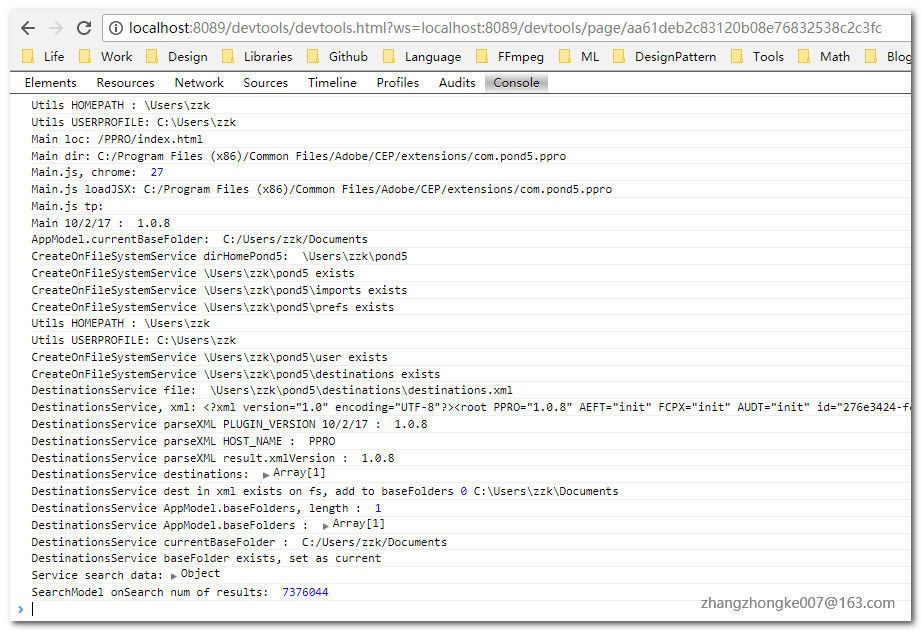
这个列表说明了调试不同的宿主程序时用的端口不一样。以Pond5为例,其.debug文件内容如下:
<?xml version="1.0" encoding="UTF-8"?>

<ExtensionList>

    <Extension Id="com.pond5.ppro">

        <HostList>

            <!-- Premiere -->

            <Host Name="PPRO" Port="8089" />

        </HostList>

    </Extension>

</ExtensionList>
指定调试Premiere的extension时,端口为8089。如下图所示:
CEP缓存清理
开发的时候,有可能需要禁止CEF对web内容缓存,可以直接手动删除掉如下位置中extension对应的文件夹:
- Windows: C:\Users\USERNAME\AppData\Local\Temp\cep_cache\
- Mac: /Users/USERNAME/Library/Logs/CSXS/cep_cache
Extension文件夹
- On Mac,: /Library/Application Support/Adobe/CEP/extensions
- On Windows: C:\Program Files (x86)\Common Files\Adobe\CEP\extensions
这样,当前系统的所有用户都可以加载这个Extension了。也可以仅仅安装给当前用户使用,其位置如下:
- On Mac: ~/Library/Application Support/Adobe/CEP/extensions
- On Windows: C:\\AppData\Roaming\Adobe\CEP\extensions
签名打包
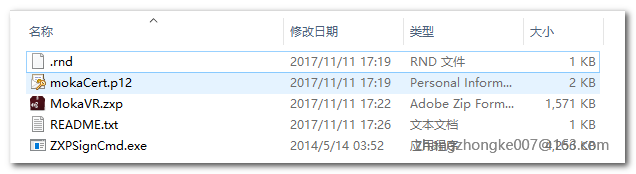
发布Extension的时候,需要对整个包进行签名。这里需要用到ZXPSignCmd这个工具,在官方网站上可以下载。首先,要进行签名我们需要一个数字证书。这个证书我们可以从第三方证书签发机构购买,这需要一定的经费。也可以做一个自签名的证书,对extension进行签名。我们就按照后面一种方式来走个流程:
./ZXPSignCmd -selfSignedCert <countryCode> <stateOrProvince> <organization> <commonName> <password> <outputPath.p12>

./ZXPSignCmd -selfSignedCert US Washington myOrganization "John Smith" myPassword myCertificate.p12
这样会在当前目录下生成一个自签名证书,然后我们可以用这个证书签名打包了:
./ZXPSignCmd -sign <inputDirectory> <outputZxp> <p12> <p12Password>

./ZXPSignCmd -sign HelloWorld/ HelloWorld.zxp myCertificate.p12 myPassword
ZXPSignCmd工具签名时会在extension目录下生成一个META-INF文件,里面存放这次签名的信息。然后,工具会将整个目录打包压缩成一个*.zxp文件。这就是我们最终需要发布的扩展文件了。^_^
Pond5和Shutterstock的套路分析
四、参考链接
- http://labs.adobe.com/technologies/extensionbuilder3/
- http://davidderaedt.github.io/CC-Extension-Builder-for-Brackets/
- https://www.adobe.com/exchange/em_download/
- https://github.com/Adobe-CEP/Samples
- https://forums.adobe.com/thread/2010424
- https://forums.adobe.com/message/8133214#8133214
- https://blogs.adobe.com/cssdk/2014/06/adobe-extension-builder-and-creative-cloud-2014.html
- http://www.adobe.com/devnet/creativesuite/samples.html
- http://wwwimages.adobe.com/content/dam/Adobe/en/devnet/cs-extension-builder/pdfs/CC_Extension_SDK.pdf
- http://www.adobe.com/devnet/creativesuite/articles/a-short-guide-to-HTML5-extensions.html
- http://www.adobe.com/devnet/creativesuite/articles/hybrid-extensions.html
- http://labs.adobe.com/downloads/extensionbuilder3.html
Adobe Html5 Extension开发初体验的更多相关文章
- Xamarin.iOS开发初体验
aaarticlea/png;base64,iVBORw0KGgoAAAANSUhEUgAAAKwAAAA+CAIAAAA5/WfHAAAJrklEQVR4nO2c/VdTRxrH+wfdU84pW0
- Microsoft IoT Starter Kit 开发初体验-反馈控制与数据存储
在上一篇文章<Microsoft IoT Starter Kit 开发初体验>中,讲述了微软中国发布的Microsoft IoT Starter Kit所包含的硬件介绍.开发环境搭建.硬件 ...
- IOS开发初体验
IOS开发初体验 搭建开发环境 不多说什么了,开发环境的搭建太简单了,上App Store搜索XCode下载就行了,说多了都是眼泪 创建第一个IOS项目--HolleIOS 创建工程 选择工程创建位置 ...
- 中文代码示例之NW.js桌面应用开发初体验
先看到了NW.js(应该是前身node-webkit的缩写? 觉得该起个更讲究的名字, 如果是NorthWest之意的话, logo(见下)里的指南针好像也没指着西北啊)和Electron的比较文章: ...
- Online开发初体验——Jeecg-Boot 在线配置图表
Online开发——初体验(在线配置图表) 01 通过JSON数据,快速配置图形报表 02 通过SQL数据,快速配置图形报表 03 图表模板配置,实现不同数据源图表合并展示 04 图表布局,支持单排. ...
- Apache Beam入门及Java SDK开发初体验
1 什么是Apache Beam Apache Beam是一个开源的统一的大数据编程模型,它本身并不提供执行引擎,而是支持各种平台如GCP Dataflow.Spark.Flink等.通过Apache ...
- Microsoft IoT Starter Kit 开发初体验
1. 引子 今年6月底,在上海举办的中国国际物联网大会上,微软中国面向中国物联网社区推出了Microsoft IoT Starter Kit ,并且免费开放1000套的申请.申请地址为:http:// ...
- ThinkPHP -- 开发初体验及其几个配置文件的介绍
ThinkPHP是一款不错的轻量级的PHP+MVC框架,它吸取了Ruby On Rails的特性,不仅将Model.View.Controller分开,而且实现了ORM.模板标签等高级特性. 开 ...
- 在Adobe Html5 Extension的使用Nodejs的问题
前情回顾 之前为一个客户开发过一个基于Adobe Premiere的Html5扩展.原本是在Adobe Premiere Pro 2015下面进行调试开发的.一切进展的非常顺利,功能也都正常.但是20 ...
随机推荐
- python对列表的联想
python的列表与字典,已经接触无数次了.但是很多用法都记不住,个人觉得归根原因都是只是学了知识点而少用,也少思考.在此试图用宫殿记忆法对它们的用法做个简单的梳理. 首先,说说列表的删除,删除有三种 ...
- java web Servlet 学习笔记 -3 会话管理技术
Cookie和HttpSession 什么是会话: 用户开一个浏览器,点击多个超链接,访问服务器多个web资源,然后关闭浏览器,整个过程称之为一个会话. 每个用户在使用浏览器与服务器进行会话的过 ...
- RTKLIB编译及RTCM数据读取样例
1.RTKLIB简介 RTKLIB是全球导航卫星系统GNSS(global navigation satellite system)的标准&精密定位开源程序包,RTKLIB由日本东京海洋大学( ...
- Jquery购物车jsorder改进版,支持后台处理程序直接转换成DataTable处理
<!DOCTYPE html> <html> <head> <meta http-equiv="Content-Type" content ...
- php中各种定义变量的方法
1.定义常量define("CONSTANT", "Hello world."); 常量只能包含标量数据(boolean,integer,float 和 s ...
- PHP连接mysql数据库进行增删改查--删除
删除: 1.首页 在foreach里面加入 <td><a href='dele.php?id={$i[0]}'>删除</a></td> 在上面< ...
- AVL 树
一棵AVL树是每个节点的左子树和右子树的高度最多差1的二叉查找树 SearchTree Insert(ElementType X, SearchTree T) { if (T == NULL) { T ...
- LINUX 笔记-tee命令
作用:把输出的一个副本输送到标准输出,另一个副本拷贝到相应的文件中 格式:tee filename 例:who | tee who.out 使用who命令,结果输出到屏幕上,同时保存在who.out文 ...
- RabbitMQ 笔记-基本概念
ConnectionFactory.Connection.Channel ConnectionFactory.Connection.Channel,这三个都是RabbitMQ对外提供的API中最基本的 ...
- ubuntu16.04 配置opensips服务器并编译pjsip测试
一.版本相关 1) ubuntu版本: 16.04 2) opensips版本:2.1.2 3) pjsip版本 :2.5.5 4) ffmpeg版本:3.3.4 5) sdl版本:2.0 6) vs ...