
(转载)配置tomcat支持jython
工作需要,特记录下配置tomcat支持jython开发的过程。参考链接:@http://blog.itpub.net/13186779/viewspace-201861/
*环境在win7下搭建,jdk版本1.8(目测jdk>=1.6皆可)
1.tomcat安装过程省略
下载地址:http://tomcat.apache.org/
2.下载jython(本例使用jython-installer-2.5.3.jar)
下载地址:http://www.jython.org/downloads.html
3.安装jython
双击jar包,一路点击next即可顺利安装。
4.配置环境变量:
set JYTHON_HOME=C:\jython2.5.3

set PATH=%JYTHON_HOME%;%PATH%

set CLASSPATH=%JYTHON_HOME%\jython.jar;%CLASSPATH%
5.创建jython测试项目,此处引用:@http://blog.itpub.net/13186779/viewspace-201861/
*测试项目目录结构如下:

webapps

|----jython

|----|----HelloWorld.py

|----|----WEB-INF

|----|----|----web.xml

|----|----|----lib

|----|----|----|----jython.jar(该jar可从JYTHON_HOME中拷贝而来)
6.代码
HelloWorld.py(注意文件名与类名相同):
from javax.servlet.http import HttpServlet

class HelloWorld(HttpServlet):

    def doGet( self ,request,response):

        response.setContentType( "text/html;charset=utf-8" )

        out = response.getOutputStream()

        print >>out, "<H1>Hello World by Jython Servlet!</H1>"
web.xml(jython安装目录请按实际情况修改):
<?xml version="1.0" encoding="ISO-8859-1"?>

<!DOCTYPE web-app PUBLIC "-//Sun Microsystems, Inc.//DTD Web Application 2.3//EN" "http://java.sun.com/dtd/web-app_2_3.dtd">

<web-app xmlns="http://java.sun.com/xml/ns/j2ee" xmlns:xsi="http://www.w3.org/2001/XMLSchema-instance" xsi:schemaLocation="http://java.sun.com/xml/ns/j2ee-web-app_2_4.xsd" version="2.4">

    <servlet>

        <servlet-name>PyServlet</servlet-name>

        <servlet-class>org.python.util.PyServlet</servlet-class>

        <load-on-startup>1</load-on-startup>

        <init-param>

            <param-name>python.home</param-name>

            <param-value>C:\jython2.5.3</param-value>

        </init-param>

        <init-param>

            <param-name>python.path</param-name>

            <param-value>C:\jython2.5.3\Lib</param-value>

        </init-param>

    </servlet>

    <servlet-mapping>

        <servlet-name>PyServlet</servlet-name>

        <url-pattern>*.py</url-pattern>

    </servlet-mapping>

</web-app>
7.完成上述后,启动tomcat即可
执行:${catalina.home}\bin\startup.bat
8.查看页面:http://localhost:8080/jython/HelloWorld.py
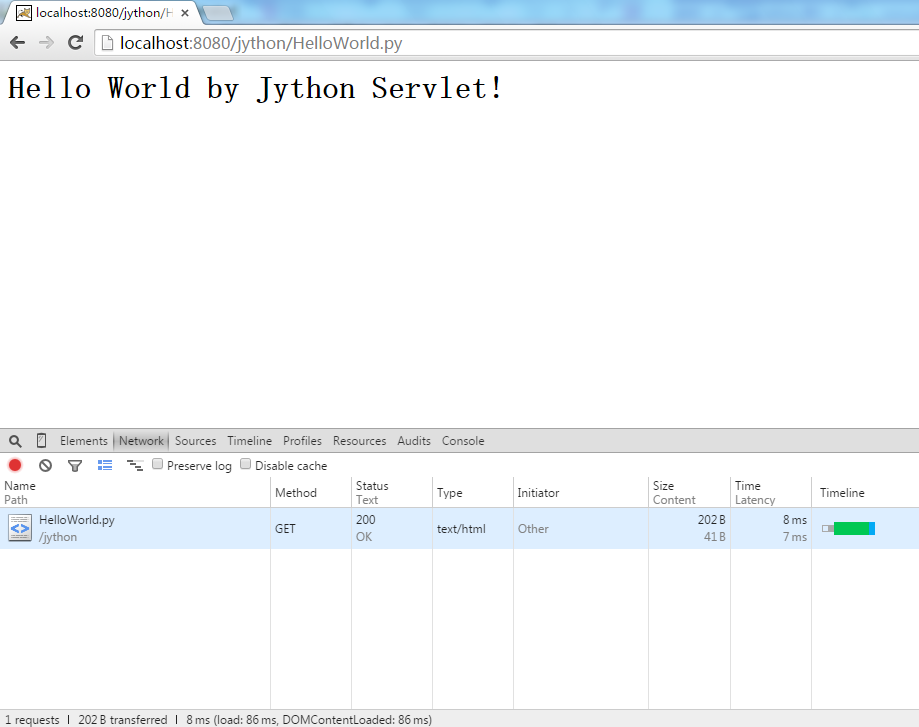
10.项目及安装文件已打包,需要的童鞋戳链接下载:http://pan.baidu.com/s/1c00aK16
(转载)配置tomcat支持jython的更多相关文章
- 使用HttpClient发送HTTPS请求以及配置Tomcat支持SSL
这里使用的是HttpComponents-Client-4.1.2 package com.jadyer.util; import java.io.File; import java.io.FileI ...
- CentOs下,配置tomcat支持https
网上此类教程一大堆,本文主要记录步骤和几个注意点. 首先,我们使用jdk的keytool生成证书.命令如下: p.p1 { margin: 0.0px 0.0px 0.0px 0.0px; font: ...
- 【Services】【Web】【tomcat】配置tomcat支持https传输
1. 基础: 1.1. 描述:内网的tomcat接到外网nginx转发过来的请求之后需要和外网的客户端进行通讯,为了保证通讯内容的安装,使用tomcat使用https协议. 1.2. 链接:http: ...
- Spring Mvc和Spring Boot配置Tomcat支持Https
SpringBoot配置支持https spring boot因为是使用内置的tomcat,所以只需要一些简单的配置即可. 1.首先打开命令行工具,比如cmd,输入以下命令 keytool -genk ...
- MyEclipse2014配置Tomcat开发JavaWeb程序JSP以及Servlet(转载)
转载地址:http://blog.csdn.net/21aspnet/article/details/21867241 1.安装准备 1).下载安装MyEclipse2014,这已经是最新版本. 2) ...
- Springboot 配置 ssl 实现HTTPS 请求 & Tomcat配置SSL支持https请求
SSL(Secure Sockets Layer 安全套接层),及其继任者传输层安全(Transport Layer Security,TLS)是为网络通信提供安全及数据完整性的一种安全协议.TLS与 ...
- Ubuntu 配置Tomcat环境(转载)
Ubuntu 配置Tomcat环境 1.下载Tomcat http://tomcat.apache.org/,下载Tomcat 8(由于目前最新eclipse不支持tomcat 9) 将下载的ap ...
- 转载:IntelliJ IDEA 2016.2 配置Tomcat 运行Web项目
以前都用MyEclipse写程序的 突然用了IDEA各种不习惯的说 借鉴了很多网上好的配置办法,感谢各位大神~ 前期准备 IDEA.JDK.Tomcat请先在自己电脑上装好 好么~ 博客图片为主 请多 ...
- 转载:tomcat实现热部署的配置
tomcat实现热部署的配置 我们实现热部署后,自然就可以通过maven操作tomcat了,所以就需要maven取得操作tomcat的权限,现在这一步就是配置tomcat的可操作权限. 进入tom ...
随机推荐
- Servlet路径映射
Serlvlet路径映射 当一个请求发送到servlet容器的时候,容器先会将请求的url减去当前应用上下文的路径作为servlet的映射url. 容器默认请求的是一个Servlet,所以不会直接根据 ...
- 使用c3p0与DBCP连接池,造成的MySql 8小时问题解决方案
转自:http://blog.csdn.net/wangfayinn/article/details/24623575 c3p0数据库连接池mysql8小时 目录(?)[-] 基本问题解决 项目环境 ...
- Spring Boot 学习(3)
文 by / 林本托 Tips 做一个终身学习的人. Tips 代码路径:https://github.com/iqcz/Springbootdemo/tree/master/code01/ch3 W ...
- Scheme 中的 pair 和 list 简述
pair (cons 1 2) > (1 . 2) 系统返回(1 . 2).cons 操作给两个地址分配了内存空间,并把存放指向 1 的地址放在一个空间,把存放指向2的地址放在另一个空间.存放指 ...
- 史上最完整Hadoop2.x完全分布式安装部署-小白也能学会
一.环境要求: 1. 虚拟机安装并设置网络: 2. 修改主机地址映射: 3. 必备软件:Jdk.Development Tools Development ...
- 《物联网框架ServerSuperIO教程》-20.网络通讯控制器分组,提高交互的负载平衡能力。v3.6.6 版本发布
20.1 概述 ServerSuperIO原来在网络通讯模式下,只有一个网络控制器,在自控模式.并发模式和单例模式下时都是异步处理返回的数据,并不会出现性能问题.但是在轮询模式下,一个网络控制 ...
- dotnet 命令实战
以下用实例串起dotnet所有命令,带你玩转dotnet命令. 1.创建(dotnet new) 首先我们创建一个项目,这里我们创建控制台程序,命令如下图所示. dotnet new dotnet n ...
- 再来写一个随机数解决方案,对Random再来一次封装
本文提供对Random的封装,简化并扩展了其功能 获取随机数,确保同时调用不会重复 //new Random().Next(5); RandomTask.Next(); 从一个列表中,随机获取其中某个 ...
- angular路由最基本的实例---简单易懂
<!DOCTYPE html> <html lang="en" ng-app="myapp"> <head> <met ...
- Java基础——封装
最近学习Java面向对象方面的知识点,一直没时间更新博客,因为这块的知识点真的蛮绕的.一个知识点一个知识点的往外冒,而且对于我这个初学者来说区分构造器和方法就花费了一整天的时间.现在准备再重新过一遍知 ...