
用VS Code体验调试.NET Core 2.0 Preview (传统三层架构)
准备工作
VS Code下载地址:https://vscode.cdn.azure.cn/stable/379d2efb5539b09112c793d3d9a413017d736f89/VSCodeSetup-ia32-1.13.1.exe
.NET Core 2.0 Preview下载地址:https://download.microsoft.com/download/6/1/B/61B3E81F-5509-48D2-BB4F-5189E23CD29A/dotnet-sdk-2.0.0-preview2-006497-win-x64.exe
.NET Core Preview 2.0安装完成之后,在控制台上,输入命令“dotnet -v”,会提示版本:.NET Command Line Tools (2.0.0-preview2-006497)
在VS Code安装并且启动之后,点击屏幕左侧的“扩展”菜单 ,或者按“Ctrl + Shift + X”,进入扩展安装界面,在搜索框输入“OmniSharp”,点击安装扩展,重启VS Code。

在电脑上任意位置新建一个文件夹,用于存放解决方案和项目信息。我选择在F盘上新建“Poplar.Demo”。文件夹新建完成之后,在VS Code菜单栏上点击“文件—>打开文件夹”,选中新建的文件夹。文件夹选择完成之后,按下“ Ctrl + ` ”,呼出终端(也可以在菜单栏上点击“查看—>集成终端”),这个时候VS Code会提示是否配置默认终端,没有这个需求的可以忽略。
终端打开之后,路径是默认的当前工作区路径。

在终端中输入“dotnet new sln -n Poplar.Demo”,新建一个解决方案文件。这条命令第一段“dotnet”是调用.NET Core CLI,第二段new参数表示要新建,第三段sln表示新建的类型是一个解决方案文件,第四段-n表明要指定名称,第五段Poplar.Demo表示自定义的名称。到此,解决方案文件已经建立完毕。这个时候点击左侧菜单的“资源管理器”,会发现文件夹下多了一个.sln文件。
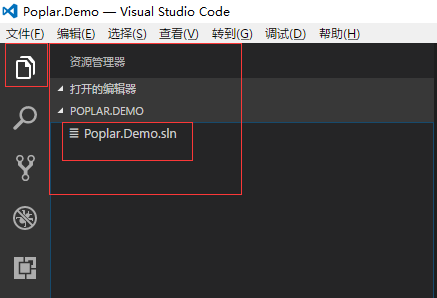
继续在终端下输入“dotnet new mvc -n Poplar.Demo.Portal”创建MVC项目,这条命令的第三段表示新建的类型是MVC项目,其他的含义和上一条命令一致,命令执行完成之后,在资源管理器上会看到有一些对应的新增文件。
在终端下输入“dotnet new classlib -n Poplar.Demo.Services”创建业务层,这条命令的第三段表示新建的类型是类库,其他的含义和上一条命令一致。
继续输入“dotnet new classlib -n Poplar.Demo.DataAccess”、“”创建数据访问层和Models。
所需要的项目创建完成之后,需要添加对其他项目的引用,在这里以UI层为例。在资源管理器内,打开前面创建的UI层“Poplar.Demo.Portal”,点击“Poplar.Demo.Portal.csproj”,此时项目文件内容应该和下面相似
<Project Sdk="Microsoft.NET.Sdk.Web">

  <PropertyGroup>

    <TargetFramework>netcoreapp2.0</TargetFramework>

    <MvcRazorCompileOnPublish>true</MvcRazorCompileOnPublish>

    <AssetTargetFallback>$(AssetTargetFallback);portable-net45+win8+wp8+wpa81;</AssetTargetFallback>

    <UserSecretsId>aspnet-Poplar.Demo.Portal-D34843E8-3D14-4277-8CED-4D3BCACBF88C</UserSecretsId>

  </PropertyGroup>

  <ItemGroup>

    <PackageReference Include="Microsoft.AspNetCore.All" Version="2.0.0-preview2-final" />

  </ItemGroup>

  <ItemGroup>

    <DotNetCliToolReference Include="Microsoft.VisualStudio.Web.CodeGeneration.Tools" Version="2.0.0-preview2-final" />

  </ItemGroup>

</Project>
Poplar.Demo.Portal.csproj
在项目文件中新建一个ItemGroup,用于存放对其他项目的引用。core 2.0 preview中用<ProjectReference Include="..\Poplar.Demo.Services\Poplar.Demo.Services.csproj" />这样的配置节点表示项目引用,Include值表示引用项目的路径,最后,UI层配置完成之后,整个项目文件的内容和下面的相似。
<Project Sdk="Microsoft.NET.Sdk.Web">

  <PropertyGroup>

    <TargetFramework>netcoreapp2.0</TargetFramework>

    <MvcRazorCompileOnPublish>true</MvcRazorCompileOnPublish>

    <AssetTargetFallback>$(AssetTargetFallback);portable-net45+win8+wp8+wpa81;</AssetTargetFallback>

    <UserSecretsId>aspnet-Poplar.Demo.Portal-D34843E8-3D14-4277-8CED-4D3BCACBF88C</UserSecretsId>

  </PropertyGroup>

  <ItemGroup>

    <PackageReference Include="Microsoft.AspNetCore.All" Version="2.0.0-preview2-final" />

  </ItemGroup>

  <ItemGroup>

    <DotNetCliToolReference Include="Microsoft.VisualStudio.Web.CodeGeneration.Tools" Version="2.0.0-preview2-final" />

  </ItemGroup>

  <ItemGroup>

    <ProjectReference Include="..\Poplar.Demo.Models\Poplar.Demo.Models.csproj" />

    <ProjectReference Include="..\Poplar.Demo.Services\Poplar.Demo.Services.csproj" />

  </ItemGroup>

</Project>
Poplar.Demo.Portal.csproj(业务层和Models引用添加完成之后)
在最下面多了一个ItemGroup和两个引用。用同样的方式将其他的项目需要的引用也配置完成。
接下来在对应的层添加上相应的class,在这我没发现什么好的方法,全都是一个一个手动建立的cs文件,再手动把using、namespace、class之类的关键字写上。然后在UI层进行调用。
Service层新加的类:
using System;

using Poplar.Demo.DataAccess;

namespace Poplar.Demo.Services

{

    public class DemoService

    {

        public string Do()

        {

            return "DemoService.Do()" + " ——> " + new DemoDal().Do();

        }

    }

}
Poplar.Demo.Services.DemoService
DataAccess层新加的类:
using System;

using Poplar.Demo.DataAccess;

namespace Poplar.Demo.DataAccess

{

    public class DemoDal

    {

        public string Do()

        {

            return "DemoDal.Do()";

        }

    }

}
Poplar.Demo.DataAccess.DemoDal
最后在UI层对它进行调用,我选择的是上面在创建MVC项目时默认会有的HomeController:
using System;

using System.Collections.Generic;

using System.Diagnostics;

using System.Linq;

using System.Threading.Tasks;

using Microsoft.AspNetCore.Mvc;

using Poplar.Demo.Portal.Models;

using Poplar.Demo.Services;

namespace Poplar.Demo.Portal.Controllers

{

    public class HomeController : Controller

    {

        public IActionResult Index()

        {

            return View();

        }

        public IActionResult About()

        {

            ViewData["Message"] = new DemoService().Do();

            return View();

        }

        public IActionResult Contact()

        {

            ViewData["Message"] = "Your contact page.";

            return View();

        }

        public IActionResult Error()

        {

            return View(new ErrorViewModel { RequestId = Activity.Current?.Id ?? HttpContext.TraceIdentifier });

        }

    }

}
Poplar.Demo.Portal.Controllers.HomeController
所有的示例代码都写完之后,直接按“F5”按钮选择调试时,会弹窗提示选择环境,此时选择“.NET Core”。"launch.json"文件被打开,此时launch.json文件的configurations节点下默认有三个配置,此时我们需要使用的是第二个,也就是

选择.NET Core Launch (web)项之后,再按F5启动调试,此时会提示:找不到 preLaunchTask“build”。这个意思是在启动调试之前,要执行一个名叫task的build。在launch.json的configurations节点下,


task添加完成之后,需要配置launch.json,使启动调试时能找到对应的.net程序。先配置.NET Core Launch (web)项的“cwd”节点,此节点表示执行dotnet命令的路径,将它配置为“${workspaceRoot}/Poplar.Demo.Portal”,再配置.NET Core Launch (web)项的program节点,使启动调试时能启动对应的.net程序,配置为“bin/Debug/netcoreapp2.0/Poplar.Demo.Portal.dll”,launch.json配置完成之后,需要对task进行配置,指定对应的task在build时的对象。在对应的task中增加一项
            "options":{

                "cwd": "${workspaceRoot}/Poplar.Demo.Portal"

            }
options
上面提到的${workspaceRoot}表示的都是当前工作区的根目录,也就是VScode在最开始打开的文件夹的路径,配置完成的launch.json和tasks.json跟下面相似
{

    "version": "0.2.0",

    "configurations": [

        {

            "name": ".NET Core Launch (console)",

            "type": "coreclr",

            "request": "launch",

            "preLaunchTask": "build",

            "program": "${workspaceRoot}/bin/Debug/<target-framework>/<project-name.dll>",

            "args": [],

            "cwd": "${workspaceRoot}",

            "stopAtEntry": false,

            "console": "internalConsole"

        },

        {

            "name": ".NET Core Launch (web)",

            "type": "coreclr",

            "request": "launch",

            "preLaunchTask": "build",

            "program": "bin/Debug/netcoreapp2.0/Poplar.Demo.Portal.dll",

            "args": [],

            "cwd": "${workspaceRoot}/Poplar.Demo.Portal",

            "stopAtEntry": false,

            "launchBrowser": {

                "enabled": true,

                "args": "${auto-detect-url}",

                "windows": {

                    "command": "cmd.exe",

                    "args": "/C start ${auto-detect-url}"

                },

                "osx": {

                    "command": "open"

                },

                "linux": {

                    "command": "xdg-open"

                }

            },

            "env": {

                "ASPNETCORE_ENVIRONMENT": "Development"

            },

            "sourceFileMap": {

                "/Views": "${workspaceRoot}/Views"

            }

        },

        {

            "name": ".NET Core Attach",

            "type": "coreclr",

            "request": "attach",

            "processId": "${command:pickProcess}"

        }

    ]

}
launch.json
{

    // See https://go.microsoft.com/fwlink/?LinkId=733558

    // for the documentation about the tasks.json format

    "version": "0.1.0",

    "command": "dotnet",

    "isShellCommand": true,

    "args": [],

    "tasks": [

        {

            "taskName": "build",

            "args": [ ],

            "options":{

                "cwd": "${workspaceRoot}/Poplar.Demo.Portal"

            },

            "isBuildCommand": true,

            "showOutput": "silent",

            "problemMatcher": "$msCompile"

        }

    ]

}
tasks.json
配置完成之后,按F5启动调试。
示例代码:Poplar.Demo.rar
在使用VS Code的过程中,发现智能提示和代码格式化没办法用,还有一个就是类的创建比较麻烦,有明白的朋友帮忙指导下,在此先谢过。
以上所有内容都是我本人的观点,有问题请指出,谢谢了。
用VS Code体验调试.NET Core 2.0 Preview (传统三层架构)的更多相关文章
- 使用VS Code开发调试.NET Core 2.0
使用VS Code 从零开始开发调试.NET Core 2.0.无需安装VS 2017 15.3+即可开发调试.NET Core 2.0应用. VS Code 全称是 Visual Studio Co ...
- VS Code开发调试.NET Core 2.0
VS Code开发调试.NET Core 2.0 使用VS Code 从零开始开发调试.NET Core 2.0.无需安装VS 2017 15.3+即可开发调试.NET Core 2.0应用. VS ...
- 编译调试 .NET Core 5.0 Preview 并分析 Span 的实现原理
很久没有写过 .NET Core 相关的文章了,目前关店在家休息所以有些时间写一篇新的
- 使用VS Code从零开始开发调试.NET Core 1.0
使用VS Code 从零开始开发调试.NET Core 1.0. .NET Core 是一个开源的.跨平台的 .NET 实现. VS Code 全称是 Visual Studio Code,Visua ...
- 在Mac上使用Visual Studio Code开发/调试.NET Core代码
.Net Core 1.0终于发布了,Core的一大卖点就是跨平台.这个跨平台不只是跨平台运行,而且可以跨平台开发.今天抽空研究了下在Mac下如何使用VS Code来开发.NET Core程序,并且调 ...
- 使用VS Code开发调试.NET Core 多项目
使用Visual Studio Code(VS Code)开发调试.NET Core和ASP.NET Core 多项目multiple project. 之前讲解过如果使用Visual Studio ...
- 使用VS Code开发 调试.NET Core 应用程序
使用VS Code开发 调试.NET Core RC2应用程序,由于.NET Core 目前还处于预览版. 本文使用微软提供的示例进行开发及调试. https://github.com/aspnet/ ...
- Mac上使用Visual Studio Code开发/调试.NET Core代码
Mac上使用Visual Studio Code开发/调试.NET Core代码 .Net Core 1.0终于发布了,Core的一大卖点就是跨平台.这个跨平台不只是跨平台运行,而且可以跨平台开发.今 ...
- VS Code开发调试.NET Core
使用VS Code开发 调试.NET Core 应用程序 使用VS Code开发 调试.NET Core RC2应用程序,由于.NET Core 目前还处于预览版. 本文使用微软提供的示例进行开发 ...
随机推荐
- Java Regex match IP address
Reference: [1] https://www.mkyong.com/regular-expressions/how-to-validate-ip-address-with-regular-ex ...
- Zxing 的集成 ---- Maven 对应 Gradle 的写法
Zxing 的集成 ---- Maven 对应 Gradle 的写法 刚刚想耍耍二维码,想到了zxing和zbar,又想到zxing是Google老爹的,想想就算了吧,虽然zbar快但是识别错误率也高 ...
- js实现谷歌坐标转百度坐标
js实现谷歌坐标转百度坐标 谷歌坐标转百度坐标 实现算法如下(以js为例,其他语言调整就行): //$lat 维度:$lng 经度 function GCJTobaidu($lat, $lng){ ...
- js编写简单的贪吃蛇游戏
css代码 *{ margin:; padding:; } td{ width: 4px; height: 4px; background: #ccc; border: 2px solid #ccc; ...
- hive报错 Execution Error, return code 1 from org.apache.hadoop.hive.ql.exec.DDLTask. MetaException(message:For direct MetaStore DB connections,
学习hive 使用mysql作为元数据 hive创建数据库和切换数据库都是可以的 但是创建表就是出问题 百度之后发现 是编码问题 特别记录一下~~~ 1.报错前如图: 2.在mysql数据库中执行如 ...
- Android开发的过去、现在和将来
现如今,拥有着 80% 的市场份额的 Android 是最主流的手机操作系统.它运行在无数的智能手机.平板以及其他各种各样的设备上.仅凭这一点,我们是否可以认为 Android 编程是简单而轻松的呢 ...
- 免费在线生成彩色带logo的个性二维码
码工具网站提供免费的在线二维码生成服务,可以把网址.文本.电子邮件.短信.电话号码.电子名片.wifi网络等信息生成对应的二维码图片.你可以设置二维码图片的格式(png,jpg,gif). ...
- 基于C#的Appium自动化测试框架(Ⅰ)
因为工作原因,使用的编程语言都是C#,但是国内相应的Appium资料少得可怜,Java版本的Appium也考虑过,但是奈何自己搞不定Eclipse这个编译环境[说白了就是因为懒-- 无意中看到了外面的 ...
- 没有main方法真的不能执行代码了吗?
今天看北大慕课遇到一段代码,于是下载下来跑了一下,奇葩的是,没有main方法既没报错,还出了结果. 下面贴出代码: class InitialTest { public static void mai ...
- tomcat之 JDK8.0安装、tomcat-8.5.15安装
前言:JDK(Java Development Kit)是Sun Microsystems针对Java开发员的产品.自从Java推出以来,JDK已经成为使用最广泛的Java SDK. JDK是整个Ja ...