
基于 HTML5 WebGL 的 3D 场景中的灯光效果
构建 3D 的场景除了创建模型,对模型设置颜色和贴图外,还需要有灯光的效果才能更逼真的反映真实世界的场景。这个例子我觉得既美观又代表性很强,所以拿出来给大家分享一下。
本例地址:http://www.hightopo.com/guide/guide/core/lighting/examples/example_flowing.html
例子动图:
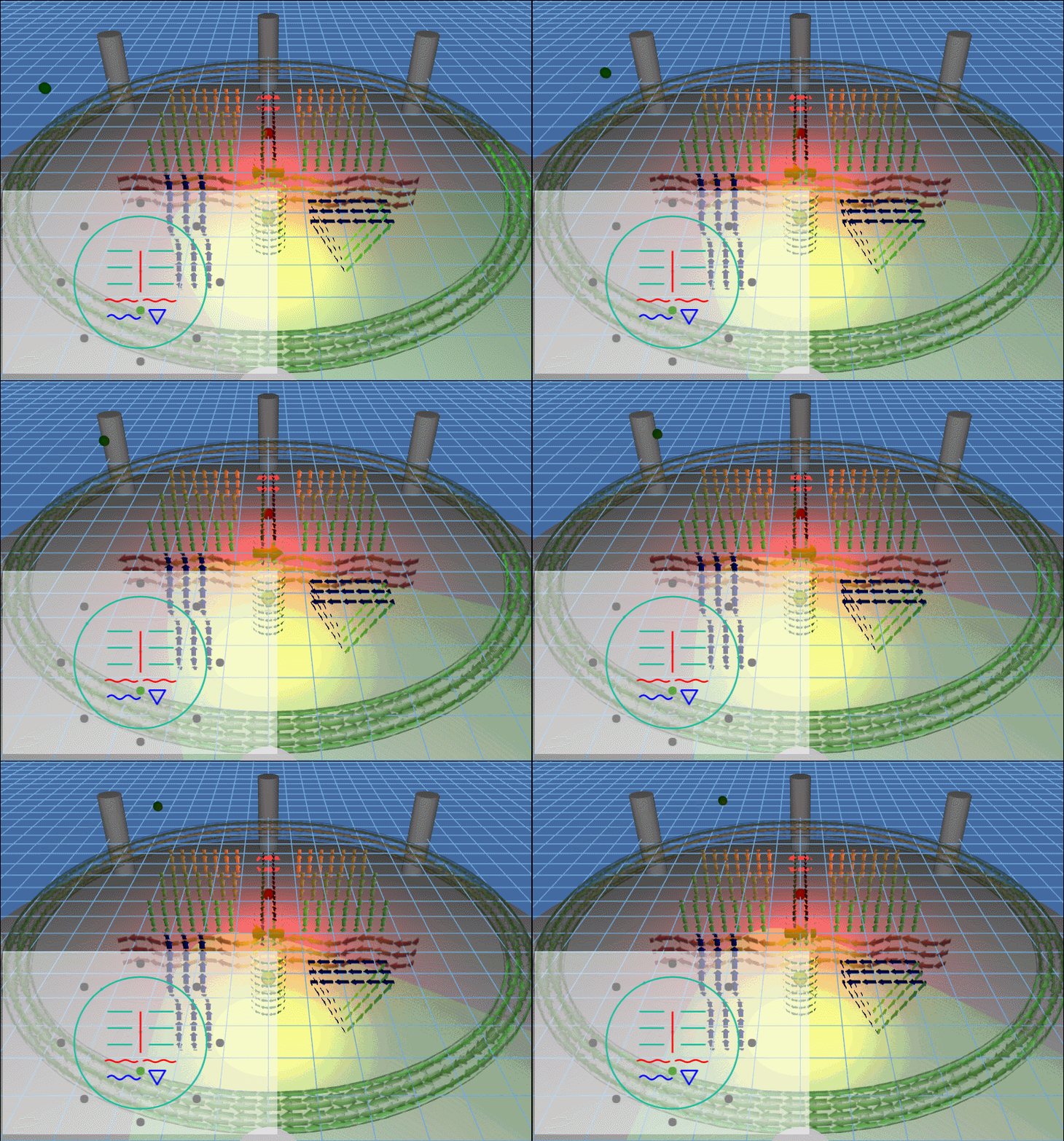
上面场景中主要的知识点包括:3D 灯光以及 3D 模型的流动。
- 场景搭建
整个场景中包括 2D 场景(也就是鹰眼部分)以及 3D 场景:dm = new ht.DataModel();
g3d = new ht.graph3d.Graph3dView(dm);
g3d.setGridVisible(true);//指定是否显示网格
g3d.setGridColor('#74AADA');//指定网格线颜色
g3d.getView().className = 'main';//设置类名
document.body.appendChild(g3d.getView());//将3d组件添加进body体中
window.addEventListener('resize', function(e) {
g3d.invalidate();
}, false); g2d = new ht.graph.GraphView(dm);
g2d.setAutoScrollZone(-1);//设置自动滚动区域大小,当鼠标距离拓扑边缘小于这个值时,拓扑自动滚动(调整translateX或translateY)
g2d.getView().className = 'g2d';
g2d.setEditable(true);//设置拓扑中的图元是否可编辑
document.body.appendChild(g2d.getView());
ht.Default.callLater(g2d.fitContent, g2d, [true, 50, true]);//获取全局下一个id编号 g3d.setHeadlightRange(2000);//灯影响范围,默认为0代表可照射到无穷远处,如果设置了值则光照射效果随物体远离光影而衰减所有
HT组件最根层都为一个 div 组件,可通过组件的 getView() 函数获得,这里就是利用这种方法将 3D 和 2D 组件添加进 body 体中的。只要 3D 和 2D 共用同一个数据容器,那么数据容器中的图元都是共用的,也就是说只要我们排布好 2D 或者 3D 中的图元,那么剩下的那个组件中图元的排布以及样式都是根据排布好的组件来排布的。 - 添加灯光
场景中出现的灯光,除了会旋转的灯光,还有就是两个静止的红灯和黄灯,当旋转的灯光照向其他地方的时候看得比较清楚:redLight = new ht.Light();//灯类
redLight.p3(0, 0, -175);//实例变量的位置
redLight.s({
'light.color': 'red',//灯光颜色
'light.range': 400//灯影响范围,默认为0代表可照射到无穷远处,如果设置了值则光照射效果随物体远离光影而衰减
});
dm.add(redLight);//将实例变量添加进数据容量中 rotateLight = new ht.Light();
rotateLight.s({
'light.color': 'green',
'light.type': 'spot'//默认为point点光灯,可设置为spot聚光灯,以及directional的方向光类型
});
dm.add(rotateLight); yellowLight = new ht.Light();
yellowLight.p3(0, 0, 60);
yellowLight.s({
'light.color': 'yellow',
'light.range': 200
});
dm.add(yellowLight); - 场景中模型的构建
首先是地板的创建,地板是一个圆形的地板,通过设置样式 shape3d 为 cylinder,剩下的只要设置好大小、位置以及样式等等即可:floor = new ht.Node();//Node 节点类
floor.s3(1100, 10, 1100);
floor.p3(0, -100, -110);
floor.s({
'shape3d': 'cylinder',//设置 3D 模型为圆形
'shape3d.side': 100,//默认值为0,决定3d图形显示为几边型,为0时显示为平滑的曲面效果
'shape3d.color': 'white',//默认值为#3498DB,3d图形整体颜色
'3d.selectable': false,//默认值为true,控制图元在Graph3dView上是否可选中
'2d.visible': false//默认值为true,控制图元在GraphView上是否可见
});
dm.add(floor);接着添加地板外围的 8 根圆柱:
for(var i=0; i<8; i++){

    var angle = Math.PI*2*i/8;

          pillar = new ht.Node();

    pillar.s({

        'shape3d': 'cylinder',

         'shape3d.color': 'white',

         'shape': 'circle',//多边形类型图元,为空时显示为图片

         'shape.background': 'gray'//多边形类型图元背景

    });

    pillar.s3(50, 180, 50);

    pillar.p3(Math.cos(angle)*480, 0, -110+Math.sin(angle)*480);

    dm.add(pillar);

}还有就是这些“箭头”作为贴图的模型,各种各样的,这里我就只解析一个,比较靠前的“波动”部分,具体的多边形的描述请参考形状手册:
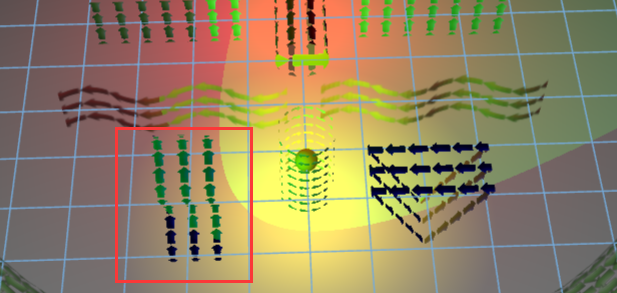
其中 image 的部分是通过 ht.Default.setImage 函数来创建的名为 arrow 的贴图。shape3 = new ht.Shape();//多边形类
dm.add(shape3);
shape3.setTall(60);//设置高度
shape3.setThickness(0);//设置厚度
shape3.s({//设置样式
'shape.background': null,
'shape.border.width': 10,//多边形类型图元边框宽度
'shape.border.color': 'blue', 'all.visible': false,//六面是否可见
'front.visible': true,
'front.blend': 'blue',//前面染色颜色
'front.reverse.flip': true,//前面的反面是否显示正面的内容
'front.image': 'arrow',//前面贴图
'front.uv.scale': [16, 3]//前面贴图的uv缩放,格式为[3,2]
});
shape3.setPoints([//设置点数组
{x: 0, y: 0},
{x: 25, y: -25},
{x: 50, y: 0},
{x: 75, y: 25},
{x: 100, y: 0},
{x: 125, y: -25},
{x: 150, y: 0},
{x: 175, y: 25},
{x: 200, y: 0}
]);
shape3.setSegments([//描述点连接样式
1, // moveTo
3, // quadraticCurveTo
3, // quadraticCurveTo
3, // quadraticCurveTo
3 // quadraticCurveTo
]);
shape3.p3(-100, 0, 100);
shape3.setRotationZ(-Math.PI/2);//设置图元在3D拓扑中沿z轴的旋转角度(弧度制) - 设置定时器使各个模型中的图片“流动”以及旋转灯光的旋转
offset = 0;

angle = 0;

setInterval(function(){

    angle += Math.PI/50;

    rotateLight.p3(400*Math.cos(angle), 70, -110+400*Math.sin(angle));//设置旋转灯光的坐标

    offset += 0.1;

    uvOffset = [offset, 0];

    shape1.s({

        'front.uv.offset': uvOffset//前面贴图的uv缩放,格式为[3,2]

    });

    shape2.s({

        'front.uv.offset': uvOffset

    });

    shape3.s({

        'front.uv.offset': uvOffset

    });

    shape4.s({

        'front.uv.offset': uvOffset

    });

    shape5.s({

        'shape3d.uv.offset': uvOffset,//决定3d图形整体贴图的uv缩放,格式为[3,2]

        'shape3d.top.uv.offset': uvOffset,//决定3d图形顶面贴图的uv缩放,格式为[3,2]

        'shape3d.bottom.uv.offset': uvOffset//决定3d图形底面贴图的uv缩放,格式为[3,2]

    });

    cylinder.s({

        'shape3d.uv.offset': uvOffset

    });

    torus.s({

        'shape3d.uv.offset': uvOffset

    });

}, 200);整个例子结束,感觉就是“小代码大效果”,代码量少而且简单,效果又非常不错,大家有兴趣可以去官网或者手册中查看其它的例子。
基于 HTML5 WebGL 的 3D 场景中的灯光效果的更多相关文章
- 基于 HTML5 WebGL 的 3D 风机 Web 组态工业互联网应用
基于 HTML5 WebGL 的 3D 风机 Web 组态工业互联网应用 前言 在目前大数据时代背景之下,数据可视化的需求也变得越来越庞大,在数据可视化的背景之下,通过智能机器间的链接并最终将人机链接 ...
- 基于 HTML5 + WebGL 的 3D 可视化挖掘机
前言 在工业互联网以及物联网的影响下,人们对于机械的管理,机械的可视化,机械的操作可视化提出了更高的要求.如何在一个系统中完整的显示机械的运行情况,机械的运行轨迹,或者机械的机械动作显得尤为的重要,因 ...
- 基于 HTML5 + WebGL 实现 3D 可视化地铁系统
前言 工业互联网,物联网,可视化等名词在我们现在信息化的大背景下已经是耳熟能详,日常生活的交通,出行,吃穿等可能都可以用信息化的方式来为我们表达,在传统的可视化监控领域,一般都是基于 Web SCAD ...
- 基于 HTML5 + WebGL 实现 3D 挖掘机系统
前言 在工业互联网以及物联网的影响下,人们对于机械的管理,机械的可视化,机械的操作可视化提出了更高的要求.如何在一个系统中完整的显示机械的运行情况,机械的运行轨迹,或者机械的机械动作显得尤为的重要,因 ...
- 基于 HTML5 WebGL 构建 3D 智能数字化城市全景
前言 自 2011 年我国城镇化率首次突破 50% 以来,<新型城镇化发展规划>将智慧城市列为我国城市发展的三大目标之一,并提出到 2020 年,建成一批特色鲜明的智慧城市.截至现今,全国 ...
- 基于 HTML5 WebGL 的 3D 智慧隧道漫游巡检
前言 这次为大家展示的是通过 HT for Web 灵活的图型化编辑工具打造的智慧隧道监控系统.通过 HTML5 技术实现了桌面和移动端的跨平台性,同时现实了可视化运维. 这次主要跟大家分享里面的漫游 ...
- 基于 HTML5 WebGL 的 3D 仓储管理系统
仓储管理系统(WMS)是一个实时的计算机软件系统,它能够按照运作的业务规则和运算法则,对信息.资源.行为.存货和分销运作进行更完美地管理,使其最大化满足有效产出和精确性的要求.从财务软件.进销存软件C ...
- 基于 HTML5 WebGL 的 3D 机房
前言 用 WebGL 渲染的 3D 机房现在也不是什么新鲜事儿了,这篇文章的主要目的是说明一下,3D 机房中的 eye 和 center 的问题,刚好在项目中用上了,好生思考了一番,最终觉得这个例子最 ...
- 基于 HTML5 + WebGL 的3D无人机 展示
前言 近年来,无人机的发展越发迅速,既可民用于航拍,又可军用于侦察,涉及行业广泛,也被称为“会飞的照相机”.但作为军事使用,无人机的各项性能要求更加严格.重要.本系统则是通过 Hightopo 的 ...
随机推荐
- laravel5.3统计 withCount()方法的使用
在laravel5.3之后可以使用withCount()这个方法. 注意:一定要是5.3版本之后,5.2和5.1都会报方法未定义 举个栗子: App\Post::withCount('comments ...
- laravel 嵌套的渴求式加载
今天在通过需求表A查询场地类型表B,然后通过表B的场地类型id去查询表C场地类型名的时候遇到了一个小的问题. 需求表A的字段:id.user_id .name等等: 中间表B的字段:id.appeal ...
- Thinkphp使用phpexcel导入文件并写入数据库
现实中,我们往往很多地方都需要这样批量导入数据,除了phpexcel还有csv等方法可以解决 下面详细介绍一下使用方法 首先在官方下载安装包解压到本地,然后复制保存到tp框架下的vendor目录下 h ...
- 【jQuery插件】使用cropper实现简单的头像裁剪并上传
插件介绍 这是一个我在写以前的项目的途中发现的一个国人写的jQuery图像裁剪插件,当时想实现用户资料的头像上传功能,并且能够预览图片,和对图片进行简单的裁剪.旋转,花了不少时间才看到了这个插件,感觉 ...
- [P4基础]p4app的Docker镜像仓使用详解
How to use the p4lang/p4app Docker image 本文参考 孙勇峰博客 和 p4app README 以及 p4app Dockerfile 结合自己的理解做一些记录, ...
- Exif Info 隐私政策
隐私政策 本应用尊重并保护所有使用服务用户的个人隐私权.为了给您提供更准确.更有个性化的服务,本应用会按照本隐私权政策的规定使用和披露您的个人信息.但本应用将以高度的勤勉.审慎义务对待这些信息.除本隐 ...
- flask-login使用笔记
看外国文献的中文翻译 翻译的程度有的让人会疯,翻译最好的状态是异译 直译会显的很生硬 看起来确实难过:所以在看的时候,建议都看外国文献吧,或者自己用谷歌翻译,感觉比一些翻译的博客准多了: 在使用fl ...
- jumpserver 堡垒机环境搭建(图文具体解释)
Jumpserver 是一款由python编写开源的跳板机(堡垒机)系统,实现了跳板机应有的功能.基于ssh协议来管理,客户端无需安装agent. 特点: 全然开源,GPL授权 Python编写.容易 ...
- 指尖上的电商---(4).net开发solr
这一节我们看下如何把查询数据放到server端存储,这里我们须要使用client工具来操作与服务端数据打交道,网上有好多基于.NET开发的SOLRclient,我们这里选择easynet.solr,非 ...
- libmemcached的安装及測试
1.安装memcached ~$ wget http://memcached.googlecode.com/files/memcached-1.2.8.tar.gz. $ tar xvzf lmemc ...