
如何录制手机屏幕并转成gif
因为上一篇博客需要展示一些软件操作过程,如果直接截图的话一来可能需要多张图,二来表达也不方便,所以特意去查了下如何录制手机屏幕操作,然后转成gif,嵌入进博客中,这样表达起来就方便多了。话不多说,总结了两种方法,这就写出来。PS一点,使用以下方法,必须保证安卓系统在4.4以上,至于4.4以下能不能行,可以自行验证。
2016-9-13更新:好像这个需求还是有很多人需要的,在此推荐一个更简单方便的录制方法。
2015-11-15更新:发现第三种方法,更快更方便。
首先先来看下效果,怎么样,是不是有点心动了呢,是不是感觉很高大上的样子?其实一点都不难,下面就跟着教程来试下。

2016-9-13更新的在线录制及转换方法
http://www.apowersoft.cn/free-online-screen-recorder
上面的网址提供了在线录制电脑桌面的工具,很方便,把你要录制的内容,比如虚拟机,移到录制的框里面,录制完后直接选择保存为gif即可。特别说明,这个转换之后的gif文件特别特别小,足够你录制个几分钟的gif,上传到博客园完全不用考虑超过10M。
如果你使用真机录制,那么也可以录制完后将mp4文件导入这个在线转换,让它转成gif文件即可。
adb命令录制
使用 adb shell screenrecord /sdcard/video/littleQ.mp4 命令录制
step1:首先需要将手机连接至电脑,并设置成USB调式模式。
step2:打开DOS窗口,输入上述命令,录制开始,你只需操作手机即可。默认时间是180s,所以如果想提前完成录制按下 Ctrl+C 即可完成录制。若是提示说No such file or directory,表示找不到video文件夹,在手机中新建一个video文件夹或者直接换个路径即可。

step3:如果你输入上述命令提示adb不是内部或外部命令,则表明你没有将adb没有加入环境变量中,这时找到你的SDK安装路径,打开platform-tools文件夹,找到里面的adb.exe。接下去的做法可以将当前路径添加进环境变量PATH中,或者直接按住Shift+鼠标右键,在弹出的菜单中选择在此处打开命令窗口,然后在打开的DOS窗口中输入上述命令即可。

step4:接下去,稍微解释下上述命令,adb shell screenrecord就是启动手机录制功能,这是安卓系统自带的。在这个命令后面还可以添加一些参数,比如设置分辨率,录制时间等等,有兴趣可以自行Google,最后的那些命令很明显就是一个路径,表明你录制完后的mp4要存储到手机的哪个地方,以及文件名字是什么,详细内容你可以自行Google或者输入命令adb shell screenrecord --help查看给出的帮助信息。

step5:是不是特别简单,这样就完成了手机屏幕录制了,也得到了mp4的文件,将mp4文件发送到电脑,接下去就是将mp4转换成gif了,这个有很多工具可以选择,这里推荐一个free video to gif converter,下载就自行Google吧,网上资源很多。
step6:打开free video to gif converter,接下去操作很简单,看下面图片就能明白。

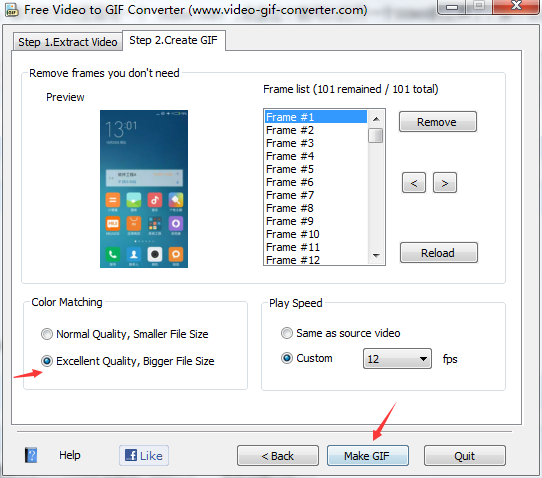
step7:好了,这样就搞定了,怎么样,是不是感觉特别简单,想要动手尝试了?别急,还有更简单的方法。
DDMS工具录制
step1:用过Android Studio的同学都知道AS提供一个DDMS工具吧,DDMS有提供录制手机屏幕的功能,GUI操作,比上述在命令行下的操作简单快捷多了。但有一点要注意,不要在AS中打开DDMS,因为在这里打开的DDMS并没有提供手机屏幕录制,只提供手机屏幕截图功能。那要在哪打开呢?还是找到你的SDK安装路径,打开tools文件夹,有没有发现里面有一个ddms.bat,点击这个就可以打开一个DDMS的工具了。

step2:接下去选择菜单栏Device->screen record,在弹出的输入框中输入相应参数(也可以直接使用默认)点击OK即可开始录制。


step3:有没有发现这种方法更简单,而且录制完后的文件直接保存在电脑上,省去了手机传电脑这个步骤。录制完得到mp4文件,接下去的操作就跟第一个方法一样了,这里就不多说了。赶快去试试吧。
AndroidStudio 录制
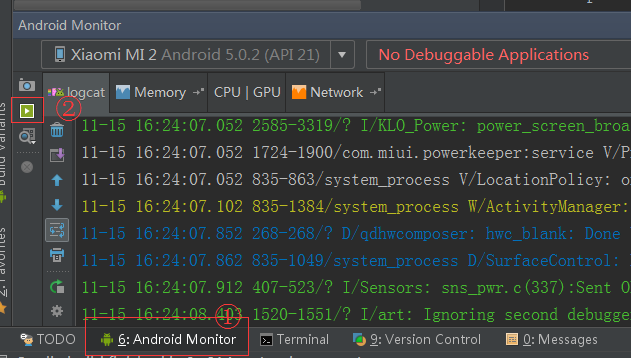
step1:原来AS工具本身就提供了录制屏幕的功能了,以前不知道居然还绕了一大圈去使用各种工具。具体见下图,很简单,我都不需要说明了,你直接看图就能懂了,不过AS也只是录制得到mp4文件,转成gif的方法还是得参照第一种方法中的介绍。
如何录制手机屏幕并转成gif的更多相关文章
- 用adb录制手机屏幕视频
adb shell screenrecord命令可以用来录制Android手机视频 screenrecord是一个shell命令,支持Android4.4(API level 19)以上,支持视频格式 ...
- 使用adb录制手机屏幕视频
adb shell screenrecord命令可以用来录制Android手机视频 screenrecord是一个shell命令,支持Android4.4(API level 19)以上,支持视频格式 ...
- 录制iPhone屏幕并转成gif方案
app的开发经常会碰到需要演示一个交互,或者一个bug的情况,通常涉及一连串的操作以及操作的反馈,这是文字,或截图都无法表达的,视频的话还得播放器参与,最好的一个想法应该是录制屏幕然后再转成gif图片 ...
- oppo手机屏幕录制的详细操作技巧
说起屏幕录制,肯定我们都使用过各式各样的录屏工具,不管是手机或者电脑自带的,还是第三方录屏工具,是不是都出现过不能正常录屏的,或者没有把声音录制下来等一系列问题,为了给更多的人节约时间,因为笔者使用的 ...
- vivo如何录制手机视频 分享简单的操作方法
智能手机功能不断的发展更新,手机已经普及到每一个人,在日常的生活或者工作中都离不开手机,手机中的功能例如一些小视频软件都是非常有趣的,vivo如何录制手机视频?下面我们一起来看看吧! 使用工具:手机 ...
- web页面自适应手机屏幕宽度
<meta name="viewport" content="width=device-width, initial-scale=1.0, minimum-scal ...
- android 使用asm.jar将android手机屏幕投射到电脑
使用asm.jar将Android手机到电脑屏幕投影 有时候可能须要将手机上的一些操作投影出来,比方一些App Demo的展示等.事实上,有专门的硬件设备能干这件事儿.但不是必需专门为展示个Demo去 ...
- HTML5 移动页面自适应手机屏幕四类方法
1.使用meta标签:viewport H5移动端页面自适应普遍使用的方法,理论上讲使用这个标签是可以适应所有尺寸的屏幕的,但是各设备对该标签的解释方式及支持程度不同造成了不能兼容所有浏览器或系统. ...
- 》》HTML5 移动页面自适应手机屏幕四类方法
1.使用meta标签:viewport H5移动端页面自适应普遍使用的方法,理论上讲使用这个标签是可以适应所有尺寸的屏幕的,但是各设备对该标签的解释方式及支持程度不同造成了不能兼容所有浏览器或系统. ...
随机推荐
- Adobe Air移动开发本人体会
采用FLASH BUILD4.6开发 1.没有mx:Canvas了,s:BordContainer未经手机优化,也不敢用,只有用s:Group 2.好多控件没有了,如DropDownList,Prog ...
- idea常用快捷键
十大Intellij IDEA快捷键 2015-01-16 21:31 122307人阅读 评论(38) 收藏 举报 本文章已收录于: .embody { padding: 10px 10px 10p ...
- QuickFIX/N入门:(三)如何配置QuickFIX/N
Acceptor或者Initiator能够为您维护尽可能多的FIX会话,因而FIX会话标识的唯一性非常重要.在QuickFIX/N中,一个FIX会话的唯一标识是由:BeginString(FIX版本号 ...
- 实现gridview空白处的点击事件
今天做了一个girdview,要求长按item出现删除按钮,点击空白处取消,长按出现按钮可以,但是点击空白处有问题,如果点击到书籍的空白处 可以用适配器的布局点击事件处理,但是空白区域不是item,不 ...
- 用nodejs搭建一个简单的服务器
使用nodejs搭建一个简单的服务器 nodejs优点:性能高(读写文件) 数据操作能力强 官网:www.nodejs.org 验证是否安装成功:cmd命令行中输入node -v 如果显示版本号表示安 ...
- HTML DOM 事件
HTML DOM 事件 HTML DOM 事件 HTML DOM 事件允许Javascript在HTML文档元素中注册不同事件处理程序. 事件通常与函数结合使用,函数不会在事件发生前被执行! (如用户 ...
- http协议(四)http状态码
一:http状态码 表示客户端http请求的返回结果.标记服务器端的处理是否正常.通知出现的错误等工作 状态码的类别如下: http状态码种类繁多,大概有60多种,实际上经常使用的只有14种,下面为一 ...
- UNR #1 题解
A. 争夺圣杯 还是想说一下,这题是原题啊...想做的人可以戳codechef上的MTMXSUM(懒得贴链接了,套了个壳,不过正常人应该都能看得出来) 显然异或输出没什么奇怪的性质... 考虑一个元素 ...
- PAT 1006. 换个格式输出整数 (15)
让我们用字母B来表示"百".字母S表示"十",用"12...n"来表示个位数字n(<10),换个格式来输出任一个不超过3位的正整数.例 ...
- python网络编程学习《一》
最近,刚实习完,很喜欢实验楼,但是自己的方向仍然不能确定,自己觉得可选择的空间很大,尽管已经是大四的人了,想到别人都在忙着买职业装,买高跟鞋面试,学习化妆什么的,看看自己,反而开始慢慢关注运动,食疗以 ...