
33、安装MySQL
一、Windows安装MySQL
1、下载
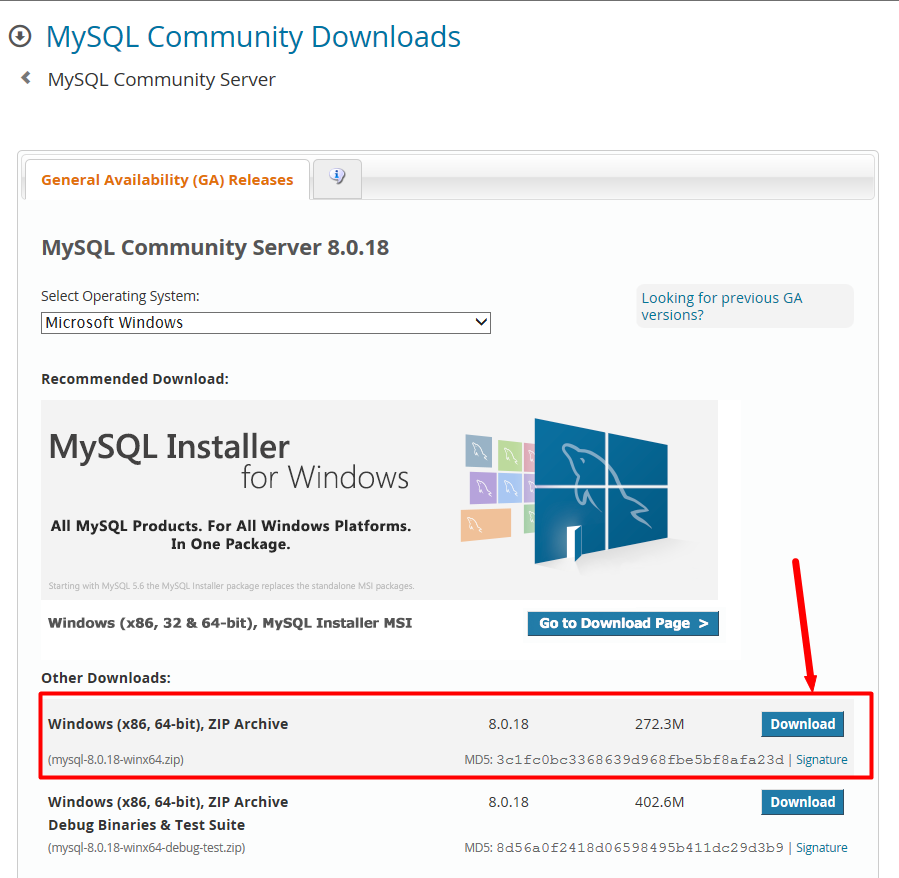
打开网址,页面如下,确认好要下载的操作系统,点击Download。
可以不用登陆或者注册,直接点击No thanks,just start my download就可以下载了。
https://dev.mysql.com/downloads/mysql/
2、解压
下载的zip文件解压,将解压之后的文件夹放到任意目录下,这个目录就是mysql的安装目录。我的是C:\mysql-8。
3、配置
在Windows系统中,配置文件默认是安装目录下的 my.ini 文件(或my-default.ini),在安装根目录下添加 my.ini,比如我这里是:C:\mysql-8\my.ini,写入基本配置。
my.ini参考配置
[mysqld]

#设置3306端口

port = 3306

# 设置mysql的安装目录

basedir=C:\mysql-8

# 设置mysql数据库的数据的存放目录

datadir=C:\mysql-8\data

# 允许最大连接数

max_connections=200

# 服务端使用的字符集默认为8比特编码的latin1字符集

character-set-server=utf8

# 创建新表时将使用的默认存储引擎

default-storage-engine=INNODB

# 允许连接失败的次数。这是为了防止有人从该主机试图攻击数据库系统

max_connect_errors=10

# 默认使用“mysql_native_password”插件认证

default_authentication_plugin=mysql_native_password

[mysql]

# 设置mysql客户端默认字符集 default-character-set=utf8

[client]

# 设置mysql客户端连接服务端时默认使用的端口

port=3306

default-character-set=utf8
注意,里面的 basedir 是我本地的安装目录,datadir 是我数据库数据文件要存放的位置,各项配置需要根据自己的环境进行配置。
查看所有的配置项,可参考:https://dev.mysql.com/doc/refman/8.0/en/mysqld-option-tables.html
4、环境变量
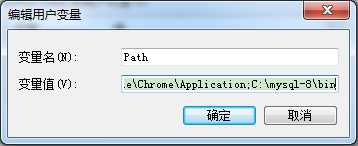
在系统变量PATH后面添加: 你的mysql bin文件夹的路径(如C:\mysql-8\bin)
5、初始化数据库
在MySQL安装目录的 bin 目录下执行命令:
mysqld --initialize --console
执行完成后,会打印 root 用户的初始默认密码,比如:
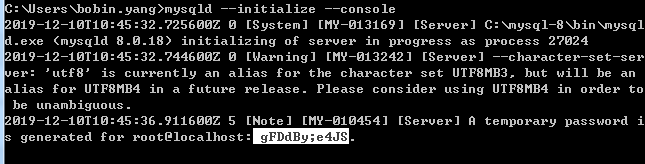
注意!执行输出结果里面有一段: [Note] [MY-010454] [Server] A temporary password is generated for root@localhost: gFDdBy;e4JS其中root@localhost:后面的“ gFDdBy;e4JS”就是初始密码(不含首位空格)。在没有更改密码前,需要记住这个密码,后续登录需要用到。
要是你手贱,关快了,或者没记住,那也没事,删掉初始化的 datadir 目录,再执行一遍初始化命令,又会重新生成的。当然,也可以使用安全工具强制改密码。
参考:https://dev.mysql.com/doc/refman/8.0/en/data-directory-initialization-mysqld.html
6、安装MySQL服务
以管理员身份打开cmd窗口后,将目录切换到你解压文件的bin目录,输入后回车运行
mysqld --install [服务名]
mysqld --install
后面的服务名可以不写,默认的名字为 mysql。当然,如果你的电脑上需要安装多个MySQL服务,就可以用不同的名字区分了,比如 mysql5 和 mysql8。
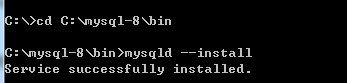
(我这边自己电脑可执行文件路径始终隐射到C:\Program Files\MySQL 8.0,而不是我实际安装目录,所以我切换到了C:\mysql-8\bin再按照)
7、启动mysql服务
以管理员身份在cmd中输入:
net start mysql
服务启动成功之后,就可以登录了.
注意:在windows操作系统上没有重启mysql服务的命令,如果要重启服务,只能先stop再start。
net stop mysql #停止mysql
卸载服务: mysqld --remove mysql
8、更改密码和密码认证插件
在MySQL安装目录的 bin 目录下执行命令:
mysql -u root –p
这时候会提示输入密码,记住了上面第7步安装时的密码,填入即可登录成功,进入MySQL命令模式。
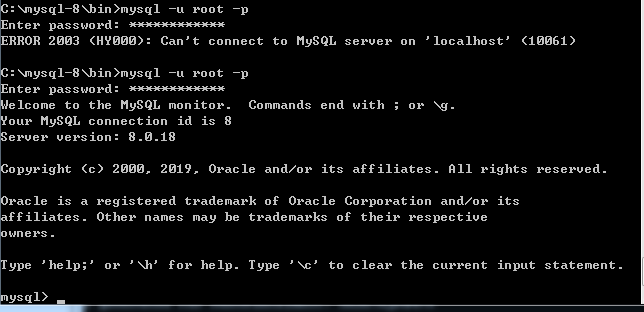
在MySQL8.0.4以前,MySQL的密码认证插件是“mysql_native_password”,执行就可以更改密码,
SET PASSWORD=PASSWORD('[修改的密码]');
但是MySQL8.0.4开始,而现在使用的是“caching_sha2_password”,可以这样更改密码:
ALTER USER 'root'@'localhost' IDENTIFIED BY 'root-password';

因为当前有很多数据库工具和链接包都不支持“caching_sha2_password”,为了方便,我暂时还是改回了“mysql_native_password”认证插件。
修改密码验证插件,同时修改密码。在MySQL中执行命令:
ALTER USER 'root'@'localhost' IDENTIFIED WITH mysql_native_password BY '新密码';
如果想默认使用“mysql_native_password”插件认证,可以在配置文件中配置default_authentication_plugin项。
[mysqld]

default_authentication_plugin=mysql_native_password
9、测试
可以用 命令查看一下默认安装的数据库:
show databases;
use mysql;
show tables;
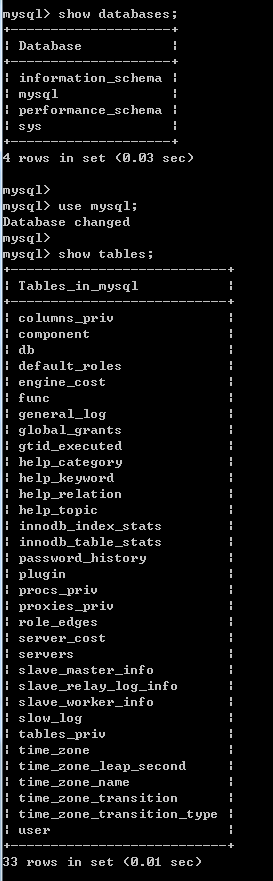
看到默认初始化了mysql数据库,其中user表里面存储MySQL用户信息。我们可以看一下默认MySQL用户:
select user, host, plugin, authentication_string from mysql.user;

管理员root的host是localhost,代表仅限localhost登录访问。如果要允许开放其他ip登录,则需要添加新的host。如果要允许所有ip访问,可以直接修改成“%”
10、创建用户和权限:
#创建用户:

CREATE USER 'test'@'%' IDENTIFIED WITH mysql_native_password BY '';

#(需要注意:mysql8.0加密方式修改了)

#检查用户

select user, host, plugin, authentication_string from user\G;

授权远程数据库

#授权所有权限

GRANT ALL PRIVILEGES ON *.* TO 'test'@'%';
#授权基本的查询修改权限,按需求设置

GRANT SELECT,INSERT,UPDATE,DELETE,CREATE,DROP,ALTER ON *.* TO 'test'@'%';

#查看用户权限

show grants for 'test'@'%';
二、Mysql图形化管理工具
1、Navicat(推荐)
目前开发者用的最多的一款mysql图形用户管理工具,界面简洁、功能也非常强大,与微软的SQLServer管理器很像,简单易学,支持中文。
收费,绿色破解版下载:
链接:https://pan.baidu.com/s/17PrPEp-yWEVh_lJIHeqIBA
提取码:eeij
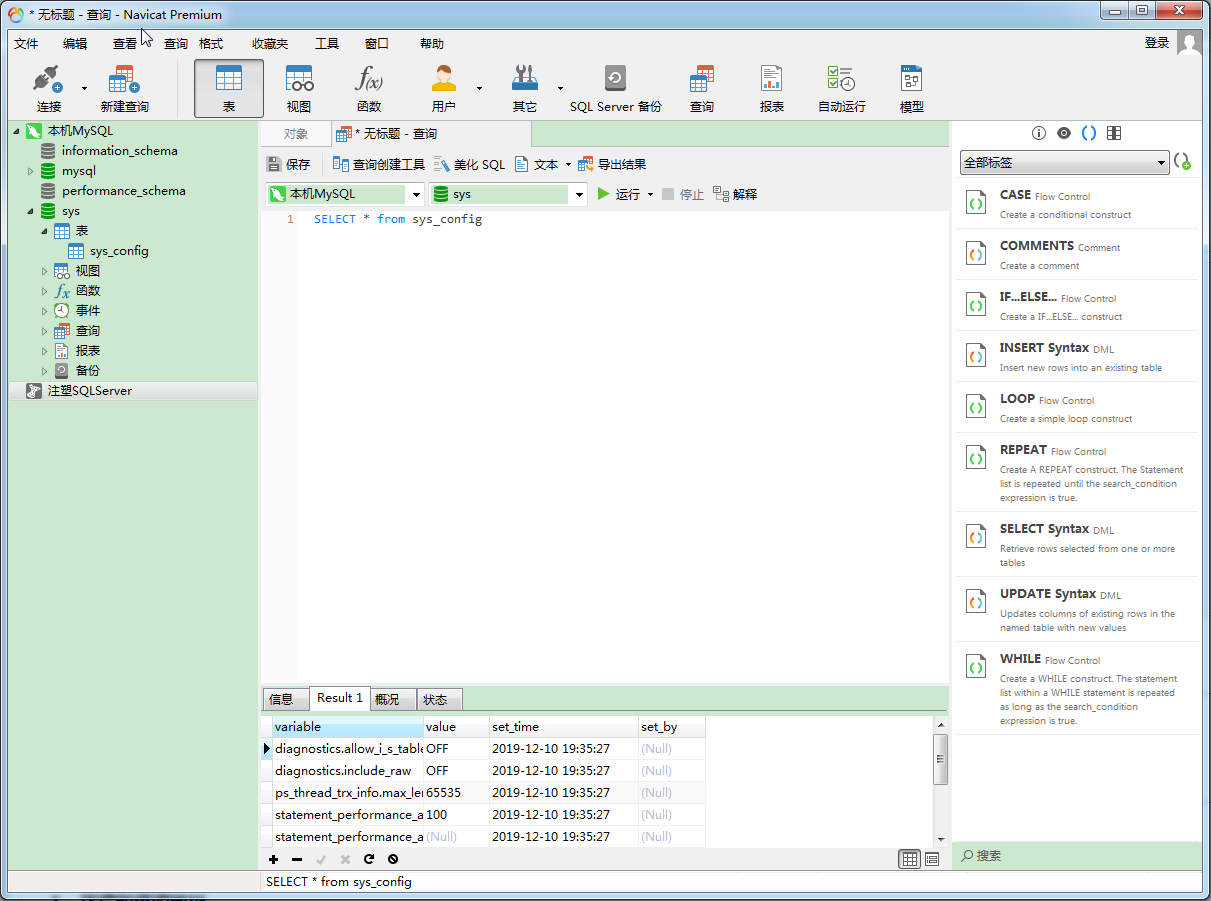
2、MySQL Workbench
Mysql 官方的一个图形管理工具,用Python写的。支持数据库的创建、设计、迁移、备份、导出、导入等功能,支持windows、linux、mac主流的操作系统,使用起来非常的棒。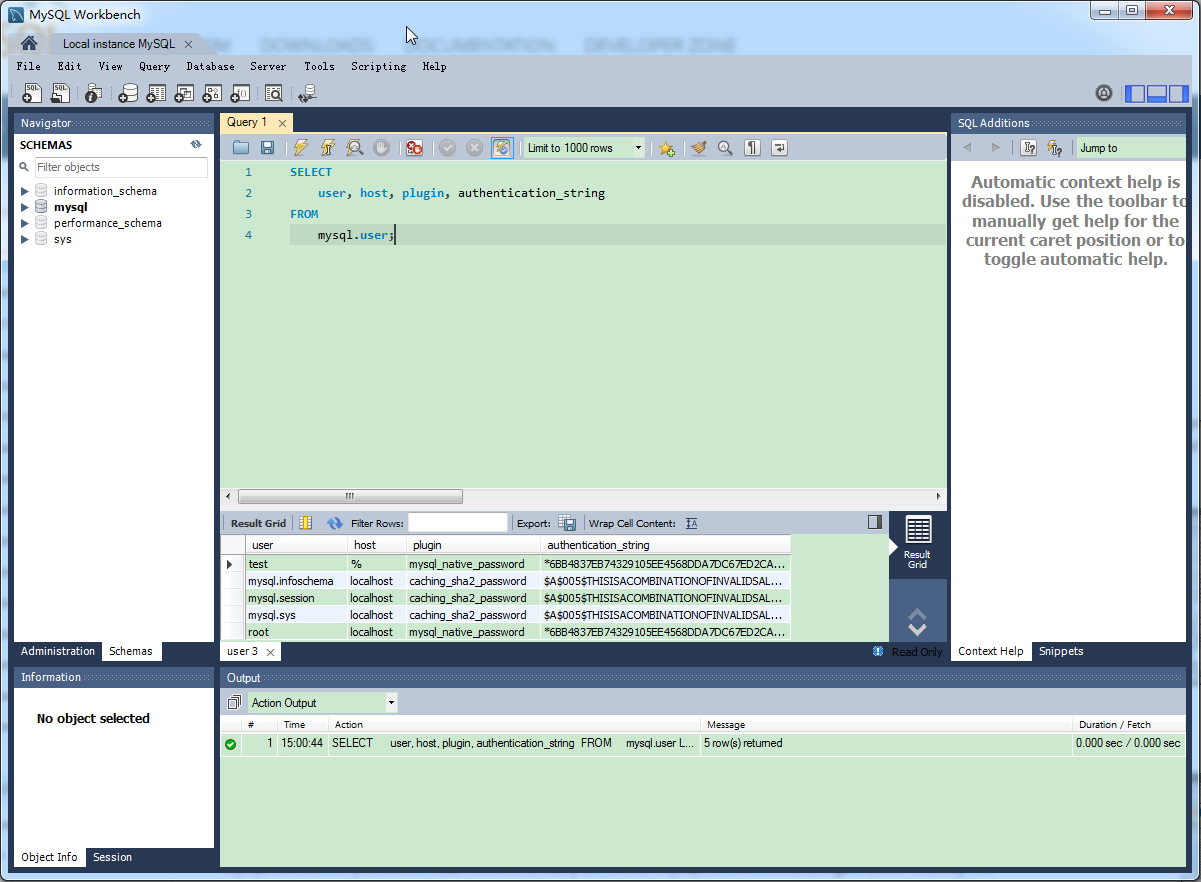
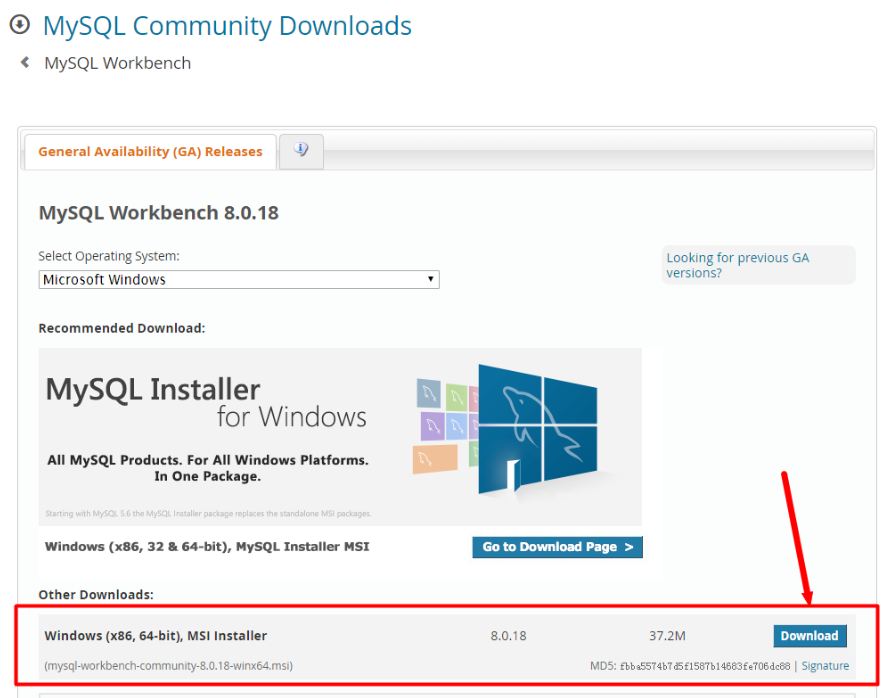
1、官方下载地址:
https://dev.mysql.com/downloads/workbench/
2、配置
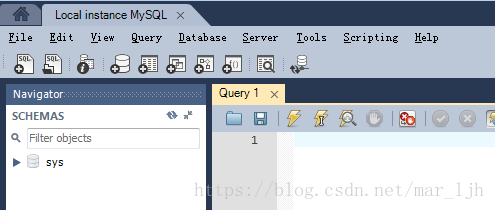
Mysql Workbench显示数据库元数据三个库information_schema库、performance_schema以及mysql库的方法,先创建连接,连接到对应数据库.
默认只显示:sys数据库
选择工具栏Edit ->Preference或者在右上角选择图标:
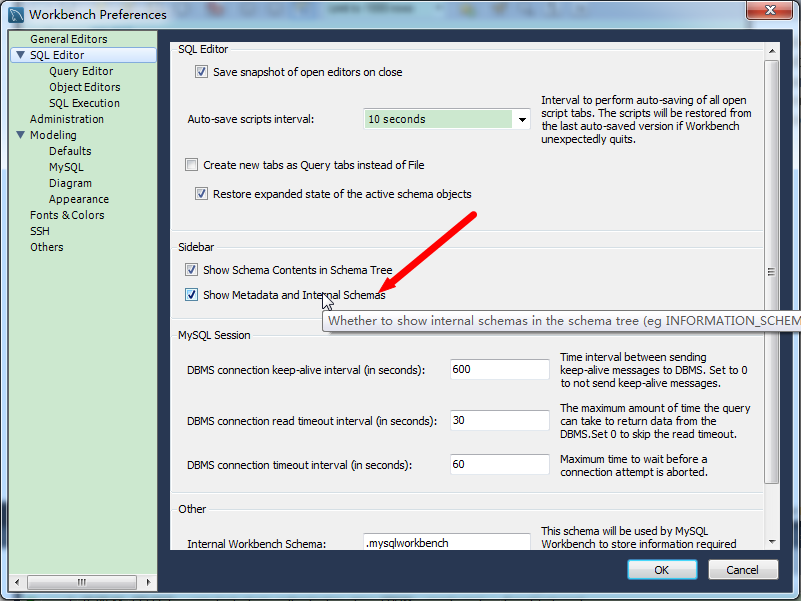
在对话框中勾选:show Metadata and Internal Schemas(显示元数据和内容的Schemas).。
不用重启软件,重新连接即可。
三、Linux安装MySQL
1、环境和资源地址
*** centos 7 ***
http://repo.mysql.com/yum/mysql-5.6-community/
2、安装
1、 方式一(在线安装)
# 查看和mysql有关的安装包

yum search mysql

# 安装mysql社区版本yum源

yum -y install http://repo.mysql.com/yum/mysql-5.6-community/el/7/x86_64/mysql-community-release-el7-5.noarch.rpm

# 找到community社区版本的mysql包

yum search mysql |grep community

# 使用yum安装下列

yum -y install mysql-community-server.x86_64 mysql-community-client.x86_64 mysql-community-server.x86_64 mysql-community-client.x86_64
2 、方式二(离线安装)
# 下载离线包

yumdownloader mysql-community-server.x86_64 mysql-community-client.x86_64 mysql-community-libs.x86_64 mysql-community-common.x86_64

# 安装

yum -y install mysql-community-client-5.6.41-2.el7.x86_64.rpm mysql-community-server-5.6.41-2.el7.x86_64.rpm mysql-community-common-5.6.41-2.el7.x86_64.rpm mysql-community-libs-5.6.41-2.el7.x86_64.rpm
3、操作mysql相关常用shell命令
# 启停服务

systemctl {start|stop|restart|status} mysqld.service

systemctl start mysqld.service

# 查看服务状态

systemctl status mysqld.service

# 安全初始化

/usr/bin/mysql_secure_installation

# 停系统防火墙

systemctl stop firewalld.service

# 查看强制访问控制状态

getenforce

# 关闭强制访问控制策略

setenforce 0
4、登陆和初始化密码
# 创建root远程登陆密码

mysql -h 127.0.0.1 -u root -p

mysql> grant all privileges on *.* to root@'%' identified by "root";

mysql> flush privileges;
33、安装MySQL的更多相关文章
- 编译安装MySQL 5.5.33
环境要求: 主机名 IP地址 需要软件及版本 系统版本 mysql.mfyxw.com 192.168.80.135 Mysql5.5.33 5.5.33 1.设定主机名 hostnamectl se ...
- 33.Docker安装Mysql及用户配置
mysql在官方上有两个镜像 这个是一个优化过的mysql 使用这个命令 安装mysql 演示最简单的方式去安装mysql: 这种方式安装的用户名没有,密码没有 docker run -d -p 33 ...
- centos 6x系统下源码安装mysql操作记录
在运维工作中经常部署各种运维环境,涉及mysql数据库的安装也是时常需要的.mysql数据库安装可以选择yum在线安装,但是这种安装的mysql一般是系统自带的,版本方面可能跟需求不太匹配.可以通过源 ...
- centos 7.0 编译安装mysql 5.6.22 再次总结 成功编译安装~ 越来越熟练了~
查找php.ini文件所在位置 [root@localhost /]# find -name php.ini ./usr/etc/php/etc/php.ini mysql官网的安装说明http:// ...
- centos 7.0 编译 安装mysql 5.6.22 过程 已完成~ 成功~ 撒花~
mysql 下载目录/usr/local/srcmysql 解压目录 /usr/local/bin/mysql GitHub https://github.com/mysql/mysql-server ...
- 源代码安装 MySQL 5.6.28
本文内容 创建 MySQL 用户和组 解压 MySQL 源代码包 生成配置安装文件 编译和安装 MySQL 配置文件 创建 MySQL 授权表 MySQL 目录授权 启动 MySQL 验证 MySQL ...
- 在linux(CentOS-6.7_x86_64)上安装mysql成功记录
查看linux服务器的yum源设置: [root@hadoop03 yum.repos.d]# cd /etc/yum.repos.d [root@hadoop03 yum.repos.d]# ll ...
- 操作笔记:linux下安装mysql
1,检查linux下是否安装了mysql shell指令如下: [root@iZ945sgm0ugZ ~]# rpm -qa|grep -i mysql 如果有的话:做出挨个删除(eg:rpm -ev ...
- zabbix安装及配置(rpm包安装mysql,php,apache,zabbix)
zabbix安装及配置 一.安装mysql.php.apache.zabbix 安装环境: 操作系统:rhel6.3-x86-64 mysql:5.6.23 --官网下载rpm包安装php:5. ...
随机推荐
- linux -root和文件属性、权限等
1.默认简易安装的ubuntu没有root用户,第一次创建root密码可以使用 sudo passwd 命令设置新的root密码 zzh@ubuntu:~$ sudo passwdEnter new ...
- Lua代码编写规范
开发中,大量使用lua,暂时根据当前状况,总结相对而言较好的规范,在多人协作中可以更好的开发.交流. 介绍 该文档旨在为使用lua编写应用程序建立编码指南. 制订编码规范的目的: 统一编码标准,通用 ...
- [SOJ #687]双生串(2019-11-6考试)/[hdu5431]AB String
题目大意 把所有仅包含\(AB\)的字符串按字典序排列,给你一个仅包含\(AB\)的字符串\(S\),然后有\(Q\)个问题,第\(i\)个问题给你\(k_i\),求不是\(S\)的子串中,第\(k_ ...
- FusionInsight大数据开发学习总结(1)
FusionInsight大数据开发 FusionInsight HD是一个大数据全栈商用平台,支持各种通用大数据应用场景. 技能需求 扎实的编程基础 Java/Scala/python/SQL/sh ...
- C#读写修改设置调整UVC摄像头画面-清晰度
有时,我们需要在C#代码中对摄像头的清晰度进行读和写,并立即生效.如何实现呢? 建立基于SharpCamera的项目 首先,请根据之前的一篇博文 点击这里 中的说明,建立基于SharpCamera的摄 ...
- C# 使用SuperSocket
一.需求场景 (1)使用SuperSocket进行网络通信 二.所需软件 (1)SocketTool 三.实现步骤 (1)使用Nuget管理器安装SuperSocket.Engine 该插件已经包 ...
- 聊聊Golang逃逸分析
逃逸分析的概念,go怎么开启逃逸分析的log. 以下资料来自互联网,有错误之处,请一定告之. 什么是逃逸分析 wiki上的定义 在编译程序优化理论中,逃逸分析是一种确定指针动态范围的方法——分析在程序 ...
- python基础流程控制
流程控制主要分为三大类: 1.if 判断语句 2.while 循坏语句 3.for 循坏语句 下面以举例说明: if 判断语句: user1 = 'seven' user2 = 'alex' pass ...
- 2019 哔哩哔哩java面试笔试题 (含面试题解析)
本人5年开发经验.18年年底开始跑路找工作,在互联网寒冬下成功拿到阿里巴巴.今日头条.哔哩哔哩等公司offer,岗位是Java后端开发,因为发展原因最终选择去了哔哩哔哩,入职一年时间了,也成为了面 ...
- drf序列化与反序列化
序列化器-Serializer 定义序列化器 Django REST framework中的Serializer使用类来定义,须继承自rest_framework.serializers.Serial ...