
软件测试之Monkey 初步了解(入门级II)
1. 先熟悉monkey基本命令:
cls 清除
首先测试设备是否连接成功,在命令行中输入:adb devices
查看adb版本: adb version
查看虚拟机版本:nox_adb version
安装apk: adb install test.apk
卸载apk:adb uninstall test.apk
尽量保持两个版本一致
如果使用模拟器,如夜神模拟器,则需要手工连接才可以看到模拟器
C:\Users\Administrator>adb connect 127.0.0.1:62001
connected to 127.0.0.1:62001
C:\Users\Administrator>adb devices
List of devices attached
127.0.0.1:62001 device
2.查看设备里面的文件目录和文件
1. 运行adb shell
2. ls
3.Monkey入门之如何在android虚拟机中安装apk包
如果想把公司的产品apk包安装到android虚拟机中,应该进行如下操作:
1、首先将apk包放到C:\Program Files\Android\android-sdk\platform-tools路径下(即SDK的platform-tools下);
2、win+R打开运行,执行cmd,在cd C:\Program Files\Android\android-sdk\platform-tools
注:为什么到C:\Program Files\Android\android-sdk\platform-tools下呢,因为我的adb.exe在这个下面,我要使用adb命令;
3、执行adb install test.apk,安装apk包,此时在虚拟机上就添加好了apk包,就可以进行测试了。
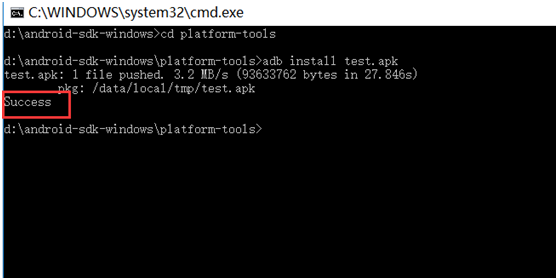
安装成功如上图所示。
adb uninstall test.apk 卸载apk
4.复制电脑中的apk到手机端sdcard目录下:
1):window+R 输入cmd进入命令窗口
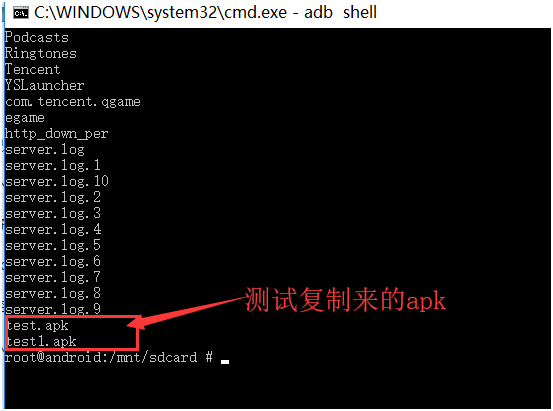
2):输入adb push D:/android-sdk-windows/test/ceshi.apk mnt/sdcard/test.apk(意思是将D:/android-sdk-windows/test/ceshi.apk目录下的ceshi.apk复制到mnt/sdcard/目录下,并重新命名为test.apk )
查看是否复制成功:
1):输入adb shell
2):ls
3): cd mnt/sdcard/
4)ls
5.从手机端复制文件至电脑端指定的文件夹
1):window+R 输入cmd进入命令窗口
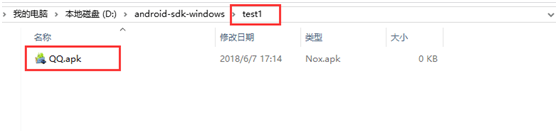
2):输入adb pull mnt/sdcard/test.apk D:/android-sdk-windows/test1/QQ.apk(意思是将mnt/sdcard/test.apk目录下的test.apk复制到D:/android-sdk-windows/test1/QQ.apk目录下,并重新命名为QQ.apk )
查看是否复制成功:可直接进入目录查看文件是否存在
6.删除指定目录的文件
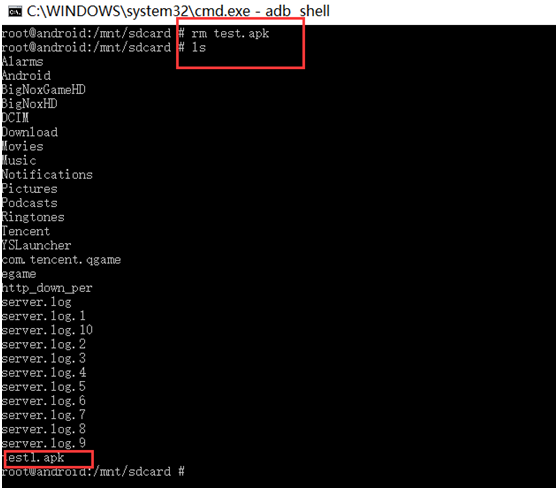
语法:rm test.apk
我们删除手机端之前复制过来的test.apk文件
1):输入adb shell
2): 使用cd 切换到指定目录
7. 删除指定目录的文件夹
rmdir xxx //删除xxx的文件夹
8.模拟100个随机用户模拟操作
adb shell Monkey –p 包名 –v 100
9.获取手机上的所有包名信息。
(1) adb shell pm list packages

10. 获取手机上包含xxx信息的包名
adb shell pm list packages |findstr XXX

在不知道包名的前提下获取包名
(1) 先打开需要查找的APK后,敲入一下命令
① Adb shell dumpsys window w | findstr name=

11. 对获取到的包名执行随机点击事件
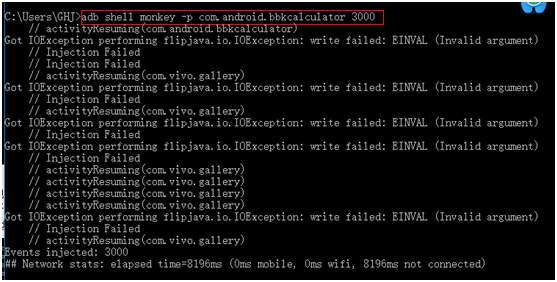
adb shell monkey -p com.android.bbkcalculator 3000 >e:\123.txt (先在E盘创建个123.txt文件,本句话的意思是:当对此com.android.bbkcalculator包执行操作3000次时,将日志记录到指定的E盘123.txt文件中)
monkey设定参数
首先用一个最简单的例子分析
adb shell monkey -p com.android.bbkcalculator -v -v -v 100
-p参数:表示指定测试的程序
-v参数:表示查看Monkey生成的一些详细的随机的事件名 数字100:表示测试事件数为100
12. 查看进程列表。
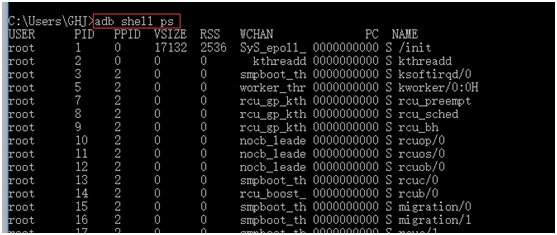
adb shell ps
adb shell ps | findstr gallery3d (根据名称查找进程)
13. 根据包名杀死进程的命令。(此命令只是将程序停止工作)
adb shell am force-stop 【包名】
注意:这种方法会强制停止APP进程,不会清除APP进程在系统中产生的数据

14. 杀死后台进程的命令
(1) adb shell pm clear 【包名】
(2)
执行完成以后打开手机确定一下
注意:区别于上面杀死进程的命令,这个会将后台程序杀死。

15. 执行的命令中间加时间间隔。
(1)
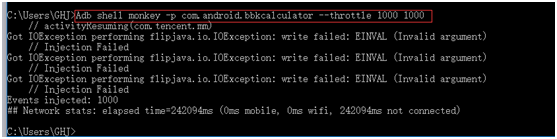
执行的命令语句为 --throttle <毫秒数>
(2)
实例:
①
Adb shell monkey -p com.android.bbkcalculator --throttle 1000 1000
②
注意:前面一个1000是毫秒数,后面一个1000是执行次数。
③
加上时间限制以后执行的过程会非常的缓慢,可查看执行结果的毫秒数来验证
16. 如何复现在monkey测试时,产生的错误。(可以在做压力测试之前定义一个seed值,以便复现在测试过程中出现的BUG)
(1)
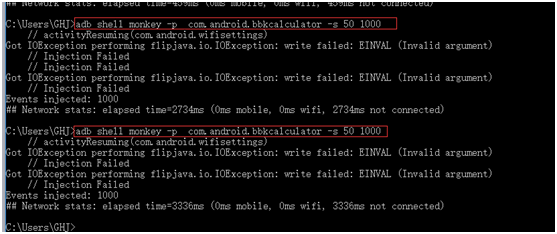
这里需要的是seed参数,指定随机生成数的seed值
: -s <seed>
(2)
《seed》
这里面填写具体的值
(3)
因为monkey是随机操作的,是用此命令可完全复现上一次的操作过程,以及结果
(4)
实例:adb shell monkey -p com.android.bbkcalculator -s 50 100
注意:-s 50 指的是定义的seed值,当再次执行次命令可恢复行一次的执行过程和结果
17. Monkey之触摸事件(也叫点击事件,不包括滑屏等操作,只执行点击事件的操作)
(1)
执行命令: --pct-touch <percent> 。
(2)
《percent》
填写为百分比。
(3)
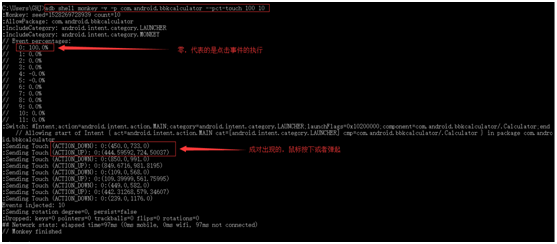
实例:adb shell monkey -p com.android.bbkcalculator
--pct-touch 100 10
①
解读:点击事件完成100% ,完成次数为10次
②
此命令无法查看执行的详细情况,需要参数:-v
③
adb shell monkey -v -p com.android.bbkcalculator --pct-touch 100 10
④
疑问:为什么日志只有9个而不是10个?
不加-V 的执行结果:

加-V的执行结果:
18. logcat命令
1).adb logcat -c 清楚旧日志信息
2).adb logcat -v time 开始抓取日志
3). adb logcat -v time>test.txt 将日志输出到指定的文件夹
4). ctrl + c 结束日志抓取
软件测试之Monkey 初步了解(入门级II)的更多相关文章
- 软件测试之Monkey 初步了解(入门级)
monkey 介绍 Monkey是Google提供的一个用于稳定性与压力测试的命令行工具.可以运行在模拟器或者实际设备中.它向系统发送伪随机的用户事件(如按键.手势.触摸屏等输入),对软件进行稳定性与 ...
- 软件测试之adb命令-实际公司使用场景--今日log
软件测试之adb命令-实际公司使用场景--今日log Dotest-董浩整理 1)可以看内存泄漏: 2)可以安装.卸载app--截图并提交bug: 3)可以通过抓app日志定位问题: 4)可以结合mo ...
- 2、Android自动测试之Monkey工具
Android自动测试之Monkey工具 APP测试工作中经常会听到领导说,APP压力测试做了吗?刚入行时,不知道什么是 APP压力测试,找了半天没找到自己想要的.过了几年,回头想这个问题,发现牵扯了 ...
- 《Google软件测试之道》基础
<Google软件测试之道>,一直听朋友讲起这本书,出于琐事太多,一直没机会拜读,最近部门架构觉得我们IT部门的技术太low,就给我们挑选了一些书籍,让我们多看看... 个人的一种学习习惯 ...
- google软件测试之道--读后笔记
看完google软件测试之道,以前有认真看过一次,今天又重新看了一遍. 在google,测试人员严格区分为SET和TE.SET前期深度参与项目的开发,推动开发人员的自测,从破坏者的角度寻 ...
- 小课堂week14 Google软件测试之道
读<Google软件测试之道> 在IT领域,Google是一面旗帜,是一家非常善于思考善于尝试的公司.随着面临挑战的不断增大,传统的测试开展方式也越来越力不从心,这本书讲述的就是一次完整的 ...
- [转载]软件测试之Web测试经典总结
转载自:软件测试之Web测试经典总结 基于Web的系统测试在基于Web的系统开发中,如果缺乏严格的过程,我们在开发.发布.实施和维护Web的过程中,可能就会碰到一些严重的问题,失败的可能性很大.而且, ...
- google软件测试之道读后感(一)
这几天在抽空读一本新书,久负盛名的<google软件测试之道>.之前在网络上一点一点地看过它的英文版,很受触动,还做了很长的读书笔记,现在看到了中文版,才恍觉之前的好些理解存在不恰当的地方 ...
- 《微软的软件测试之道》【PDF】下载
<微软的软件测试之道>[PDF]下载链接: https://u253469.pipipan.com/fs/253469-230382291 内容简介 书的第三部分探讨某些我们工作中使用过的 ...
随机推荐
- unity内存管理(转)
转自:https://www.cnblogs.com/zsb517/p/5724908.html Unity3D 里有两种动态加载机制:一个是Resources.Load,另外一个通过AssetBun ...
- JMeter分布式测试环境搭建(禁用SSL)
JMeter分布式环境,一台Master,一到多台Slave,Master和Slave可以是同一台机器. 前提条件: 所有机器,包括master和slave的机器: 1.运行相同版本的JMeter 2 ...
- Oulipo 子串查找
题目描述 思路 使用哈希值表示较长串的子串的值,直接比较哈希值是否相等 代码 #include <cstdio> #include <cstring> using namesp ...
- Java学习:集合双列Map
数据结构 数据结构: 数据结构_栈:先进后出 入口和出口在同一侧 数据结构_队列:先进先出 入口和出口在集合的两侧 数据结构_数组: 查询快:数组的地址是连续的,我们通过数组的首地址可以找到数组,通过 ...
- 带着canvas去流浪系列之八 碰撞【华为云技术分享】
[摘要] canvas动画-碰撞仿真 示例代码托管在:http://www.github.com/dashnowords/blogs 经过前面章节相对枯燥的练习,相信你已经能够上手canvas的原生A ...
- SocketChannel简述
前言 在前面的Channel概述的分类中提到过SocketChannel主要是用来基于TCP通信的通道.这篇文章详细介绍下SocketChannel SocketChannel是什么 SocketCh ...
- 在Asp.Net Core MVC 3.0 视图运行时编译
在正常情况下,视图在生成的时候就会变为 xxx.Views.dll,在开发的时候,这样很不方便,因为很多的时候,我们只是修改一个样式,调整一些JavaScript代码,这个时候要把项目调试暂停下来,生 ...
- rest-spring-boot-starter
rest-spring-boot-starter 基于spring boot,统一业务异常处理,统一返回格式包装 依赖 <dependency> <groupId>tk.fis ...
- Go的运算符
1 算术运算符 运算符 术语 示例 结果 + 加 10 + 5 15 - 减 10 - 5 5 * 乘 10 * 5 50 / 除 10 / 5 2 % 取模(取余) 10 % 3 1 ++ 后自增, ...
- 2019 中兴java面试笔试题 (含面试题解析)
本人5年开发经验.18年年底开始跑路找工作,在互联网寒冬下成功拿到阿里巴巴.今日头条.中兴等公司offer,岗位是Java后端开发,因为发展原因最终选择去了中兴,入职一年时间了,也成为了面试官,之 ...