
source insight 4.0常见问题及相关配置
摘自:https://blog.csdn.net/liitdar/article/details/79891795
本文介绍source insight 4.0常见的问题以及相关的配置。
1. 中文注释乱码的问题
此问题可使用下列方法解决:
a)对于单个文件,可以点击"File"->"Reload As Encoding...",打开"Reload As Encoding"窗口,然后将编码模式"Encoding"的值修改为"System Default(Windows ANSI)",点击"Load"载入即可。
b)对于所有的项目文件,需要在新建项目之前(如果项目已存在,需要先将该项目删除),点击"Options"->"Preferences...",打开"Preferences"窗口,然后在该窗口中选择"Files"标签,将"Files"标签中的"Default encoding"选项设置为"System Default(Windows ANSI)",点击"确定"保存设置。如下图:
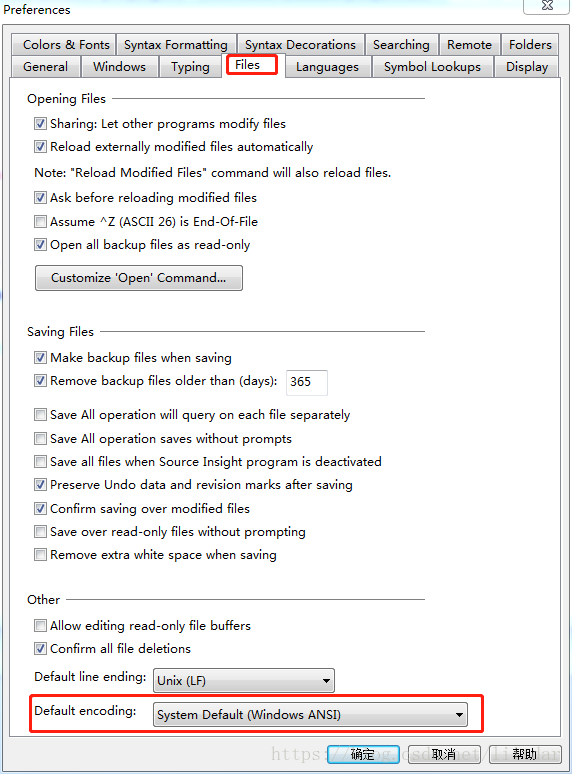
然后新建项目、添加项目文件,此时项目文件中的中文注释显示正常了。
说明:设置的编码方式需要根据文件的原始编码方式而定,比如有时候需要选择"UTF-8"的编码方式,才能正确显示中文注释。
2. 快捷键设置
点击"Options"->"Key Assignments",打开"Key Assignments"窗口。在该窗口中,可以查看或修改指定功能的快捷键设置。例如,要查看标记高亮状态的快捷键,可以在"Key Assignments"窗口中搜索相应的关键字,查看对应的快捷键,如下图:
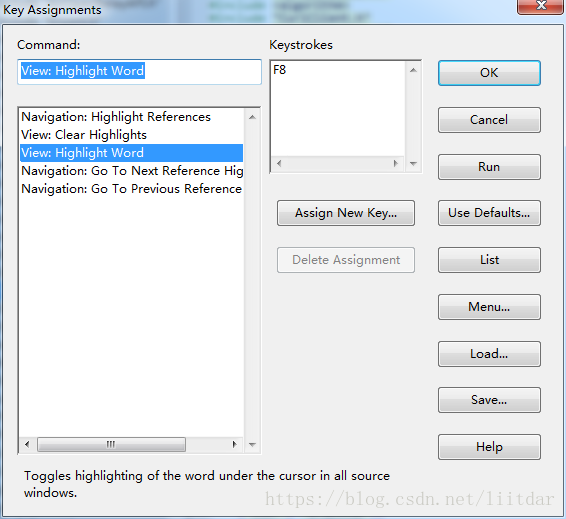
在上图中,能够看到标记高亮单词的快捷键为"F8"。
3. 默认字体设置
点击"Options"->"Preferences",打开"Preferences"窗口,在该窗口内选择"Languages"标签,如下:
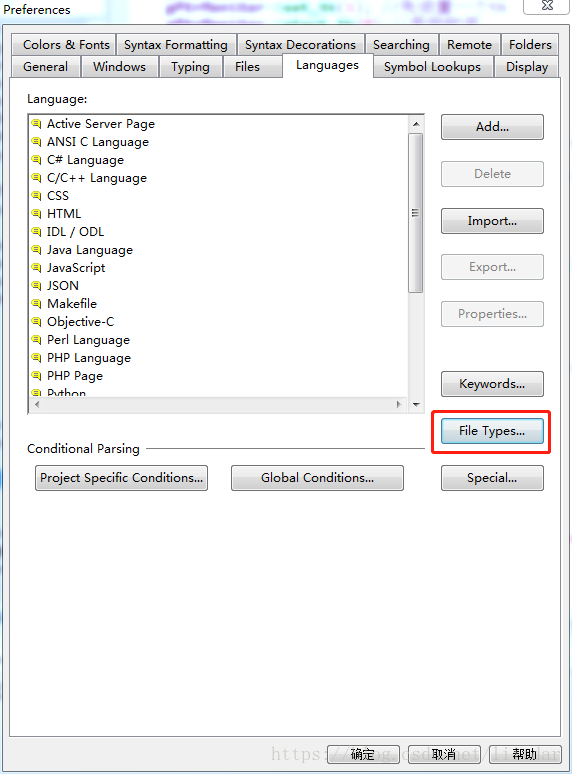
在上图中,选择你想要修改的编程语言(本文中使用的是C/C++),然后点击"File Types...",打开"File Types Options"窗口,如下:
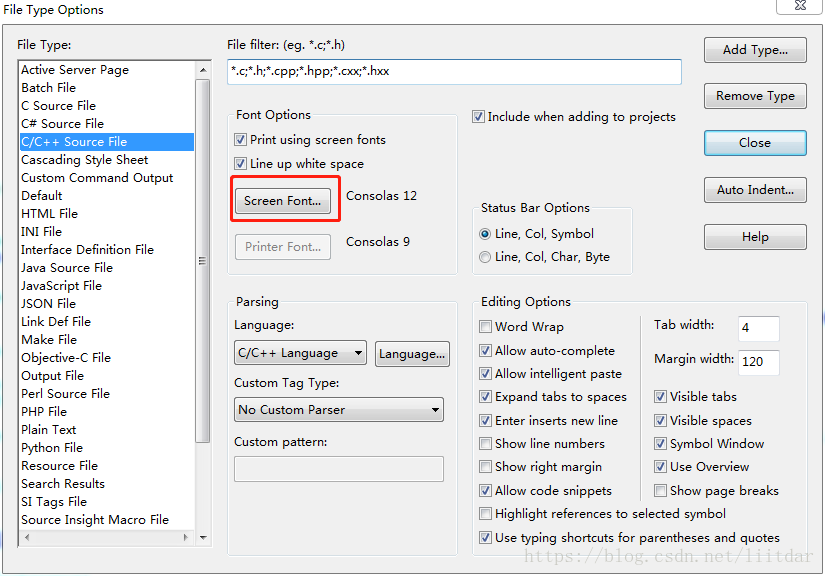
在上图中,点击"Screen Font...",即可对默认字体进行设置了。
4. 显示空格与tabs
通过本文前面(默认字体配置)介绍的方法,打开"File Types Options"窗口,在该窗口中,"Visible tabs"对应tabs可见,"Visible spaces"对应空格可见,如下图:
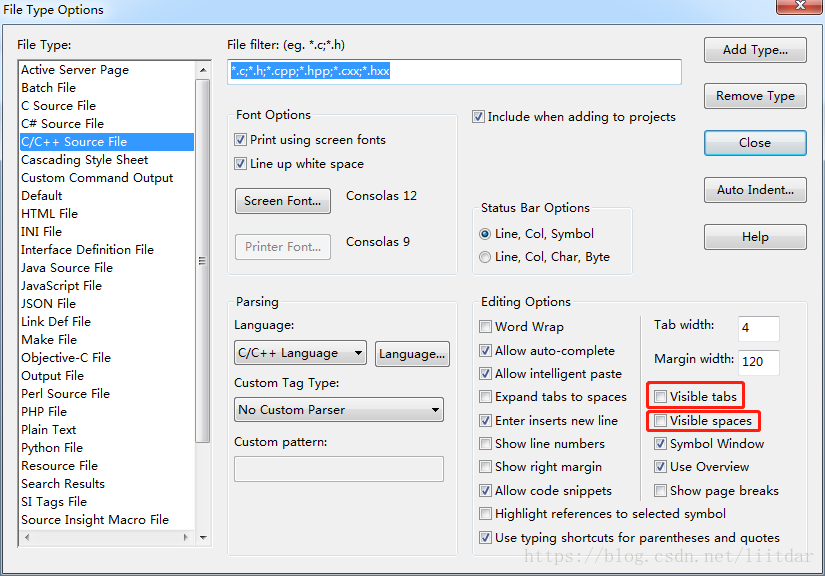
勾选"Visible tabs"和"Visible spaces",即可显示tabs和空格。
5. 将tabs转换为空格
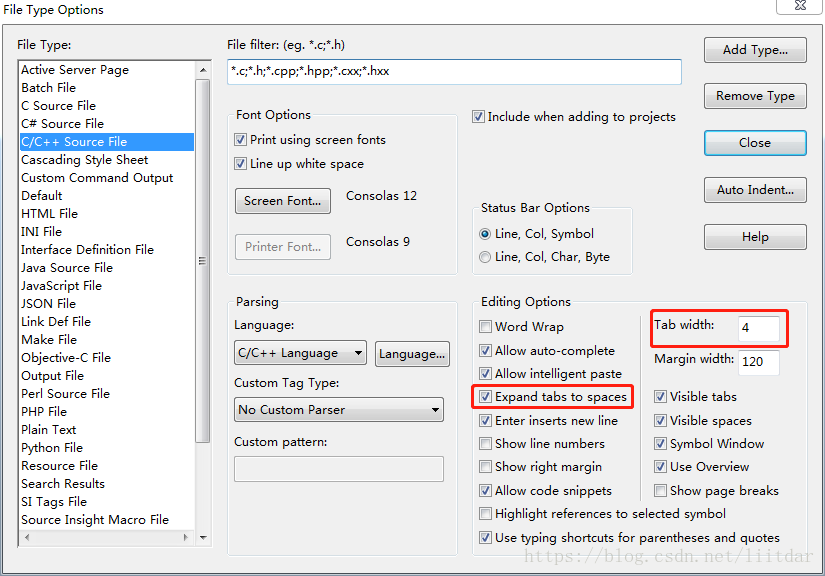
通过本文前面(默认字体配置)介绍的方法,打开"File Types Options"窗口,在该窗口中,勾选"Expand tabs to spaces",即可实现将tabs转换为空格,"Tab width"表示tab的宽度,通常一个tab对应4个空格,所以可以将其设置为4,如下图:
6. 显示/隐藏Overviews
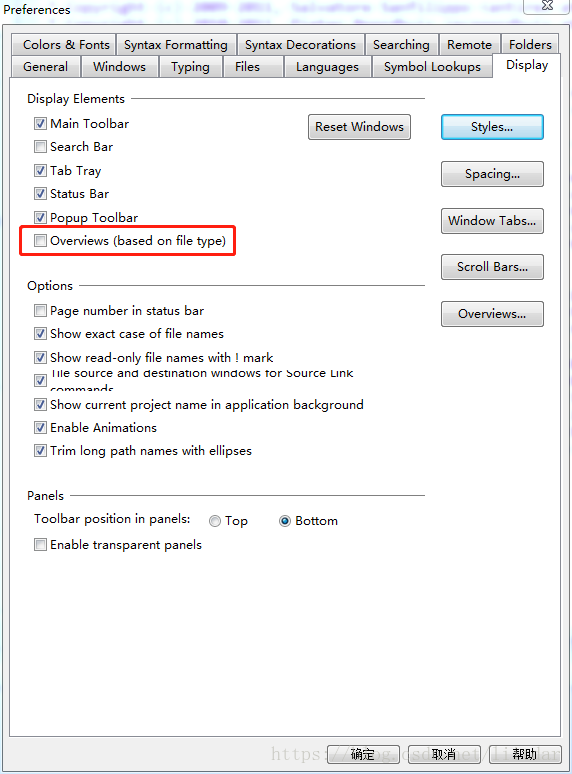
点击"Options"->"Preferences",打开"Preferences"窗口,选择"Display"选项卡,在"Display"选项卡中,勾选/去勾选"Overviews (based on file type)"选项,即可显示/隐藏Overviews,如下图:
7. 换行后的缩进设置
点击"Options"->"File Type Options",打开"File Type Options"窗口,在该窗口左侧选择要设置的文件类型(如"C/C++源文件"),如下图:
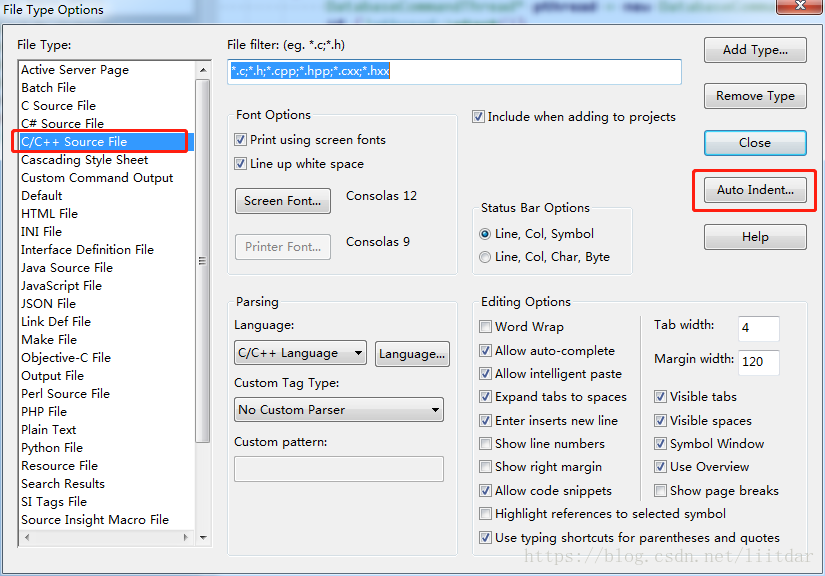
然后点击右侧"Auto Indent...",打开"Auto Indenting"窗口,根据个人习惯进行相应的设置。
比如不需要换行后自动缩进,则可以选择"Simple"类型,如下图:
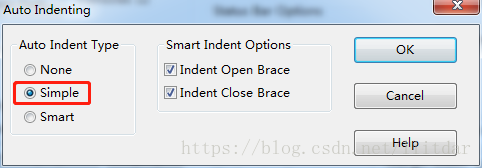
点击"OK",保存退出即可。
8. 显示行号
点击"Options"->"File Type Options",打开"File Type Options"窗口,选中“Show line numbers”。
9. 显示右边界、设置右边界宽度
点击"Options"->"File Type Options",打开"File Type Options"窗口,选中“Show right margin”,即可显示右边界;修改“Margin width”的值,即可设置右边界的宽度。
右边界宽度,
10. 换行问题
将 Source Insight 中的代码拷贝到别处(如 Notepad++)时,发现拷贝的内容去掉了换行,如下:
【Source Insight】中的代码样式:
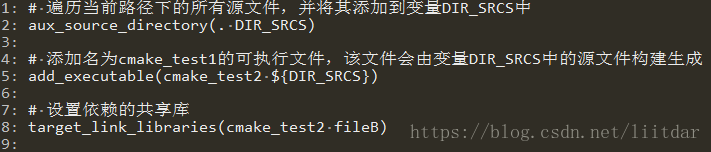
【拷贝到Notepad++】中的代码样式:

很明显在拷贝过程中,去掉了换行符。
要解决此问题,需要去掉 Source Insight 的换行设置,具体设置为:点击"Options"->"File Type Options",打开"File Type Options"窗口,去勾选“Word Wrap”。
source insight 4.0常见问题及相关配置的更多相关文章
- Source Insight 4.0配置格式化工具AStyle.exe
Source Insight 4.0配置格式化工具AStyle.exe 摘自:https://blog.csdn.net/u012156133/article/details/81566871 1. ...
- [转]三步完成Source Insight 4.0 破解安装
下载地址有更新,之前有朋友因潜在的版权问题封禁没下到,现在更新后可正常使用了. 文末有完全清除上次安装残留的方法,需要的人可以参考. —— 更新于 2018.1.21 第一步:安装 安装sour ...
- 三步完成Source Insight 4.0 破解安装(转)
转自:https://blog.csdn.net/biubiuibiu/article/details/78044232 三步完成Source Insight 4.0 破解安装 下载地址有更新,之 ...
- Source Insight 4.0安装后首次打开报错Unable to open or create
错误提示大概如下: Unable to open or create ....我的文档/source insght4.0/xxx.sidb. 这个错误提示就是找不到这个文件,原因是应为有中文路径,那么 ...
- source insight 4.0.086破解
source insight 4.0.093 破解: 1. 安装原版软件:Source Insight Version 4.0.0093 - March 20, 2018 2. 替换原主程序:sou ...
- source insight 4.0的基本使用方法(转)
源:source insight 4.0的基本使用方法 source insight 4设置
- Source Insight 4.0 破解和使用
参考出处: https://blog.csdn.net/u011604775/article/details/81698062 https://blog.csdn.net/user11223344ab ...
- source insight 4.0.86.0安装破解问题
source insight 4.0.86.0安装过程中碰到导入lic文件一直不正确 解决办法: 需要将SourceInsight\SW_Install\SI4安装及破解文件 目录下的sourcein ...
- Source Insight 4.0的使用(转)
原作者地址:https://blog.csdn.net/qq_39660930/article/details/77499455 一.项目管理 1.新建一个项目 快捷键Alt+Shift+N可以打开新 ...
随机推荐
- vetur 和 npm run lint 格式化不一致
vetur 的 template(html) 默认使用的格式化插件是 prettyhtml,虽然可以选 prettier,和 npm run lint 的格式化保持一致,但是有时候会影响到 scrip ...
- Linux 之 光标消失隐藏术
下面是 Linux 光标突然不见的解决办法: 直接敲命令行就行 echo -e "\033[?25l" 隐藏光标 echo -e "\033[?25h" 显示 ...
- LightOJ - 1336 - Sigma Function(质数分解)
链接: https://vjudge.net/problem/LightOJ-1336 题意: Sigma function is an interesting function in Number ...
- Java【基础学习】 之调用构造方法顺序【坑】
解释:这里的super()仅仅是用来占位的,实际上,必须是严格按照分层初始化的过程:1.先初始化父类X的成员变量,即初始化成员变量Y,打印出:Y2.初始化父类X的构造方法,打印出:X3.父类初始化完成 ...
- Win32 Error
一.Win32错误 也就是Win32子系统产生的错误.当我们在自己的代码里调用Windows系统的API函数,系统执行API内部代码,当API内部代码出现错误,会将预先定义好的错误代码写到调用这个AP ...
- JS基础_自增和自减
<!DOCTYPE html> <html> <head> <meta charset="UTF-8"> <title> ...
- CODE FESTIVAL 2016 Final 题解
传送门 \(A\) 什么玩意儿-- const char c[]={"snuke"}; char s[15];int n,m; int main(){ scanf("%d ...
- linux 日志写入到指定文件中
php /data/xxx/aaa.php > test.log 2>&1 >覆盖, >>追加 2>&1 表示不仅命令行正常的输出保存到test. ...
- 数据结构Java版之红黑树(八)
红黑树是一种自动平衡的二叉查找树,因为存在红黑规则,所以有效的防止了二叉树退化成了链表,且查找和删除的速度都很快,时间复杂度为log(n). 什么是红黑规则? 1.根节点必须是黑色的. 2.节点颜色要 ...
- spring事务传播行为的思考
1.问题 @TransactionConfiguration(transactionManager = "txManager", defaultRollback = false) ...