
【转】Mac入门(一)基本用法
我前五年一直外包到微软,每天使用的都是Windows系统和.NET。 2012年加入VMware, 公司的工作机是台Mac 笔记本(MacBook Pro), 所以有机会接触Mac系统
Mac和Windows的操作很多不一样的地方,我刚开始的时候使用起来不是很顺手, 花了一段时间才熟悉起来。
讲个笑话: 我一朋友看到Mac界面很酷,就买了个Mac笔记本, 玩了几天后,操作很不习惯,就把Mac笔记本给卖了。
这里我把一些常见的Mac技巧跟大家分享下, 并且写成一个系列,Mac新手看了可以很快上手。
阅读目录
- 先看看我的MacBook Pro
- Mac OS系统的桌面
- Mac安装软件
- Mac卸载软件
- Mac中没有最大化
- Mac快捷键
- Spotlight搜索程序和文档
- Mac中使用Activity monitor结束未响应的程序
- Mac如何截图
- 修改Mac系统的语言
- 访问远程共享的目录
- 如何编辑Hosts文件
- 显示个人Library文件夹
- Mac 如何设置自动锁屏
- 如果获取Mac的IP地址
先看看我的MacBookPro
这货竟然要将近2W,太贵了,我是买不起。

Mac 系统的桌面
Mac 的桌面是一个很炫的3D, 背景是一张“星空”图

Dock: 在桌面的下方,有一排图标, 这个叫Dock, 用来快速启动程序, 进入文件夹, 它同时还可以停靠正在运行的程序
苹果菜单:是一个系统菜单,用来关机,重启,升级系统。
菜单栏: 表示你目前正在运行的程序的菜单栏。 (这个设计比较好, 在Windows上如果打开3个Firefox, 每个Firefox都有菜单栏。 但是在Mac上,就只有一个统一的菜单栏)
图标栏: 类似Windows的任务栏, 上面有些系统托盘程序,输入法。 和时间
Mac上安装文件
Mac系统的安装文件后缀名是.dmg, 双击打开后,会出现一个安装对话框, 把图标拖拽到Application中就可以了。 非常简单

Mac中卸载软件
打开Finder, 到Application文件夹下,找到你要卸载的软件,右键,选择Move To Trash. 就卸载好了。
注意:这种卸载方法,不会删除个人目录下的library下的preferences中的配置文件。(不删除配置文件对用户一般没影响)

Mac中没有最大化,只有最适化
在Windows系统中,我们习惯了把窗口最大化。 但是在苹果系统中没有最大化,而是”最适化“, 意思是“将窗口放大到最合适的宽度”。 这个让习惯了Windows的用户来说,很不习惯。
在Mac OS 实现最大化窗口,可惜在窗口的右下角拖放,放大窗口
小技巧: Chrome中,按住Shift键,然后点击“最适化”。 可以实现最大化。把窗口铺满整个屏幕。

MAC常用快捷键
Command+M: 最小化窗口
Command+T: 在浏览器中打开新的选项卡
Command+W: 关闭窗口
Command+Q: 退出程序
Spotlight搜索程序和文档
Spotlight是最最常用的东西, 类似Windows开始菜单中的搜索。 可以用来搜索文档,也可以搜索本机的程序。 这样可以快速启动。 这个东西基本每天都用
点击右上角的“放大镜”图标,或者快捷键: Command+Space. 来调用Spotlight

Mac中使用Activity monitor结束未响应的程序
Mac中的程序也经常卡死。 Windows中有任务管理器,可以用来查看本机运行的进程的状态, 和结束进程。 Mac中的Activity monitor(活动监视器)有差不多的功能。
1. 在Spotlight中搜索 activity, 可以快速启动Activity monitor
2. 也可以这样启动,先点Lunchpad->Utilitys->Activity Monitor

Mac上如何截图
我个人做为QA,每天都要用到截图,Windows7上有很方便的截图工具,并且键盘上有截图的快捷键print screen. Mac上是如何截图呢?
全屏截图:Command+Shift+3, 使用快捷键后会马上截获当前的全屏。保存到桌面上
区域截图:Command+Shift +4, 使用快捷键后会出现带坐标的瞄准器, 拖拽选择要截图的区域。
程序窗口截图: Command+Shift+4+Space, 使用快捷键后会出现一个照相机的图标, 选择程序窗口,然后单击截图。
注意: 默认情况下, 所有的截图会保存在桌面上。 也就是Desktop文件夹下。
修改Mac系统的语言
有人喜欢用英文版, 有人喜欢用中文版。 Mac系统跟IPhone手机一样,可以方便的切换语言。
打开System Preferences ->Person下的Language&Text->Launage下。 把你想要的语言拖拽到第一位

访问远程共享的目录
在Windows中, 我们可以Run "\\192.168.0.4" 来访问其他机器共享的目录
在Mac中, 先打开Finder, command +K 打开共享目录 输入: smb://192.168.0.4/share

如何编辑Hosts文件
在应用程序里面打开终端(terminal), 输入 sudo vi /etc/hosts
然后提示输入系统密码 hosts文件就自动打开了
接着输入 i 进入编辑模式
显示Library文件夹
在应用程序里面打开终端(terminal), chflags nohidden ~/Library/
Mac中如何锁屏
锁屏的意思是指, 当你离开电脑的时候,希望运行的程序继续运行,只是不想让别人用你的电脑。 这样你临时锁住屏幕,当你回到电脑前时, 输入密码,就能回到原来的桌面。
Windows 中, 按下 Windows键+L, 就能实现了。 Mac下的是: Shift+Control+ 推出键
1. 在System Preferences里面的Desktop&ScreenSaver里面选择自己喜爱的ScrenSaver,
2. 然后在System Preferences里面的Security里面的General标签选择“Require password to week this computer from sleep or sreen saver.”选项.

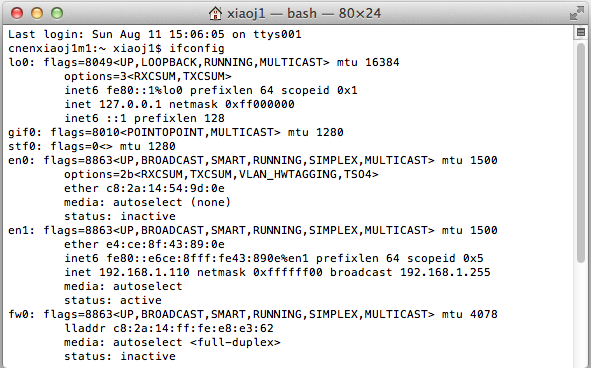
如果获取Mac的IP地址
转载自:http://www.cnblogs.com/TankXiao/archive/2013/08/20/2845413.html
谢谢浏览!
【转】Mac入门(一)基本用法的更多相关文章
- Docker新手入门:基本用法
Docker新手入门:基本用法 1.Docker简介 1.1 第一本Docker书 工作中不断碰到Docker,今天终于算是正式开始学习了.在挑选系统学习Docker以及虚拟化技术的书籍时还碰到了不少 ...
- Mac入门
Mac入门 桌面 windows桌面有图标罗列 Mac桌面有Dock 菜单栏 感觉上和Windows系统的底部菜单栏有点像,但是却略有不同,Mac的菜单栏默认在顶部 左侧的一些功能是固定不变的,跟随当 ...
- Mac安装brew及其用法
Mac 安装 brew 及其用法: 安装brew: curl -LsSf http://github.com/mxcl/homebrew/tarball/master | sudo tar xvz - ...
- mac入门之设置
mac入门: 一般手机软件,都是分设置和业务功能:操作系统亦是如此,设置+必备应用:用设置入门十分合理. 总览: 通用:通用,顾明思意是设置的设置,设置是独立应用之外或者公共的开关,通用更抽象一层,没 ...
- Mac入门(一)基本用法
我前五年一直外包到微软,每天使用的都是Windows系统和.NET. 2012年加入VMware, 公司的工作机是台Mac 笔记本(MacBook Pro), 所以有机会接触Mac系统 Mac和Wi ...
- Mac入门 (二) 使用VMware Fusion虚拟机
有了Mac机,还是需在Mac上用Windows怎么办?, VMware Fusion 是运行在Mac机上的虚拟机软件, 类似于VMware workstation. 这样就可以在Mac上运行Windo ...
- Mac入门(三)使用brew安装软件
brew 又叫Homebrew,是Mac OSX上的软件包管理工具,能在Mac中方便的安装软件或者卸载软件, 只需要一个命令, 非常方便 brew类似ubuntu系统下的apt-get的功能 阅读目录 ...
- NodeJS学习笔记 进阶 (13)Nodejs进阶:5分钟入门非对称加密用法
个人总结:读完这篇文章需要5分钟,这篇文章讲解了Node.js非对称加密算法的实现. 摘录自网络 地址: https://github.com/chyingp/nodejs-learning-guid ...
- Mac入门教程之: Command键5个隐藏功能
Mac 电脑的 Command 键位于空格边上,是 OS X 系统很多快捷键组合的一部分.不过,Command 自己也能完成很多操作,帮助用户更好的在 OS X 中完成各项任务,下面是 Command ...
随机推荐
- 关于C++中使用++it还是it++的问题
我们经常使用for循环来遍历东西,循环变量可以前自增也可以后自增,发现对遍历结果没啥影响,但是该如何选择呢? 我们应该尽量使用前自增运算符而不是后自增运算符,即用 ++ Iter 代替 Iter++ ...
- 选美?作秀?MES系统的选择更应该从实际出发
MES选型不是做秀,不是选美. 如今不少企业在信息化推广应用过程中面面求好.追求完美,用意没错,然而在MES开发过程中,软件商不可能将今后各种可能出现的问题考虑周全,不可能将系统做到十全十美.随着系统 ...
- How to decode a H.264 frame on iOS by hardware decoding?
来源:http://stackoverflow.com/questions/25197169/how-to-decode-a-h-264-frame-on-ios-by-hardware-decodi ...
- Python基础(三)--流程控制之if、while、for,break与continue
一.流程控制之if……else…… if语句是指编程语言中用来判定所给定的条件是否满足,根据判定的结果(真或假)决定执行给出的两种操作之一 if 条件1: 缩进的代码块 elif 条件2: 缩进的代码 ...
- 安装elasticsearch+kibana+searchguard
---------------------------------安装es的search-guard-------------------------------------------------- ...
- WTL 9.0的变化 - atlcrack.h
atlcrack.h中是一些对消息映射的简化,9.0版本中只增加了一个WM_MOUSEWHEEL的响应,而且要求windows vista. #if (_WIN32_WINNT >= 0x060 ...
- jquery 统计统计子标签的个数
本文实例讲述了jQuery获得子元素个数的方法.分享给大家供大家参考.具体分析如下://获取id=div1下的子元素的个数$('#div1').children().length;//获取id=div ...
- Comet OJ 夏季欢乐赛 烤面包片
烤面包片 https://cometoj.com/contest/59/problem/C?problem_id=2698 题目描述 鸡尾酒最喜欢吃东北的烤面包片了.每次到东北地区的区域赛或者是秦皇岛 ...
- AtCoder Grand Contest 033 题解
传送门 我比赛的时候怕不是在睡觉啊-- \(A\ Darker\ and\ Darker\) 我是不是想得太复杂了--根本没必要像我这样做吧-- 首先问题可以转化成令\(p_{i,j}\)表示到\(( ...
- ESA2GJK1DH1K基础篇: 移植官方MQTT包,让TCP实现MQTT功能(以GPRS模块为例)
前言 这节代码将在这一节的基础上实现 拷贝第一节测试里面的MQTT文件夹到当前工程 当前工程建个MQTT的文件夹,用于存放那个MQTT文件夹里面的内容 添加文件到里面 注意:::: 实际源码拷贝位置 ...