
JENKINS安装及新建用户,权限配置
JENKINS安装及新建用户,权限配置
1. 下载安装
jenkins 官网地址
https://jenkins.io/index.html
下载地址
https://jenkins.io/download/thank-you-downloading-windows-installer/
我用的是windows版的,下载之后解压得到jenkins.msi文件 双击安装,安装很简单,下一步即可
安装完成后
打开浏览器输入:localhost:8080
显示如下界面

2. 修改端口号
jenkins默认端口为8080,很容易和其他端口号冲突,所以一般需要重新设置
更改端口号 ,改完之后,需重新启动服务
进入安装目录下jenkins.xml
<executable>%BASE%\jre\bin\java</executable>
<arguments>-Xrs -Xmx256m -Dhudson.lifecycle=hudson.lifecycle.WindowsServiceLifecycle -jar "%BASE%\jenkins.war" --httpPort=8080 --webroot="%BASE%\war"</arguments>
httpPort=8080 修改为8091
重启服务,使用localhost:8091进入即可
3. 用户管理和权限设置
可参考:http://www.cnblogs.com/zz0412/p/jenkins_jj_14.html
(1).
进入点击左侧系统设置 找到 Configure Global Security
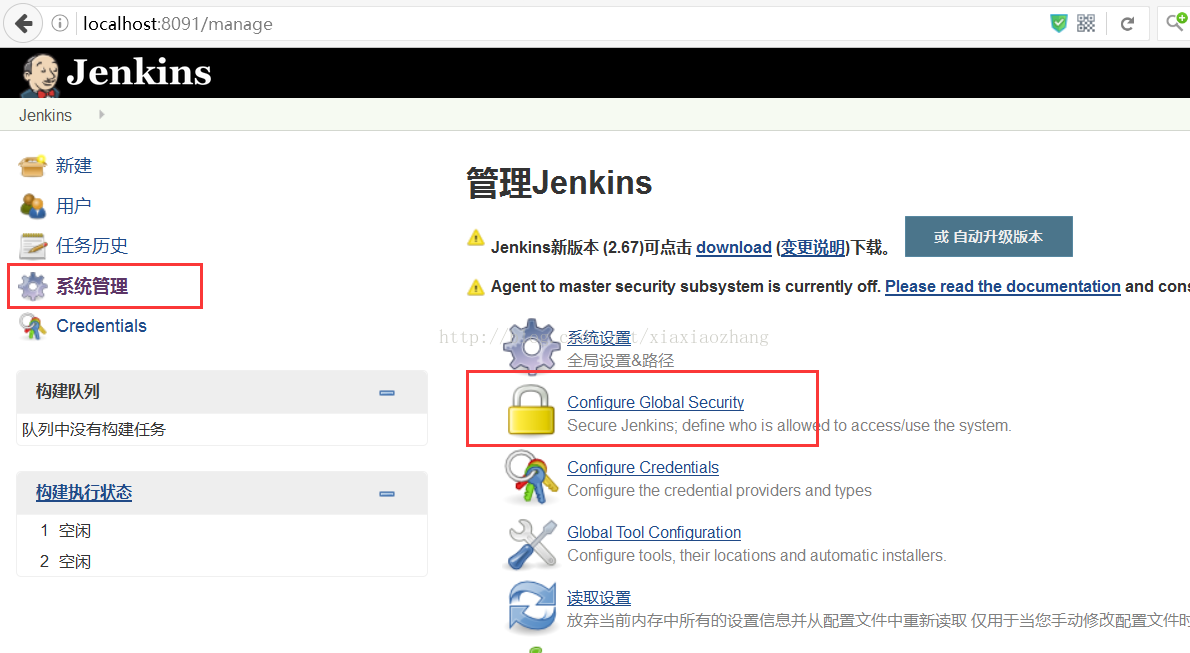
进入如下页面
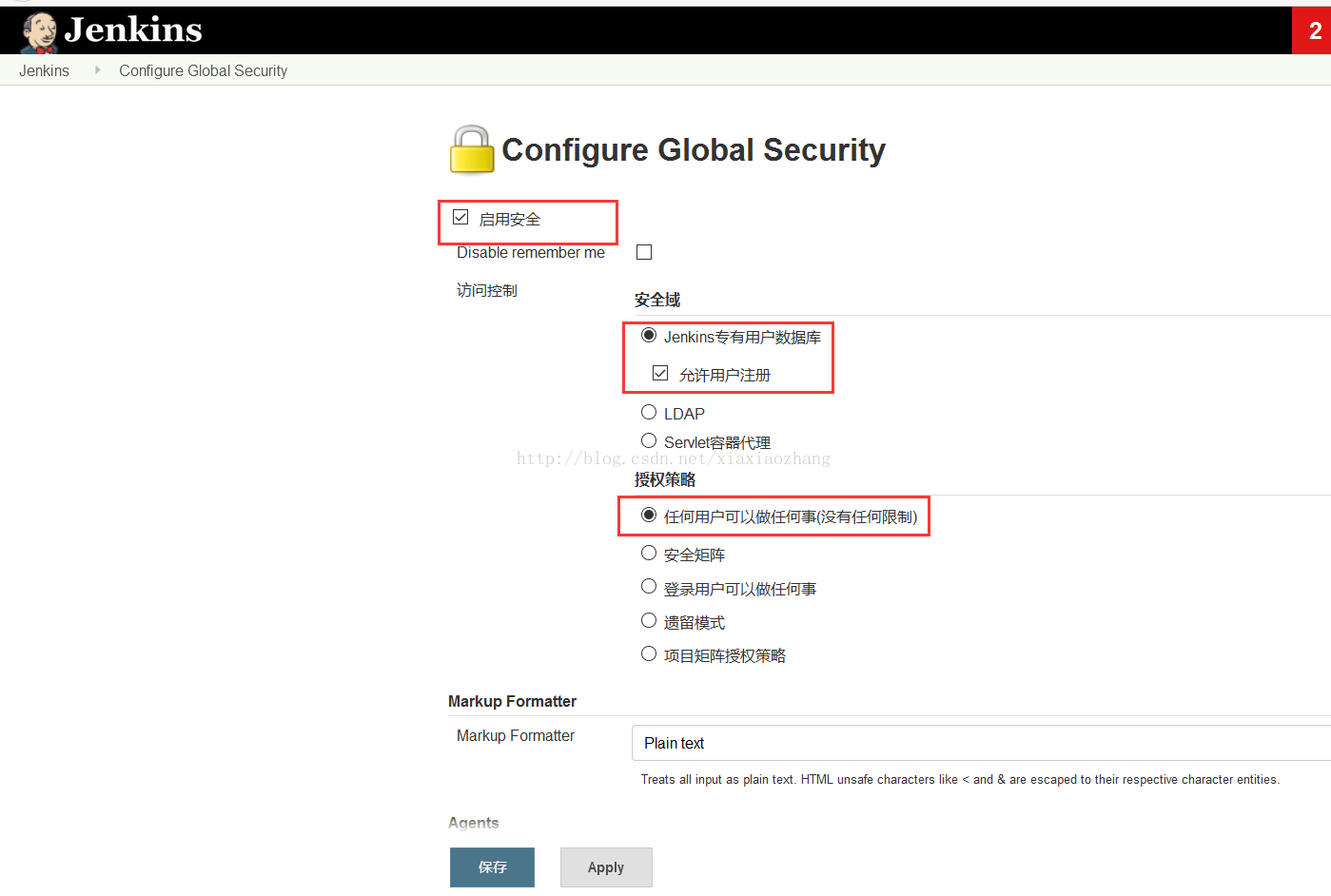
保存后系统管理中就出现管理用户的选项。页面右上角也会出现登录/注册的选项
注册新用户并可使用该账户进行登录
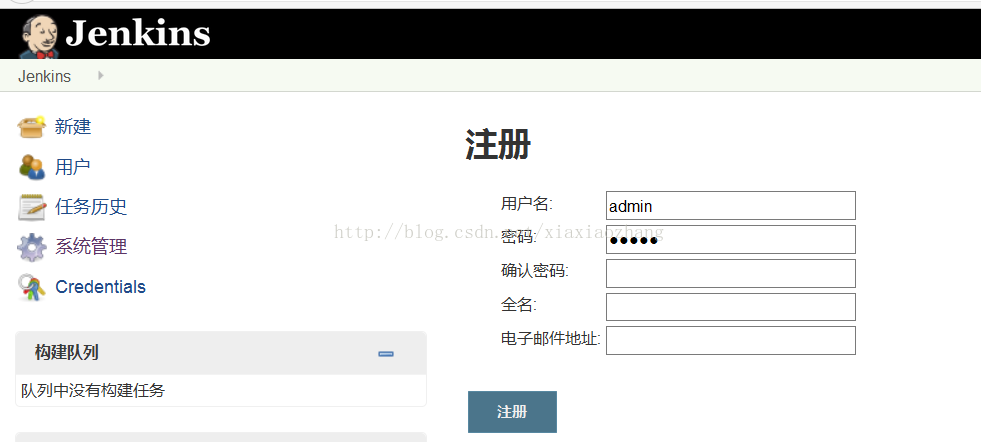
(2). 接下来即可进行权限配置
点击左侧的系统管理—>Configure Global Security
选择授权策略中的安全矩阵或者项目矩阵授权策略
说明:安全矩阵和项目矩阵授权策略的配置是一模一样的,唯一的区别是项目矩阵授权策略支持在Job的配置页面再次配置授权策略。
添加用户组
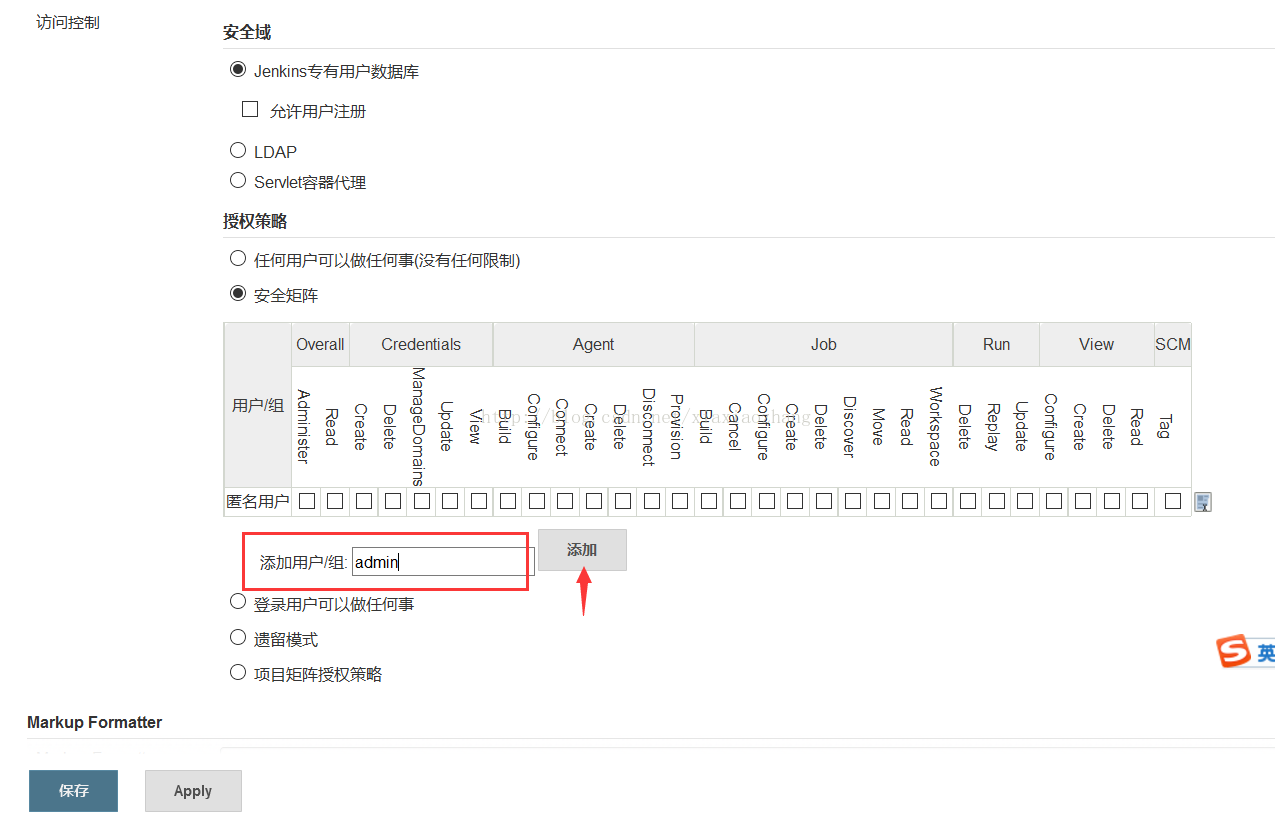
添加完成后 如下,
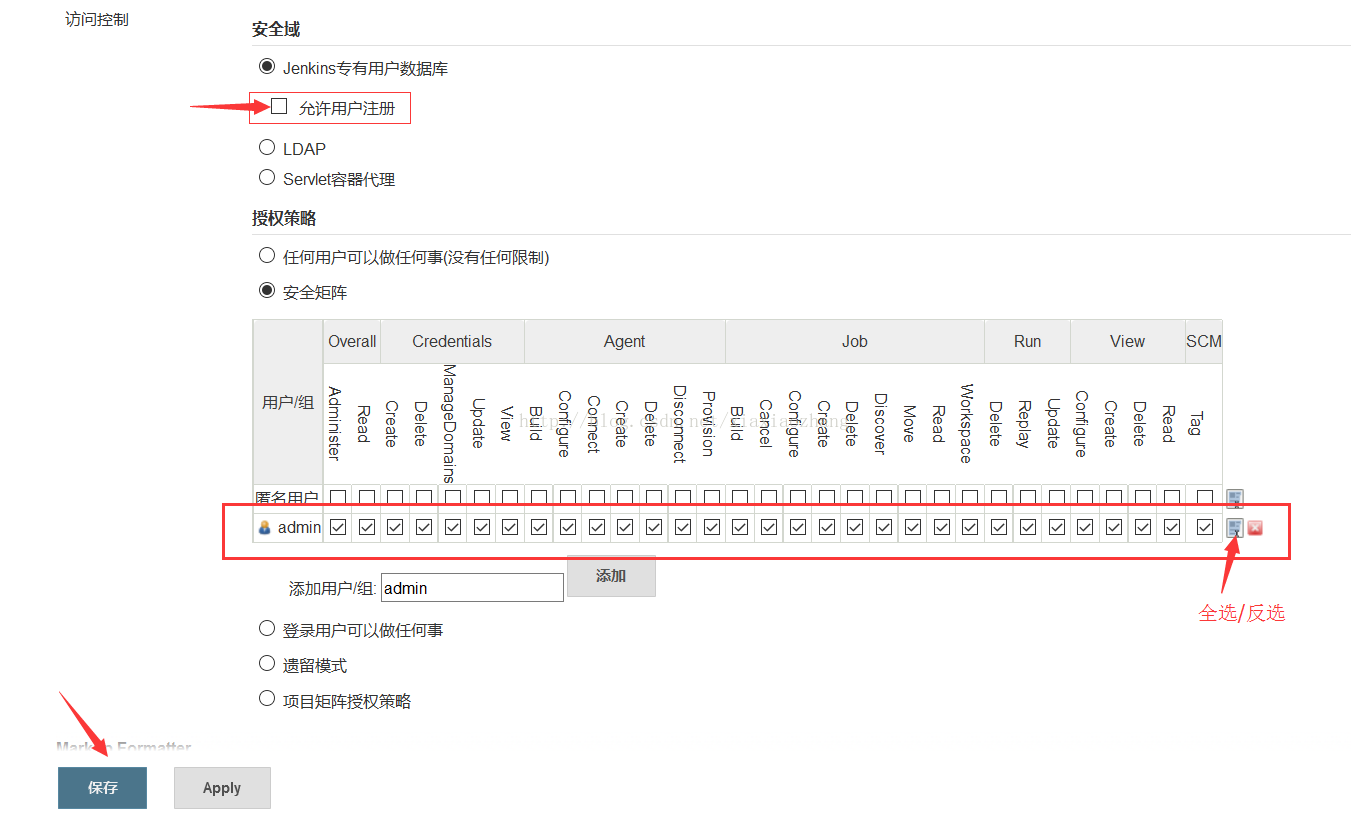
一旦启用安全矩阵,不管是否允许注册是否勾选,都不会出现注册按钮
之后可以使用admin进行登录,点击系统设置,右侧的用户管理,进行用户管理
(3). 这里遇到一个问题,就是如果你选择安全矩阵之后没有添加用户组,那么你将无法登录,没有权限
一般这种情况有两种解决办法
第一种:忘记密码也可使用此方法
将jenkins安装文件下的conf.xml中的下面指定内容删除 重新启动jenkins
<useSecurity>true</useSecurity>
<authorizationStategy class="hudson.sucrity.FullControlOnceLoggedInAuthorizationStrategy">
......
</authorizationStategy>
<securityRealm class="hudson.security.HudsonPrivateSecurityRealm">
<disableSignup>false</disableSignup>
..
</securityRealm>
第二种:就是在该文件下给刚刚的用户加入所有权限
<useSecurity>true</useSecurity>
<authorizationStrategy class="hudson.security.GlobalMatrixAuthorizationStrategy">
<permission>hudson.model.Computer.Configure:admin</permission>
<permission>hudson.model.Computer.Connect:admin</permission>
<permission>hudson.model.Computer.Create:admin</permission>
<permission>hudson.model.Computer.Delete:admin</permission>
<permission>hudson.model.Computer.Disconnect:admin</permission>
<permission>hudson.model.Hudson.Administer:admin</permission>
<permission>hudson.model.Hudson.Read:admin</permission>
<permission>hudson.model.Hudson.Read:anonymous</permission>
<permission>hudson.model.Hudson.RunScripts:admin</permission>
<permission>hudson.model.Item.Build:admin</permission>
<permission>hudson.model.Item.Cancel:admin</permission>
<permission>hudson.model.Item.Configure:admin</permission>
<permission>hudson.model.Item.Create:admin</permission>
<permission>hudson.model.Item.Delete:admin</permission>
<permission>hudson.model.Item.Discover:admin</permission>
<permission>hudson.model.Item.Read:admin</permission>
<permission>hudson.model.Item.Workspace:admin</permission>
<permission>hudson.model.Run.Delete:admin</permission>
<permission>hudson.model.Run.Update:admin</permission>
<permission>hudson.model.View.Configure:admin</permission>
<permission>hudson.model.View.Create:admin</permission>
<permission>hudson.model.View.Delete:admin</permission>
<permission>hudson.model.View.Read:admin</permission>
<permission>hudson.scm.SCM.Tag:admin</permission>
</authorizationStrategy>
<securityRealm class="hudson.security.HudsonPrivateSecurityRealm">
<disableSignup>false</disableSignup>
<enableCaptcha>false</enableCaptcha>
</securityRealm>
3. 角色—用户
当然上面所述只是一个简单的权限用户管理
接下来对用户和权限进行更加细致的管理,要使用jenkins的角色管理对用户进行权限的绑定
这样可以细致到每一个项目的具体权限,这也是我们最终所需要的效果
可参考:http://blog.csdn.net/russ44/article/details/52276222
(1) 安装插件 Role-based Authorization Strategy
由于jenkins默认的权限管理体系不支持用户组或角色的配置,因此需要安装第三发插件来支持角色的配置,本文将使用Role Strategy Plugin,介绍页面:https://wiki.jenkins-ci.org/display/JENKINS/Role+Strategy+Plugin
在插件管理中找到 Role-basedAuthorization Strategy插件在线安装即可
(2)
进入系统设置==》Configure Global Security选择Role-Based Strategy
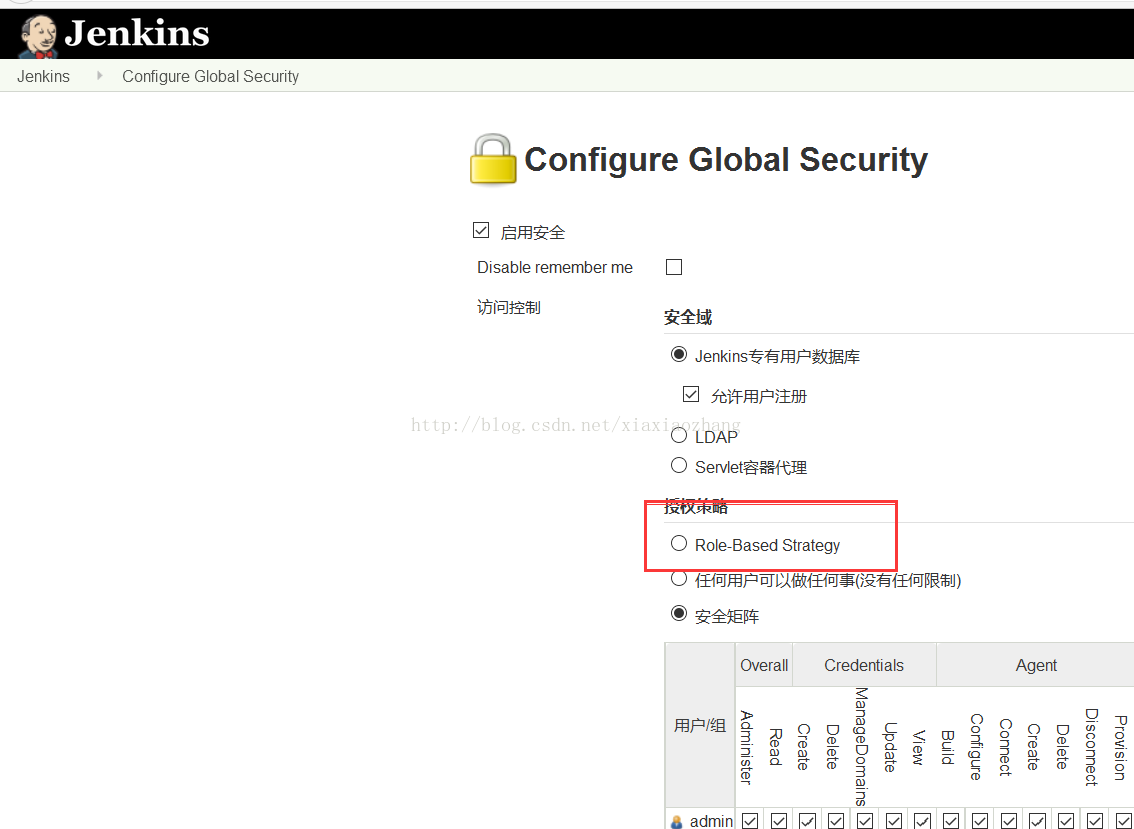
这时系统设置中会多出一项Manage and Assign Roles
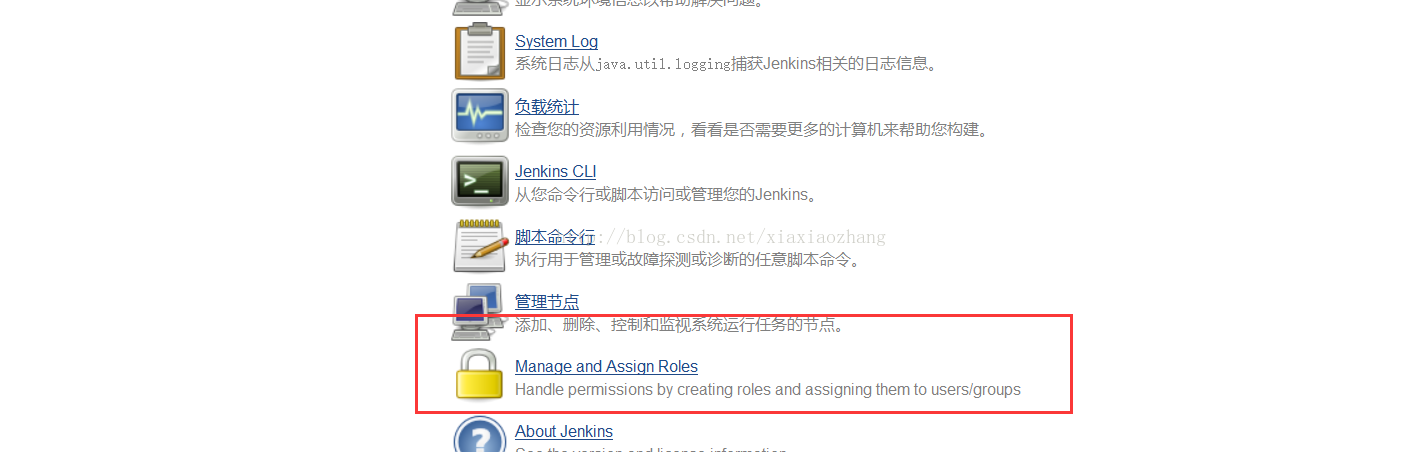
点击进入
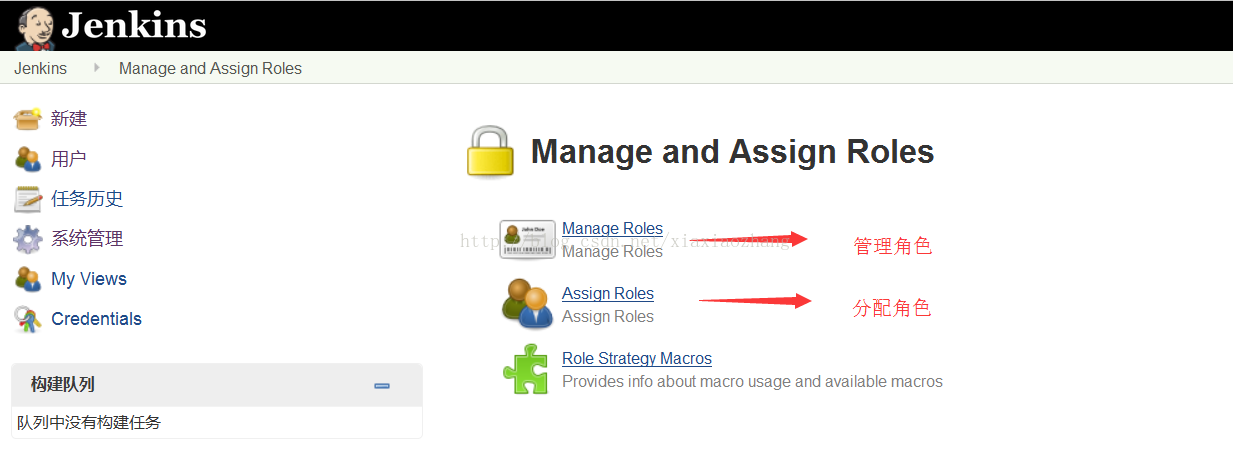
选择管理角色
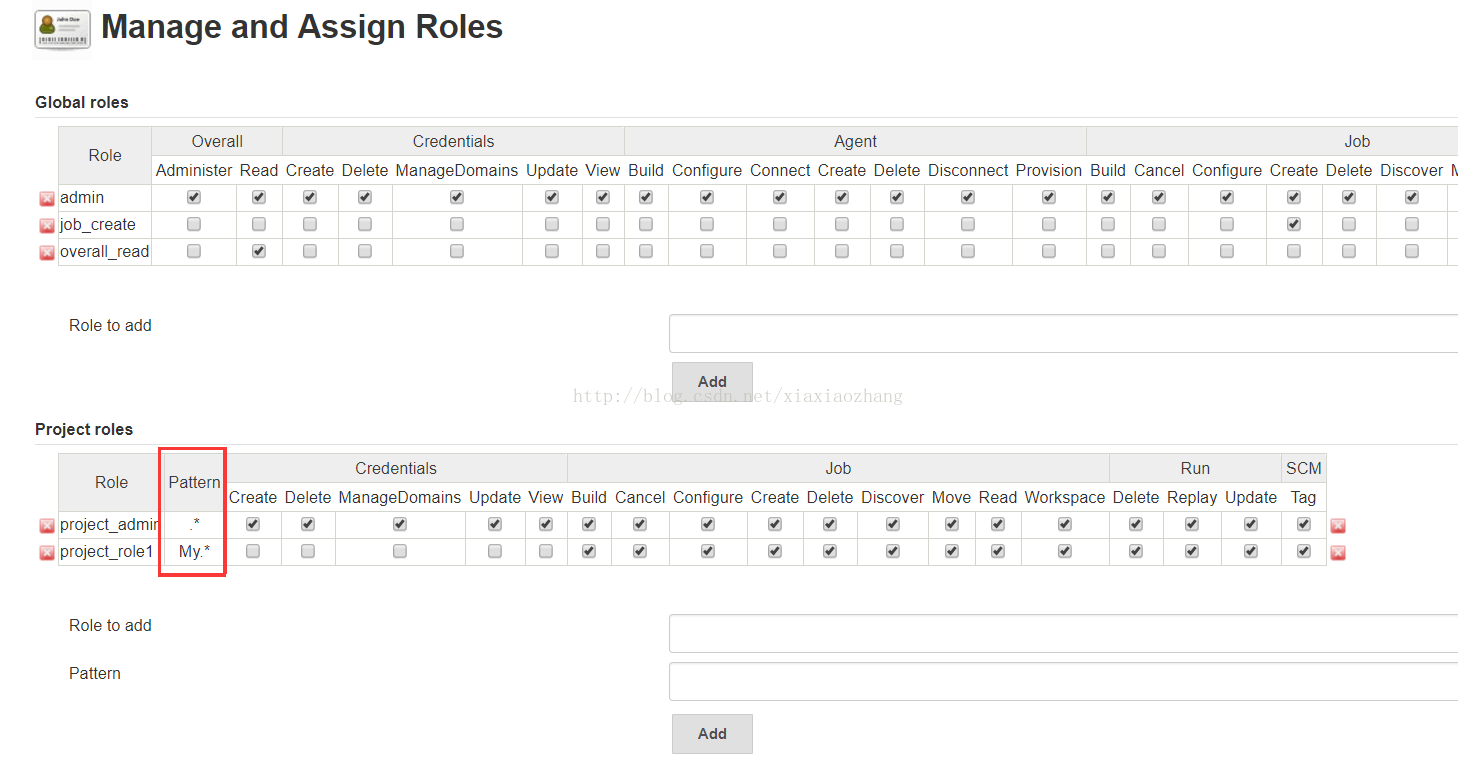
pattern 及为正则表达式,用来过滤角色可以访问的工程 写法为开头字母.*
注意:中间有一个点
保存之后进入角色分配

如果anonymous不附加任何权限,或者只加read权限,那么登录jenkins的时候就直接跳转到登录界面
必须登录后方可操作
最后使用admin登录及为管理员拥有全部权限
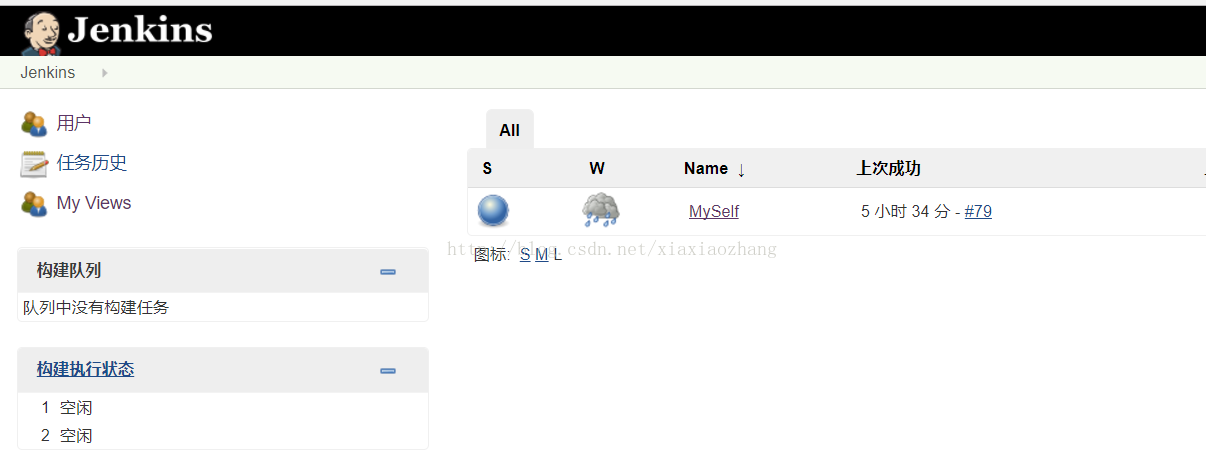
使用test用户登录效果为如下,只拥有自己所属工程的操作权限
原文:https://blog.csdn.net/xiaxiaozhang/article/details/74093096
JENKINS安装及新建用户,权限配置的更多相关文章
- jenkins用户权限配置错误,导致登录时提示:没有Overall/read权限
jenkins用户权限配置错误,导致登录时提示:没有Overall/read权限 由于初次接触jenkins,于是在搭建好jenkins以后,想要对用户进行管理,于是乎开始在系统管理->conf ...
- centos LAMP第二部分apache配置 下载discuz!配置第一个虚拟主机 安装Discuz! 用户认证 配置域名跳转 配置apache的访问日志 配置静态文件缓存 配置防盗链 访问控制 apache rewrite 配置开机启动apache tcpdump 第二十节课
centos LAMP第二部分apache配置 下载discuz!配置第一个虚拟主机 安装Discuz! 用户认证 配置域名跳转 配置apache的访问日志 配置静态文件缓存 配置防盗链 ...
- SVN的服务器端用户权限配置
第一:用户的配置 SVN和apache整合的话,用户可以直接使用htpasswd dav_svn.passwd_file_address USERNAME来配置. 而账户的管理可以用dav_svn.a ...
- 从零开始配置Jenkins(三)——用户权限管理
背景 最近项目管理中需要对jenkins的权限进行区分和限定,就研究了一下下.顺道把用户和权限这块的内容分享给大家. 用户 要想创建用户,需要先设定允许用户注册. 在系统设置,Configure Gl ...
- jenkins用户权限配置 Role-based Authorization Strategy
插件简介 插件名称 Role-based Authorization Strategy 插件介绍 Role Strategy Plugin插件可以对构建的项目进行授权管理,让不同的用户管理不同的项目, ...
- Rabbitmq用户权限配置
由于账号guest具有所有的操作权限,并且又是默认账号,出于安全因素的考虑,guest用户只能通过localhost登陆使用,并建议修改guest用户的密码以及新建其他账号管理使用rabbitmq(该 ...
- Centos6.8 安装mongo3.6以及权限配置和开启外网链接
目录 安装环境和版本说明,以及参考文档链接 安装MongoDB数据库 运行MongoDB数据库 删除卸载MongoDB 配置MongoDB管理员用户 修改配置文件,允许外网链接 安装配置完成,使用Ro ...
- tomcat manager 的用户权限配置,及环境变量CATALINA_HOME的错位问题
因为tomcat的manager是管理其他项目的发布.删除等操作的管理项目,所以需要为其设置登陆用户和密码,以及用户相应的访问权限,配置如下: tomcat-users.xml需要添加如下内容: &l ...
- MySQL系列--1.安装卸载与用户权限管理
MySQL安装 1.Ubuntu18下安装MySQL sudo apt-get install mysql-server MySQL的版本为5.7.25 2.登录MySQL 采用mysql-serve ...
随机推荐
- sql 存储过程返回多个值
ALTER PROCEDURE your_sp_name ASBEGIN DECLARE @a INT, @b INT, @c INT SELECT @a= COUNT(1) FRO ...
- 2.8.3 并发下诡异的HashMap
package 第二章.并发下诡异的HashMap; import org.junit.Test; import java.util.HashMap;import java.util.Map;impo ...
- 使用dom解析器对xml文档内容进行增删查改
直接添代码: XML文档名称(one.xml) <?xml version="1.0" encoding="UTF-8" standalone=" ...
- 编写高质量代码改善C#程序的157个建议——建议45:为泛型类型参数指定逆变
建议45:为泛型类型参数指定逆变 逆变是指方法的参数可以是委托或者泛型接口的参数类型的基类.FCL4.0中支持逆变的常用委托有: Func<int T,out TResult> Predi ...
- 积分之谜——第六届蓝桥杯C语言B组(国赛)第一题
原创 标题:积分之迷 小明开了个网上商店,卖风铃.共有3个品牌:A,B,C. 为了促销,每件商品都会返固定的积分. 小明开业第一天收到了三笔订单: 第一笔:3个A + 7个B + 1个C,共返积分:3 ...
- MongoDB整理笔记の走进MongoDB世界
本人学习mongodb时间不长,但是鉴于工作的需要以及未来发展的趋势,本人想更深层的认识mongodb底层的原理以及更灵活的应用mongodb,边学边工作实践. mongodb属于nosql中算是最 ...
- FileUtils 文件下载 文件导出
public class FileUtils { /// <summary> /// 文件下载 /// </summary> /// <param name=" ...
- 【留用】C#的一些好的书籍
浏览博客的时候发现一篇推荐的C#书籍,感觉真的不错,涉略过几本,水平问题,没看的很深入,正在努力,留用了!!! http://www.cnblogs.com/tongming/p/3879752.ht ...
- asp.net 设置分页
private const int PAGESIZE = 5; //定义每页有五行数据 private void FillPageList() { int pageCount = 0; // page ...
- ASP.NET MVC 开源建站系统 ZKEACMS 推荐,从此网站“拼”起来
一个挺有意思的项目,跟拼图一样的创建网站,先来几张GIF感受一下: 官方地址:http://www.zkea.net/zkeacms 下载地址:https://github.com/SeriaWei/ ...