
2019-04-03 Anaconda+VSCode搭建python开发环境,并连接GIthub
1.最好的Python开发环境 :Anaconda+VSCode搭建python开发环境,conda提供了python开发环境和大量的你不用安装的库
conda的环境变量:
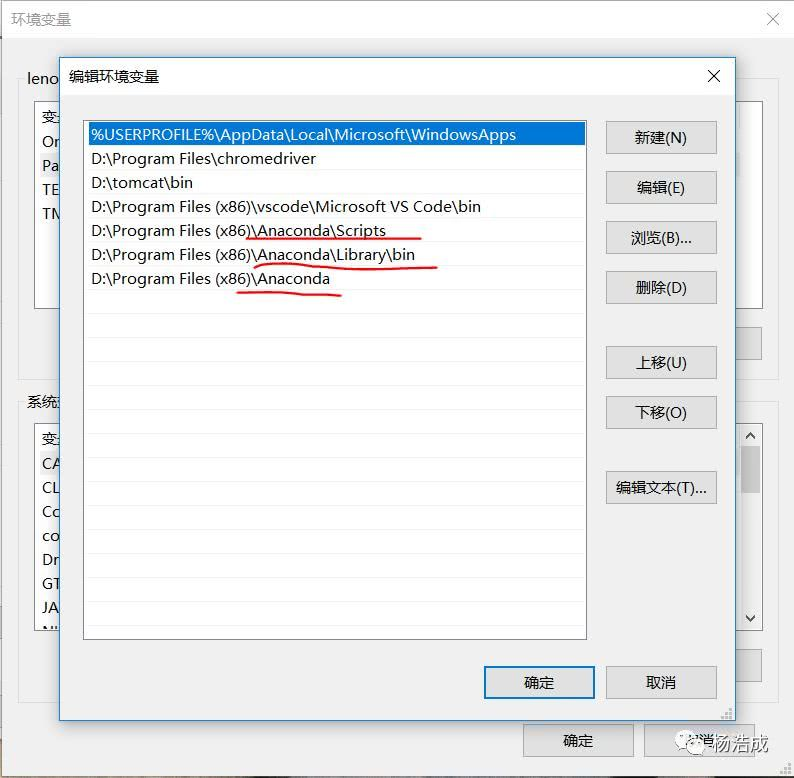
直接在conda 中下载启动vscode,开始配置vscode
2.在本地任意位置新建一个文件夹,文件 那里 打开该文件夹
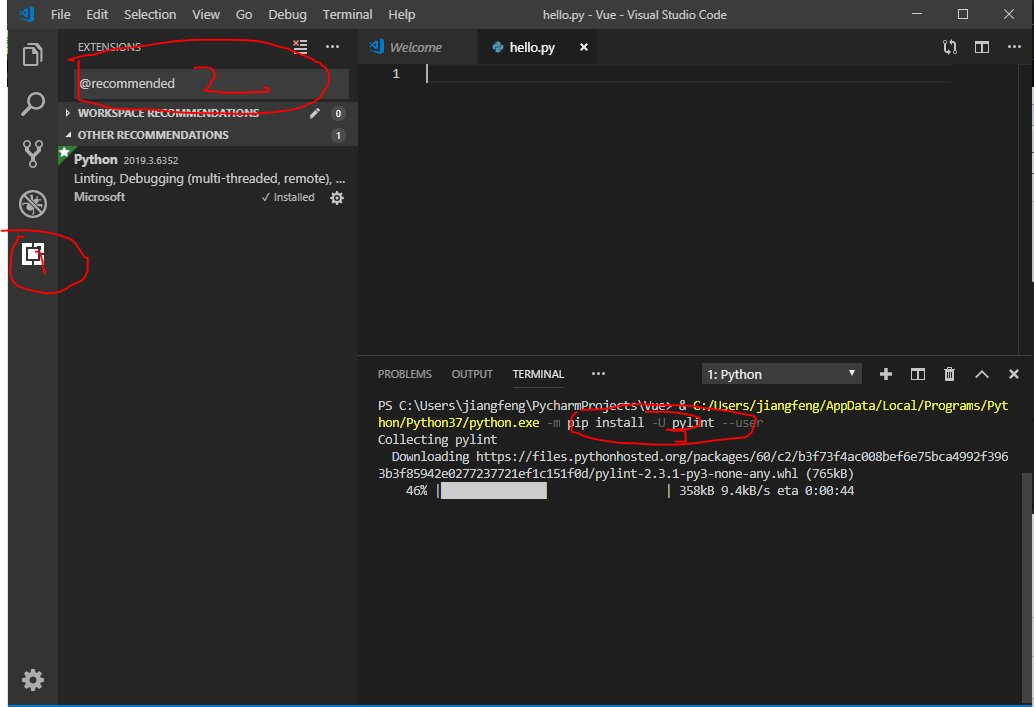
3.鼠标移到你新建的文件夹上,右边有个新建文件符号,然后新建hello.py,右下角就会弹出Python扩展的安装,安装它,这个是核心扩展
如果还弹出其它扩展的安装,弹出什么安装什么

4.点击(1)这个地方,在(2)这个地方,可以安装你想要安装的各种扩展
在你的Python文件里面输入
print('Hello')
4.在代码区,右键,在终端中运行Python文件,即可运行你的代码
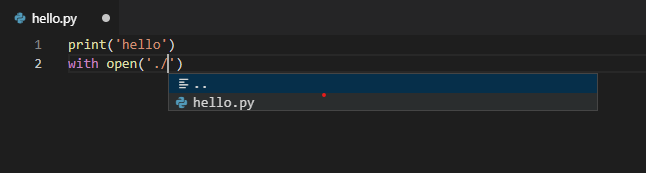
5.在Python中,经常操作文件读写,需要写到路径,这是可以下载Path Intellisense这个扩展来智能识别你当前路径下的文件,
是写相对路径的好手
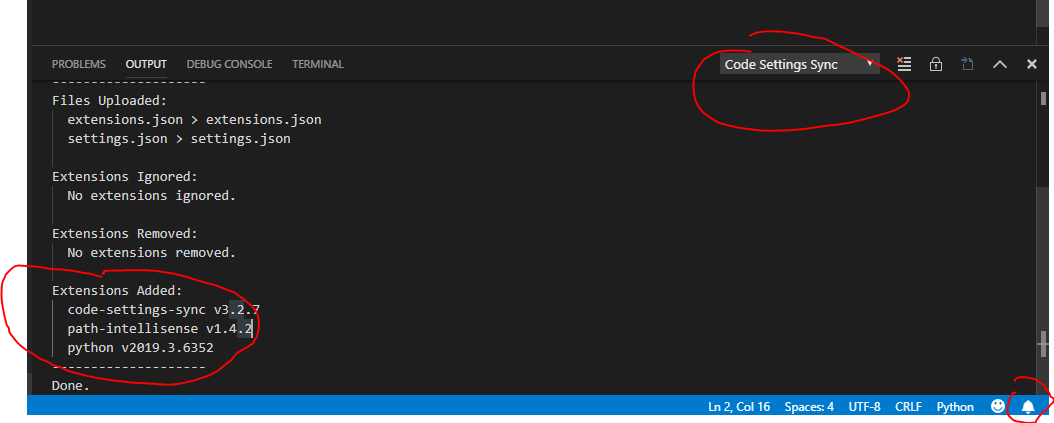
6.如果你有GItHub中,建议使用这个软件,他可以同步你的设置 Settings Sync
生成Access Token(token 命名为 code-settings-sync),复制它,在VS Code中 Press Shift + Alt + U, it will ask your GitHub account access token.
然后会打开GitHub,你可以看到自己新建的code-settings-sync.
回到VSCode,把你复制的东西 输入那个框框中
如果没有返回什么信息,你可以按 Shift + Alt + U(上传);下载则是 Shift + Alt + D
继续配置vscode 与 Git 的链接,如果配置Git 和 Github 请参考这篇文章2019-03-28 git github SSH配置,上传下载操作
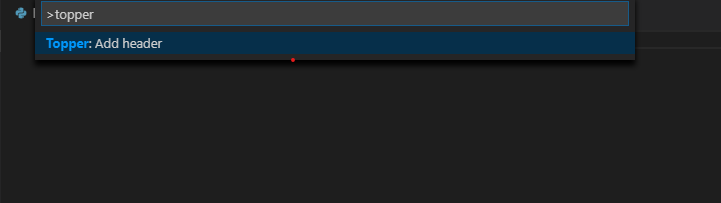
8.安装topper 这个插件,这个插件能让你在文件增加头信息,如作者,什么的;按F1配置插件,输入top看到add header,
再次点击,会出现个人文件 和 公司文件,任选一,就可以编辑你的文件啦,你可以看到出现作者等信息啦
9,编辑你的插件在系统里面的设置
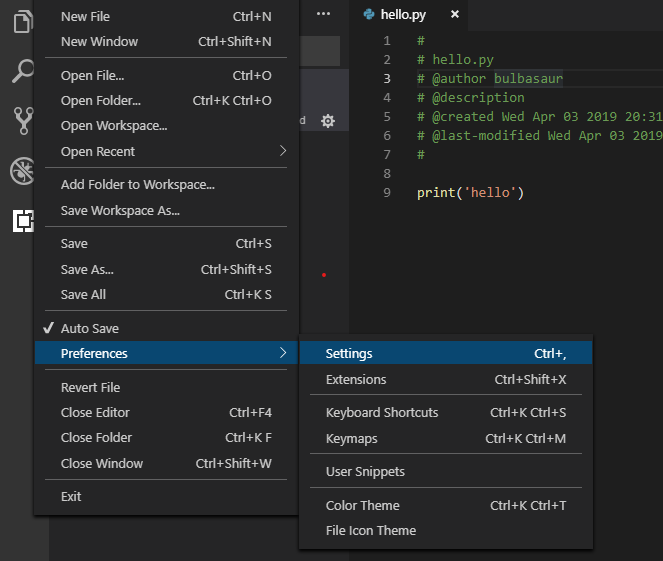
找到对应的插件,编辑插件,配置你的表头

开始配置
{

  "python.dataScience.sendSelectionToInteractiveWindow": true,

  "sync.gist": "475d7eb48cfe9933eae36dc6a198cf81",

  "files.autoSave": "afterDelay",

  //JSON 文件,双引号,两个数组,嵌套着字典

  "topper.customTemplateParameters":[//设置具体的值

    {

      "personalProfile": {

        "author": "theDataDigger",

        "blog": "https://www.cnblogs.com/theDataDigger/",

      }

    },

    {

      "officeProfile": {

        "author": "theDataDigger in Goldenstand",

      }

    }

  ],

  "topper.headerTemplates":[//设置表头

    {

      "defaultCStyled": {

        "headerBegin": "/**",

        "headerPrefix": "*",

        "headerEnd": "*/",

        "template": [

          "${headerBegin}",

          "${headerPrefix} ${fileName}", //文件名 从外部文件读取

          "${headerPrefix} @author ${author}",// 作者名 自己命名

          "${headerPrefix} @blog ${blog}",//博客名,官网拷贝下来,没有这个,所以写了blog没有反应

          "${headerPrefix} @description ${description}",//需要自己去描述,所以topper.customTemplateParameters没有赋值

          "${headerPrefix} @created ${createdDate}",

          "${headerPrefix} @last-modified ${lastModifiedDate}",

          "${headerEnd}"

        ]

      }

    }

  ]

}
7.代码规范,右键Format Document,这是个python库,不用装其他插件
8.Anaconda Extension Pack :这个插件就推荐给用anaconda的同学了,大大增强了代码提示功能。原始的代码提示基本只包含了python标准库,有了这个插件之后各种第三方库基本都能实现代码提示了,并且还会额外显示每个方法的帮助。
2019-04-03 Anaconda+VSCode搭建python开发环境,并连接GIthub的更多相关文章
- windows下vscode 搭建python开发环境
1.vscode https://code.visualstudio.com/ 下载 2.python下载 https://www.python.org/downloads/windows/ exe ...
- 腾讯云-搭建 Python 开发环境
搭建 Python 开发环境 准备工作 任务时间:5min ~ 10min Python是一种解释型.面向对象.动态数据类型的高级程序设计语言.首先我们来看看系统中是否已经存在 Python ,并安装 ...
- Sublime text 3搭建Python开发环境及常用插件安装 转载
Sublime text 3搭建Python开发环境及常用插件安装 一.环境准备 1.官方网站地址 2.Windows 10 3.Sublime Text 3 + 官网购买license(Just a ...
- PyCharm使用之利用Docker镜像搭建Python开发环境
在我们平时使用PyCharm的过程中,一般都是连接本地的Python环境进行开发,但是如果是离线的环境呢?这样就不好搭建Python开发环境,因为第三方模块的依赖复杂,不好通过离线安装包的方式安装 ...
- 【转】使用Eclipse搭建Python开发环境
因为要进行自动化测试,所以要搭建Python开发环境.这里将使用Eclipse+pyDev进行搭建,在此作为笔记记录下来. 需要的组件: 1.Eclipse SDK 3.7(这里将不再叙述Eclips ...
- visual studio 2015 搭建python开发环境,python入门到精通[三]
在上一篇博客Windows搭建python开发环境,python入门到精通[一]很多园友提到希望使用visual studio 2013/visual studio 2015 python做demo, ...
- Windows搭建python开发环境,python入门到精通[一]
从大学开始玩python到现在参加工作,已经有5年了,现在的公司是一家.net的公司用到python的比较少,最近公司有新项目需要用到python,领导希望我来跟其他同事training,就有了这篇博 ...
- Ubuntu系统下搭建Python开发环境
之前演示了在Windows中安装Pycharm,很简单.下面介绍一下如何在Ubuntu中安装Pycharm 1.更新Python至3.5.1,执行以下命令: sudo add-apt-reposito ...
- Eclipse和PyDev搭建python开发环境
Eclipse和PyDev搭建python开发环境 1.1整体目标 本文档作为python学习者的新手教程,通过本教程能够了解python用途.语法.在实际工作中的应 ...
随机推荐
- [Javascript Crocks] Flatten Nested Maybes with `chain`
Sometimes, we run into situations where we end up with a Maybe within the context of another Maybe. ...
- Linux控制台版本号2048
在Github上看到一个荷兰人写的linux控制台版的2048,用的C语言.感觉非常有意思. 原网址在这里. 读了一下他的源代码,感觉写的不错.就厚着脸皮加了一些中文凝视,源代码例如以下: /* == ...
- poj1753,Flip Game,ArrayDeque<Node>
Flip Game Time Limit: 1000MS Memory Limit: 65536K Total Submissions: 30449 Accepted: 13232 Descr ...
- SpringMVC文件上传和下载的实现
SpringMVC通过MultipartResolver(多部件解析器)对象实现对文件上传的支持. MultipartResolver是一个接口对象,需要通过它的实现类CommonsMultipart ...
- Nginx 源码安装和调优
常见web架构: LAMP =Linux+Apache+Mysql+PHP LNMP =Linux+Nginx+Mysql+PHP nginx概述: 知道:1 不知道:2 Nginx (&q ...
- 好吧,我承认我喜欢这种多个 StoryBoard 组织的方式,学习了!
下面转载内容非常不错.兴许补充从官方文档疏理出来的脉络,确实非常好的使用方法. tid-270505.html"> tid-270505.html">Storyboar ...
- bzoj5277: [Usaco2018 Open]Out of Sorts
被tkj大爷艹爆了5555整套模拟赛都是神仙思路题 那么这题题解 还有一个神仙做法,zory巨神在考场上找规律AC,自己都不会证..我证明了一下(然而这货还是不认可自己的做法) 按照分割点的思路,我们 ...
- Object源码分析(二)
第五个方法:protected native Object clone() throws CloneNotSupportedException; 源码简介: clone方法首先会判对象是否实现了Clo ...
- 最详细的CentOS 6与7对比(一):常见设置对比
本主题将从3个角度进行对比 常见设置(CentOS 6 vs CentOS 7) 服务管理(Sysvinit vs Upstart vs Systemd) 性能测试(cpu/mem/io/oltp) ...
- Tomcat安全设置与优化详解(非原创)
一.Tomcat简介二.Tomcat安全设置三.Tomcat优化四.参考文章 一.Tomcat简介 Tomcat 是 Apache软件基金会下的一个免费.开源的WEB应用服务器,它可以运行在 Li ...