
Python selenium巧用Javascript脚本注入解决按钮点选问题
前段时间,笔者忙于应付公司组织的雅思考试,白天、晚上但凡有空,笔者都是埋头伏案,啃剑桥雅思(剑4~剑12)的官方模拟题或者做着与雅思考试相关的准备工作,这个过程持续了40余天。最近总算鼓起勇气走进考场,跟那些尚未毕业、怀揣出国梦想的小年轻同场竞争,虽然结果还未出来,但是至少短时间不用再高强度复习英语了,笔者工作重心得以回归到Python +Selenium的自动化中。
言归正传,笔者这次准备利用JavaScript来修改页面节点的属性,方便selenium传参。具体案例是这样的:
下图所示的页面中需要输入日期:

这是一个Bootstrap框架生成的模态窗,“开始时间”和“结束时间”对应的input按钮,它的html文本:<input value="" name="startDateSel" type="text" class="form-control" readonly="readonly">,这个readonly属性决定了,用户无法直接输入日期参数(网站考虑的是:用户输入的日期格式不规范,导致无法检索,故以这种方式控制输入),需要通过鼠标点选年月日来生成最后的日期。
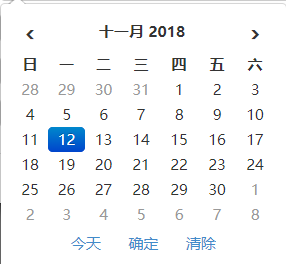
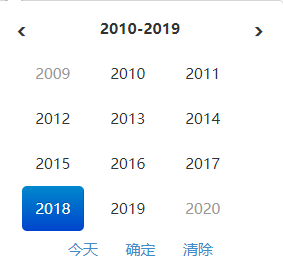
具体操作见下图笔者录制的GIF动画:
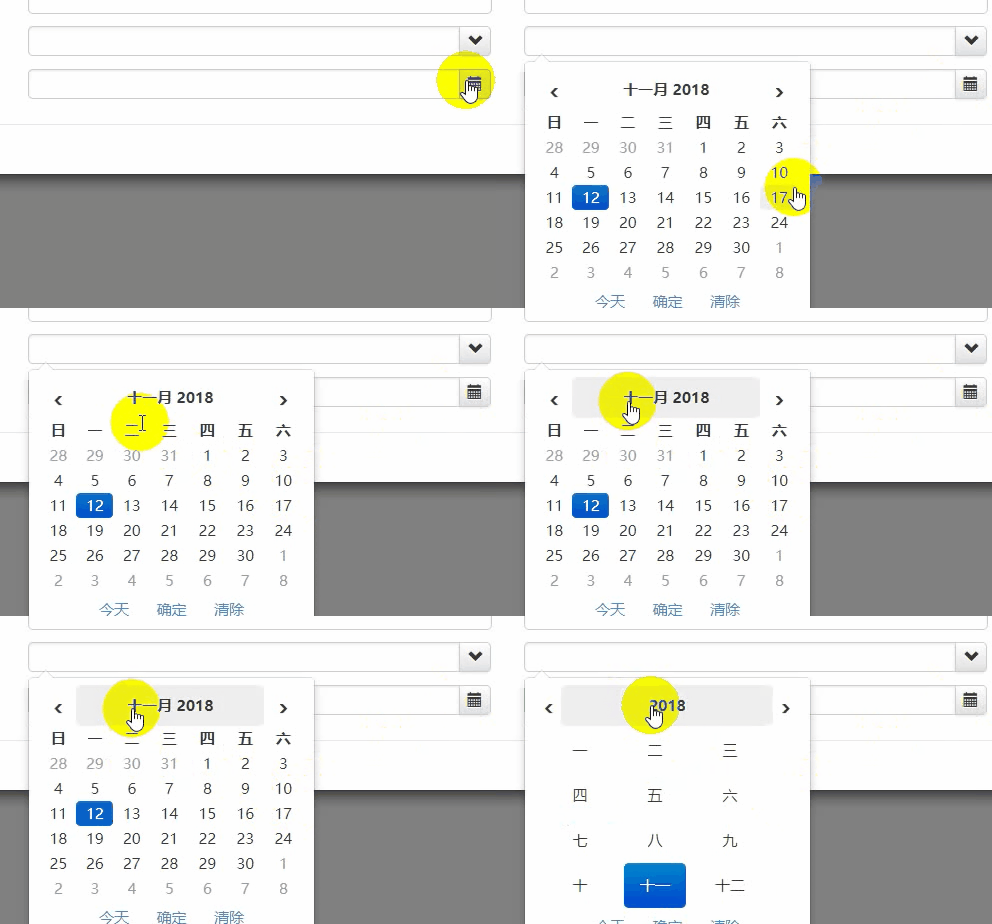
如果出现“年、月、日”都要选择非默认值,则点选的操作略复杂,其易用性极端情况下不如手输;
当然,python+selenium完全可以操作这些“年、月、日、确定按钮”页面元素,比如,“月份”的html标签代码长这样:
<td colspan="7">

    <span class="month">一</span>

    <span class="month">二</span>

    <span class="month">三</span>

    <span class="month">四</span>

    <span class="month">五</span>

    <span class="month">六</span>

    <span class="month">七</span>

    <span class="month active">八</span>

    <span class="month">九</span>

    <span class="month">十</span>

    <span class="month">十一</span>

    <span class="month">十二</span>

</td>
年份的代码长这样:
<td colspan="7">

    <span class="year old">2009</span>

    <span class="year">2010</span>

    <span class="year">2011</span>

    <span class="year">2012</span>

    <span class="year">2013</span>

    <span class="year">2014</span>

    <span class="year">2015</span>

    <span class="year">2016</span>

    <span class="year">2017</span>

    <span class="year active">2018</span>

    <span class="year">2019</span>

    <span class="year old">2020</span>

</td>
不过,通过selenium模拟鼠标实现“点点点”,步骤略繁琐,执行效率低。笔者建议通过js修改html表情的readonly属性为false,达到input元素可编辑的状态。通过网页F12进入开发者模式,在控制台中编写JS脚本,通过querySelectorAll方法遍历input元素,删除特定节点属性(attribute)方法如下:
var rs = document.querySelectorAll("input[readonly='readonly']");

for(var i = 0; i < rs.length; i++)

    {

        rs[i].readOnly = false;

    }
这段代码想要在python selenium中运行很简单,只用把这段js脚本当成字符串载入就可以了,唯一需要注意的是,上面的js脚本中已经有了单引号、双引号,所以,必须使用三引号""" """模式将这段文本括起来,具体代码如下:
js="""var rs = document.querySelectorAll("input[readonly='readonly']");for(var i = 0; i < rs.length; i++){rs[i].readOnly = false;}"""

driver.execute_script(js)
执行完代码后,可以看到光标可以正常在input框内闪烁,可以手动写入日期:

后面可以通过js的方法直接对input元素赋值,也可以先定位元素,然后用经典的send_keys()方法,根据实际情况任选一种方法即可,非常方便!
driver.find_element_by_name("startDateSel").send_keys("2018-09-01")

driver.find_element_by_name("endDateSel").send_keys("2018-11-09")

driver.find_element_by_css_selector("button.btn.btn-primary").click()  #点击确定
Python selenium巧用Javascript脚本注入解决按钮点选问题的更多相关文章
- Python+selenium第一个自动化脚本
第一个自动化脚本(用Python写的) from selenium import webdriver #从selenium导入webdriber driver=webdriber.Firefox() ...
- Python+selenium之调用JavaScript
webdriver提供了操作浏览器的前进和后退的方法,但是对于浏览器公东条并没有提供相应的操作方法.于是就需要借助JavaScript来控制浏览器的滚动条.webdriver提供了execute_sr ...
- Python+Selenium+PhantomJS下载JavaScript异步加载网页
# -*- coding: utf-8 -*- from selenium import webdriver import selenium.webdriver.support.ui as ui fr ...
- python selenium第一个WebDriver脚本
#coding=utf-8from selenium import webdriverimport timeimport osos.environ["webdriver.firefox.dr ...
- Python+Selenium框架unittest执行脚本方法之discover()方法
继续接着介绍,如何利用unittest管理和执行测试用例的问题,这里我们还是利用之前已经有的三条测试用例,如果你跳过了前面文章,请回到框架设计篇的第八篇和第七篇,里面有相关测试类的文件.本文来介绍,如 ...
- Python+Selenium框架-unittest执行脚本方法之addTest
本文开始介绍如何通过unittest来管理和执行测试用例,这一篇介绍unittest下addTest()方法来加载测试用例到测试套件中去.为了演示效果,我在前面文章的脚本基础上,新建了一个测试脚本,这 ...
- Selenium执行JavaScript脚本
JavaScript是运行在客户端(浏览器)和服务器端的脚本语言,允许将静态网页转换为交互式网页.可以通过 Python Selenium WebDriver 执行 JavaScript 语句,在We ...
- 浏览器环境下JavaScript脚本加载与执行探析之动态脚本与Ajax脚本注入
在<浏览器环境下JavaScript脚本加载与执行探析之defer与async特性>中,我们研究了延迟脚本(defer)和异步脚本(async)的执行时机.浏览器支持情况.浏览器bug以及 ...
- 【Selenium04篇】python+selenium实现Web自动化:文件上传,Cookie操作,调用 JavaScript,窗口截图
一.前言 最近问我自动化的人确实有点多,个人突发奇想:想从0开始讲解python+selenium实现Web自动化测试,请关注博客持续更新! 这是python+selenium实现Web自动化第四篇博 ...
随机推荐
- python中关于变量名失效的案例
案例一:传参动态导入模块. selectModule = input("please input your module name") app_name = input(" ...
- Swift 统计项目中所有按钮的点击次数
class Swizzle: NSObject { override class func load() { UIButton.xxx_swizzleSendAction() } } extensio ...
- Hexo主题yilia增加gitalk评论插件
虽然gitment可以实现评论功能,但是适配方面做的并不好,这里借用GitHub上的gitalk项目用来优化个人博客的评论功能 下面记录自己从gitment到gitalk的替换过程: 1.在layou ...
- Metasploit学习记录---Nessus简单使用
1.更新插件 上次搭建完后总觉得不踏实,因为老是提示插件多久没更新了,然后果断花了1.25美刀买了台vps,终于把最新的插件下载下来了,总共190M,需要的QQ私信我.
- 网络流 最大流—最小割 之SAP算法 详解
首先引入几个新名词: 1.距离标号: 所谓距离标号 ,就是某个点到汇点的最少的弧的数量(即边权值为1时某个点到汇点的最短路径长度). 设点i的标号为level[i],那么如果将满足level[i]=l ...
- ko学习二,绑定语法
补充上个监控数组ko.observableArray() ko常用的绑定:text绑定,样式绑定,数据数组绑定. visible 绑定.属性绑定 1.visible绑定 <div data-bi ...
- MyISAM和Innodb区别,为什么?
事务支持 MyISAM不支持事务,而InnoDB支持. InnoDB的AUTOCOMMIT默认是打开的,即每条SQL语句会默认被封装成一个事务,自动提交,这样会影响速度, 所以最好是把多条SQL语句显 ...
- 解决ajax 跨域请求问题
浏览器console报错: has been blocked by CORS policy: No 'Access-Control-Allow-Origin' header is 解决: 服务端加入代 ...
- P2678 跳石头---(二分答案)
题目背景 一年一度的“跳石头”比赛又要开始了! 题目描述 这项比赛将在一条笔直的河道中进行,河道中分布着一些巨大岩石.组委会已经选择好了两块岩石作为比赛起点和终点.在起点和终点之间,有 NNN 块岩石 ...
- python模拟---注册登陆查看个人信息
需求:1.模拟注册: 2.模拟登陆: 3.模拟登陆成功显示登陆成功的用户账号: 一.注册 代码如下: def regetist(): ''' :param username: 注册的账号 :param ...