
Django的安装和启动以及第一个工程的建立
---恢复内容开始---
前提:已经安装了python和Anaconda
(windows系统)
在Anaconda安装好之后,其文件夹下有一个叫做Anaconda Prompt的工具,类似windows系统的命令行工具。首先可以通过“conda env list”命令查看已经创建的虚拟环境,然后使用“conda create -n 你的虚拟环境名 python=版本”,例如“conda create -n alex_django python=3.5.2”的命令创建一个虚拟环境。
(注:这里遇到了一个问题。由于是在宿舍用的校园网,所以执行创建命令的时候报错了。一大堆报错信息,但是最关键的一句是“由于目标计算机积极拒绝,无法连接”,这让我一下子想到了当初在写爬虫的时候,也在报错信息中遇到了这句话,当时百度谷歌了好久,才发现是校园网的缘故,后来换了手机热点试了一下果然成功了。因此今天看到这句话的时候,我想是不是还是同样的问题呢,于是又用热点试了一下,果然又成功了。)
此时我们已经创建好了一个名为alex_django的虚拟环境,然后我们需要激活该虚拟环境。命令行输入”activate alex_django“,进入虚拟环境,然后敲入“pip install django==1.8”,进行django1.8版本的安装,等待一会儿,django就安装好了。
django安装好了之后,有两种方式可以启动django。
一、命令行方式
(首先可以任意选择一个盘符或者文件夹,准备建立自己的工程。)
具体步骤:
1.敲入“django-admin startproject 工程名”,例如"django-admin startproject jobinfokdd"
2.进入创建的工程文件夹,Windows下使用命令“cd jobinfokdd”进入工程文件夹,此时可以用“dir”命令查看该文件夹下的内容,发现存在一个与工程文件夹名字相同的文件夹和一个名为“manage.py”的文件,此文件即为我们工程的入口文件。
3.使用“python manage.py runserver”命令即可启动工程,此时可以在浏览器里输入“127.0.0.1:8000”查看成功后的界面(注:8000端口号为系统指定,用户可以根据自己的需要进行端口号的修改。)
二、PyCharm方式
1.首先要添加一个解释器。
首先单击“File”->"Settings",得到如下图界面:
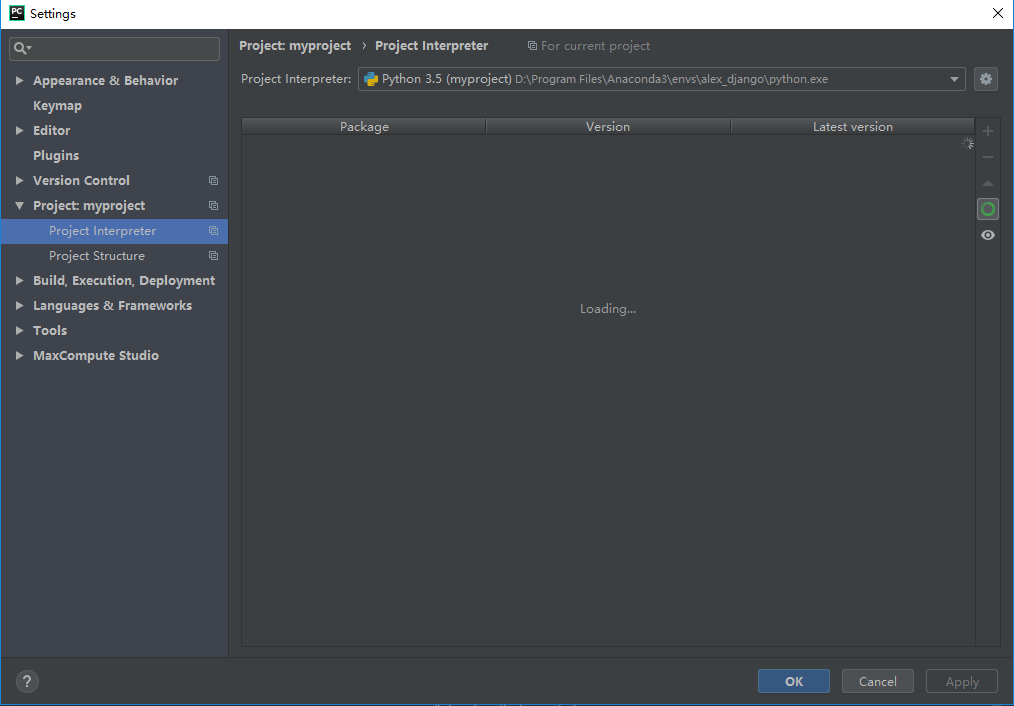
点击左侧的“Project:myproject”下的“Project Interpreter”,然后点击上图右上角那个小齿轮样的图标,选择“Add”,弹出如下图所示的结果:
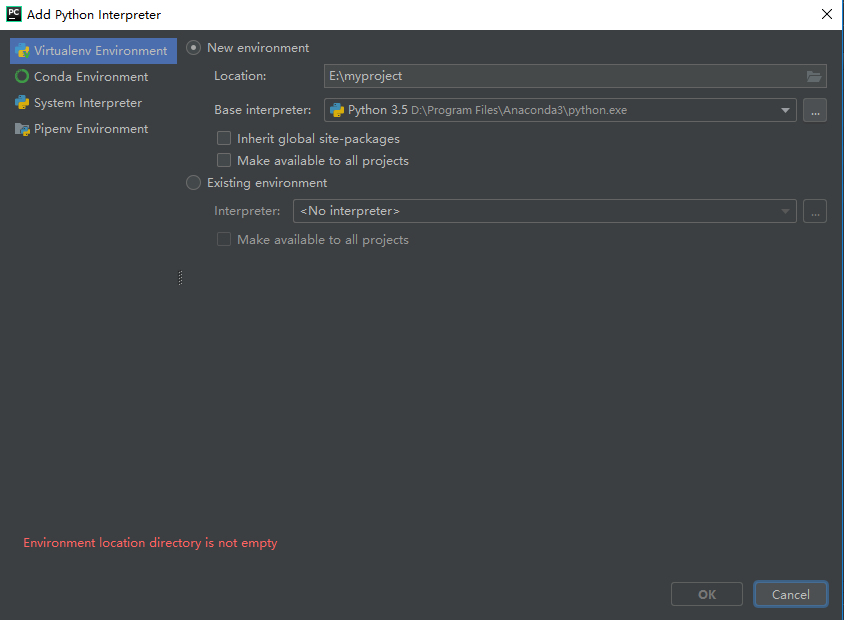
选择左侧的Conda Environment,如下图:
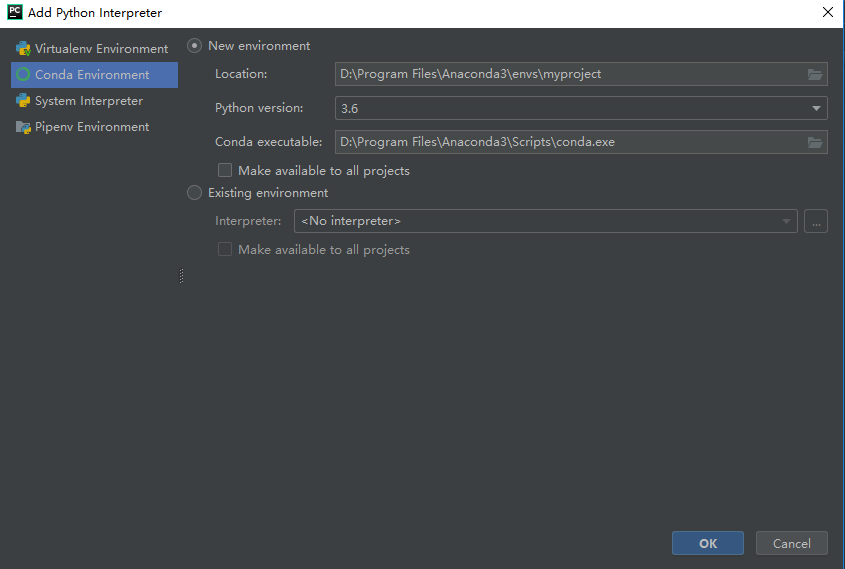
选中“Existing environment”,然后点击右侧的有三个小点的图标,在其中找到python.exe文件(此文件在你安装Anaconda的目录下,有一个envs的文件夹,python.exe文件就在其中),选中python.exe文件,然后一路点击“OK”即完成解释器的添加工作。
2.此时执行一下工程文件夹下的manage.py文件,发现并没有成功。此时需要打开该文件,点击页面右上角一个写有“manage”的框,如下图。
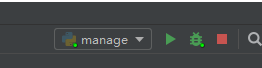
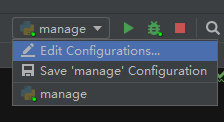
点击上图所示的“Edit Configurations...”,得到下图所示。
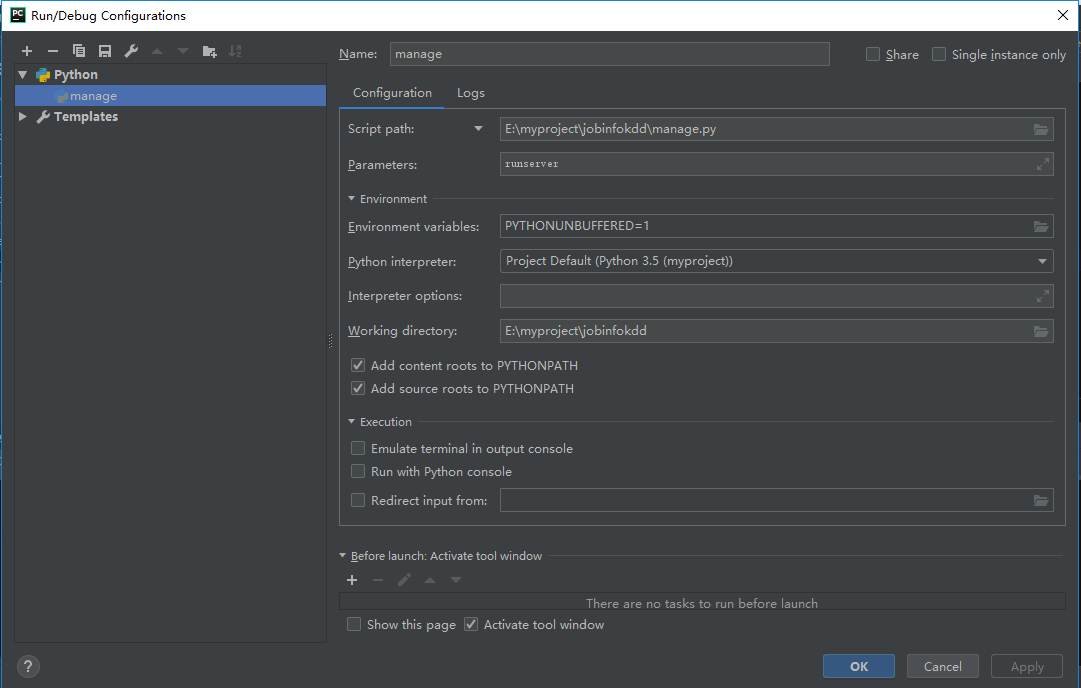
在右侧“Parameters”后面的输入框中输入“runserver”,然后点击"OK",此时再执行manage.py文件的时候,就会得到与命令行方式一样的结果了。
Django的安装和启动以及第一个工程的建立的更多相关文章
- Django:安装和启动
最近在学习利用python语言进行web站点开发,使用的框架是Django.这篇博客主要介绍Django的安装和简单使用. 一.Django介绍 Django是一个开源的Web应用框架,由Python ...
- scrapy初体验 - 安装遇到的坑及第一个范例
scrapy,python开发的一个快速,高层次的屏幕抓取和web抓取框架,用于抓取web站点并从页面中提取结构化的数据.scrapy用途广泛,可以用于数据挖掘.监测和自动化测试.scrapy的安装稍 ...
- Django的安装和启动
花了将近半个月的时间终于完成了Django的初步学习,从安装到实践MVTC架构,再到写简易的model和view,踩过不少坑,因此这里分享出来,也算一个阶段性的总结. 1.安装Django pip i ...
- Django安装和启动
1.django安装 在http://www.djangoproject.com/download/这个网站上可以下载django的最新版本.在下载时,要注意django版本和本机安装的Python版 ...
- memcached 在windows下安装及启动
memcached 在windows下安装及启动 Memcached 是一个高性能的分布式内存对象缓存系统,用于动态Web应用以减轻数据库负载.它通过在内存中缓存数据和对象来减少读取数据库的次数, ...
- Windows下安装Django及WEB服务启动
如果使用的是 Linux 或 Mac OS X ,系统可能已经预装了 Python .在命令提示符下 (或 OS X 的终端中) 输入python ,如果出现python编辑环境,说明 ...
- Django 基础一(安装和启动)
在开始跟着本文学习Django进行Web开发之前你需要有一定的python编程基础,会用一些简单的Linux系统命令.如果你对python一无所知,请先去这个网站学习一下python编程的基础 Lin ...
- 第四百零二节,Django+Xadmin打造上线标准的在线教育平台—生产环境部署,uwsgi安装和启动,nginx的安装与启动,uwsgi与nginx的配置文件+虚拟主机配置
第四百零二节,Django+Xadmin打造上线标准的在线教育平台—生产环境部署,uwsgi安装和启动,nginx的安装与启动,uwsgi与nginx的配置文件+虚拟主机配置 软件版本 uwsgi- ...
- Web框架本质及第一个Django实例 Web框架
Web框架本质及第一个Django实例 Web框架本质 我们可以这样理解:所有的Web应用本质上就是一个socket服务端,而用户的浏览器就是一个socket客户端. 这样我们就可以自己实现Web ...
随机推荐
- 马凯军201771010116《面向对象与程序设计Java》第九周学习总结
一.理论知识部分 异常.日志.断言和调试 1.异常:在程序的执行过程中所发生的异常事件,它中断指令的正常执行. 2.Java的异常处理机制可以控制程序从错误产生的位置转移到能够进行错误处理的位置. 3 ...
- 微信小程序页面列表与详情页跳转的正确姿势
初学小程序,碰到列表与详情页跳转遇到的问题,记录一下. 一.问题 1个列表页: 1个详情页: 列表页代码: onLoad:异步查询数据并setData 详情页代码: 保存成功后,调用navigateB ...
- 配置xml报错:URI is not registered ( Setting | Project Settings | Schemas and DTDs )
报红提示:URI is not registered ( Setting | Project Settings | Schemas and DTDs ) 解决方法:打开Schemas and DTDs ...
- 如何快速判断一个key是否存在在亿级数据中(bloomFilters)
面试题 现在有一个非常庞大的数据(亿级),假设全是 int 类型.现在我给你一个数,你需要告诉我它是否存在其中(尽量高效) 分析 采用bloomFilters进行实现(时间&空间尽可能的有效) ...
- java 中根据类的属性排序
package edu.del; import java.util.ArrayList; import java.util.Collections; import java.util.List; im ...
- 一个http请求从用户输入网址开始到结束都发生了什么
一个http请求从用户输入网址开始到结束都发生了什么 一.一个http请求从开始到Django后台,到结束发生了什么 通过用户输入的域名解析出IP地址 TCP/IP 三次握手 进入nginx--- ...
- Python web框架对比
- JavaScript获取元素尺寸和大小操作总结(转载)
一.获取元素的行内样式 var obj = document.getElementById("test"); alert(obj.height + "\n" + ...
- npm 镜像源替换为淘宝镜像
1.查询配置的镜像源地址: npm get registry 2.配置为淘宝镜像源 npm config set registry http://registry.npm.taobao.org/ 3. ...
- spring cloud_1_mm_eureka2 eureka集群
一个eureka会出现单点故障 这里整两个 eureka--1 application.yml: #注册中心端口 server: port: 8888 #唯一标示eureka注册中心 方便互相识别 e ...