
docker的安装与基本使用
安装docker
curl -s https://get.docker.com|sh
好慢....一个小时吧...
启动docker
先执行命令docker version来来一下:
docker version
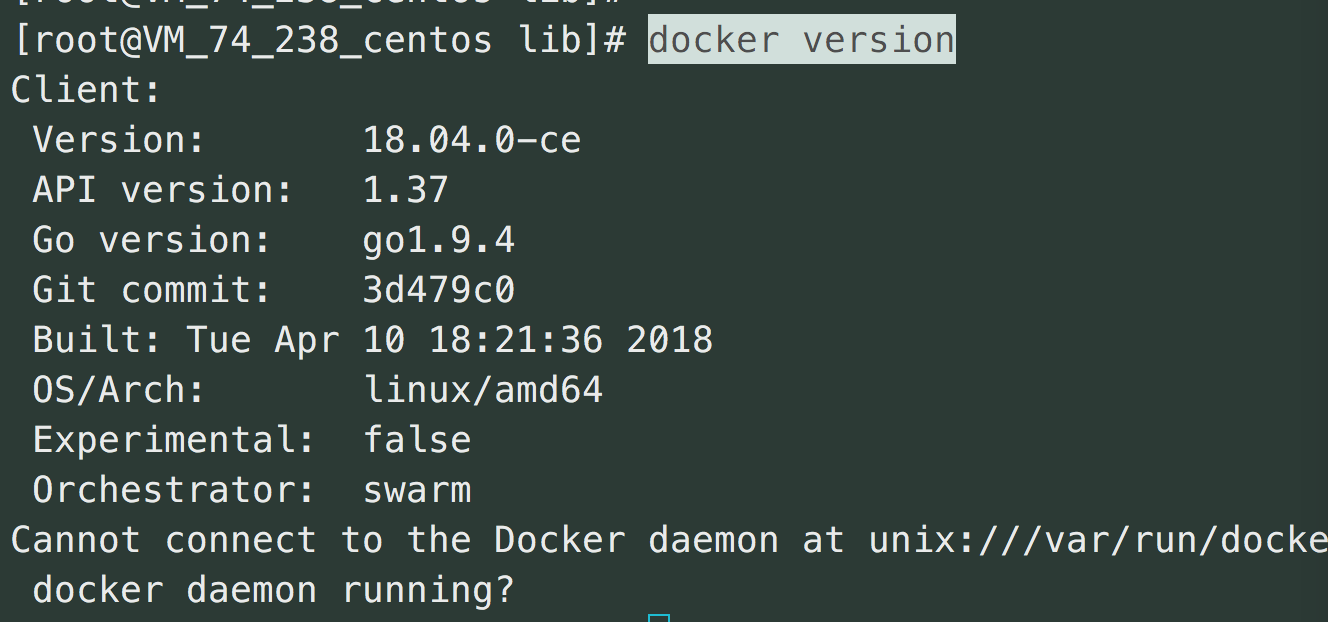
发现没有启动docker server, 执行命令:
service docker start

然后再查看一下 docker version

docker pull命令
pull命令用于拉取镜像
可以使用docker pull --help命令来查看帮助
红色划线部分就已经标明了命令的使用格式
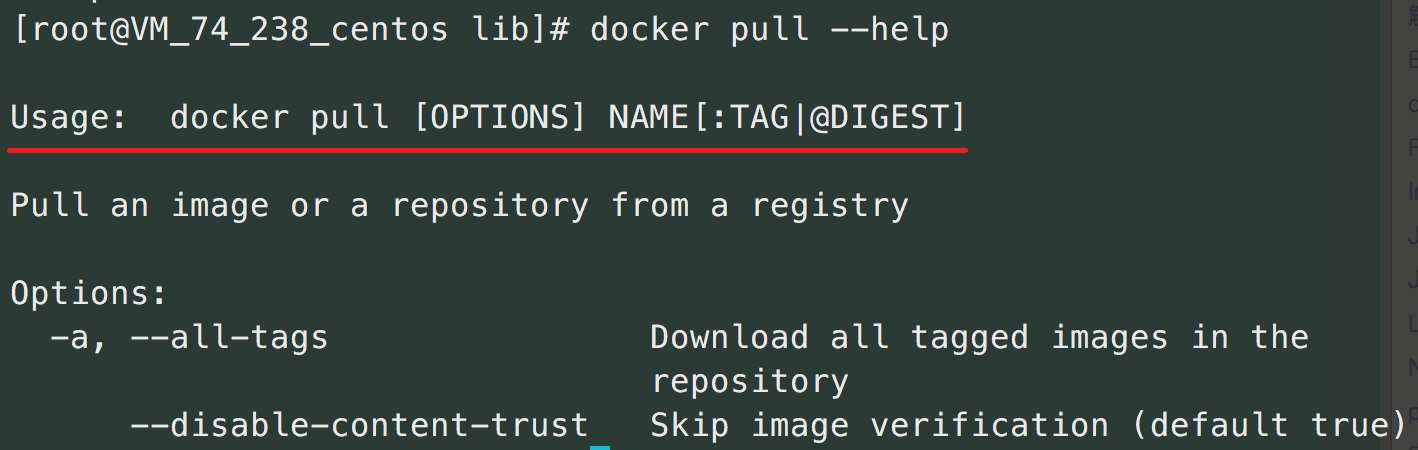
-a :拉取所有 tagged 镜像

--disable-content-trust :忽略镜像的校验,默认开启
docker images命令
可以查看本地的镜像
同理也可以使用 docker images --help 来查看具体的使用帮助

-a         :列出本地所有的镜像(含中间映像层,默认情况下,过滤掉中间映像层)

--digests  :显示镜像的摘要信息

-f         :显示满足条件的镜像

--format   :指定返回值的模板文件

--no-trunc :显示完整的镜像信息

-q         :只显示镜像ID
docker run 命令

-a stdin: 指定标准输入输出内容类型,可选 STDIN/STDOUT/STDERR 三项

-d: 后台运行容器,并返回容器ID

-i: 以交互模式运行容器,通常与 -t 同时使用

-t: 为容器重新分配一个伪输入终端,通常与 -i 同时使用

--name="nginx-lb": 为容器指定一个名称

--dns 8.8.8.8: 指定容器使用的DNS服务器,默认和宿主一致

--dns-search example.com: 指定容器DNS搜索域名,默认和宿主一致

-h "mars": 指定容器的hostname

-e username="ritchie": 设置环境变量

--env-file=[]: 从指定文件读入环境变量

--cpuset="0-2" or --cpuset="0,1,2": 绑定容器到指定CPU运行

-m :设置容器使用内存最大值

--net="bridge": 指定容器的网络连接类型,支持 bridge/host/none/container: 四种类型

--link=[]: 添加链接到另一个容器

--expose=[]: 开放一个端口或一组端口
docker hello world
接下来将演示使用docker来跑一个hello world.
docker pull hello-world

如果pull的时候没有指定版本, 就会拉取最新版本
接下来使用docker images命令来查看下载的镜像

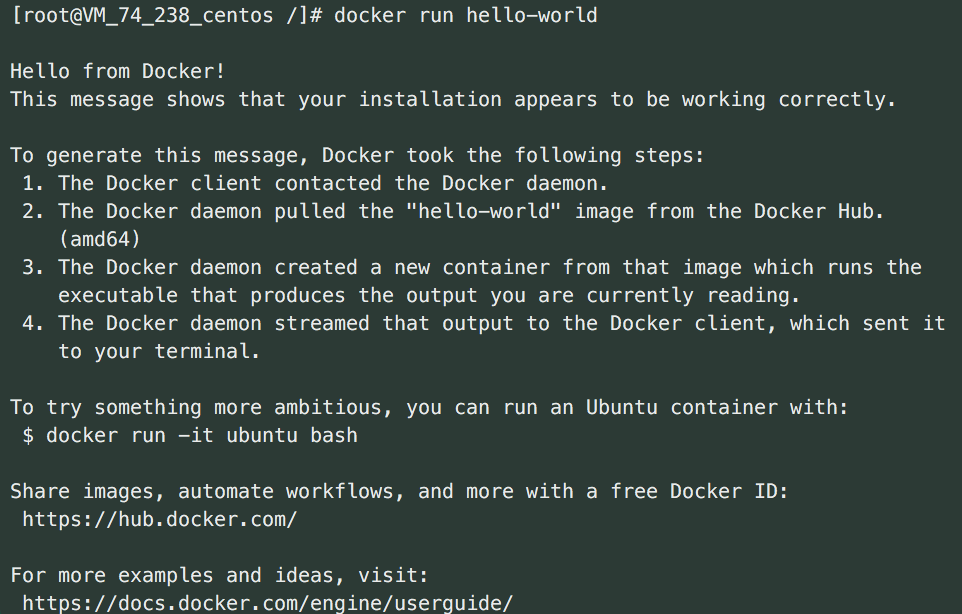
使用run语句来运行刚刚的hello-world镜像
docker run hello-world
docker安装Nginx
docker官方仓库中Nginx的页面: https://hub.docker.com/r/library/nginx/tags/
docker pull nginx:1.12.2
下载一会儿......完成后,再使用docker images命令查看一下:

使用run -d命令让nginx在后台运行(这样才不会导致终端窗口关闭后nginx也会跟着停止运行)
-p 7788:80 的意思是, run时将docker容器中的80端口映射到主机的7788端口
docker run -d -p 7788:80 nginx:1.12.2

使用docker ps命令来查看当前运行的docker 实例:
docker ps

其中容器的ID 是edb334b917cc, 这个id之后会用到
大家可以把docker想成一个新装好的虚拟机. 但是如何进入这个实例来进行操作呢?
docker exec -it <id> bash
其中 docker exec是指令, -it是参数, id是docker实例的id, bash是对这个实例进行的操作, 因为这里想打开这个实例的bash来进行系统操作之类的.
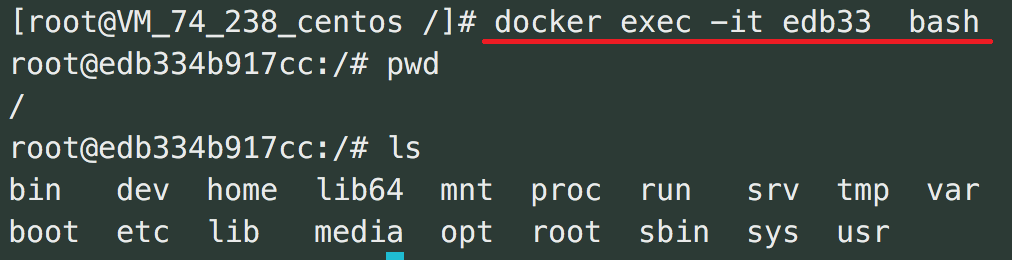
这样就进入到了这个Nginx实例的bash下, 可以进行一系列的shell命令.其实就类似在操作一台新虚拟机.
大家会注意到我输入 docker exec命令时, 并没有把docker id 写全. 因为只需要根据id来唯一确定docker实例就可以了, 没必要写全.
只是介绍一下exec这个命令, 目前还用不到, 如果已经进来了, 那就exit退出Nginx实例的bash终端.
在主机中执行 netstat -na | grep 7788 来查看刚才启动Nginx时绑定的7788端口是否起作用了.

可以看到7788端口正在监听.
接下来在主机上打开浏览器, 输入自己主机的ip+端口,来验证一下, 看到Nginx就说明成功了:

docker安装Redis
pull的时候不指定版本的话, 默认下载的是最新版
docker pull redis
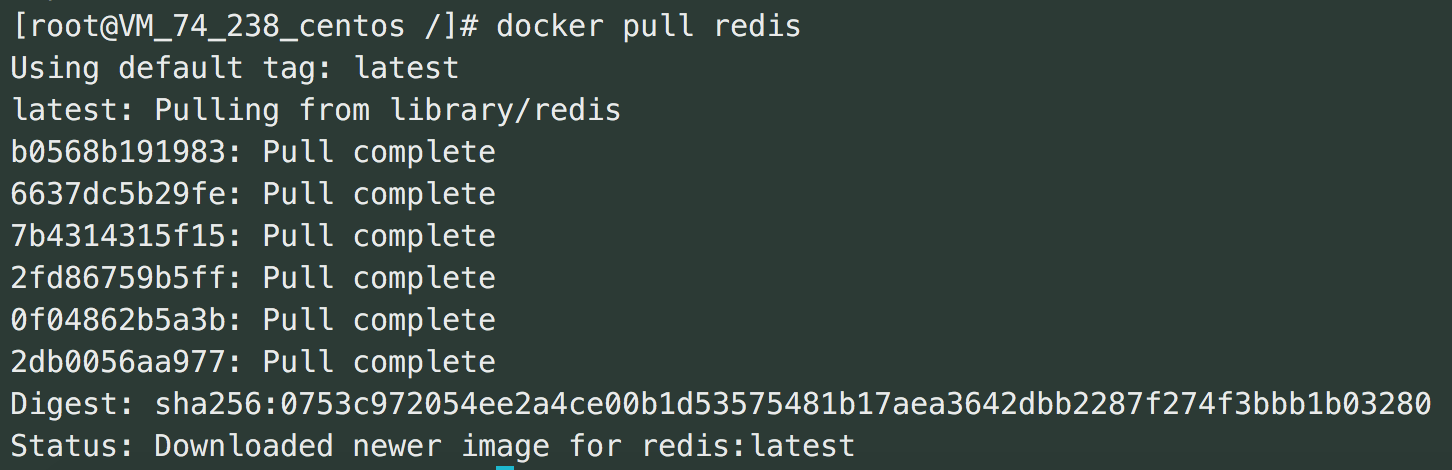
创建一个data目录, 用于存放之后的持久化文件
mkdir -p /redis/data
运行实例:
docker run -p 6379:6379 -v /redis/data:/data -d redis:latest redis-server --appendonly yes
命令说明:
-p 6379:6379 : 将容器的6379端口映射到主机的6379端口

-v /redis/data:/data : 将主机中/redis/data/挂载到容器的/data

redis-server --appendonly yes : 在容器执行redis-server启动命令,并打开redis持久化配置
在redis docker实例中打开redis客户端:
首先docker ps查看id, 其中redis实例的id是 4c4109ab9a59

使用exec来执行docker实例内部命令, 4c41是redis实例的docker id 的前几位, 只要能在当前机器中唯一识别就好, 不一定要把id写全.
docker exec -it 4c41 redis-cli

redis就可以正常使用了.
运行Redis时需要指定配置的话, 按如下运行:
docker run -p 6379:6379 -v /redis/data:/data -v /redis/redis.conf:/redis/r.conf -d redis:latest redis-server /redis/r.conf
docker的安装与基本使用的更多相关文章
- docker——容器安装tomcat
写在前面: 继续docker的学习,学习了docker的基本常用命令之后,我在docker上安装jdk,tomcat两个基本的java web工具,这里对操作流程记录一下. 软件准备: 1.jdk-7 ...
- docker 启动安装等命令
确认是否安装url whereis curl 启动docker服务: sudo service docker start sudo service docker stop 安装curl sudo ap ...
- DOCKER windows安装
DOCKER windows安装 1.下载程序包 2. 设置环境变量 3. 启动DOCKERT 4. 分析start.sh 5. 利用SSH工具管理 6. 下载镜像 6.1 下载地址 6.2 用FTP ...
- 在docker里面安装部署应用
最近一直在做docker的安装打包工作,学到不少东西,在博客里记一下. 环境centos6 ,docker 基础镜象centos6 1.创建本地基础镜象,安装基础命令包 (1)Dockerfile,D ...
- Docker Centos安装Redis以及问题处理
之前一篇文章 Redis安装及主从配置 介绍了redis的安装配置,另一篇文件介绍了 Docker Centos安装Openssh .今天将两篇文件结合一下——在Docker Centos环境下搭建r ...
- Docker Centos安装Mysql5.6
之前一篇随笔<Docker Centos安装Openssh> 写的是如何在基础的centos镜像中搭建ssh服务,在此基础上再搭建其他服务.本文继续介绍在centos_ssh基础上搭建my ...
- Docker的安装及简单使用
1. Docker的安装 (这里的“安装docker”其实就是安装Docker Engine) $ sudo apt-get intasll docker.io note: apt-get是ubun ...
- docker 的安装
官方站点上有各种环境下的 安装指南,这里主要介绍下Ubuntu和CentOS系列的安装. Ubuntu 系列安装 Docker 通过系统自带包安装 Ubuntu 14.04 版本号系统中已经自带了 D ...
- docker 17 安装
docker17 安装 新增一键安装命令: curl -sSL https://get.docker.com/ | sh 以下为手动安装过程 翻译自 Get Docker for Ubuntu Doc ...
- centos7安装docker并安装jdk和tomcat(常用命令)
阿里专属的镜像加速 在宿主机器编辑文件:vi /etc/docker/daemon.json 阿里专属的镜像加速地址,类似于"https://91cntlkt.mirror.aliyuncs ...
随机推荐
- Cs231n课堂内容记录-Lecture 7 神经网络训练2
Lecture 7 Training Neural Networks 2 课堂笔记参见:https://zhuanlan.zhihu.com/p/21560667?refer=intelligent ...
- 【PAT】A1034Head of a Gang
昨天准备学完图相关的知识,但是学起来挺懵的,理解起来不难,但自己一回想,又什么都想不起来. 翻来覆去看图的遍历,还是觉得有点没到位. 所以做题来检测一下,果然学和自己做是两码事. 先看的书,又看的柳婼 ...
- SQLServer之UNIQUE约束
UNIQUE约束添加规则 1.唯一约束确保表中的一列数据没有相同的值. 2.与主键约束类似,唯一约束也强制唯一性,但唯一约束用于非主键的一列或者多列的组合,且一个表可以定义多个唯一约束. 使用SSMS ...
- pymsql模块
老师的博客地址:http://www.cnblogs.com/wupeiqi/articles/5713330.html 通过pymysql 模块可以通过朋友去操作mysql 数据库,首先的在pip上 ...
- 慢日志查询python flask sqlalchemy慢日志记录
engine = create_engine(ProdConfig.SQLALCHEMY_DATABASE_URI, echo=True) app = Flask(__name__) app.conf ...
- mysql 相关命令
1.mysql导入导出 导出 进入到mysql bin目录 导出表 ./mysqldump -uroot -p --socket=/wdcloud/app/mysql1/temp/mysql.sock ...
- .net core iis配置
微软官方教程: https://docs.microsoft.com/en-us/aspnet/core/publishing/iis?tabs=aspnetcore2x 在vs中创建.net cor ...
- fliplr函数
fliplr 左右翻转矩阵 语法: B = fliplr(A) 将矩阵A的列绕垂直轴进行左右翻转 matabc 如果A是一个行向量,fliplr(A)将A中元素的顺序进行翻转. 如果A是一个列向量, ...
- Django视图(views)
1.FBV (基于函数的视图) 实例 url.py url(r'^add_publicer/',views.add_publicer) def add_publicer(request): if re ...
- mysql 提高一 动态sql 传变量
1.需求 DELIMITER $$ SECOND STARTS '2018-09-07 08:00:00' ON COMPLETION PRESERVE ENABLE DO BEGIN ) DEFAU ...