
2018-2019-2 《网络对抗技术》Exp0 Kali安装 Week1 20165323
1.Kali下载路径
由于之前的课程中已经安装过VMware虚拟机,这一个步骤就省去
2.安装
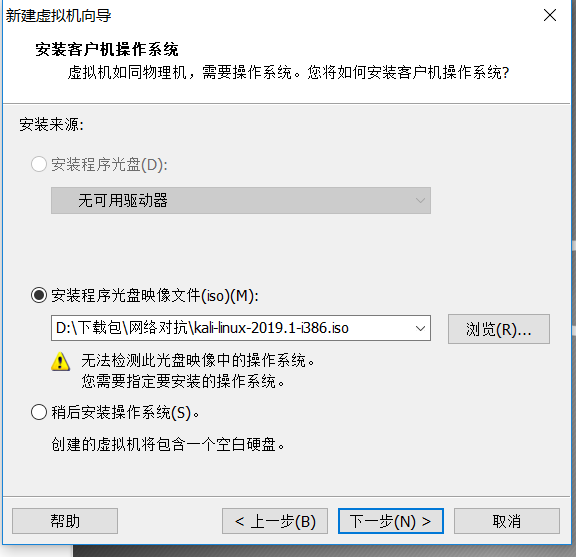
(1)创建新的虚拟机->典型->添加镜像路径
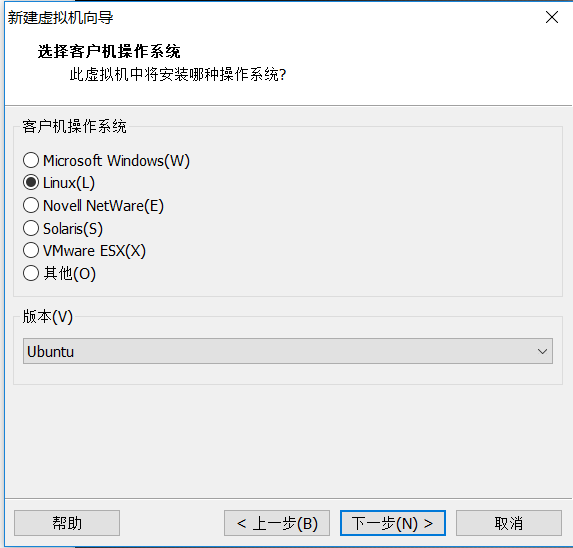
(2)选择操作系统linux
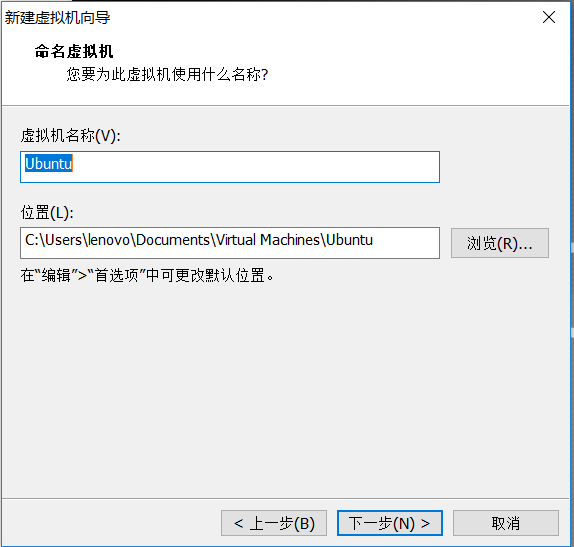
(3)进行虚拟机命名及设置存储路径
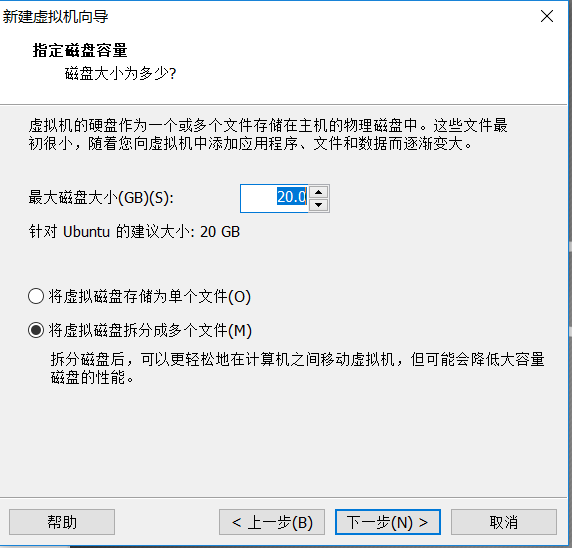
(4)制定磁盘容量默认20G
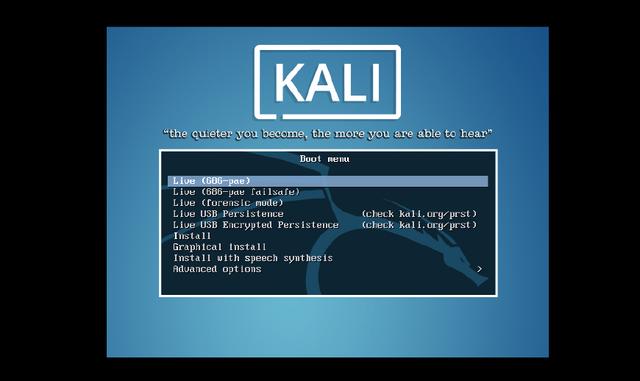
(5)完成之后,打开虚拟机,进入以下页面,键盘↓键移动到Install,敲击Enter键开始安装。
(6)选择语言(Chinese(中文简体))
(7)设置用户名和密码
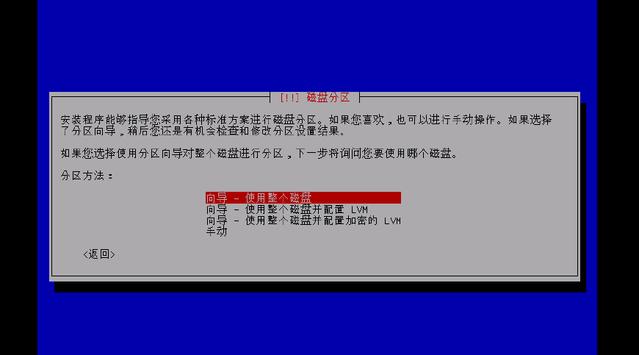
(8)分区选择第一个向导
(9)设置软件包管理器:是否使用网络镜像->否
(10)安装GRUB至硬盘->是->/dev/sda
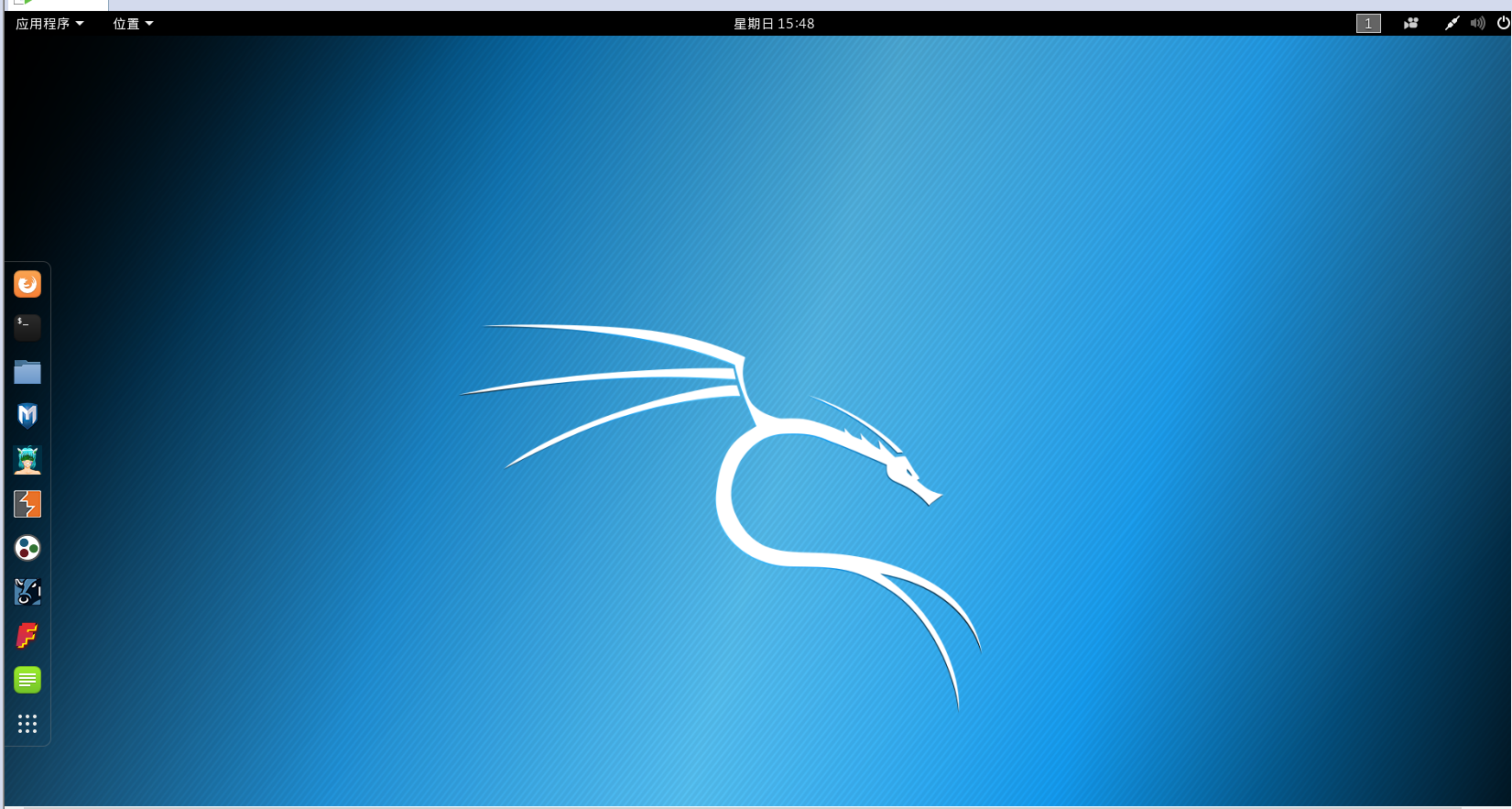
结束安装后界面如下:
3.安装VMware tools
(1)虚拟机->安装VMware tools
(2)将tar -zxvf VMwareTools-10.1.6-5214329.tar.gz移动至主目录
(3)利用终端输入命令tar -zxvf VMwareTools-10.1.6-5214329.tar.gz对其进行解压
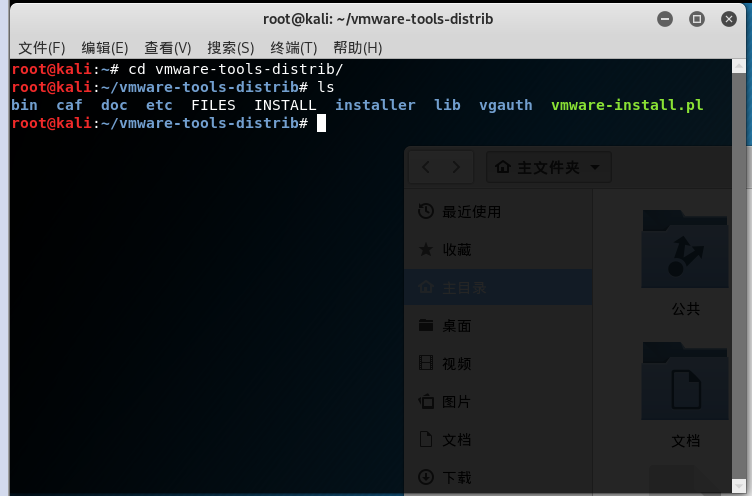
(4)进入文件夹cd vmware-tools-distrib/,利用ls可以看到我们的解压文件
(5)输入./vmware-install.pl运行脚本安装Tools。
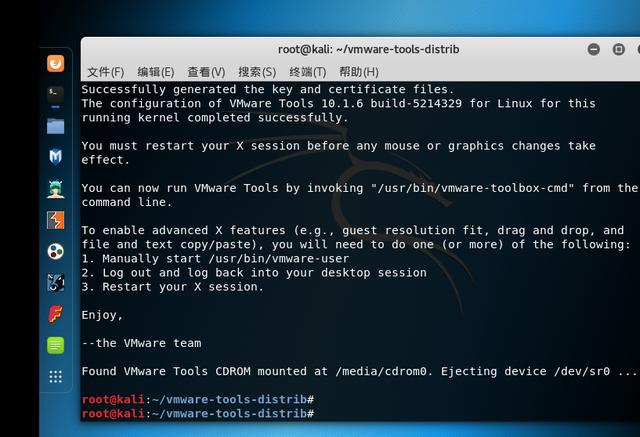
(6)重启虚拟机,可以看到图形界面可以全屏显示了
4.网络设置
如需设置,此步骤需要在虚拟机关闭时设置
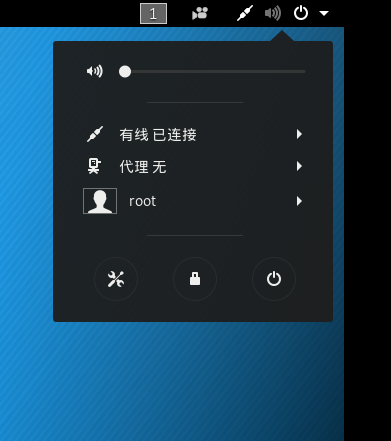
安装好虚拟机之后,网络已经连接好,这一步骤省去~~
5.设置共享文件夹
此步骤需要在虚拟机关闭时设置
设置->选项->共享文件夹->总是启用
添加共享文件夹路径
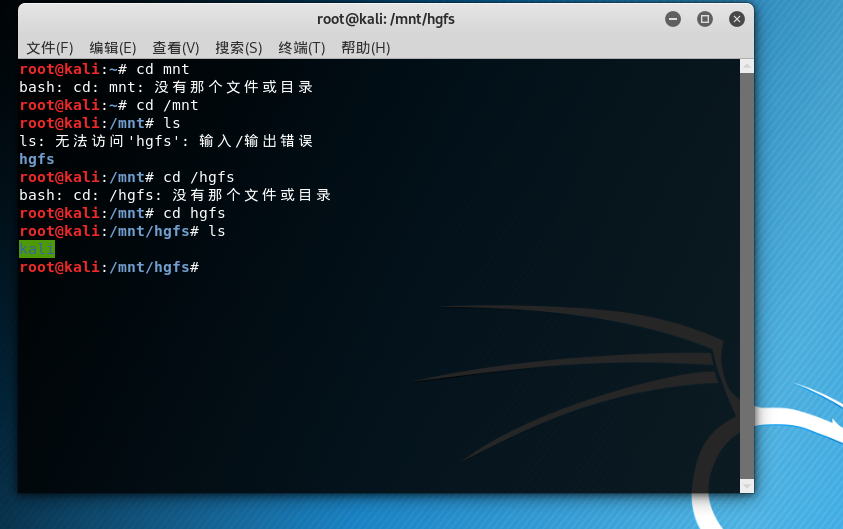
成功后如下图
6.更新软件源
打开源设置文件leafpad /etc/apt/sources.list
将里面的内容用#号注释掉。加上以下两行
deb http://mirrors.ustc.edu.cn/kali kali-rolling main non-free contrib
deb-src http://mirrors.ustc.edu.cn/kali kali-rolling main non-free contrib
而后输入以下命令进行更新
apt-get dist-upgrade
apt-get update & apt-get upgrade
apt-get clean
7 安装输入法
(1)输入命令apt-get install fcitx安装fcitx
(2)在搜狗输入法的官网上下载输入法
(3)输入dpkg -I sogoupinyin_2.2.0.0108_amd64.deb进行安装
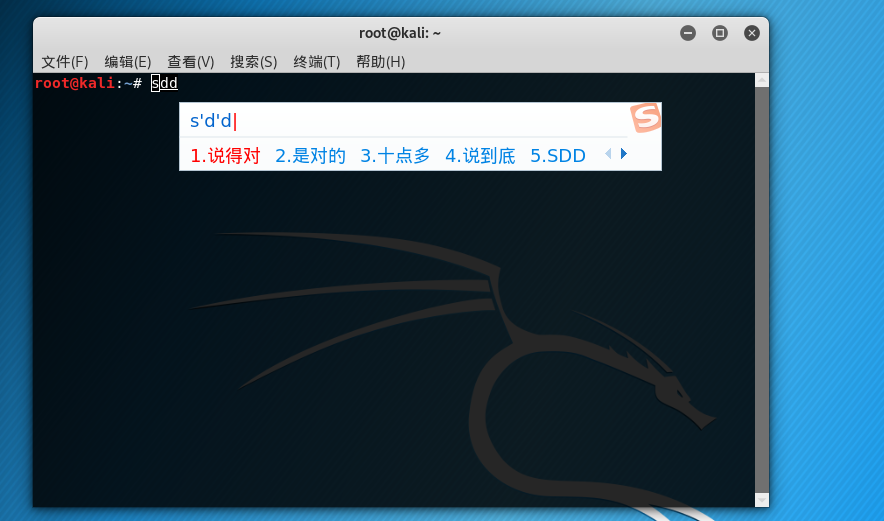
重启后便可以使用了
2018-2019-2 《网络对抗技术》Exp0 Kali安装 Week1 20165323的更多相关文章
- 2018-2019-2 《网络对抗技术》Kali安装 Week1 20165236
2018-2019-2 <网络对抗技术>Kali安装 Week1 20165236 一.kali 下载 安装 网络 共享 软件源 二.安装步骤 1.官网上下载kali Linux: 2.参 ...
- 2018-2019-2 《网络对抗技术》Kali安装 Week1 20165212
2018-2019-2 <网络对抗技术>Kali安装 Week1 20165212 1.完成安装linux kali和vm tools 装的第三遍成功安装.前面两次镜像文件不行,没驱动(网 ...
- 2018-2019 20165235 网络对抗技术 Exp0:kali的安装
2018-2019 20165235 网络对抗技术 Exp0:kali的安装 安装kali 在官网上https://www.kali.org/下载kali 下载之后进行解压 打开VMware-> ...
- 20165309 《网络对抗技术》 Kali安装
20165309 <网络对抗技术> Kali安装 1. 目的要求 下载 安装 网络 共享 软件源 2. 主要步骤 下载系统镜像文件 进入Kali官网下载,我选择的是64位版本: 虚拟机设置 ...
- 2018-2019-2 20165209 《网络对抗技术》 Kali安装
2018-2019-2 20165209 <网络对抗技术> Kali安装 目录内容 下载 安装 网络 共享 软件源 下载kali kali下载官网地址 我下载的版本(如下图所示) 安装 打 ...
- 20165305 《网络对抗技术》 Kali安装
一.安装kali 在虚拟机中安装kali我参考了下面的网页,里面写的很全面,所以我就不重复了,我主要说一下kali里面的环境配置. 在虚拟机中安装kali linux 注意:输入用户和密码时,kali ...
- 20165313 《网络对抗技术》 Kali安装
一.目的要求 下载 安装 网络 共享 软件源 二.主要步骤 我主要是按照最新超详细虚拟机VMware安装Kali Linux 这个方法做的就没有步骤描述了. 安装结果图: 注意事项 安装过程中如果没有 ...
- 2019-2020-2 20174314王方正 《网络对抗》 Exp0 Kali安装
本博旨记录安装Kali的具体步骤. 一.Vmware的安装 略. 二.Vmware的配置 选择[文件]-[新建虚拟机]. 出现新建虚拟机导向,按照以下图示配置每一步.
- 20165311 《网络对抗技术》 Kali安装
一.目的要求 下载 安装 网络 共享 软件源 二.主要步骤 从官网下载软件安装包 安装的比较顺利 具体截图就不放上来了 安装结果图: 网络配置和共享文件夹设置 网络配置: 由于我之前安装虚拟机,所以并 ...
随机推荐
- ZYNQ原理图中添加RTL设计模块
前言 已有的RTL模块怎么添加到原理图中? 流程 (1)添加文件到设计中. (2)右键文件添加到block design中. (3)连线即可. 以上.
- [luogu1600]NOIp2016D1T2 天天爱跑步
题目链接: luogu1600 谨以此题纪念那段年少无知但充满趣味的恬淡时光 附上一位dalao的博客链接:https://www.luogu.org/blog/user26242/ke-pa-di- ...
- 快速傅里叶变换FFT& 数论变换NTT
相关知识 时间域上的函数f(t)经过傅里叶变换(Fourier Transform)变成频率域上的F(w),也就是用一些不同频率正弦曲线的加 权叠加得到时间域上的信号. \[ F(\omega)=\m ...
- mysql varcahr转int类型
cast(yysid as SIGNED INTEGER)
- Vue(小案例_vue+axios仿手机app)_购物车(计算商品总金额)
一.前言 1.计算总金额 2.点击删除按钮,删除对应的商品信息 3.当还没结算的时候,当用户跳到其他页面 ...
- 理解依赖注入,laravel IoC容器
在看laravel文档的时候,有一个服务容器(IoC)的概念.它是这样介绍的:Laravel 服务容器是一个用于管理类依赖和执行依赖注入的强大工具.依赖注入听上去很花哨,其实质是通过构造函数或者某些情 ...
- fiddler和手机连接抓包实现
很好用的抓包工具,不需要手机usb连接就可以抓包,查找bug超方便 实现方法: 借鉴跳转 手机版本:andriod 7.1.1 上面的方法的基础上遇到的问题: 在浏览器下载下来证书后始终无法打开(或许 ...
- SQL随记(六)
1.关于dbms_sql包的一些执行语句 cursor_name := DBMS_SQL.OPEN_CURSOR; --打开游标: DBMS_SQL.PARSE(cursor_name, var_dd ...
- 实现select联动效果,数据从后台获取
效果如下: 当type值选择完后,amount值会自动相应填入. 1. 从后台获取数据,为一个数组,里面包含多个对象. <select id="scholarshipTypeSelec ...
- Java基础学习--数组
1.数组的定义: 数组(Array)是相同数据类型的数据的有序集合. 2.数组的3个特点: 2.1数组长度是确定.数组一旦申请完空间,长度不能发生变化,用length属性访问. 2.2数组的元素都是同 ...