
Git 常用使用技巧
1.创建代码仓库
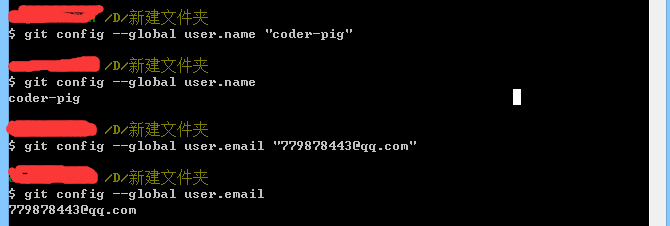
Step 1:先配置下我们的身份吧,这样在提交代码的时候Git就可以知道是谁提交的,命令如下:
git config --global user.name "coder-pig"

git config --global user.email "779878443@qq.com"
配置完成后,我们可以再次输入,不包括名称,可以看到我们已经配置成功了
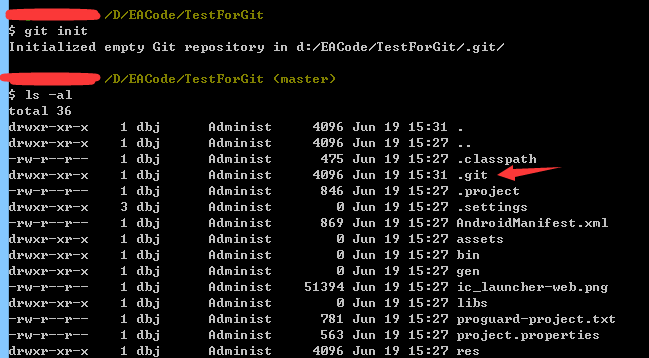
Step 2:找个地方创建我们的代码仓库,然后我创建了一个新的项目:TestForGit,来到工程的目录下,右键,打开我们的Git Bash,键入下述指令完成代码仓库的建立!另外这个代码仓库其实是用来保存版本管理所需的一些信息,我们本地提交的代码都会提交到代码仓库中,于是乎我们可以选择还原到某个版本,当然,如果需要的话,我们还可以将保存在代码仓库中的代码推送那个到远程仓库中!比如GitHub!
git init
一个简单的代码,代码仓库就创建完毕了!继续输入:ls - al可以看到下目录下有个.git的文件夹就是他了!
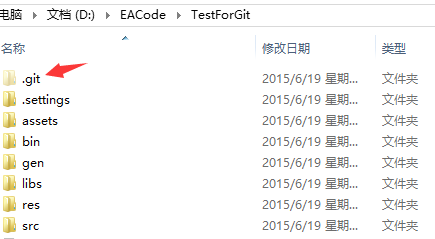
也可以打开工程目录,同样看也看到.git文件夹;如果我们想删除代码仓库只需把这个文件夹删掉即可!
2.提交本地代码
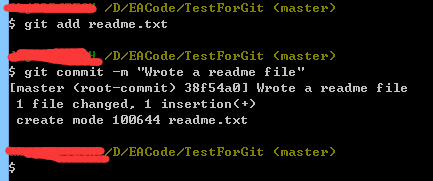
创建完代码仓库,接下来说下如何提交代码,我们是先用add命令把要提交的内容都加进来,然后commit才是真的去执行提交操作!命令例子如下,你可以一次次慢慢添加,当然也可以全部提交,直接git add .即可完成! 我们现在工程目录下创建一个readme.txt的文件试试,随便写点东西,然后依次输入下述指令:
 git add readme.txt

 git commit -m "Wrote a readme file"
输入命令试试:
当然如果你可以add多个文件后再一次性commit,不过如果我们改动的文件很多的话,我们可以git add .一次添加全部,但有一些是几百年都不变一次的又或者自动生成的,比如lib,gen,bin文件夹等等,我们可以在代码仓库的根目录下创建一个名为.gitignore的文件,然后编辑里面的内容,把不需提交的文件忽略掉!
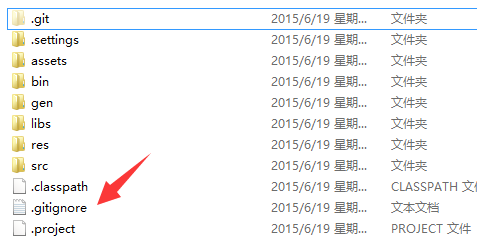
接着输入要提交时忽略的文件内容即可!
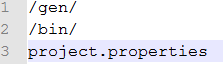
那么我们git add .的时候,这里的文件就不会add,另外可能你会觉的commit后面写-m "xxx"很麻烦,想偷懒,但还是写上吧!输入的是本次提交的一些声明,比如自己修改了些什么!就好像写代码的时候,你偷懒不写注释,过几天你连自己写的什么鬼都不知道...
3.查看修改内容
好吧,前面我们用git add提交了整个项目到本地仓库,接下来我们改点东西,然后使用git status可以查看 修改的部分,比如,我们删掉MainActivity.java里的菜单的代码以及多余的菜单相关的包!
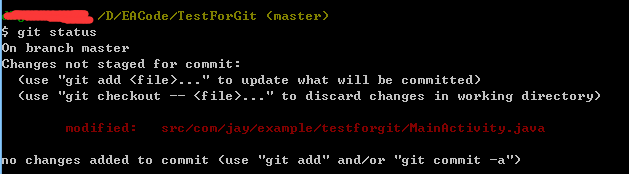
他就会提示我们哪些文件发生了改变,但是还没有提交,如果我们想看下具体更改了什么,我们可以用到git diff命令,另外,按Q可以退回命令行输入!
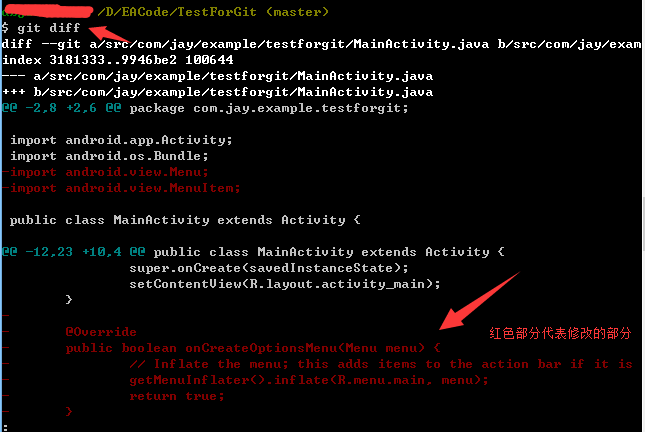
4.查看提交记录
当然随着我们项目的深入,Commit的次数也会越来越多,可能你早已忘记每次提交都修改了什么内容, 没事,Git帮你记着呢,使用git log即可查看历史提交信息!键入
git log
回车:
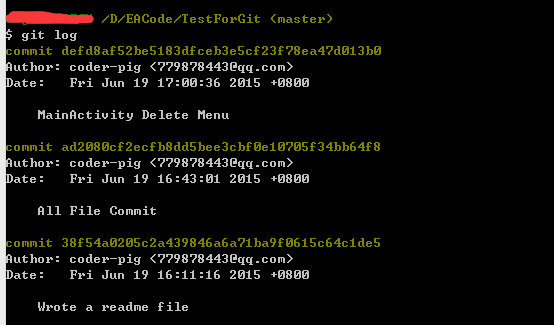
我们取其中一小部分来分析:
commit defd8af52be5183dfceb3e5cf23f78ea47d013b0

Author: coder-pig <779878443@qq.com>

Date:   Fri Jun 19 17:00:36 2015 +0800

MainActivity Delete Menu
依次是:
- 此次提交对应的版本号
- 提交人:姓名 邮箱
- 提交的时间
- 提交版本修改的内容:就是我们commit -m "xxx"里的xxx
5.撤销未提交的修改
比如我们刚提交了一个版本,然后又乱七八糟地写了一堆东西,突然发现不小心误删了一些东西,然后ctrl + s保存了,这个时候是不是欲哭无泪,不过有Git,只需一个checkout命令即可撤销更改,当然是你还没add的情况,比如我们在MainActivity里随便添加一条语句,然后ctrl + s保存代码!
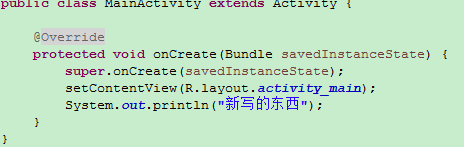
然后命令行键入:git diff:
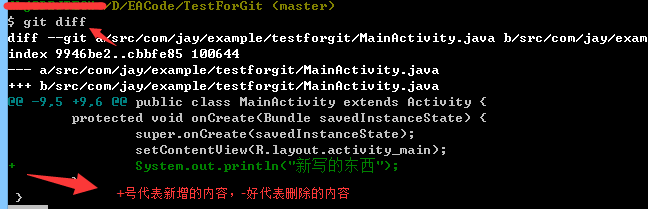
嗯,这里可以看到我们改的内容,我们可以回去把这句代码删掉,但是如果改的有上千行你怎么改, 于是乎这个时候我们可以使用
git checkout src/com/jay/example/testforgit/MainActivity.java
然后会神奇的发现,我们新写的代码没了!duang一下就没了,不信你可以自己试试
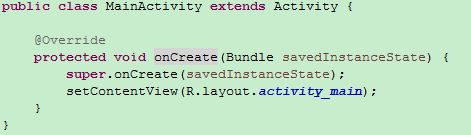
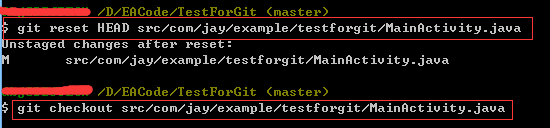
当然,如果我们已经add了的话,那么checkout是没任何作用的,我们要先取消添加才可以撤回提交,使用下述指令:
git reset HEAD src/com/jay/example/testforgit/MainActivity.java

git checkout src/com/jay/example/testforgit/MainActivity.java
6.版本回退
第五点我们教了大家撤销未提交的修改,但加入提交了,我们想回退到之前的某一个版本怎么办? 第四点中我们可以通过git log查看我们的提交记录,我们需要从这里获取一个版本号, 一般我们只需要前七位字符就够了;另外在Git中,用HEAD代表当前版本,上一个版本就是HEAD^, 再上一个版本就是HEAD^^依次类推!我们先Git Log看下版本历史先!

我们回到前一个提交的版本吧,依次键入下述指令:
 git reset --hard HEAD

 git reset --hard HEAD^

 git log
这时看下我们的控制台:
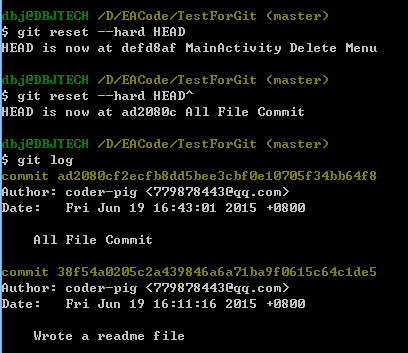
可以看到我们已经回退到了前一个版本了,当然你可以直接这样写:
git reset --hard ad2080c
就是这么简单!回退后,你突然后悔了,想回退回新的那个版本, 可是遗憾的是,你键入git log却发现没有了最新的那个版本号,这怎么办呢... 没事,Git中给你提供了这颗"后悔药",Git记录着你输入的每一条指令呢!键入:
git reflog
你会发现,版本号就在这里:
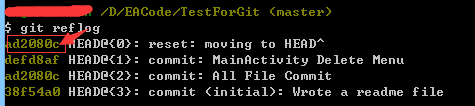
然后键入:
git reset --hard ad2080c
可以看到我们又回到了最新的那个版本了,就是这么溜!

在GITHUB中管理代码仓库:
了解概念后,我们来熟悉与分支相关的几个命令:
①创建分支(后者创建同时会切换分支):
git branch v1.0.3 或 git checkout -b v1.0.4


②查看版本库中所有分支:
git branch -a

③切换到某一分支:
git checkout v1.0.3

④删除某一分支:
git branch -D v1.0.4
⑤合并分支
git merge v1.0.3

Git 常用使用技巧的更多相关文章
- Git常用使用技巧
- 此随笔不是使用教材,使用教材参照git官方文档和相应博客 - 此随笔不是转载而来,涉及不少三方链接,再次表示感谢 - 此随便乃实践中碰到的问题,增加开发效率,干货满满 git 撤销某次提交的技巧: ...
- iOS开发——开发技巧&Git常用命令
Git常用命令 初始化git init 加—bare实现远程仓库 配置git config user.name iCocos 配置全局git config —global user.na ...
- Git 常用命令详解
Git 是一个很强大的分布式版本管理工具,它不但适用于管理大型开源软件的源代码(如:linux kernel),管理私人的文档和源代码也有很多优势(如:wsi-lgame-pro) Git 的更多介绍 ...
- Git 常用命令详解(二)
Git 是一个很强大的分布式版本管理工具,它不但适用于管理大型开源软件的源代码(如:linux kernel),管理私人的文档和源代码也有很多优势(如:wsi-lgame-pro) Git 的更多介绍 ...
- 【转】 Git 常用命令详解(二)----不错
原文网址:http://blog.csdn.net/ithomer/article/details/7529022 Git 是一个很强大的分布式版本管理工具,它不但适用于管理大型开源软件的源代码(如: ...
- Git常用命令(转)
目前开发的新项目使用的版本控制工具基本用的都是Git,老项目用的还是Svn,网上Git资源也很多,多而杂.我整理了一份关于Git的学习资料,希望能帮助到正在学习Git的同学. 一. Git 命令初识 ...
- 版本控制工具——Git常用操作(下)
本文由云+社区发表 作者:工程师小熊 摘要:上一集我们一起入门学习了git的基本概念和git常用的操作,包括提交和同步代码.使用分支.出现代码冲突的解决办法.紧急保存现场和恢复现场的操作.学会以后已经 ...
- git常用命令(持续更新中)
git常用命令(持续更新中) 本地仓库操作git int 初始化本地仓库git add . ...
- Git 常用命令
一.初始環境配置 git config --global user.name "John Doe"git config --global user.email johndoe@ex ...
随机推荐
- html5水平方向重力感应
html5图片随手机重力感应而移动 <!DOCTYPE html> <html lang="zh-cn"><head><meta http ...
- bzoj1594 Pku3764 The xor-longest Path
题目链接 先求每个点到根的异或和 然后就要找出两个点,使dis[a]^dis[b]最大 注意异或的性质,我们可以用trie树,沿着与当前数字每位的相反方向走 #include<algorithm ...
- 了解Redis过期策略及实现原理
我们在使用redis时,一般会设置一个过期时间,当然也有不设置过期时间的,也就是永久不过期. 当我们设置了过期时间,redis是如何判断是否过期,以及根据什么策略来进行删除的. redis设置过期时间 ...
- OpenStack平台上,windows云主机可以ping通百度但是无法打开网页,部分其它网页可以打开
问题描述: 在OpenStack平台上的64位Windows7虚拟机,可以ping通百度,但是却无法打开百度网页. 于是,笔者又对其它网址进行的测试,发现淘宝.京东.携程部分网页可以打开,而新浪等等网 ...
- Eloquent JavaScript #03# functions
索引: let VS. var 定义函数的几种方式 more... 1.作者反复用的side effect side effect就是对世界造成的改变,例如说打印某些东西到屏幕,或者以某种方式改变机器 ...
- Failed to load ApplicationContext
java.lang.IllegalStateException: Failed to load ApplicationContext at org.springframework.test.conte ...
- JDK常用命令(三)jmap
jmap jmap,Java Memory Map.主要用于打印指定Java进程(或核心文件.远程调试服务器)的共享对象内存映射或堆内存细节. jmap命令可以获得运行中的jvm的堆的快照,从而可以离 ...
- keepalived与zookeeper
keepalived与zookeeper都可以用来实现高可用,高可用一般跟负载均衡会一起考虑,所以通常也会考虑到相应的负载均衡能力, 1.概括对比: 1.1.Keepalived: 优点:简单,基本不 ...
- JVM的垃圾回收机制
JVM的垃圾回收机制:(GC通过确定对象是否被活动对象引用来确定是否收集该对象.) 1.触发GC(Garbage Collector)的条件. (1.GC在优先级最低的线程中运行,在未运行的线程中进行 ...
- 创建docker镜像的私有仓库
CentOS Linux release 7.2.1511 Docker version 17.03.1-ce 安装registry镜像 同时安装一个比较小的镜像alpine待会作测试用: # doc ...