
命令行安装kvm虚拟机、桥接网络、用virt-manager管理
宿主机CentOS Linux release 7.2.1511 (Core),内核3.10.0-327.el7.x86_64
1、配置宿主机网络桥接
想让虚拟机有自己的ip且外网可访问,需要在安装虚拟机前配置宿主机网络(桥接BRIDGE):
在目录/etc/sysconfig/network-scripts下,将原始的ifcfg-enp2s0重命名ifcfg-enp2s0.old当备份,然后新建ifcfg-enp2s0内容如下:
TYPE=Ethernet

IPV4_FAILURE_FATAL=yes

IPV6INIT=no

PROXY_METHOD=none

BROWSER_ONLY=no

BOOTPROTO=none

DEFROUTE=yes

NAME=enp2s0

DEVICE=enp2s0

ONBOOT=yes

BRIDGE=br0

NM_CONTROLLED=no
再新建ifcgf-br0内容如下:
TYPE=Bridge

PROXY_METHOD=none

BROWSER_ONLY=no

BOOTPROTO=static

DEFROUTE=yes

IPV4_FAILURE_FATAL=no

IPV6INIT=yes

IPV6_AUTOCONF=yes

IPV6_DEFROUTE=yes

IPV6_FAILURE_FATAL=no

IPV6_ADDR_GEN_MODE=stable-privacy

NAME=br0

DEVICE=br0

NM_CONTROLLED=no

ONBOOT=yes

IPADDR=223.129.0.xxx

PREFIX=25

GATEWAY=223.129.0.xxx

DNS1=8.8.8.8

IPV6_PRIVACY=no

ZONE=public
重启网络:systemctl restart network
有时候会报错:
Restarting network (via systemctl): Job for network.service failed because the control process exited with error code. See "systemctl status network.service" and "journalctl -xe" for details.
可以通过journalctl -xe查看具体原因,我这里和该文http://blog.51cto.com/addam/1839518问题类似,所以通过:systemctl stop NetworkManager,然后再重启网络解决了...
ifconfig看到如下信息(要是不对可以尝试重启机器...)
br0: flags=<UP,BROADCAST,RUNNING,MULTICAST>  mtu

        inet 223.129.0.xxx  netmask 255.255.255.xxx  broadcast 223.129.0.xxx

        inet6 fe80::4a5b:39ff:fea4:3ef0  prefixlen   scopeid 0x20<link>

        ether :5b::a4:3e:f0  txqueuelen   (Ethernet)

        RX packets   bytes  (362.0 MiB)

        RX errors   dropped   overruns   frame

        TX packets   bytes  (10.3 GiB)

        TX errors   dropped  overruns   carrier   collisions

enp2s0: flags=<UP,BROADCAST,RUNNING,MULTICAST>  mtu

        inet6 fe80::4a5b:39ff:fea4:3ef0  prefixlen   scopeid 0x20<link>

        ether :5b::a4:3e:f0  txqueuelen   (Ethernet)

        RX packets   bytes  (755.1 MiB)

        RX errors   dropped   overruns   frame

        TX packets   bytes  (10.3 GiB)

        TX errors   dropped  overruns   carrier   collisions
2、命令行安装kvm虚拟机
安装必要的软件这里就不说了...
ubuntu下(前两条用于安装,第三条用于启动):
1 qemu-img create -f qcow2 /home/kvm/centos7-1511.img 20G

2 qemu-system-x86_64 -m 2048 -enable-kvm -hda /home/kvm/centos7-1511.img -cdrom /home/isos/CentOS-7-x86_64-DVD-1511.iso -boot d

3 qemu-system-x86_64 -enable-kvm -m 1024 -boot menu=on /home/kvm/centos7-1511.img
centos下:
1 qemu-img create -f qcow2 /home/kvm/centos7-1511.img 20G

2 /usr/libexec/qemu-kvm -m 2048 -enable-kvm -hda /home/kvm/centos7-1708.img -cdrom /home/isos/CentOS-7-x86_64-DVD-1511.iso -boot d

3 /usr/libexec/qemu-kvm -enable-kvm -m 1024 -boot menu=on /home/kvm/centos7-1511.img
如果用ubuntu下的命令2在centos下运行,会出现问题:
1、bash: qemu-system-x86_64: 未找到命令...
解决:qemu-system-x86_64是在安装qemu(注意不是qemu-kvm)时生成的命令,而centos下默认安装的是qemu-kvm包,对应的命令是qemu-kvm。通过rpm -ql qemu-kvm查看输出:/usr/libexec/qemu-kvm,用此替换得到centos下正确的命令2。
正确命令2运行后,输出信息是:
2、VNC server running on `::1:5900'
解决:在xshell下运行:vncviewer :5900,会出现
....
Can't open display:
所以用vncviewer连接到目标主机,然后在图形界面下运行vncviewer :5900,即会跳出安装centos的界面,顺着安装即可(记得在SOFTWARE SELECTION选择要最小安装还是图形界面)
3、让virt-manager可以管理刚才新建的虚拟机
运行完上述的命令1和2后,如果不想每次都通过命令3启动虚拟机,可以通过libvirt管理(这样以后直接virsh start 虚拟机名,即可开启虚拟机)
libvirt(包括virsh)使用xml文件对虚拟机进行配置,其中包括虚拟机名称、分配内存、vcpu等多种信息
下面是一个名为centos7-1511.xml的xml文件,其中定义了一个名为centos7-1511的kvm虚拟机(如果是32位要写i686)
<domain type='kvm' xmlns:qemu='http://libvirt.org/schemas/domain/qemu/1.0'>

  <name>centos7-1511</name>

  <uuid>af939aef-c0eb-4b83-96ca-c23aecd3e057</uuid>

  <memory unit='KiB'>1048576</memory>

  <currentMemory unit='KiB'>1048576</currentMemory>

  <vcpu placement='static'>1</vcpu>

  <os>

    <type arch='x86_64' machine='pc-i440fx-rhel7.0.0'>hvm</type>

    <boot dev='hd'/>

    <bootmenu enable='yes'/>

    <bios useserial='yes' rebootTimeout='0'/>

  </os>

  <features>

    <acpi/>

    <apic/>

  </features>

  <cpu mode='custom'>

    <model fallback='allow'></model>

  </cpu>

  <clock offset='utc'>

    <timer name='rtc' tickpolicy='catchup'/>

    <timer name='pit' tickpolicy='delay'/>

    <timer name='hpet' present='no'/>

  </clock>

  <on_poweroff>destroy</on_poweroff>

  <on_reboot>restart</on_reboot>

  <on_crash>restart</on_crash>

  <pm>

    <suspend-to-mem enabled='no'/>

    <suspend-to-disk enabled='no'/>

  </pm>

  <devices>

    <emulator>/usr/libexec/qemu-kvm</emulator>

    <disk type='file' device='disk'>

      <driver name='qemu' type='qcow2'/>

      <source file='/home/kvm/centos7-1511.img'/>

      <target dev='vda' bus='virtio'/>

      <address type='pci' domain='0x0000' bus='0x00' slot='0x04' function='0x0'/>

    </disk>

    <disk type='block' device='cdrom'>

      <driver name='qemu' type='raw'/>

      <target dev='hda' bus='ide'/>

      <readonly/>

      <address type='drive' controller='0' bus='0' target='0' unit='0'/>

    </disk>

    <controller type='usb' index='0'>

      <address type='pci' domain='0x0000' bus='0x00' slot='0x01' function='0x2'/>

    </controller>

    <controller type='pci' index='0' model='pci-root'/>

    <controller type='ide' index='0'>

      <address type='pci' domain='0x0000' bus='0x00' slot='0x01' function='0x1'/>

    </controller>

    <interface type='network'>

      <mac address='48:5b:39:a4:3e:f1'/>

      <source network='default'/>

      <model type='e1000'/>

      <address type='pci' domain='0x0000' bus='0x00' slot='0x03' function='0x0'/>

    </interface>

    <serial type='pty'>

      <target port='0'/>

    </serial>

    <console type='pty'>

      <target type='serial' port='0'/>

    </console>

    <input type='tablet' bus='usb'/>

    <input type='mouse' bus='ps2'/>

    <input type='keyboard' bus='ps2'/>

    <graphics type='vnc' port='-1' autoport='yes' listen='0.0.0.0'>

      <listen type='address' address='0.0.0.0'/>

    </graphics>

    <video>

      <model type='cirrus' vram='16384' heads='1'/>

      <address type='pci' domain='0x0000' bus='0x00' slot='0x02' function='0x0'/>

    </video>

    <memballoon model='virtio'>

      <address type='pci' domain='0x0000' bus='0x00' slot='0x05' function='0x0'/>

    </memballoon>

  </devices>

</domain>
然后运行下面的命令即可通过virt-manager管理名为centos7-1511的kvm虚拟机
1 [root@localhost kvm]# virsh define centos7-1511.xml

定义域 centos7-1511(从 centos7-1511.xml)

2 [root@localhost kvm]# virsh list --all

Id    名称                         状态

----------------------------------------------------

 -     centos7-1511                   关闭

3 [root@localhost kvm]# virsh start centos7-1511

域 centos7-1511 已开始
命令3可能会有问题:
[root@localhost kvm]# virsh start centos7-1511

错误:开始域 centos7-1511 失败

错误:internal error: process exited while connecting to monitor: qemu-kvm: -machine pc-i440fx-2.0,accel=kvm,usb=off,dump-guest-core=off: Unsupported machine type

Use -machine help to list supported machines!
通过以下命令:
[root@localhost kvm]# /usr/libexec/qemu-kvm -machine help

Supported machines are:

none                 empty machine

pc                   RHEL 7.0.0 PC (i440FX + PIIX, 1996) (alias of pc-i440fx-rhel7.0.0)

pc-i440fx-rhel7.0.0  RHEL 7.0.0 PC (i440FX + PIIX, 1996) (default)

rhel6.6.0            RHEL 6.6.0 PC

rhel6.5.0            RHEL 6.5.0 PC

rhel6.4.0            RHEL 6.4.0 PC

rhel6.3.0            RHEL 6.3.0 PC

rhel6.2.0            RHEL 6.2.0 PC

rhel6.1.0            RHEL 6.1.0 PC

rhel6.0.0            RHEL 6.0.0 PC
将xml文件中machine部分替换,然后通过下面的undefine命令取消刚才的虚拟机,再重新运行上面的define即可
可通过:
virsh undefine centos7-1511取消定义虚拟机,之后系统无法识别centos7-1511(此步骤与virsh define centos7-1511.xml对应)
virsh destroy centos7-1511直接销毁虚拟机,取消定义,之后无法执行undefine
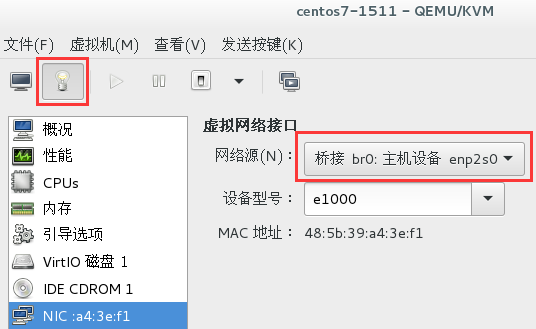
注意:用virt-manager第一次启动虚拟机时别忘了修改为桥接,否则即使你在虚拟机里配置了ip等信息,ping网关啥的都会出现:Destination Host Unreachable
4、虚拟机网络配置
修改网络配置文件:
1、ubuntu虚拟机中修改网络配置文件(因为有时候图形界面操作时,会出现无法save的情况)
修改/etc/network/interfaces文件为:
# eth0是你虚拟机的网卡,可以通过ifconfig查看

auto eth0

iface eth0 inet static

#ip

address 223.129.0.xxx

# 子网和网关

netmask 255.255.255.xxx

gateway 223.129.0.xxx
修改/etc/resolvconf/resolv.conf.d/base文件,设置dns
nameserver 8.8.8.8
重启虚拟机,通过ifconfig看到信息:
eth0      Link encap:Ethernet  HWaddr :::7c:da:c9

          inet addr:223.129.0.xxx  Bcast:223.129.0.xxx  Mask:255.255.255.xxx

          inet6 addr: fe80:::ff:fe7c:dac9/ Scope:Link

          UP BROADCAST RUNNING MULTICAST  MTU:  Metric:

          RX packets: errors: dropped: overruns: frame:

          TX packets: errors: dropped: overruns: carrier:

          collisions: txqueuelen:

          RX bytes: (31.3 MB)  TX bytes: (761.3 KB)

lo        Link encap:Local Loopback

          inet addr:127.0.0.1  Mask:255.0.0.0

          inet6 addr: ::/ Scope:Host

          UP LOOPBACK RUNNING  MTU:  Metric:

          RX packets: errors: dropped: overruns: frame:

          TX packets: errors: dropped: overruns: carrier:

          collisions: txqueuelen:

          RX bytes: (5.6 KB)  TX bytes: (5.6 KB)
此时用xshell连接,会出现connection failed
因为ubuntu虚拟机中必须安装openssh-server软件,这样才可以通过ssh连接
安装命令:
 sudo apt-get install openssh-server

 sudo /etc/init.d/ssh restart  //重启ssh服务
安装好后,用以下命令查看22端口是否处于LISTEN状态,如果是,则说明已经配置好了ubuntu的ssh服务
root@jin:/home/jin# netstat -ntlp

Active Internet connections (only servers)

Proto Recv-Q Send-Q Local Address           Foreign Address         State       PID/Program name

tcp               0.0.0.0:              0.0.0.0:*               LISTEN      /sshd
2、centos下
这个没试,下面是通过图形界面配置后,相应文件内容
[root@localhost network-scripts]# pwd

/etc/sysconfig/network-scripts

[root@localhost network-scripts]# cat ifcfg-ens3

TYPE="Ethernet"

BOOTPROTO="none"

DEFROUTE="yes"

IPV4_FAILURE_FATAL="no"

IPV6INIT="yes"

IPV6_AUTOCONF="yes"

IPV6_DEFROUTE="yes"

IPV6_FAILURE_FATAL="no"

NAME="ens3"

UUID="3b886635-d2a9-4569-9763-7468890a64d8"

DEVICE="ens3"

ONBOOT="yes"

DNS1="8.8.8.8"

IPADDR=223.129.0.xxx

PREFIX=25

GATEWAY=223.129.0.xxx

IPV6_PEERDNS=yes

IPV6_PEERROUTES=yes

IPV6_PRIVACY=no
补充
1、桥接和NAT
。。。。
2、创建虚拟机时各命令含义
。。。。占坑之后写
3、libvirt
。。。
命令行安装kvm虚拟机、桥接网络、用virt-manager管理的更多相关文章
- DOS命令行(6)——Windows网络状态及用户管理
ipconfig --查看计算机中适配器的TCP/IP配置信息 命令格式: ipconfig [/allcompartments] [/? | /all | /renew [adapter] | /r ...
- 命令行安装KVM
查看libvirtd的状态: [root@super67 ~]# /etc/init.d/libvirtd status libvirtd (pid 2503) is running... 安装vn ...
- 命令行创建KVM虚拟机
qemu命令创建虚拟机: qemu-img create -f qcow2 /home/ubuntu.img 20G qemu-system-x86_64 -m 2048 -enable-kvm ...
- 04.ubuntu下kvm 命令行安装64位ubuntu报"Couldn't find hvm kernel for Ubuntu tree."的问题
1.安装ubuntu时使用的virt-install的配置: virt-install \ --name test4 \ --ram 1024 \ --disk path=/data/01_ubunt ...
- VMware10中的CentOS6.5命令行安装VMwaretools工具启用windows与虚拟机中Linux系统的共享目录
VMware10中的CentOS6.5命令行安装VMwaretools工具启用windows与虚拟机中Linux系统的共享目录 一.描述 系统描述:win7旗舰版64位系统+VMware Workst ...
- KVM/QEMU桥接网络设置及kvm资料
KVM/QEMU桥接网络设置 配置kvm的网络有2种方法.其一,默认方式为用户模式网络(Usermode Networking),数据包由NAT方式通过主机的接口进行传送.其二,使用桥接方式(Brid ...
- CentOS 7.5 安装KVM虚拟机(Windows)
一.KVM环境搭建1.检测系统是否支持cat /proc/cpuinfo | egrep 'vmx|svm' KVM是基于x86虚拟化扩展(Intel VT 或者 AMD-V)技术的虚拟机软件,所以查 ...
- (转)CentOS7安装KVM虚拟机详解
原文:https://github.com/jaywcjlove/handbook/blob/master/CentOS/CentOS7%E5%AE%89%E8%A3%85KVM%E8%99%9A%E ...
- 如何在CentOS6.4系统上安装KVM虚拟机
CentOS6.4系统上安装KVM虚拟机 备注:以下操作说明是经过实验验证后总结出来的笔录,有需要的朋友可以进行参考,以下是基于VMware12.5.2虚拟机版本上安装的实验环境. 一.安装KVM ...
随机推荐
- hdoj:2045
#include <iostream> using namespace std; ]; int main() { int n; a[] = ; a[] = ; a[] = ; ; i &l ...
- Java知多少(83)面板基础:JPanel和JScrollPane
面板有两种,一种是普通面板(JPanel),另一种是滚动面板(JScrollPane). JPanel 面板是一种通用容器,JPanel的作用是实现界面的层次结构,在它上面放入一些组件,也可以在上面绘 ...
- 嵌入式开发之hi3519---lvds ,mipi,camera sensor,/DVI/HDMI Interface
http://blog.csdn.net/mao0514/article/details/54015466
- Xcode6: CocoaPods 错误 target overrides the `OTHER_LDFLAGS`...
CocoaPods 错误 target overrides the `OTHER_LDFLAGS`... Xcode 升级到 6.0 后,更新 CocoaPods,出现了如下的警告 [!] The ` ...
- Linux监控平台介绍 zabbix监控介绍 安装zabbix 忘记Admin密码如何做
- 【QT】打开文件对话框,选择路径下文件
0.头文件中加入 public: QString fileName; public slots: void showImage(); 1.添加两个头文件 #include<qfiledialog ...
- [BOOK] Applied Math and Machine Learning Basics
<Deep Learning> Ian Goodfellow Yoshua Bengio Aaron Courvill 关于此书Part One重难点的个人阅读笔记. 2.7 Eigend ...
- [JS] ECMAScript 6 - Class : compare with c#
Ref: Class 的基本语法 Ref: Class 的基本继承 许多面向对象的语言都有修饰器(Decorator)函数,用来修改类的行为.目前,有一个提案将这项功能,引入了 ECMAScript. ...
- 描述: http通讯基础类
package com.founder.ec.web.util.payments.payeco.http; import com.founder.ec.web.util.payments.payeco ...
- ng4.0 使用[innerHTML]动态插入的富文本如何设置样式
方法一:在css中设置样式 for CSS added to the component :host ::ng-deep mySelector { background-color: blue; } ...