
python selenium-webdriver 元素定位(三)
上两篇的博文中介绍了python selenium的环境搭建和编写的第一个自动化测试脚本,从第二篇的例子中看出来再做UI级别的自动化测试的时候,有一个至关重要的因素,那就是元素的定位,只有从页面上找到这个元素,我们从能对这个元素进行操作,那么我们下来看看如何来定位元素。
selenium 提供了8中元素定位的方法(大家要学习元素的定位,首先可以学习下前端的基础知识,这样有利于我们学习自动化测试,大家可以看一下:http://www.runoob.com/)
- find_element_by_id
- find_element_by_name
- find_element_by_xpath
- find_element_by_link_text
- find_element_by_partial_link_text
- find_element_by_tag_name
- find_element_by_class_name
- find_element_by_css_selector
下面我们详细的介绍一下,每个方法的含义以及每个方法的使用。
1.find_element_by_id 根据标签id定位
示例HTML代码:
<html>

 <body>

   <input id="kw" name="username" type="text" />

   <input name="password" type="password" />

   <input name="continue" type="submit" value="Login" />

 </body>

<html>
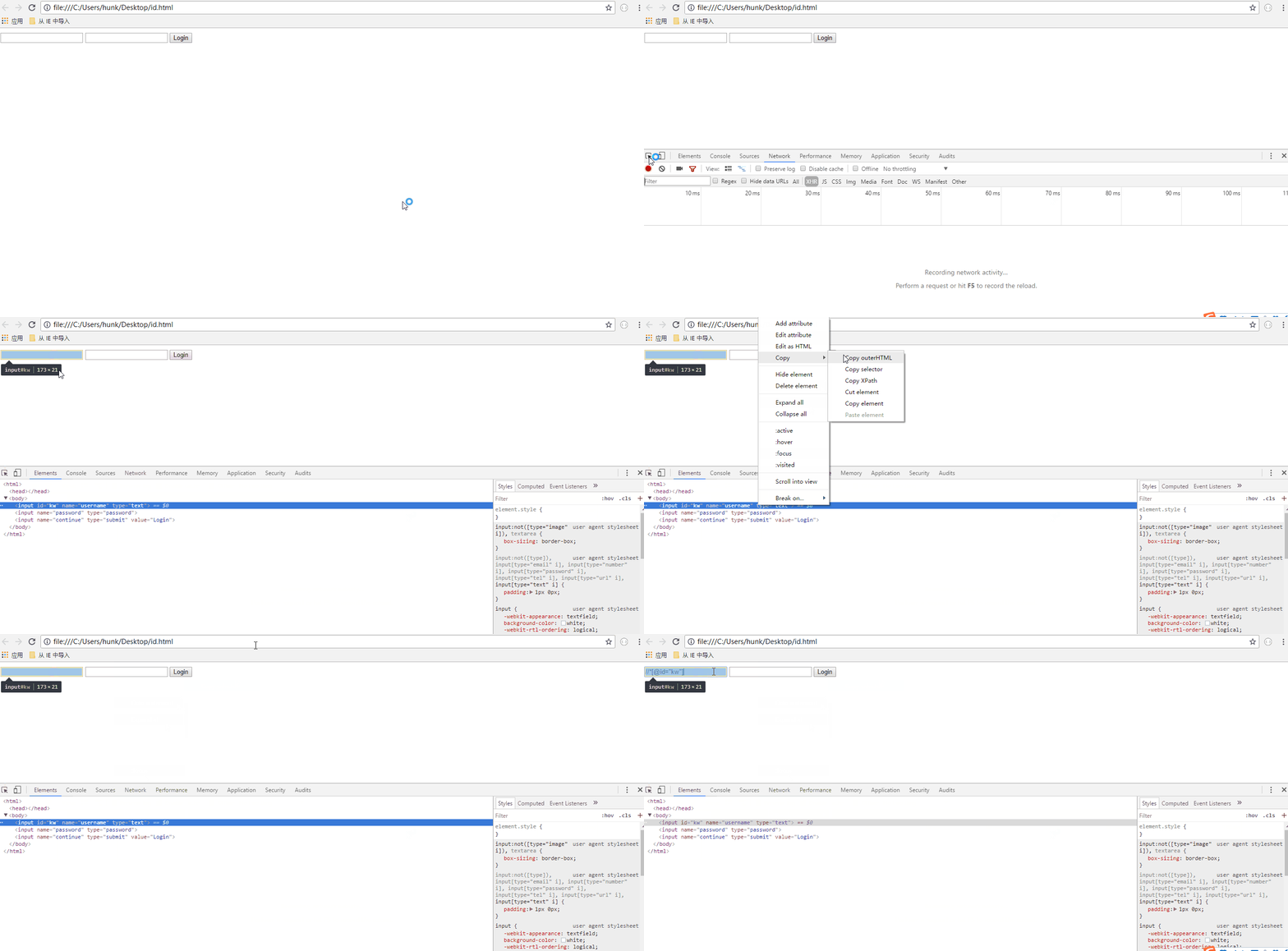
网页需要通过开发者工具,打开浏览器按F12获取页面元素,我们已经看到上述的页面html代码,我们现在要查找id="kw"的元素
driver.find_element_by_id('kw') #通过id定位
2.find_element_by_name 根据标签的name定位
driver.find_element_by_name('username') #通过name定位
3.find_element_by_xpath 根据xpath定位
driver.find_element_by_xpath('//*[@id="kw"]')
这里要介绍一下如何获取页面元素的xpath路径的方法,如果你是大神可以自己写,如果跟作者一样很喽,可以通过开发者工具获取,选择元素右击->Copy->Copy Xpath,可以直接拷贝到xpath路径.
4.find_element_by_link_text和find_element_by_partial_link_text 通过文字链接来定位元素,他们两个很相像,功能也很类似,但是他们一个是匹配全部,一个是匹配部分。
给我们之前的示例代码增加一段,我们来看看如何定位
<html>

 <body>

   <input id="kw" name="username" type="text" />

   <input name="password" type="password" />

   <input name="continue" type="submit" value="Login" />

   <div id="u1">

   <a href="http://news.baidu.com" name="tj_trnews" class="mnav">新闻</a>

   <a href="http://www.hao123.com" name="tj_trhao123" class="mnav">hao123</a>

   <a href="http://map.baidu.com" name="tj_trmap" class="mnav">地图</a>

   <a href="http://v.baidu.com" name="tj_trvideo" class="mnav">视频</a>

   <a href="http://tieba.baidu.com" name="tj_trtieba" class="mnav">贴吧</a>

   <a href="http://xueshu.baidu.com" name="tj_trxueshu" class="mnav">学术</a>

 </body>

<html>
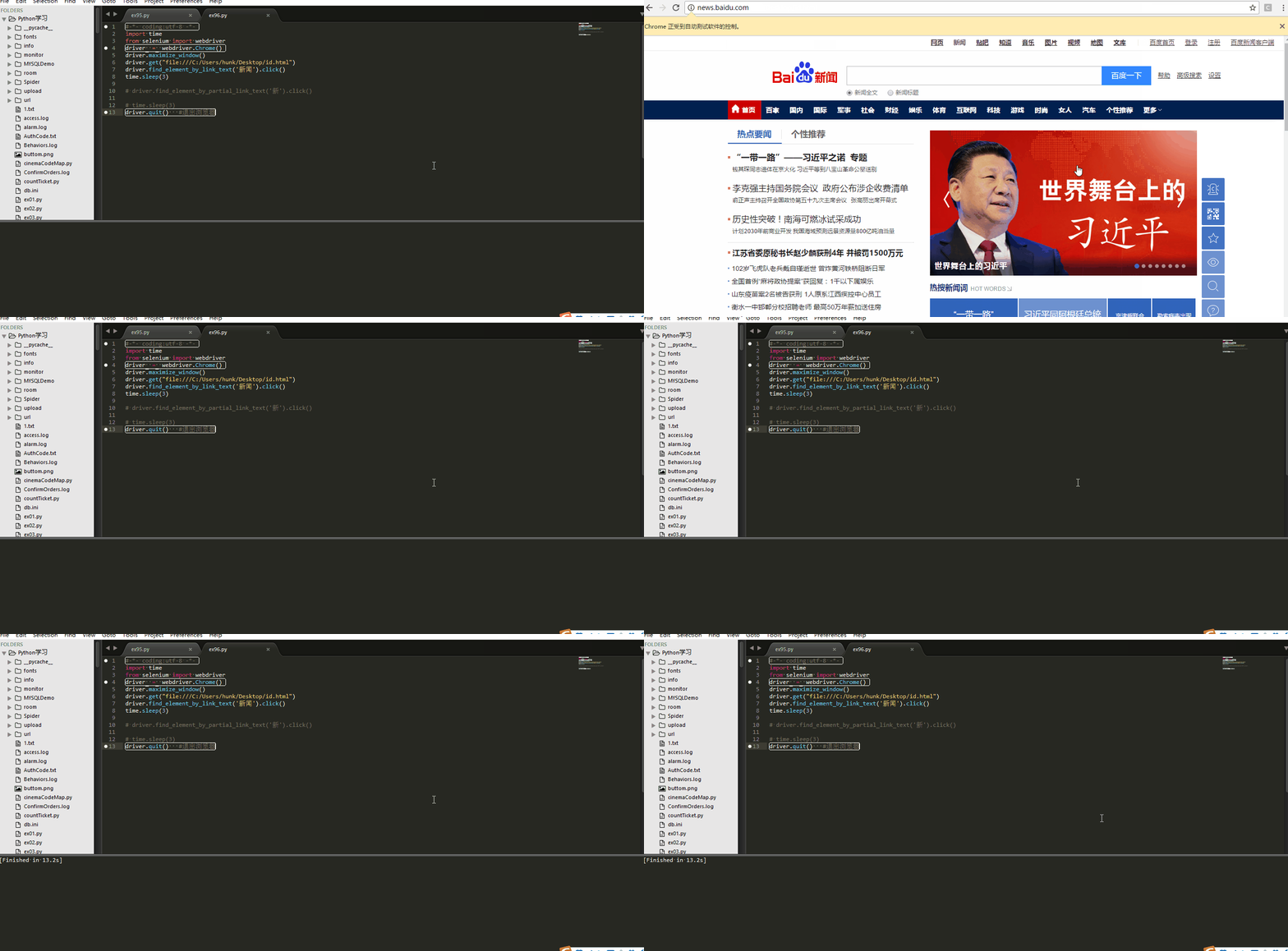
下面我们用两种方法来定位一下《新闻》这个元素
通过来find_element_by_link_text定位
#-*- coding:utf-8 -*-

import time

from selenium import webdriver

driver  =  webdriver.Chrome()

driver.maximize_window()

driver.get("file:///C:/Users/hunk/Desktop/id.html")

driver.find_element_by_link_text('新闻').click()

time.sleep(3)

driver.quit()   #退出浏览器
定位效果:
通过来find_element_by_partial_link_text定位

5.find_element_by_tag_name根据标签的名字定位,这种方法很不使用,因为一个页面的中的标签的名字重复度太早,定位起来太不容易。
driver.find_element_by_tag_name("input")
6.find_element_by_class_name通过class name 定位
<html>

 <body>

  <p class="content">Site content goes here.</p>

</body>

<html>
driver.find_element_by_class_name('content') #通过class name 定位
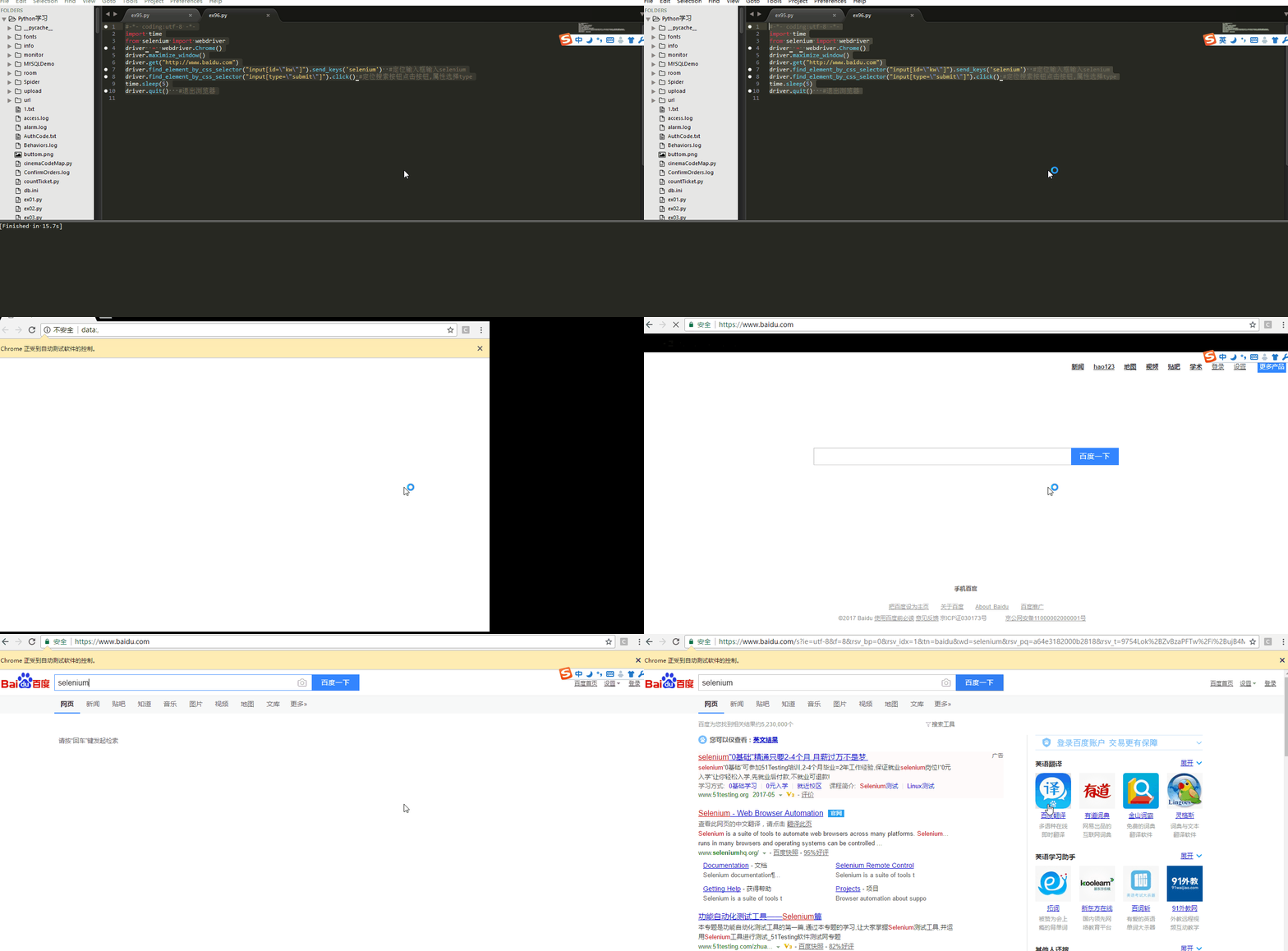
7.find_element_by_css_selector 根据元素属性来定位,这个方法在实际过程中比较实用,而且很简单,下面我们先看一下语法,这里有一个比较关键点就是,在这个定位的方法是可以写正则表达式来定位元素,然后在写一个实例来定位,实例我们采用百度网站来定位,然后搜索selenium关键字。
<html>

 <body>

  <p class="content">Site content goes here.</p>

</body>

<html>
定位语法
driver.find_element_by_css_selector("p[class=\"content\"]") #根据元素属性
示例:
#-*- coding:utf-8 -*-

import time

from selenium import webdriver

driver  =  webdriver.Chrome()

driver.maximize_window()

driver.get("http://www.baidu.com")

driver.find_element_by_css_selector("input[id=\"kw\"]").send_keys('selenium')  #定位输入框输入selenium

driver.find_element_by_css_selector("input[type=\"submit\"]").click() #定位搜索按钮点击按钮,属性选择type

time.sleep(5)

driver.quit()   #退出浏览器
来看一下动画效果吧
其实元素的定位很简单,只是实际过程中定位的html页面有一些特殊的地方,只要我们拆解分析,自然也难不倒我们。
下面这几个方法返回的结果是列表,跟单个元素定位一样,只是返回的结果不同,这里就不详细介绍了。
- find_elements_by_id
- find_elements_by_name
- find_elements_by_xpath
- find_elements_by_link_text
- find_elements_by_partial_link_text
- find_elements_by_tag_name
- find_elements_by_class_name
- find_elements_by_css_selector
python selenium-webdriver 元素定位(三)的更多相关文章
- Selenium Webdriver元素定位的八种常用方式
楼主原创,欢迎学习和交流,码字不容易,转载请注明出处,谢谢. 在使用selenium webdriver进行元素定位时,通常使用findElement或findElements方法结合By类返回的元素 ...
- Selenium Webdriver元素定位的八种常用方法
如果你只是想快速实现控件抓取,而不急于了解其原理,可直接看: http://blog.csdn.net/kaka1121/article/details/51878346 如果你想学习web端自动化, ...
- Selenium Webdriver元素定位的八种常用方式(转载)
转载自 https://www.cnblogs.com/qingchunjun/p/4208159.html 在使用selenium webdriver进行元素定位时,通常使用findElement或 ...
- 爬虫-【selenium—Webdriver元素定位的八种常用方式
在使用selenium webdriver进行元素定位时,通常使用findElement或findElements方法结合By类返回的元素句柄来定位元素.其中By类的常用定位方式共八种,现分别介绍如下 ...
- Selenium Webdriver元素定位的八种常用方式【转】
在使用selenium webdriver进行元素定位时,通常使用findElement或findElements方法结合By类返回的元素句柄来定位元素.其中By类的常用定位方式共八种,现分别介绍如下 ...
- python+selenium遇到元素定位不到的问题,顺便记录一下自己这次的错误(报错selenium.common.exceptions.NoSuchElementException)
今天在写selenium一个发送邮件脚本时,遇到一些没有找到页面元素的错误.经过自己反复调试,找原因百度,终于解决了.简单总结一下吧,原因有以下几点: 一:Frame控件嵌套,.Frame/Ifram ...
- selenium webdriver——元素定位
元素定位: >>WebDriver提供了八种元素定位方法,在Python语言中,所对应的方法如下: >>id属性定位:有唯一性 find_element_by_id(" ...
- 3 Python+Selenium的元素定位方法(id、class name、name、tag name)
[环境] Python3.6+selenium3.0.2+IE11+Win7 [定位方法] 1.通过ID定位 方法:find_element_by_id('xx') 2.通过name定位 方法:fin ...
- selenium.webdriver元素定位失败
错误提示: Traceback (most recent call last): File "E:/PythonData/Login/venv/logIn.py", line 18 ...
- python3 selenium webdriver 元素定位xpath定位骚操作
源文http://www.cnblogs.com/qingchunjun/p/4208159.html By.xpath() 这个方法是非常强大的元素查找方式,使用这种方法几乎可以定位到页面上的任意元 ...
随机推荐
- 51nod1331 狭窄的通道
题目传送门 这道题 51nod只Ac了十二个人 没有题解可以研究 所以就自己YY了半天 在这里先感谢一波岚清大爷 orz 然后这道题我分了两种情况 一种是左边的往左跑右边的往右跑 中间有一部分直接走不 ...
- 20155332 2016-2017-2 《Java程序设计》第5周学习总结
学号 2016-2017-2 <Java程序设计>第X周学习总结 教材学习内容总结 1.Java中的所有不正常类都继承于Throwable类.Throwable主要包括两个大类,一个是Er ...
- js 鼠标拖拽元素
基础知识 event.clientX.event.clientY 鼠标相对于浏览器窗口可视区域的X,Y坐标(窗口坐标),可视区域不包括工具栏和滚动条.IE事件和标准事件都定义了这2个属性 event. ...
- SciPy模块应用
1.图像模糊 图像的高斯模糊是非常经典的图像卷积例子.本质上,图像模糊就是将(灰度)图像I 和一个高斯核进行卷积操作:,其中是标准差为σ的二维高斯核.高斯模糊通常是其他图像处理操作的一部分,比如图像 ...
- v4l2功能列表大全【转】
一,功能参考 目录 V4L2 close() - 关闭一个V4L2设备 V4L2 ioctl() - 创建的V4L2设备 ioctl VIDIOC_CROPCAP - 视频裁剪和缩放功能信息 ioct ...
- Python3学习笔记14-迭代与列表生成式
迭代 如果给定一个list或tuple,我们可以通过for循环来遍历这个list或tuple,这种遍历我们称为迭代(Iteration) 在Python中,迭代是通过for...in来完成的. d = ...
- c# WinFo判断当前程序是否已经启动或存在的几种方式
第一种方式:利用Mutex互斥量实现同时只有一个进程实例在运行 static class Program { /// <summary> /// 应用程序的主入口点. /// </s ...
- 【转】理解*(void**)
#include <stdio.h> int main() { int *p; ; unsigned ; p = &a; printf("%d\n", *p); ...
- 通达OA在centos系统中快速部署文档(web和数据库)
通达OA2008从windows环境移植到linux中(centos5.5及以上版本) 如果安装好了,还是无法访问,则需要清空浏览器缓存即可 1.安装lamp环境,这里用的是xampp集成安装包xam ...
- Java用四种方法实现阶乘n! (factorial)
1. 引言 实现阶乘的方法很多,这边介绍四种方法,分别是递归,尾递归,循环和BigDecimal. 2. 代码 public class Test { public static void main( ...