
解决VM 与 Device/Credential Guard 不兼容(全网有效解决思路)
为什么要写这篇文章
先说背景:前段时间因为学习Linux系统需要,自己本机用的是Windows系统,那这里就需要用到虚拟机来创建虚拟环境用来支持Linux系统
1: 于是乎,自己很激动的下载了vm虚拟机与Linux镜像文件,看着教程美滋滋的一步一步来安装虚拟机和安装Linux系统,在安装完成后,哎?我的怎么和教程里面的不一样?是不是我脸黑,明明是一步一步按着教程原封不动的操作的!怎么软件提示我VM 与 Device/Credential Guard 不兼容,
2: 这时候我就慌了,开始怀疑人生了.... 是不是自己哪步做的有问题?粗心大意了.然后兴冲冲地又照着教程做了一遍!哎?怎么还提示我VM 与 Device/Credential Guard 不兼容! 我裂开了...
3: 那咋整啊?
4.还有办法,上网搜!还真让我搜着了,当时激动的啊~心里想终于可以解决这个棘手的问题了,几个小时后......... 这写的是啥??emmm...没一个能解决我的问题,而且大多数答案都是复制粘贴,没有一篇文章写到解决问题的点上,那咋办?这问题就放在这里不管吗?那对于我来说是不可能!于是我就花了些许时间研究了一下,**终于把这个问题解决了**!现把解决这个问题的方法发布出来(好东西当然要跟大家分享啦!关键是全网没一篇能解决我遇到的这个问题的.....可能也有相当一部分小伙伴也会遇到和我相同的问题,这里就避免大家在踩坑了,遇到这个问题直接看我写的这篇文章就可以完美解决啦!)
正文开始
问题: Windows10系统在启动Vmware虚拟机提示Vmware与 Device/Credential Guard 不兼容
步骤一
1.查看自己的CPU是否虚拟化?
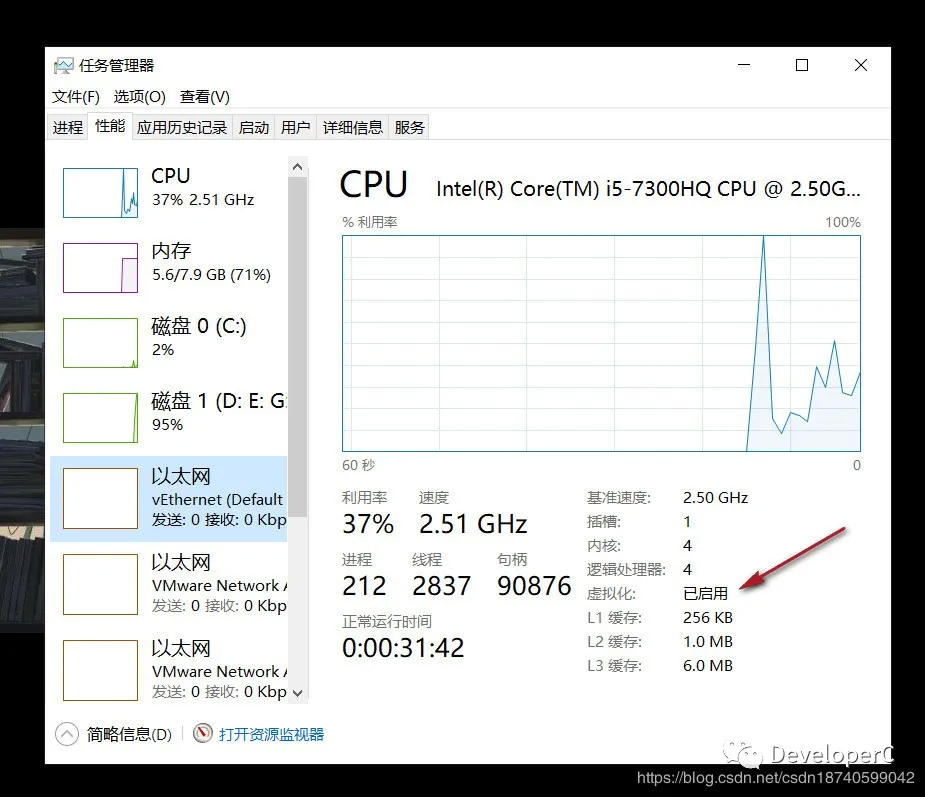
步骤二
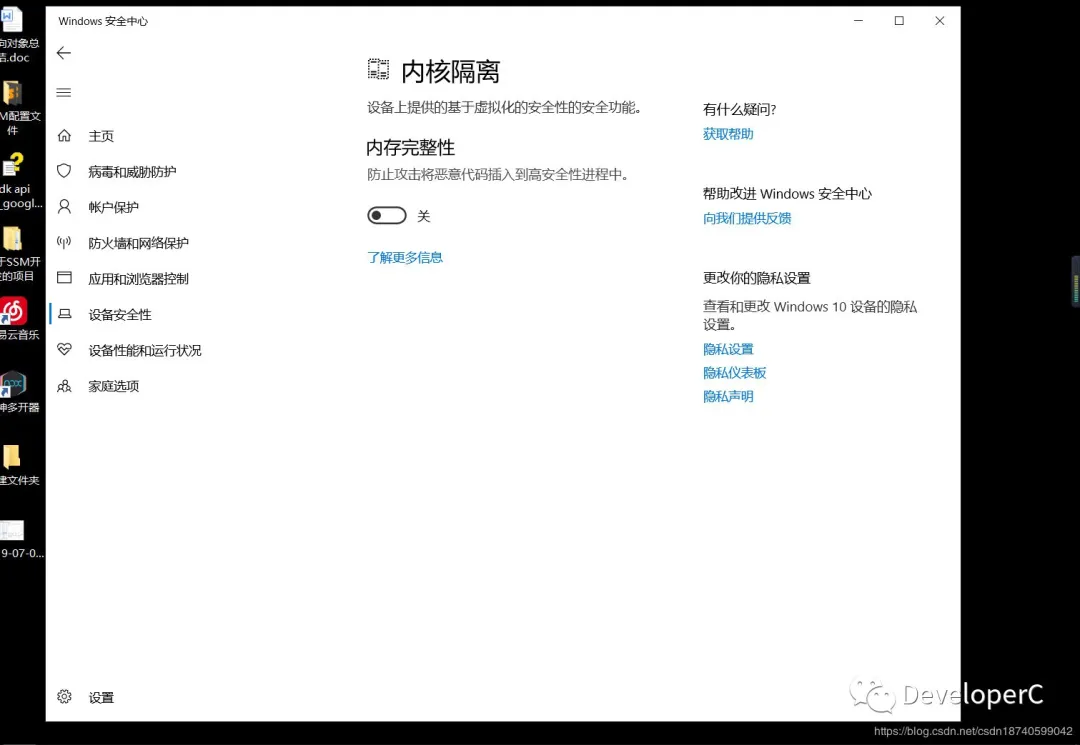
2.去win10自带的安全软件里查看自己内核隔离下的内存完整性这个功能是否开启,一般情况下默认关闭,(像我自己就手贱开启了这个功能,结果第二天虚拟机就打不开了,如果有朋友开启过这个功能,发现虚拟机出现问题了,然后把这个功能关闭了!还是不行不要着急,后面会讲到)
3.重点讲一讲如何查看自己内核隔离是否关闭成功,按下Windows徽标键+R 然后输入msinfo32.exe,会出现系统信息,在系统信息里找到基于虚拟化的安全性,查看是否打开 !
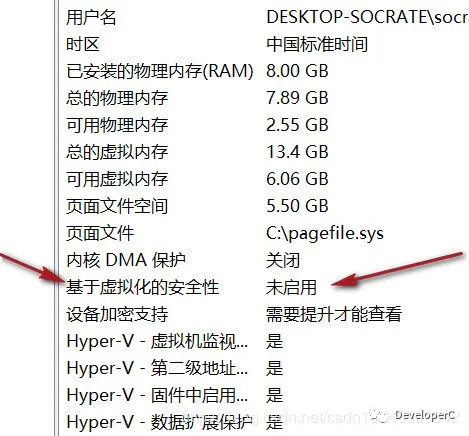
如果这里显示是处于启用状态,那就是百分百内核隔离下的内存完整性没关掉,就会出现虚拟机打开提示:Device Guard或Credential Guard与Workstation不兼容,但是windows安全中心显示内核隔离已经处于关闭状态,这就是win10的一个bug,实际是没关闭成功的,这里用到的是Micrsoft Windows官方自带的一个关闭 windows10安全中心的“内核隔离下的内存完整性功能”的一个小工具,这个官方自带的小工具我已经帮大家下载好啦,扫码关注文末的二维码或关注公众号"CODEJAVA" ,回复"工具"就可以得到和文中版本相同的官方小工具了!
下载完成解压后界面如下

然后打开Windows PowerShell ,cd到解压目录下,输入以下代码输入代码
1.Set-ExecutionPolicy RemoteSigned

来允许运行脚本,根据提示输入:y

2.关闭的命令:./DG_Readiness_Tool_v3.6.ps1 -Disable -AutoReboot

3.开启的命令:./DG_Readiness_Tool_v3.6.ps1 -Enable -AutoReboot

4.检查DG是否还在运行: ./DG_Readiness_Tool_v3.6.ps1 -Ready
执行关闭命令后系统会自动重启,接下来会按F3关闭 ,然后按回车键计算机会自己开机,
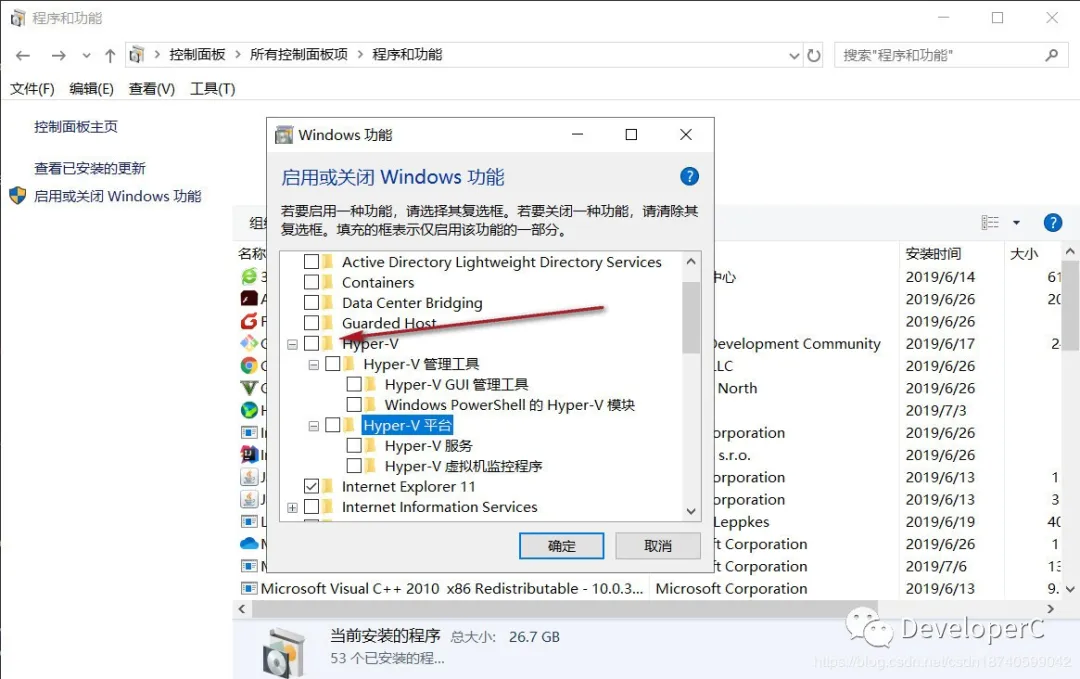
启动vm虚拟机时提示: Windows系统的Hyper-V不兼容导致
步骤一:检查程序和功能里的hyper-v服务是否关闭,如果看见打钩了就是开启状态,再点一下就关闭Hyper-v服务了,这时候重启计算机·试一下如果这时候还不行你就要往下看了
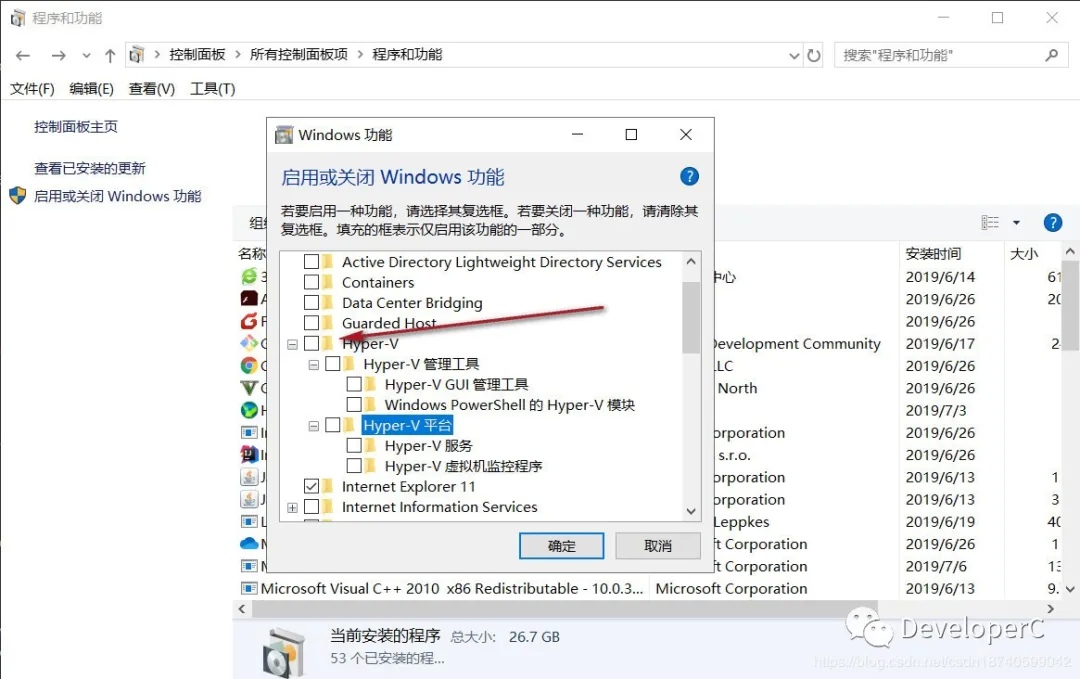
通过命令关闭Hyper-V(控制面板关闭Hyper-V起不到决定性作用,要彻底关闭Hyper-V) 以管理员身份运行Windows Powershell (管理员)(Windows键+X)运行下面命令并重启电脑:
1. bcdedit /set hypervisorlaunchtype off
开机成功后重启虚拟机,不会在出现Windows系统的Hyper-V不兼容导致的提示了,虚拟机就可启动成功!
解决VM 与 Device/Credential Guard 不兼容(全网有效解决思路)的更多相关文章
- 解决VM 与 Device/Credential Guard 不兼容
通过命令关闭Hyper-V(控制面板关闭Hyper-V起不到决定性作用,要彻底关闭Hyper-V) 以管理员身份运行Windows Powershell (管理员)(Windows键+X) 运行下面命 ...
- VMware与 Device/Credential Guard 不兼容,解决办法及心得
以下为心路历程,想要直接解决可以直接拉到最后看后续 百度要你取消Hyper-V功能,但我要用docker,以及一些相关的帖子都无效的情况下 https://blog.csdn.net/u0136677 ...
- win10系统出现“VMware Workstation与Device/Credential Guard不兼容”的解决办法
办公室win10 64位系统安装的VMware Workstation,有一天启动时出现提示"VMware Workstation 与 Device/Credential Guard 不兼容 ...
- 虚拟机上不了网的 VMware Workstation 与 Device/Credential Guard 不兼容
VMware Workstation 与 Device/Credential Guard 不兼容 和 虚拟机上不了网的问题 解决方法: VMware Workstation 与 Devic ...
- VMware提示Device/Credential Guard不兼容
问题环境 win10系统版本 win10 2004企业版 vmware 版本 vmware 15 pro 问题 虚拟机开启时候弹窗提示:"VMware与Device/Credential G ...
- VMware Workstation 与 Device/Credential Guard 不兼容.在禁用 Device/Credenti
出现问题的原因: 原因一.出现此问题的原因是Device Guard或Credential Guard与Workstation不兼容. 原因二.Windows系统的Hyper-V不兼容导致. 解决方案 ...
- VMware与Hyper-V的冲突解决 VMware Workstation 与 Device/Credential Guard 不兼容 解决方案
win10专业版官方解决方案https://kb.vmware.com/s/article/2146361 win10家庭版解决方案win10家庭版本身是不支持Hyper-V服务的,但是如果是“win ...
- VMware与Device/Credential Guard不兼容问题
启动虚拟机vmware突然报不兼容错误 解决方法: 1首先打开控制面板>程序>启动或关闭Windows功能, 取消Hyper-v的勾选 2.在往下划,关闭Windows沙盒的勾选沙盒和虚拟 ...
- Hyper和Vmware冲突,Device/Credential Guard 不兼容
切换到VM的时候,采用关闭策略 1.PS管理员关闭命令 bcdedit /set hypervisorlaunchtype off 2.系统设置,启用或关闭Windows功能那里,关闭Hyper-V ...
随机推荐
- Zabbix 监控网站
官网教学步骤 配置 Web 监控 创建 Web 场景 配置 Web 场景 配置 Web 监控步骤 一共划分为 5 个步骤: 监测访问登录页面 模拟登录功能 # sid 变量的值 regex:name= ...
- InnoDB 存储引擎简介
InnoDB 核心特性 MVCC(Multi-Version Concurrency Control,多版本并发控制),事务处理,行级锁,热备份,自动故障恢复( Crash Safe Recovery ...
- codeforces - 978D【思维】
D. Almost Arithmetic Progression time limit per test 1 second memory limit per test 256 megabytes in ...
- spyder import tensorflow
之前安装了tensorflowgpu,但是在spyder中import会失败. 原因是因为新建了环境,要activate tensorflow-gpu进入安装了tensorflow 的环境才可以imp ...
- jQuery 使用注意事项 与 小技巧(tips)
jQuery 使用注意事项 与 小技巧(tips) 1 $( document ).ready() https://learn.jquery.com/using-jquery-core/documen ...
- HTML5 Canvas 2D library All In One
HTML5 Canvas 2D library All In One https://github.com/search?q=Javascript+Canvas+Library https://git ...
- Professional JavaScript for Web Developers 4th Edition
Professional JavaScript for Web Developers 4th Edition learning notes / 学习笔记 https://github.com/xgqf ...
- useful podcast
useful podcast front end podcast https://shoptalkshow.com https://stackoverflow.blog/podcast/ SoundC ...
- webassembly & google
webassembly & google https://developers.google.com/web/updates/2018/08/wasm-av1 https://develope ...
- mysql一张表到底能存多少数据?
前言 程序员平时和mysql打交道一定不少,可以说每天都有接触到,但是mysql一张表到底能存多少数据呢?计算根据是什么呢?接下来咱们逐一探讨 知识准备 数据页 在操作系统中,我们知道为了跟磁盘交互, ...