
4. Linux工作目录切换和文本文件编辑命令
1.pwd:显示用户当前所处的工作目录
举例:[root@Centos ~]# pwd
/root
2.cd:切换工作路径
“cd -”命令返回到上一次所处的目录
“cd..”命令进入上级目录
“cd ~”命令切换到当前用户的家目录
“cd ~username”切换到其他用户的家目录
3.ls:显示目录中的文件信息。
使用ls 命令的“-a”参数看到全部文件(包括隐藏文件),使用“-l”参数可以查看文件的属性、大小等详细信息。将这两个参数整合之后,再执行ls 命令即可查看当前目录中的所有文件并输出这些文件的属性信息。
举例:
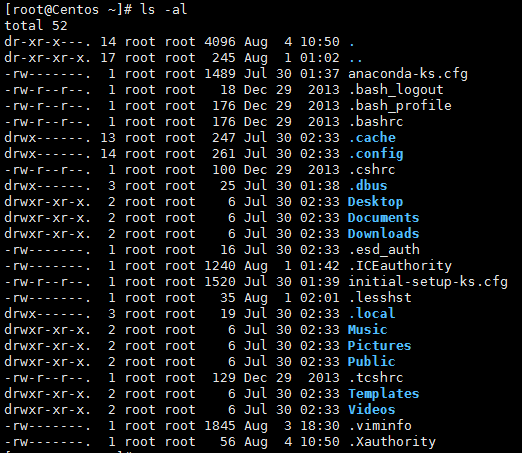
如果想要查看目录属性信息,则需要额外添加一个-d 参数。例如,可使用如下命令查看/etc 目录的权限与属性信息:
[root@Centos ~]# ls -ald /etc

drwxr-xr-x. 132 root root 8192 Aug  3 18:27 /etc
4.cat:查看内容较少的纯文本文件 -n表示显示行号
[root@Centos ~]# cat -n /etc/sysconfig/network-scripts/ifcfg-ens32

     1    TYPE=Ethernet

     2    PROXY_METHOD=none

     3    BROWSER_ONLY=no

     4    BOOTPROTO=static

     5    DEFROUTE=yes

     6    IPV4_FAILURE_FATAL=no

     7    IPV6INIT=yes

     8    IPV6_AUTOCONF=yes

     9    IPV6_DEFROUTE=yes

    10    IPV6_FAILURE_FATAL=no

    11    IPV6_ADDR_GEN_MODE=stable-privacy

    12    NAME=ens32

    13    UUID=330f66b2-9db2-40fb-a496-e086582b7f59

    14    DEVICE=ens32

    15    ONBOOT=yes

    16

    17    GATEWAY=192.168.137.2

    18    IP ADDR=192.168.137.1

    19    NETMASK=255.255.255.0

    20    DNS=223.5.5.5
5.more:查看内容较多的纯文本文件。
Enter 默认向下1行,行数可以定义。
空格 向下滚动一屏
= 输出当前行的行号
q 取消
6.head:查看纯文本文档的前n行
举例:
[root@Centos ~]# head -n 10 anaconda-ks.cfg

#version=DEVEL

# System authorization information

auth --enableshadow --passalgo=sha512

# Use CDROM installation media

cdrom

# Use graphical install

graphical

# Run the Setup Agent on first boot

firstboot --enable

# Keyboard layouts
7.tail:查看纯文本文档的后N 行或持续刷新内容
实用功能:实时查看最新日志文件
[root@Centos ~]# tail -f /var/log/messages

Aug  4 11:49:52 Centos dbus[769]: [system] Activating via systemd: service name='org.freedesktop.nm_dispatcher' unit='dbus-org.freedesktop.nm-dispatcher.service'

Aug  4 11:49:52 Centos dbus-daemon: dbus[769]: [system] Activating via systemd: service name='org.freedesktop.nm_dispatcher' unit='dbus-org.freedesktop.nm-dispatcher.service'

Aug  4 11:49:52 Centos dhclient[56056]: bound to 192.168.137.113 -- renewal in 295 seconds.

Aug  4 11:49:52 Centos systemd: Starting Network Manager Script Dispatcher Service...

Aug  4 11:49:52 Centos dbus-daemon: dbus[769]: [system] Successfully activated service 'org.freedesktop.nm_dispatcher'

Aug  4 11:49:52 Centos dbus[769]: [system] Successfully activated service 'org.freedesktop.nm_dispatcher'

Aug  4 11:49:52 Centos nm-dispatcher: req:1 'dhcp4-change' [ens32]: new request (4 scripts)

Aug  4 11:49:52 Centos systemd: Started Network Manager Script Dispatcher Service.

Aug  4 11:49:52 Centos nm-dispatcher: req:1 'dhcp4-change' [ens32]: start running ordered scripts...

Aug  4 11:49:52 Centos nm-dispatcher: /etc/sysconfig/network-scripts/ifcfg-ens32: line 18: IP: command not found

Aug  4 11:50:01 Centos systemd: Started Session 642 of user root.

Aug  4 11:50:01 Centos systemd: Starting Session 642 of user root.
8.tr:替换文本文件中的字符,格式为“tr [原始字符] [目标字符]”。
如,将cat读取到的文本全部改为大写
[root@Centos etc]# cat centos-release | tr [a-z] [A-Z]
CENTOS LINUX RELEASE 7.4.1708 (CORE)
9.wc :统计指定文本的行数、字数、字节数

举例:统计当前系统有多少个用户 (passwd文件一行表示一个用户)。
[root@Centos ~]# wc -l /etc/passwd

40 /etc/passwd
或者
[root@Centos ~]# more /etc/passwd | wc -l

40
10.stat :查看文件的具体存储信息和时间等信息
[root@Centos ~]# stat /etc/passwd

  File: ‘/etc/passwd’

  Size: 2065          Blocks: 8          IO Block: 4096   regular file

Device: fd00h/64768d    Inode: 16787341    Links: 1

Access: (0644/-rw-r--r--)  Uid: (    0/    root)   Gid: (    0/    root)

Context: system_u:object_r:passwd_file_t:s0

Access: 2020-08-05 00:00:50.510997353 +0800

Modify: 2020-07-30 01:45:45.209380705 +0800

Change: 2020-08-01 01:01:51.603993917 +0800

 Birth: -
11.cut :按“列”提取文本字符
-f 参数来设置需要看的列数,使用-d 参数来设置间隔符号。
举例:passwd 在保存用户数据信息时,用户信息的每一项值之间是采用冒号来间隔的,接下来我们使用下述命令尝试提取出passwd 文件中的用户名信息,即提取以冒号(:)为间隔符号的第一列内容:
[root@Centos ~]# head -n 2 /etc/passwd

root:x:0:0:root:/root:/bin/bash

bin:x:1:1:bin:/bin:/sbin/nologin
[root@Centos ~]# cut -f 1 -d : /etc/passwd

root

bin

daemon

adm

lp

sync
...
12.diff:比较多个文本文件的差异
--brief 参数来确认两个文件是否不同
-c参数来详细比较出多个文件的差异之处
[root@Centos test]# diff --brief A.txt B.txt
Files A.txt and B.txt differ
[root@Centos test]# diff -c A.txt B.txt

*** A.txt    2020-08-04 14:53:40.897692451 +0800

--- B.txt    2020-08-04 14:53:18.563340871 +0800

***************

*** 1,6 ****

  Hello,I am Xinghen1216

! I'm from hebei

! I'm a network administrator

! I like Linux

  GO and UP!

--- 1,6 ----

  Hello,I am Xinghen1216

! I'm from sjz

! I'm a network engineer

! I like linux

  GO and UP!
4. Linux工作目录切换和文本文件编辑命令的更多相关文章
- linux工作目录切换命令
1.pwd命令 pwd命令用于显示用户当前所处的工作目录,格式为“pwd [选项]”. 2.cd命令 cd命令用于切换工作路径,格式为“cd [目录名称]”. 这个命令应该是最常用的一个Linux命令 ...
- Linux 工作目录切换命令
1.pwd 显示当前用户所处的目录 2.cd 切换工作路径 cd [目录名称],cd - 返回上次所处的目录 cd ~ 返回当前用户的根目录 cd.. 返回上级目录 3.ls 显示目录中的文件信息,l ...
- linux查看目录下各个文件大小的命令
linux查看目录下各个文件大小的命令 由于需要经常查看各个文件的具体大小 ,所以这里记一下. 命令如下: du -h --max-depth=1
- 【Linux命令】工作目录切换命令(pwd,cd,ls)
目录 pwd显示当前的工作路径 cd切换工作目录 ls显示目录中文件信息 一.pwd命令 pwd命令用于显示当前的工作路径. 格式: pwd [选项] 参数: -L,--logical,显示当前的路径 ...
- Linux中工作目录切换命令
1.pwd命令用于显示当前的工作目录 2.cd命令用于切换工作路径,格式为:cd [目录名称] 参数 作用 - 切换到上一次的 目录,如:cd - ~ 切换到”家目录“,如:cd ~ ~usernam ...
- Linux就该这么学——新手必须掌握的命令之工作目录切换命令组
pwd命令 用途 : 用于显示用户当前所处的工作目录.如下图pwd命令运行结果所示 格式 : pwd[选项] 图pwd命令运行结果所示 cd命令 用途 : 用于切换工作路径,如图cd命令运行结果 格式 ...
- 【Linux命令】文本文件编辑命令10个(cat、more、less、head、tail、tr、wc、stat、cut、diff)
目录 cat查看文档 more可分页查看文档 less相比较more功能更强大 head查看文档的前N行 tail查看文档的后N行或试试刷新查看 tr替换文本字符 wc统计文本行数 stat查看文档存 ...
- linux文本文件编辑命令
1.cat命令 cat命令用于查看纯文本文件(内容较少的),格式为“cat [选项] [文件]”. Linux系统中有多个用于查看文本内容的命令,每个命令都有自己的特点,比如这个cat命令就是用于查看 ...
- 新手必学linux文本文件编辑命令 vi vim.....
作为一名Linux新手小白,今天就和大家简单地了解一下Linux的Vim文本编辑器的使用. Vim文本编辑器 vim编辑器的三大模式——命令模式.编辑模式和末行模式 命令 ...
随机推荐
- 基于Python的邮件检测工具
邮件快速检测工具 概要介绍 mmpi,是一款使用python实现的开源邮件快速检测工具库,基于community框架设计开发.mmpi支持对邮件头.邮件正文.邮件附件的解析检测,并输出json检测报告 ...
- vue中Echarts的使用-自选效果
由于项目要求使用数据图,于是我选择了我们的Echarts用来实现效果 一:全局安装Echarts npm install echarts --save(这个安装的是最新的版本有时候回报init未定义) ...
- CSS系列 (05):浮动详解
浮动的框可以向左或向右移动,直到它的外边缘碰到包含框或另一个浮动框的边框为止.由于浮动框不在文档的普通流中,所以文档的普通流中的块框表现得就像浮动框不存在一样. -- W3C 文字环绕 float可以 ...
- python之random 、os 、sys 模块
一.random模块 import random print(random.random())#(0,1)----float 大于0且小于1之间的小数 print(random.randint(1,3 ...
- MP(MyBatis-Plus)实现乐观锁更新功能
实现步骤 step1:添加乐观锁拦截器 MP的其他拦截器功能可以参考官网 @Bean public MybatisPlusInterceptor mybatisPlusInterceptor() { ...
- ABP vNext 审计日志获取真实客户端IP
背景 在使用ABP vNext时,当需要记录审计日志时,我们按照https://docs.abp.io/zh-Hans/abp/latest/Audit-Logging配置即可开箱即用,然而在实际生产 ...
- C#处理医学图像(一):基于Hessian矩阵的血管肺纹理骨骼增强对比
在医院实际环境中,经常遇到有问题的患者,对于一些特殊的场景,比如骨折,肺结节,心脑血管问题 需要图像对比增强来更为清晰的显示病灶助于医生确诊,先看效果: 肺纹理增强: 肺结节增强: 血管对比增强: 骨 ...
- git 中.gitignore文件不生效
.gitignore文件 新增忽略文件并没有生效 新增的忽略文件没有生效,是因为git是有缓存的,而之前的文件在缓存中,并不会清除掉,还会继续提交,所以更新.gitignore文件,要清除缓存文件 g ...
- [从源码学设计]蚂蚁金服SOFARegistry 之 ChangeNotifier
[从源码学设计]蚂蚁金服SOFARegistry 之 ChangeNotifier 目录 [从源码学设计]蚂蚁金服SOFARegistry 之 ChangeNotifier 0x00 摘要 0x01 ...
- 解决surfacebook无法运行64位虚拟机的问题
如果您嫌烦请直接看英文部分解决方案,另外windows专业版内置的hyper-v也是一款及其好用的虚拟机. 网上各种方案都尝试过,但是每次使用VMware创建64为虚拟机的时候总会显示不支持64位虚拟 ...