下拉svn库(自定义库或者第三方库)到工程中:
2、 终端中,cd到项目总目录(注意:包含PodTest文件夹、PodTest.xcodeproj、PodTestTest的那个总目录)
3 、 建立Podfile(配置文件)
接着上一步,终端输入
编辑:
platform :ios, '8.0'
#use_frameworks!个别需要用到它,比如reactiveCocoa
target 'TestPodDemo' do
pod 'AFNetworking', '~> 2.6'
end
d control + c 保存退出
库托管到svn:
1、用终端命令cd到本地项目目录并执行如下命令:
这时候本地就生成一个iOS_Category.podspec文件
2、用编辑器打开.podspec文件 (我自己用Sublime Text)
配置文件如下(包含解释):
Pod::Spec.new do |s|
s.version = "1.0.1"
s.summary = "活体检测和OCR"
s.description = <<-DESC
通过依图sdk,调用活体检测和OCR识别身份证
DESC
s.license = "MIT"
s.author = { "liyaoyao903" => "535814116@qq.com" }
s.platform = :ios, "8.0"
#类文件和md文件
s.source_files = "JYLivenessDetector/*.{h,m,md}"
#头文件
s.public_header_files = [
"JYLivenessDetector/*.{h}",
"JYLivenessDetector/liveness/.*{h}",
"JYLivenessDetector/ocr/*.{h}”]
#资源文件
s.resources = [
"JYLivenessDetector/LivenessDetectorLib/Resources/**/*.{*}",
"JYLivenessDetector/LivenessDetectorLib/Base.lproj/*",
"JYLivenessDetector/LivenessDetectorLib/DataPlist/**/*.{plist}",
"JYLivenessDetector/LivenessDetectorLib/LivenessDetectionCombineSDK/oliveapp_combine_model_2.bundle"
]
#库添加
s.frameworks = "AVFoundation","AssetsLibrary"
s.requires_arc = true
s.compiler_flags = "-lc++"
s.vendored_libraries = ["JYLivenessDetector/LivenessDetectorLib/LivenessDetectionCombineSDK/*.{a}"]
# s.vendored_frameworks = ["JYLocationManager/AMapFoundationKit.framework","JYLocationManager/AMapLocationKit.framework"]
#下拉这个库的时候有“liveness”这个文件夹,里面的文件是JYLivenessDetector/liveness/*.{h,m}
s.subspec 'Liveness' do |ss|
ss.source_files = "JYLivenessDetector/liveness/*.{h,m}"
end
#下拉这个库的时候有“OCR”这个文件夹,里面的文件是JYLivenessDetector/ocr/*.{h,m}
s.subspec 'OCR' do |ss|
ss.source_files = "JYLivenessDetector/ocr/*.{h,m}"
end
#下拉这个库的时候有“LivenessDetectorLib”这个文件夹,里面的文件如下
s.subspec 'LivenessDetectorLib' do |ss|
ss.source_files = [
"JYLivenessDetector/LivenessDetectorLib/UIComponents/**/*.{h,m}",
"JYLivenessDetector/LivenessDetectorLib/ViewController/**/*.{h,m}"
]
#从 ss.source_files 中把“GifView”文件夹下的类排除掉
non_arc_files = "JYLivenessDetector/LivenessDetectorLib/UIComponents/GifView/*.{h,m}"
ss.exclude_files = non_arc_files
#创建“GifView”这个文件夹,同时设置非arc类
ss.subspec 'GifView' do |sss|
sss.requires_arc = false
sss.source_files = non_arc_files
end
#创建“LivenessDetectionCombineSDK”这个文件夹,内部的文件是sdk的头文件
ss.subspec 'LivenessDetectionCombineSDK' do |sss|
sss.source_files = sdk_h_header_files = "JYLivenessDetector/LivenessDetectorLib/LivenessDetectionCombineSDK/Headers/*.{h}"
end
end
end
3、执行如下命令 查看是否编译通过
pod lib lint FJObject.podspec
如果有警告可以忽略 并使用如下命令执行
pod lib lint FJObject.podspec —allow-warnings
4、编译通过时提交代码。
库托管到github:
1、将自己的SDK工程拷到之前clone到本地的存储库中。
2、创建pod 账号
发布到cocoapods上你需要有一个pod 的账号,如果没有账号的话需要先注册一下:
可以使用pod trunk me 来查看自己的账号信息,
3、cd 到项目根目录,然后创建podspec文件
pod spec create SingleSign-Cornerradius-lineBorder
4、编辑podspec文件
因为新建的podspec是一个包含所有需要填写信息的文件,其中有很多东西是不需要填就可以的,可以直接copy别人的podspec文件,然后将需要改动的地方作出相应的改动即可。
Pod::Spec.new do |s|
s.name = "SingleSign-Cornerradius-lineBorder" #存储库名称
s.version = "1.0.0" #版本号,与tag值一致
s.summary = "a repository demo" #简介
s.description = "a repository demo" #描述
s.license = { :type => "MIT", :file => "LICENSE" } #开源协议
s.author = { "n1sunjianfei" => "jianfeisun_v@163.com" } #作者
s.platform = :ios, "8.0" #支持的平台和版本号
s.source_files = "SingleSign-Cornerradius-lineBorder/*.{h,m}" #需要托管的源代码路径
s.requires_arc = true #是否支持ARC
#s.dependency "Masonry", "~> 1.0.0" #所依赖的第三方库,没有就不用写
end
5、执行如下命令 查看是否编译通过
pod lib lint FJObject.podspec
如果有警告可以忽略 并使用如下命令执行
pod lib lint FJObject.podspec —allow-warnings
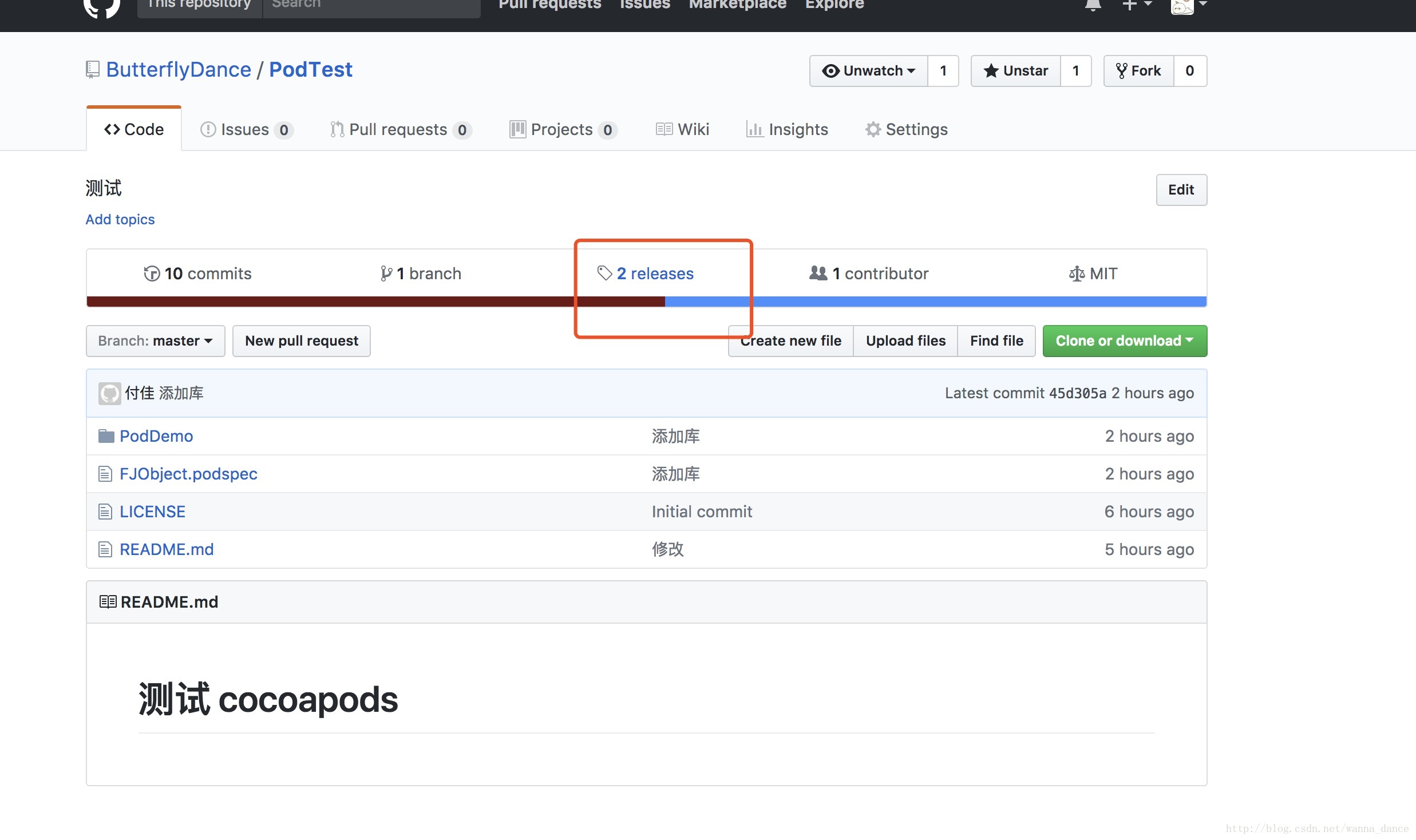
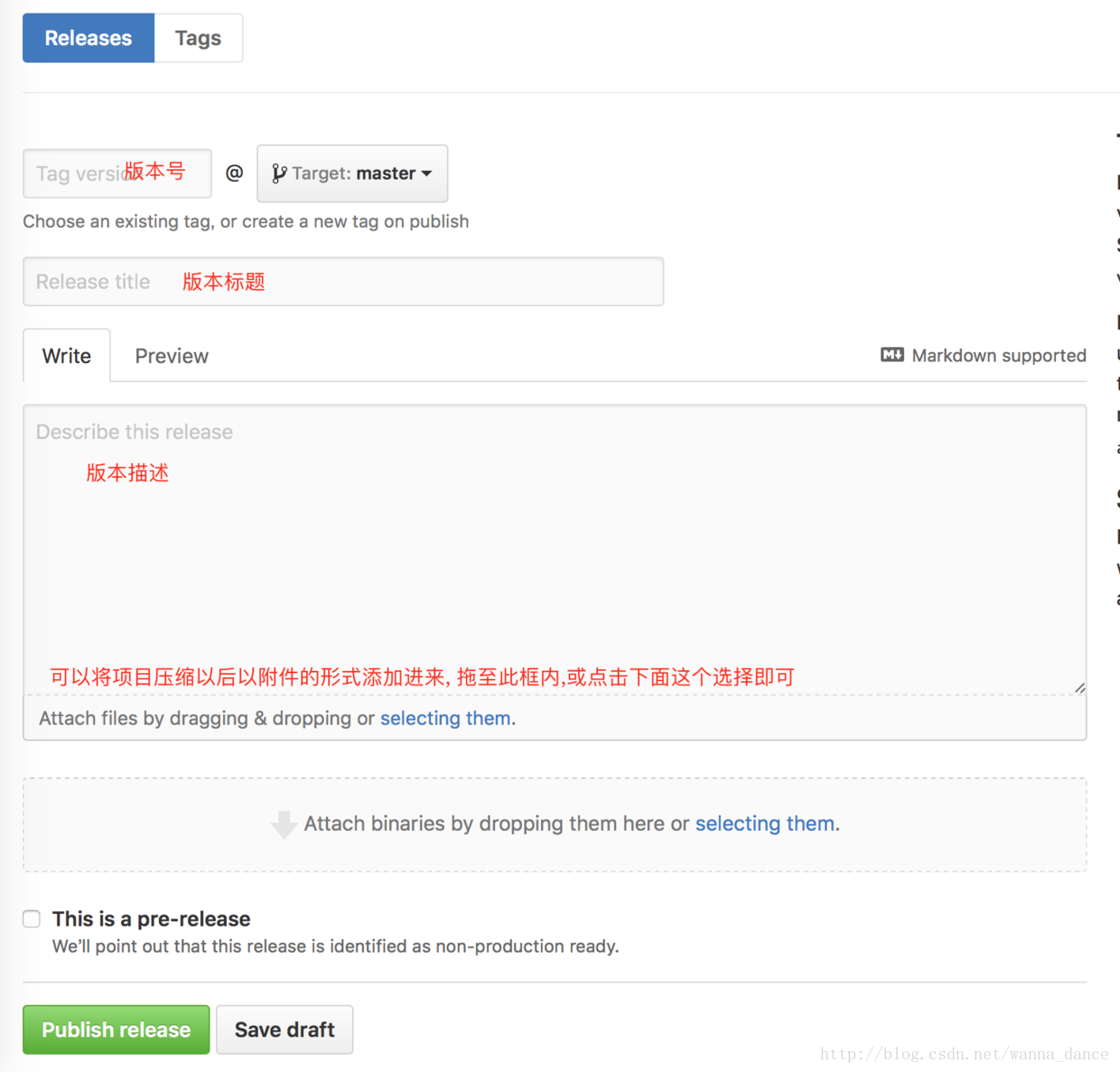
6、构建新 release 版本
注意: 这里的Tag verson 一定要和上面设置的s.version以及 s.source 中的 tag保持一致.
点击Public release 即可完成
7、上传代码
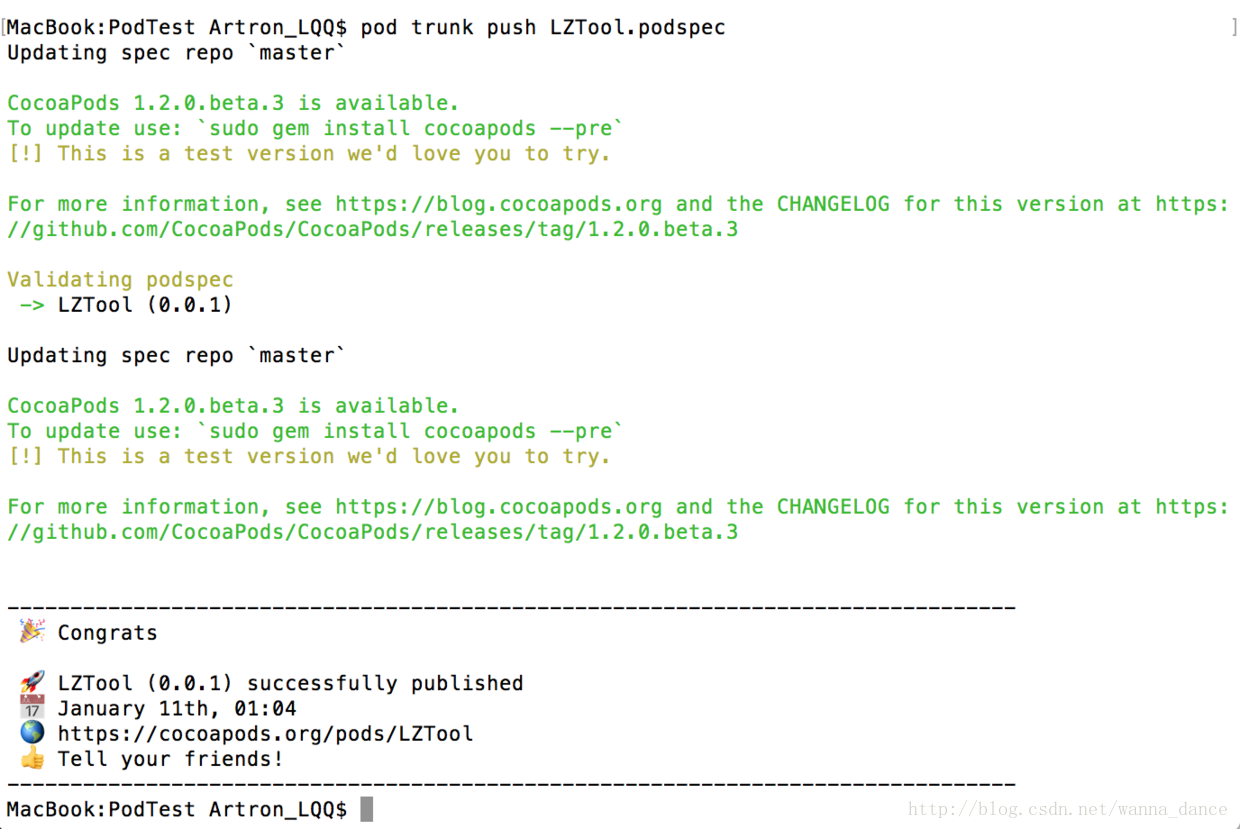
pod trunk push FJObject.podspe
等待一会会看到如下图所示
可以使用下面代码查找:
参考文档:
- 从零开始创建CocoaPods私有库
为什么要创建CocoaPods私有库? 避免重复的造轮子 节约时间,方便管理自己的代码 精益求精 创建CocoaPods私有库 1.创建私有仓库工程 执行命令pod lib create SmartB ...
- 创建/发布cocoapods公共库
对于大多数iOS开发者而言,cocoapods都是一个非常便捷的第三方库引导工具,该工具可以帮助我们快速导入所需第三方库,并且进行相关配置. 本文即为描述如何发布一个第三方库,提供给所有的开发者使用. ...
- iOS:最详细的创建CocoaPods私有库教程
一.感慨 说实话,创建这个CocoaPods私有库,我愣是搞了两个星期,创建的过程中,自己的感情波动是这样的:激情四射---->有点困惑----->极度困惑----->有点失望--- ...
- iOS之创建CocoaPods公有库教程
简介 在开发过程中,经常会使用到第三框架,我们通过一个pod install命令,很方便的就将第三方框架加到我们自己的项目中. 如果我们也想将自己写的组件或库开源出去,让别人也可以通过pod inst ...
- 制作CocoaPods公有库和私有库
认识公有库和私有库 公有库:开源自己封装的库供别人使用,且往cocoaPods的官方Repo仓库(即CocoaPods Master Repo)中新增自己库的索引,该库索引是以*.podspec.js ...
- 工程移除CocoaPods依赖库
http://zanderzhang.gitcafe.io/2015/09/26/工程移除CocoaPods依赖库/ 点这里--->CocoaPods安装和使用教程 当我们工程安装很多第三方开源 ...
- eclipse下使用maven配置库托管jar包
1.项目是通过maven配置库托管jar包 首先要保证maven配置库中有相应的jar包才能通过这个方法来添加jar包.maven的有点就是把要用到的jar包统一放在一个配置库中,在某个项目需要用到这 ...
- git 本地提交代码到 github 远程库,没有弹框 github login
git 本地提交代码到 github 远程库,没有弹框 github login: 原因: win10 有个凭据管理器,给保存了历史登陆用户名密码,导致无法切换用户. 解决办法: 删除历史登陆用户 ...
- iOS - 解决 Cocoapods 第三方库下载不下来
Cocoapods 第三方库下载不下来问题:一些第三方的库由于网的原因下载不下里 (解决思路:(原理) cocoapods 下载的时候 会先从缓存中拿 缓存中没有再去下载 所以可以把下载不下来的放到缓 ...
随机推荐
- Struts2学习第三天——保存登陆信息及数据校验
在JSP中服务器端保存数据的作用域通常有request.session.application,它们对应的Servlet API分别是HttpServletRquerst.HttpSession.Se ...
- [solution] JZOJ-5795 词典
[solution]JZOJ-5795 词典 题面 Description 小C有$n$个字符串$T_1 T_n$,给出$m$个询问 第$i$个询问给出一个字符串$S_i$,对于每个询问,我们可以得到 ...
- C++顺序容器之list初探
C++顺序容器之list初探 双向链表,支持双向顺序访问.在list中任何位置进行插入和删除速度都很快. list不支持随机访问,为了访问一个元素,必须遍历整个容器. #include<iost ...
- Alpha冲刺 - (8/10)
Part.1 开篇 队名:彳艮彳亍团队 组长博客:戳我进入 作业博客:班级博客本次作业的链接 Part.2 成员汇报 组员1(组长)柯奇豪 过去两天完成了哪些任务 进一步优化代码,结合自己负责的部分修 ...
- Linux源码编译安装程序
一.程序的组成部分 Linux下程序大都是由以下几部分组成: 二进制文件:也就是可以运行的程序文件 库文件:就是通常我们见到的lib目录下的文件 配置文件:这个不必多说,都知道 帮助文档:通常是我们在 ...
- mybatis 控制台打印sql语句
其实很简单,打印SQL只需要加一个setting就可以了.亲测可用. mybatis-config.xml: <settings> <setting name=&quo ...
- Ubuntu 18.0.4安装Mongodb
2.21更新: 安装后本地通过robo 3T连接正常,但是其它机器通过IP连接时报错,继续查找,解决方案在这里(传送门),原因是mongodb安装完成后默认监听本地地址,也就是127.0.0.1,这样 ...
- RawConfigParser 与 ConfigParser ——Python的配件文件读取模块
一般情况都是使用ConfigParser这个方法,但是当我们配置中有%(filename)s这种格式的配置的时候,可能会出现以下问题: configparser.InterpolationMissin ...
- Spark SQL 性能优化再进一步:CBO 基于代价的优化
摘要: 本文将介绍 CBO,它充分考虑了数据本身的特点(如大小.分布)以及操作算子的特点(中间结果集的分布及大小)及代价,从而更好的选择执行代价最小的物理执行计划,即 SparkPlan. Spark ...
- 当强制关机时,出现Eclipse打不开的问题
关于Eclipse或MyEclipse启动卡死的问题(即Eclipse上一次没有正确关闭,导致启动的时候卡死错误解决方法): 方案1:(推荐使用,如果没有这个文件,就使用方案2,方案2基本上 ...