
树莓派远程连接工具VNC使用教程
树莓派远程连接工具VNC使用教程
背景故事
树莓派作为一款迷你小主机,大部分的使用场景都会用到远程调试,远程调试用到最多的方式一般就是VNC和SSH,VNC是远程桌面型的远程方式,简单来说就是用Windows电脑与树莓派主机建立远程桌面链接,通过远程桌面访问和操作树莓派,这样做的好处有以下几点:
- 可以少用一套键鼠,树莓派与Windows电脑共用一套键鼠,节约我们的宝贵的桌面空间
- 图形化操作界面,简单易上手
那么我们就开始看看应该如何快速方便的使用VNC吧!
SSH放在下一篇博客中介绍,大家可以多多关注哦!
硬件准备
- 树莓派主机(3B/3B+ 、 4B等,提前安装好系统)
- HDMI显示屏
- 无线键鼠一套(有线也可以)
- 路由器
- Windows主机
废话不多,来张图吧:

软件准备
- 树莓派端:
- VNC server
- 获取方式:树莓派官方推荐带常用软件的系统镜像内置了VNC server,非常方便,只需要按如下步骤设置即可
- 树莓派安装官方镜像的教程,参考我的其他教程
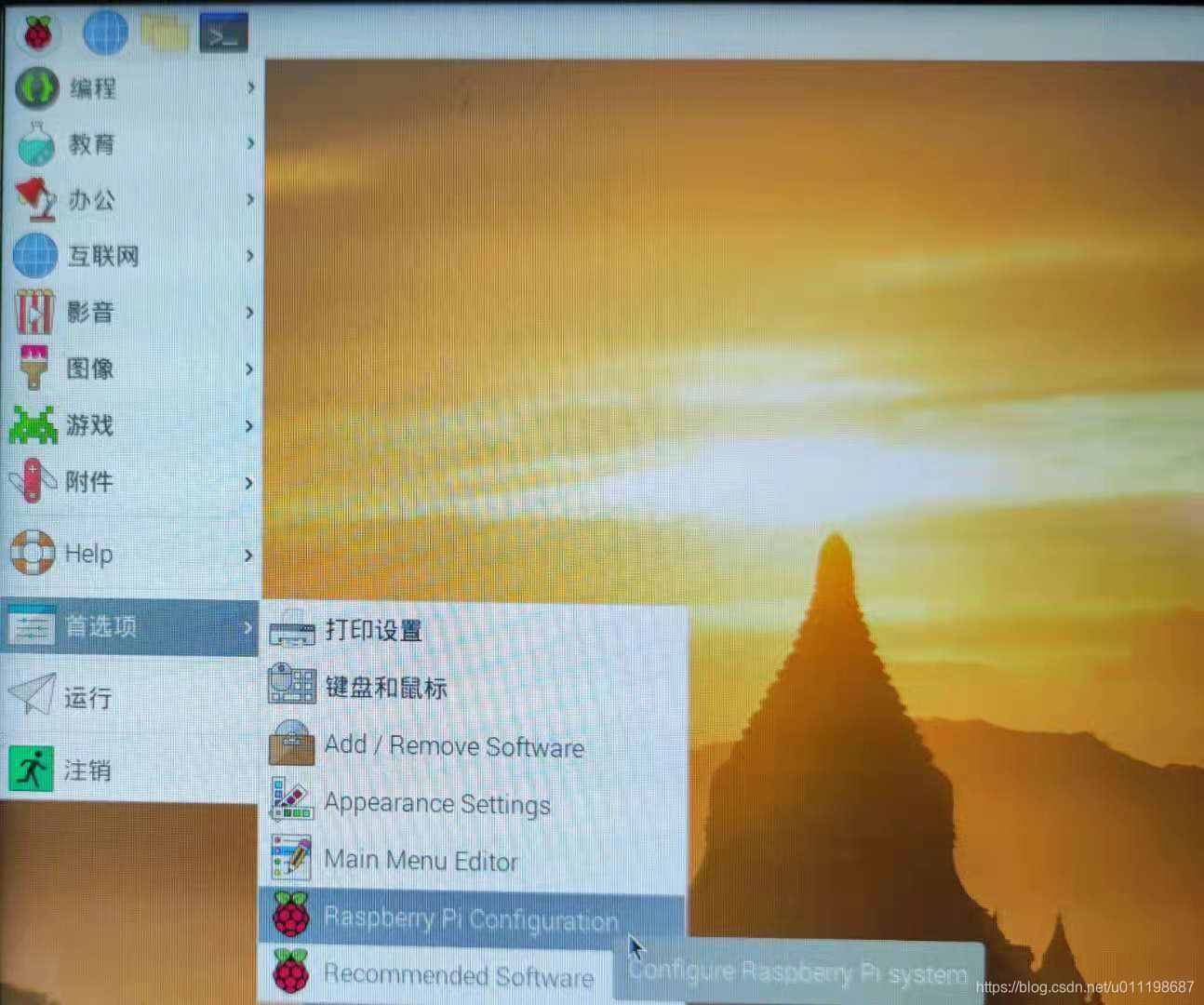
1.1 点击屏幕左上角树莓派图标,进入设置页面
1.2 选择使能 VNC
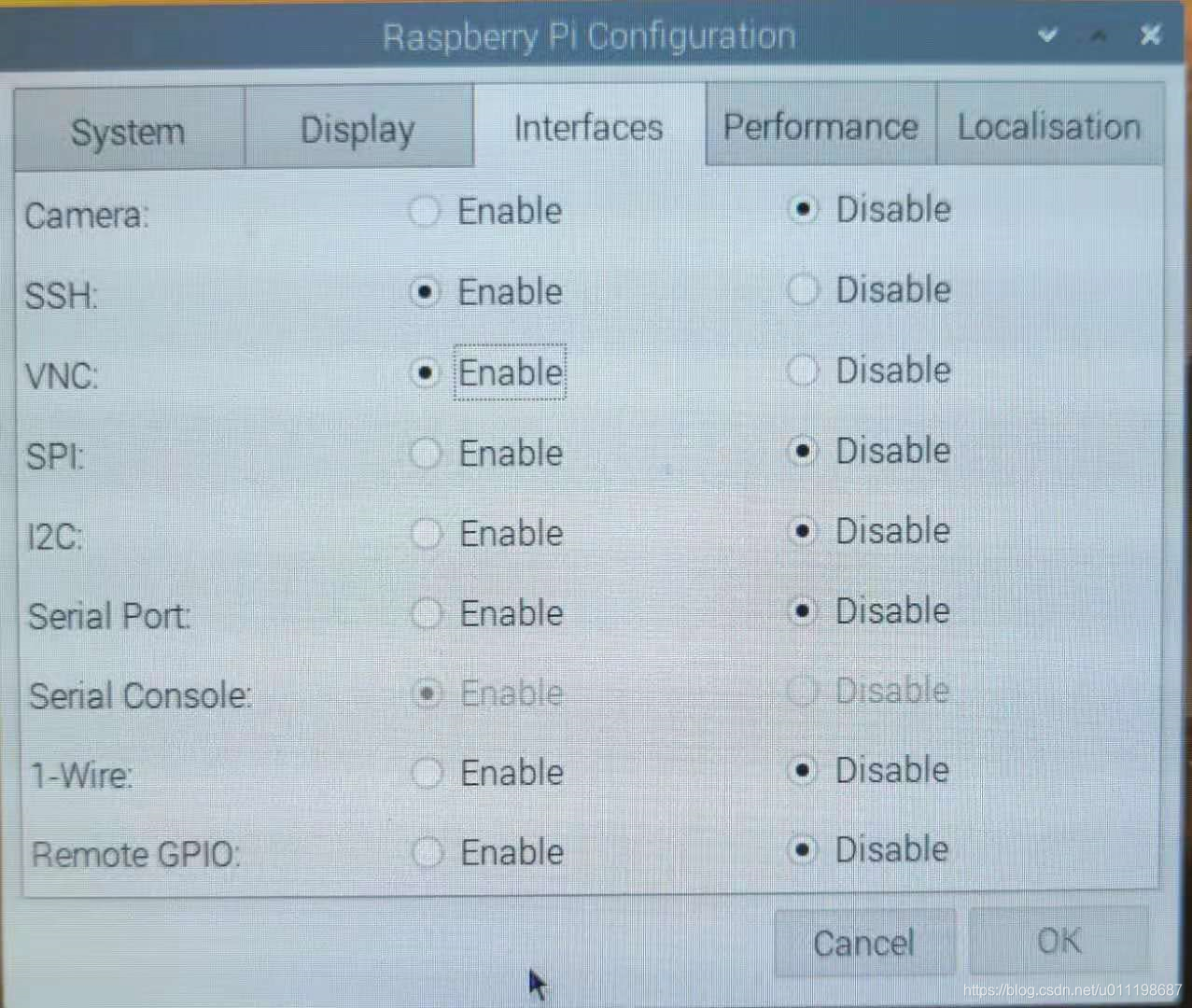
1.3 选择后,点击 OK
1.4 等待几秒钟,屏幕右上角出现VNC的图标即可,如果不出现,可以重启树莓派尝试 
- Windows端
Windows端需要准备一个VNC 客户端软件:VNC-Viewer(点击可下载)
安装过程中部分选项可参考下面步骤:
语言选择:
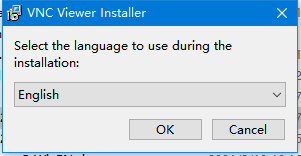
生成桌面快捷方式,默认是没有的,可以选择第一项生成
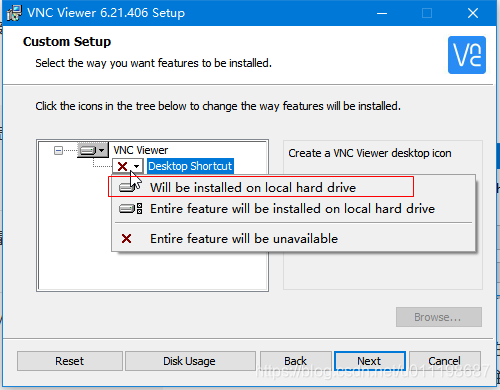
- 环境部署
树莓派和Windows主机必须要在同一个局域网内才能方便的建立VNC链接,简单的说就是树莓派和Windows主机需要连接到同一个路由器上,推荐用wifi连接比较简单,其他连接方式有机会我们再研究。
这一点很重要,VNC 连接的原理就是局域网内的TCP和UDP通信,所以树莓派和Windows主机都要连接到同一个路由上
要注意树莓派3B只支持2.4Gwifi
要检查是否在同一个局域网中,可以在Windows或树莓派的命令行窗口中使用Ping指令,看返回结果,ping指令的格式为:
Ping +空格+ IP地址举例Windows命令行窗口Ping树莓派的IP地址截图如下:

操作步骤
- 上述准备工作就绪以后,我们就可以开始尝试连接啦,第一步,获取树莓派的IP地址
- 方式一(最简单):鼠标悬停到树莓派的WIFI 图标上,会显示树莓派的IP地址
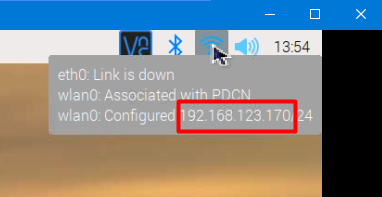
如上图 192.168.123.170 就是我这个树莓派的IP地址了
- 方式二:打开树莓派的命令行窗口(快捷键ctrl+alt+t ),输入
ifconfig,显示如下。

如上图 192.168.123.170 就是我这个树莓派的IP地址了
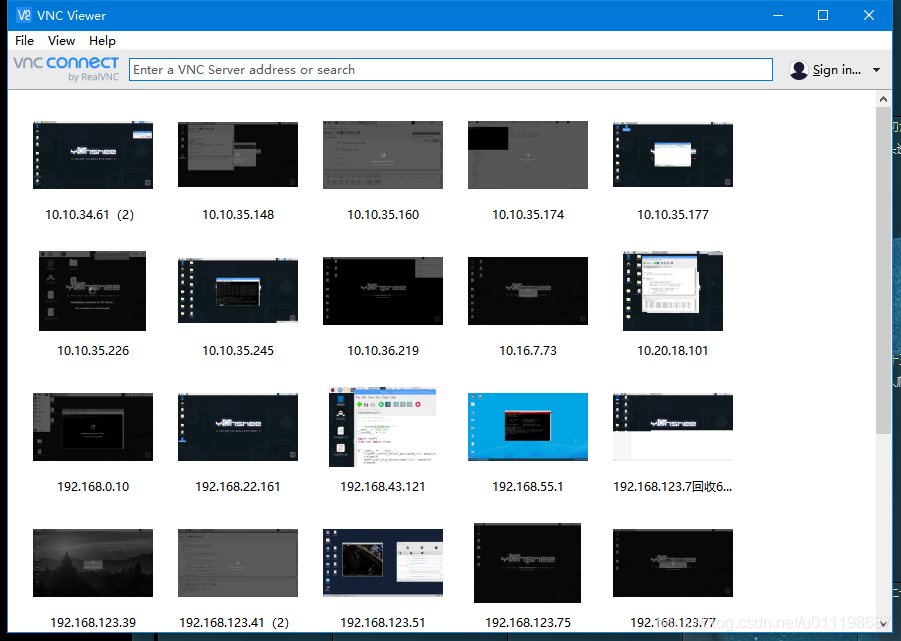
- Windows端运行 VNC-Viewer,界面如下:
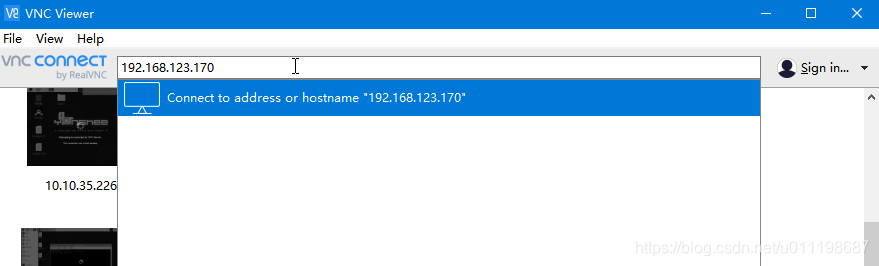
- 在Windows端VNC-Viewer的输入框中输入树莓派的IP地址,并回车
- 输入树莓派的用户名和密码,官方镜像默认的用户名为:pi,密码为:raspberry,勾选 remember password复选框,记住用户名和密码,点击密码输入框旁边的小眼睛可以检查密码输入是否正确

- 树莓派刚开机连接VNC有时容易失败,通常可以等树莓派开机后等待20s左右,或者多尝试几次VNC连接就可以成功
- 如果多次尝试依然无法成功,可以尝试关闭Windows系统防火墙,方法可以自行百度
- 连接成功后,就可以看到树莓派的桌面啦,如此就可以用Windows的键鼠来操作树莓派了

> 桌面的提示是没有修改树莓派默认密码,可以忽略该提示,点击确认即可,一般不推荐修改默认密码,容易忘记就麻烦了
下次在使用VNC连接树莓派的时候,可以直接在Windows端的VNC中双击上次的链接记录,也可以重命名哦
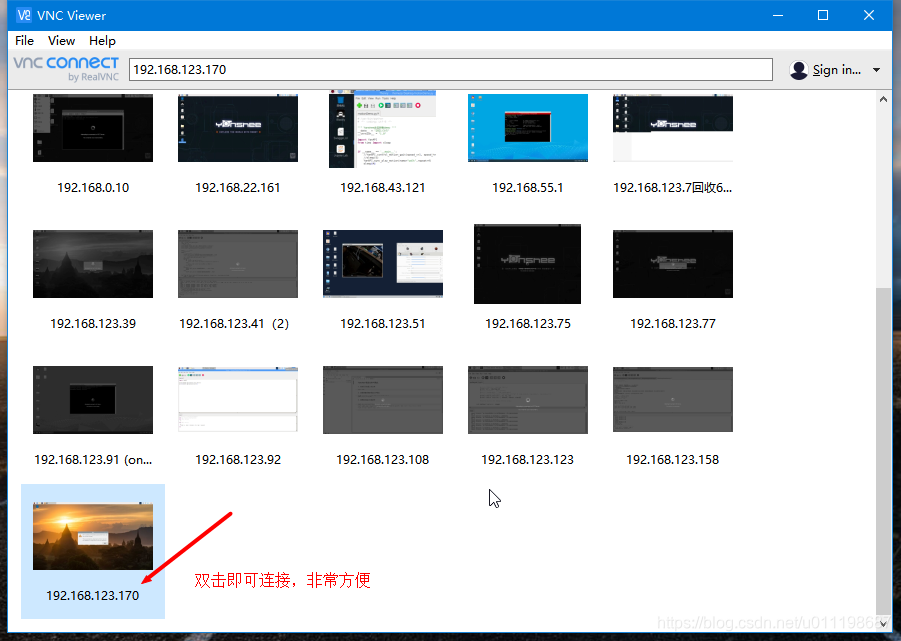
至此树莓派的VNC使用教程就结束了,恭喜你!又Get一个新工具!
下期预告:
树莓派远程连接工具SSH 使用教程
欢迎各位老铁一键三连,本号后续会不断更新树莓派、人工智能、STM32、ROS小车相关文章和知识。
原创不易,转载请说明出处。
树莓派远程连接工具VNC使用教程的更多相关文章
- 树莓派远程连接工具SSH使用教程
树莓派远程连接工具SSH使用教程 树莓派 背景故事 树莓派作为一款迷你小主机,大部分的使用场景都会用到远程调试,远程调试用到最多的方式一般就是VNC和SSH,SSH就是命令行型的远程方式,简单来说就是 ...
- 最好用的远程连接工具TeamviWer13安装教程(Win10环境)
1.Teamviwer官网:https://www.teamviewer.com/zhCN/ 2.下载链接:https://dl.tvcdn.de/download/TeamViewer_Setup. ...
- 安装教程-Xshell 5 远程连接工具的安装
Xshell 5 远程连接工具的安装 1.实验描述 物理机中安装 Xshell 5 ,为实现 Linux 等操作系统提供远程连接的环境. 2.实验环境 物理机系统:Windows 10 企业版 3.实 ...
- CentOS 6.5远程连接工具x shell
安装X shell 在Window系统下远程连接Linux,x shell只是一种远程连接工具,类似工具还有CRT.VNC.putty. 以下是安装X shell的注意事项 此选项中,如不把——初始数 ...
- [SSH服务]——SSH详解、常用的远程连接工具
在总结ssh原理前,我先做了一个ssh过程的实验 首先我搭建了这样一个实验环境: (1) SSH Server:10.0.10.198 (2) SSH Client:10.0.10.158 在Serv ...
- Linux的远程连接工具:SSH的安装
在Linux执行命令很不方便,另外我们需要将自己计算机中的文件上传到Linux中,因此使用远程连接工具还是比较方便的. SSH安装 SSH的使用 打开安装好的软件:SSH Secure File Tr ...
- 移植ARM linux下远程连接工具dropbear
移植ARM linux下远程连接工具dropbear 原文地址:http://www.cnblogs.com/NickQ/p/9010529.html 移植zlib 下载地址:https://gith ...
- 使用 IPMI 远程为服务器安装操作系统教程
使用 IPMI 远程为服务器安装操作系统教程 shida_csdn 2019-01-09 11:30:10 9588 收藏 16展开一.什么是 IPMI? IPMI 是智能平台管理接口(Intelli ...
- Linux远程连接工具和运行级别
常用的Linux远程连接工具: xshell MobaXterm windows的命令行工具 Linux的运行级别 linux有七个运行级别 0----所有的服务都不开启,代表的式关机 1---代表的 ...
随机推荐
- Blazor 组件入门指南
翻译自 Waqas Anwar 2021年3月19日的文章 <A Beginner's Guide to Blazor Components> [1] Blazor 应用程序是组件的组合, ...
- Raspberry Pi:树莓派安装Kali2021新版本
准备材料 树莓派4B kali系统镜像 SDFormatter (格式化工具) Win32DiskImager (镜像拷录工具) 镜像下载 kali下载地址:https://www.offensive ...
- Java:Java的^运算符详解
按位异或运算符(^)是二元运算符,要化为二进制才能进行计算,在两个操作数中,如果两个相应的位相同,则运算结果为0,否则1:例如:int a=15:int b=a^8;运算结果为:a=15:b=7:a( ...
- docker基本操作和部署
#安装所需的软件包.yum-utils 提供了 yum-config-manager ,并且 device mapper 存储驱动程序需要 device-mapper-persistent-data ...
- buu crackRTF
一.无壳,拖入ida,静态编译一下 整体逻辑还是很清晰,这里我的盲区是那个加密函数,是md5,没看出来,内存地址看错了,之前用黑盒动调一下,发现猜不出来,看某位wp发现有的老哥,直接sha1爆破的,狠 ...
- 循序渐进BootstrapVue,开发公司门户网站(6)--- 门户网站后端内容管理
我们在做门户网站的时候,如果网站的内容可以动态从后端进行管理,那么调整网站内容就非常方便,有时候如一些公司新闻.产品信息.轮播广告信息等都需要动态调整的,有一个方便的后端内容管理是非常方便的.本篇随笔 ...
- 全彩LED灯
1.全彩 LED 灯,实质上是一种把红.绿.蓝单色发光体集成到小面积区域中的 LED 灯,控制时对这三种颜色的灯管输出不同的光照强度,即可混合得到不同的颜色,其混色原理与光的三原色混合原理一致.例如, ...
- MySQL | MySQL5.7.* 安装
清理系统环境 清理系统环境,保证安装时没有打扰. # 查看系统是否自带 mariadb-lib rpm -qa | grep mariadb # 如果有,输出:mariadb-libs-5.5.44- ...
- Vue中Object和Array数据变化侦测原理
在学完Vue.js框架,完成了一个SPA项目后,一直想抽时间找本讲解Vue.js内部实现原理的书来看看,经过多方打听之后,我最后选择了<深入浅出Vue.js>这本书.然而惭愧的是,这本书已 ...
- vue(23)Vuex的5个核心概念
Vuex的核心概念 Vuex有5个核心概念,分别是State,Getters,mutations,Actions,Modules. State Vuex使用单一状态树,也就是说,用一个对象包含了所 ...