
linux 之 nginx安装步骤
配置规划
用户 lzh
用户目录 /lzh
下载
进入官网下载nginx
安装
解压
cd /lzh/app

tar -zxvf nginx-1.17.8.tar.gz
编译安装
cd /lzh/app/ nginx-1.17.8

./configure --prefix=/lzh/app/n nginx-1.17.8
报错,缺少PCRE包
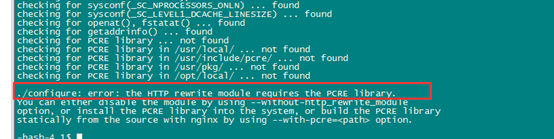
安装PCRE
官网下载PCRE
https://ftp.pcre.org/pub/pcre/
解压
tar jxvf pcre-8.44.tar.bz2
重命名
mv pcre-8.44 pcre
编译安装
cd /lzh/app/pcre

./configure --prefix=/lzh/app/pcre
报错,需要安装c++
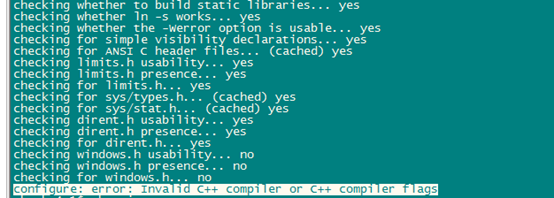
安装gcc-c++
rpm安装gcc-c++
下载rpm包,我已下载好,存放百度网盘
https://pan.baidu.com/s/1ZInuI-3el2lYLrilKZvg-g
提取码: ufxz
安装c++(需要root权限)
cd /lzh/app/ gcc-c++-rpm

su root

rpm -Uvh *.rpm --nodeps --force
说明:
--nodeps rpm在安装包时,不检查依赖关系,不用按顺序安装
--force 强制安装
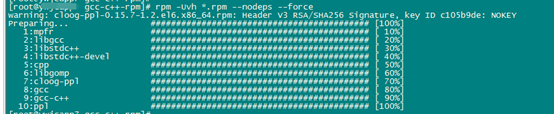
退出root用户!ctrl+D
验证是否安装OK
whereis g++

重新编译安装pcre
cd /lzh/app/pcre

./configure
注意:
指定目录安装之后,再去编译nginx任然报错,缺少pcre包。
不指定目录,默认安装目录。然后root用户安装。后续zlib一样的安装方法。
make
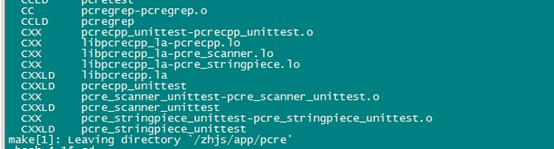
su root

make install

退出root用户!ctrl+D
重新编译安装nginx
cd /lzh/app/ nginx-1.17.8

./configure --prefix=/lzh/app/ nginx-1.17.8
报错,缺少zlib包
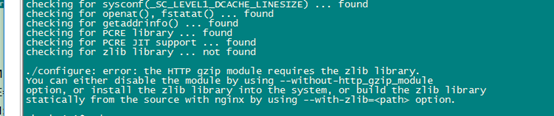
安装zlib包
cd /lzh/app

tar -zxvf zlib-1.2.11.tar.gz

mv zlib-1.2.11 zlib

cd /lzh/app/zlib

./configure

make

su root

make install
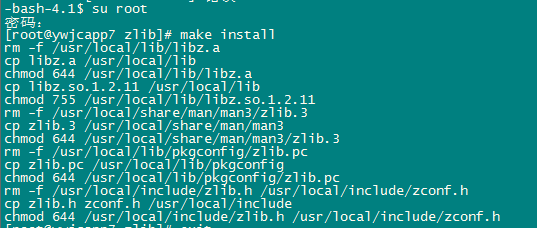
退出root用户!ctrl+D
重新编译安装nginx
cd /lzh/app/ nginx-1.17.8

./configure --prefix=/lzh/app/nginx-1.17.8
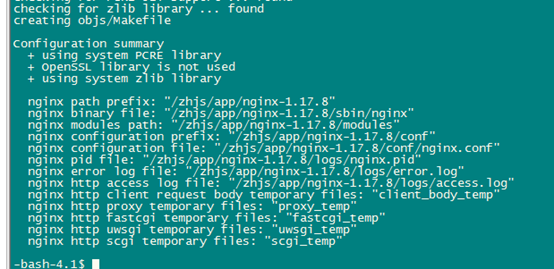
make

make install
报错,安装目录不能和解压目录一样。

换一个目录重新编译安装
mkdir -p /lzh/app/nginx

./configure --prefix=/lzh/app/nginx

make

make install
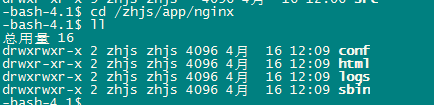
查看安装目录
cd /lzh/app/nginx
ll
启动
sbin/nginx
报错
error while loading shared libraries: libpcre.so.1: cannot open shared object file: No such file or directory

找到libpcre.so.1
su root

find /-type f -name *libpcre.so.*

把64位目录下的libpcre.so.1复制到/lib64/下面
cp /usr/lib/vmware-tools/lib64/libpcre.so.1/libpcre.so.1 /lib64/
创建软链接
ln -snf /lib64/libpcre.so.0.0.1 /lib64/libpcre.so.1
再次启动
cd /lzh/app/nginx

sbin/nginx
报错了,原因是普通用户无发使用80端口。
nginx: [emerg] bind() to 0.0.0.0:80 failed (13: Permission denied)

修改配置文件
因为在linux下,普通用户只能用1024以上的端口,而1024以内的端口只能由root用户才可以使用,所以这里80端口只能由root才能使用。
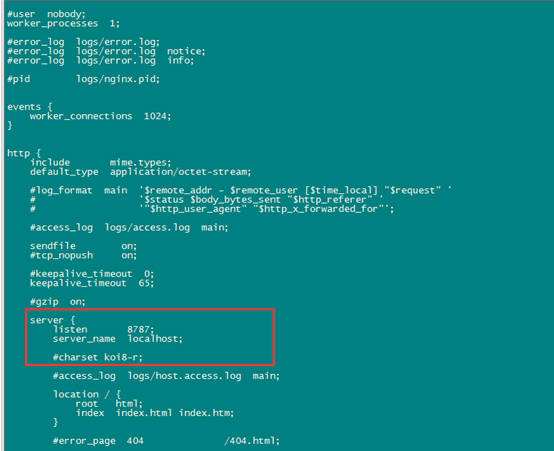
修改配置文件conf/nginx.conf,将端口改成8787。
vi conf/nginx.conf
再次启动
sbin/nginx
查看进程
ps -aux|grep 8787
查看端口
netstat -nlp | grep 8787

用nginx -t查看是否安装成功
sbin/nginx -t

查看web页面
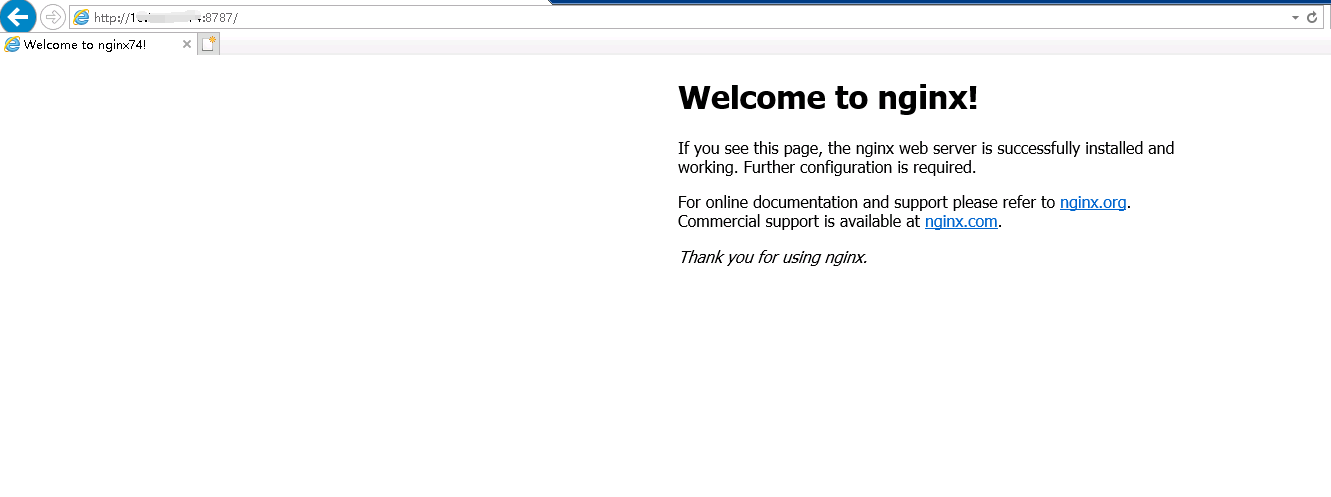
OK,安装完成!
在安装过程中,出现了一个小插曲。不小心把openssl给删除了。。。
linux 之 nginx安装步骤的更多相关文章
- Nginx安装步骤及本地浏览器不通解决方案,Nginx在Linux发布项目,Tomcat 与本地浏览器不通解决方案
Nginx安装步骤及本地浏览器不通解决方案 1.将安装包放到usr/local文件夹下 2..进入local目录,解压 tar -zxvf nginx-1.17.5.tar.gz 3.进入 nginx ...
- Centos linux php扩展安装步骤
使用phpinfo()函数输出PHP信息,然后找到Configuration File (php.ini) apachectl 其设计意图是帮助管理员控制Apache httpd后台守护进程的功能. ...
- Linux VMware tools安装步骤
Linux VMware tools安装步骤: 1.安装环境介绍 #虚拟机版本:VMware-workstation-full-10 #linux分发版本:CentOS-6.4-i386-LiveCD ...
- VMware Linux 下 Nginx 安装配置 - nginx.conf 配置 [负载两个 Tomcat] (三)
首先启动Nginx 1. 相关浏览 两个 Tomcat 配置: VMware Linux 下 Nginx 安装配置 - Tomcat 配置 (二) Nginx 安装配置启动: VMware Linu ...
- VMware Linux 下 Nginx 安装配置 - Tomcat 配置 (二)
准备工作 相关浏览: VMware Linux 下 Nginx 安装配置 (一) 1. 选在 /usr/local/ 下创建 softs 文件夹,通过 ftp 命令 把 apache-tomcat-7 ...
- Linux中Nginx安装与配置详解
转载自:http://www.linuxidc.com/Linux/2016-08/134110.htm Linux中Nginx安装与配置详解(CentOS-6.5:nginx-1.5.0). 1 N ...
- 【转】postgresql 9.4 在linux环境的安装步骤详解
本文章来为各位介绍一篇关于postgresql 9.4 在linux环境的安装步骤详解,希望文章能够对各位新手朋友带来帮助的哦. 环境说明系统:centos 6.4 64位软件:postgresql ...
- linux中Nginx安装
linux中Nginx安装 编译安装 Nginx的优点太多,这里不再赘述,详情请看这篇博客深入理解nginx. Nginx的安装有rpm包安装.编译安装和docker安装.本文将介绍编译安装方 ...
- Nginx(一)Linux上的Nginx安装步骤
一.Windows下安装 解压:nginx-windows 双击: nginx.exe 能看到nginx欢迎界面说明,nginx安装成功 演示下 nginx做静态服务器 二.Linux下安装 (1). ...
随机推荐
- 【Spring Framework】12种spring中定义bean的方法
前言 在庞大的java体系中,spring有着举足轻重的地位,它给每位开发者带来了极大的便利和惊喜.我们都知道spring是创建和管理bean的工厂,它提供了多种定义bean的方式,能够满足我们日常工 ...
- 【Services】【Web】【apr】安装apr
1. 基础: 1.1 描述:apr全称Apache Portable Runtime,常用于与ssl相关的环境支持,比如openssl,httpd,nginx,tomcat 1.2 链接: 官方网站: ...
- 云服务器ECS部署和卸载RabbitMQ
云服务器ECS部署RabbitMQ RabbitMQ是实现了高级消息队列协议(AMQP)的开源消息代理软件,用于在分布式系统中存储转发消息,有良好的易用性.扩展性和高可用性.本文介绍如何通过ECS实例 ...
- DevOps到底是什么意思?
目录 一.方法论 二.DevOps的起源 三.DevOps到底是什么 四.DevOps的发展现状 五.DevOps与虚拟化.容器.微服务 一.方法论 提到DevOps这个词,我相信很多人一定不会陌生. ...
- c++和c中const的区别
const在c与c++的区别与使用 大学期间对c和c++的了解太少了,现在工作了导致自己来恶补,简单的const关键字里面的学问还是挺大的,越是基础的知识越是容易忘却,所以今天开始记录着自己每一天的学 ...
- ios获取文件MD5值
一般我们在使用http或者socket上传或者下载文件的时候,经常会在完成之后经行一次MD5值得校验(尤其是在断点续传的时候用的更 多),校验MD5值是为了防止在传输的过程当中丢包或者数据包被篡改,在 ...
- Tornado 异步浅解
7.1 认识异步 1. 同步 我们用两个函数来模拟两个客户端请求,并依次进行处理: #!/usr/bin/env python3 # -*- coding:utf-8 -*- # @Time: 202 ...
- 一个VScode主题网站
分享一个我常用的VScode主题网站 https://vscodethemes.com/dark 它提供了 深色和浅色主题供大家选择 查看主题插件 下载 深色 浅色
- 【LeetCode】1170. Compare Strings by Frequency of the Smallest Character 解题报告(C++)
作者: 负雪明烛 id: fuxuemingzhu 个人博客: http://fuxuemingzhu.cn/ 目录 题目描述 题目大意 解题方法 双重循环 日期 题目地址:https://leetc ...
- 【LeetCode】1021. Remove Outermost Parentheses 解题报告(Python)
作者: 负雪明烛 id: fuxuemingzhu 个人博客: http://fuxuemingzhu.cn/ 目录 题目描述 题目大意 解题方法 遍历 日期 题目地址:https://leetcod ...