
mac bigsur 安装mysql步骤
我首先下载的是mysql8.x,安装完后,在偏好设置里面,双击mysql图标,弹窗:未能载入偏好设置面板MySQL,重启无果,查攻略说是要安装5.7.x,在mysql官网上,下载5.7.29
强烈建议你就用这个版本,我测试可以安上,我看好像5.7.30+没有mac版本的,反正乱七八糟的,对得上驴唇对不上马嘴。
由于我之前已经安装过8.x了,所以需要先卸载,我在网上找到的卸载方法如下:
打开终端
su    # 进入root账户方便操作

rm /usr/local/mysql

rm -rf /usr/local/mysql*

rm -rf /Library/StartupItems/MySQLCOM

rm -rf /Library/PreferencePanes/MySQL*

rm -rf ~/Library/PreferencePanes/MySQL*

rm -rf /Library/Receipts/mysql*

rm -rf /Library/Receipts/MySQL*

exit   # 退出root账户

我如上敲了一遍,不知道是不是某个地方敲错了,再次打开系统偏好设置,最下面还是有mysql标志,也就是说没卸载干净,于是我换了个姿势,又来了一次,如下:
sudo rm /usr/local/mysql
sudo rm -rf /usr/local/mysql*
sudo rm -rf /Library/StartupItems/MySQLCOM
sudo rm -rf /Library/PreferencePanes/MySQL*
sudo rm -rf ~/Library/PreferencePanes/MySQL*
sudo rm -rf /Library/Receipts/mysql*
sudo rm -rf /Library/Receipts/MySQL*
这次敲完后,系统偏好设置里的mysql没啦!说明卸载干净了
接下来去官网重新下载MySQL5.7.29
附网址:https://downloads.mysql.com/archives/community/
选择5.7.29,mac OS
下载:macOS11(ARM,64bit),DMG Archive
下载后傻瓜式安装,一定注意最后一步,就是这个界面
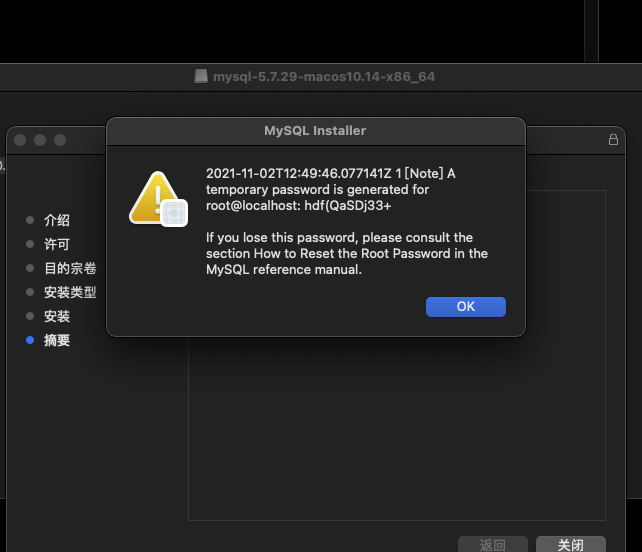
这里面第三行localhost:冒号后面的是初始密码,建议你像我一样截图保存,留待后用。
好了,到现在就安装完成了,接下来打开电脑的系统偏好设置,最下面应该会有MySQL的图标,一个小海豚,双击之

默认是红色的stopped,点击右边那个start MySQL Server可以打开之,但是我这一点击,就特么卡死,没办法,重启,没有啥问题是一次重启解决不了的,重启后好了
如果你要是重启后也不好,那就
打开finder,然后点击上面栏里面的(前往),然后出来一个列表,点击(个人)与(airdrop)中间的(电脑)。
此时会出现网络与两个硬盘,点击你的苹果盘,楼主的是Macintosh HD!点击后看到多个文件夹,点击(资源库),之后找到Preferences点击进入,然后找到SystenConfiguration,进去后,把里面全部的文件全部删掉!(相当于清空你的网络设置),然后重启电脑
重启后,再打开这个,就会发现,它已经启动了,这是因为上图中下面那个对勾,设置的是开机自启动,如果你近期一直使用mysql那就开着这个开机启动,要是偶尔用一次,那就把对勾去掉吧,影响开机时间。
至此,MySQL就成功安装和开启了,接下来是在终端里面操作它
打开终端,输入
mysql -u root -p
如果你在这出现:command not found:mysql
那么恭喜你,跟我这个苦逼一起掉了同一个坑里了!
终端继续操作
1.在你的Mac终端,输入: cd ~
会进入~文件夹
2.然后输入:touch .bash_profile
回车执行后,
3.再输入:open -e .bash_profile
这时候会出现一个TextEdit,如果以前没有配置过环境变量,呈现在你眼前的就是一个空白文档,你需要在这个空白文档里输入:export PATH=$PATH:/usr/local/mysql/bin
然后关闭这个TextEdit
4.继续回到终端面板,输入:source ~/.bash_profile
这会儿你再输入
mysql -u root -p
让你输入密码,密码是我前面让你截图的那个
进去后,自己找攻略修改那个密码吧,太特么难记了!
就这样,你要是掉进别的坑,我也帮不了你了,我反正是出来了!
mac bigsur 安装mysql步骤的更多相关文章
- Mac 下安装 MySQL 步骤
安装 MySQL Mac 下安装MySQL推荐去官网下载dmg 版本的,我使用的版本是5.7.30. 如上图所示. 之后就是傻瓜式一键狂点不过需要注意的是,不要关闭下图所示的框框!不要关闭下图所示的框 ...
- 配置apache,及mac下安装mysql
先打开apache,在浏览器上输入 localhost 回车后会如果屏幕上显示:It works! 如下图: 这说明你的apache已开启 在window下配置apache: 1.找到apa ...
- mac 初次配置apache,及mac下安装mysql
先打开apache,在浏览器上输入 localhost 回车后会如果屏幕上显示:It works! 如下图: 这说明你的apache已开启 mac 下apache配置(mac自带apache ...
- mac 下安装 mysql (蛋疼)
mac先安装mydql步骤 1.首先从官网上下载 mac版本的mysql:我的是mysql-5.7.20-macos10.12-x86_64.dmg 2.正常安装: 3.在系统偏好设置的最底下.1:是 ...
- Mac下安装Mysql出现 Can’t connect to local MySQL server through socket '/tmp/mysql.sock'
在Mac下安装mysql出现 Can't connect to local MySQL server through socket '/tmp/mysql.sock' 错误,解决如下: $ unset ...
- Mac下安装MySQL 5.6.40
Mac下安装MySQL 5.6.40 - 干勾鱼的CSDN博客 - CSDN博客 原创 Mac下安装MySQL 5.6.40 2018-06-18 10:34:03 我是干勾鱼 阅读数 5927 ...
- Mac 平台安装MySQL
Mac 平台安装MySQL 一.下载MySQL MySQL官网上https://dev.mysql.com/downloads/mysql/,下载Community Server版 出现如下界面, ...
- 在Mac下安装MySQL
在Mac下安装MySQL 最近开始将开发工具都转移到 Mac 上了,其中也会莫名其妙的遇到一些坑,不如干脆将整个流程都记录下来,方便以后查找. 下载与安装 首先进入 MySQL 官网,选择免费的C ...
- 在Mac上安装mysql并配置环境(详细篇)
在Mac上安装mysql并配置环境(详细篇) 1.下载mysql mysql官网 这一步根据自己电脑架构选择,分为arm和x86 下载完成之后打开就可以 接下来运行安装就可以,一直下一步,设置完密码就 ...
随机推荐
- C++病毒
病毒代码一#include <bits/stdc++.h> #include <windows.h> using namespace std; void HideWindow( ...
- ECDSA—模逆模块
在有限域Fp上的非零元素a的逆记为a-1mod p .即在有限域Fp上存在唯一的一个元素x,使得ax恒等于1(mod p),则元素x为a的逆a-1 .本次设计采用扩展的整数Euclidean算法来求逆 ...
- use关键字在PHP中的几种用法
在学习了和使用了这么多年的PHP之后,您知道use这个关键字在PHP中都有哪些用法吗?今天我们就来看一下它的三种常见用法. 1. 用于命名空间的别名引用 // 命名空间 include 'namesp ...
- 5ucms的评论列表该怎么写
查看所有评论 <a href="{sys:plusurl}comment/?id={field:id}">查看所有评论</a> <linkhref=& ...
- tomcat URI get 参数中文传到后台 乱码 URIEncoding
* 修改tomcat server.xml 找到这一行 <Connector connectionTimeout="20000" port="80" pr ...
- Flawfinder在Python2和Python3环境下对代码进行扫描方法
1. Flawfinder Flawfinder是一款开源的关于C/C++静态扫描分析工具,其根据内部字典数据库进行静态搜索,匹配简单的缺陷与漏洞. 官网:https://dwheeler.com/f ...
- Python可视化--HA Candle作图
Overview 最近遇到一个问题,做蜡烛图,怎么把x轴变为时间轴,candlestick_ohlc中的date数据需要时整数型,当选择其他类型数据时,会报错! 具体文章请参考:如何用Python计算 ...
- 数据结构与算法——弗洛伊德(Floyd)算法
介绍 和 Dijkstra 算法一样,弗洛伊德(Floyd)算法 也是一种用于寻找给定的加权图中顶点间最短路径的算法.该算法名称以创始人之一.1978 年图灵奖获得者.斯坦福大学计算机科学系教授罗伯特 ...
- 第十二章 Net 5.0 快速开发框架 YC.Boilerplate --千万级数据处理解决方案
在线文档:http://doc.yc-l.com/#/README 在线演示地址:http://yc.yc-l.com/#/login 源码github:https://github.com/linb ...
- windos10环境下编译python3版pjsua库
环境:windows10_x64python3.9_x64pjsua-2.10vs2015 pjsua编译参考这里: https://www.cnblogs.com/MikeZhang/p/pjsip ...