
GO学习-(3) VS Code配置Go语言开发环境
VS Code配置Go语言开发环境
VS Code配置Go语言开发环境
说在前面的话,Go语言是采用UTF8编码的,理论上使用任何文本编辑器都能做Go语言开发。大家可以根据自己的喜好自行选择。编辑器/IDE没有最好只有最适合。
下载与安装
VS Code官方下载地址:https://code.visualstudio.com/Download
三大主流平台都支持,请根据自己的电脑平台选择对应的安装包。
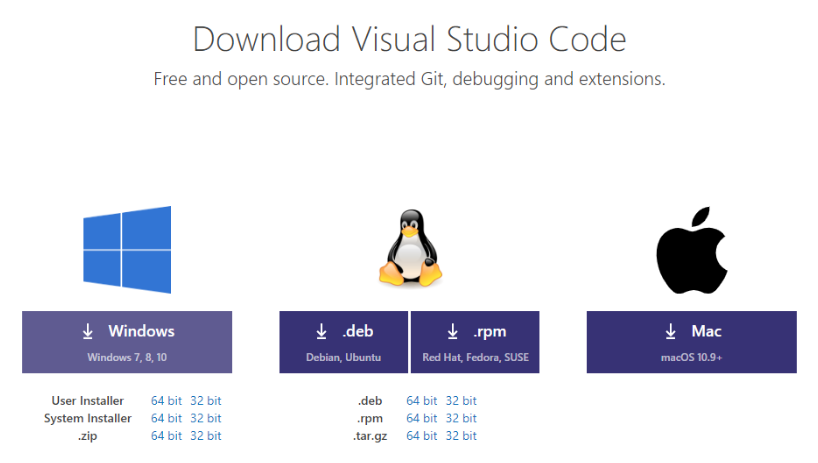
双击下载好的安装文件,双击安装即可。
安装中文简体插件
点击左侧菜单栏最后一项管理扩展,在搜索框中输入chinese ,选中结果列表第一项,点击install安装。
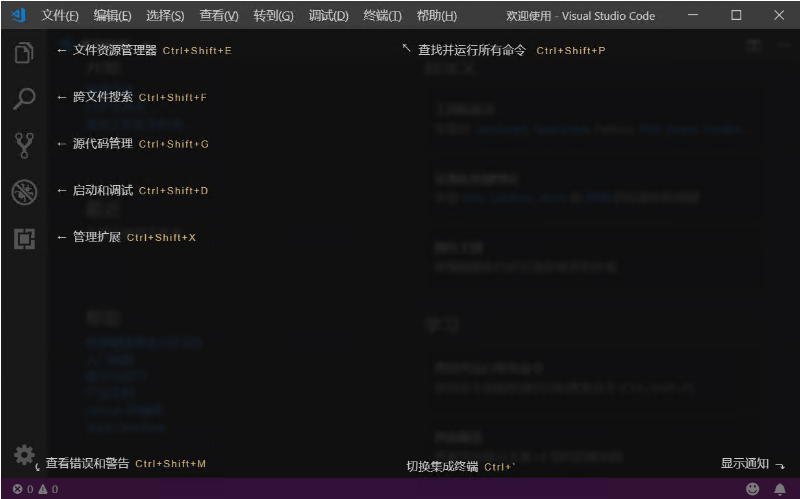
安装完毕后右下角会提示重启VS Code,重启之后你的VS Code就显示中文啦!VSCode主界面介绍:
安装Go开发扩展
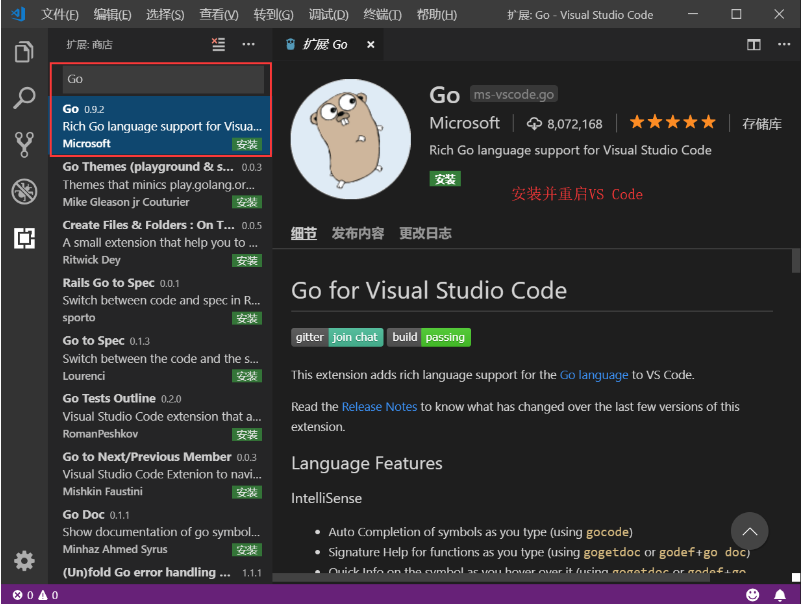
现在我们要为我们的VS Code编辑器安装Go扩展插件,让它支持Go语言开发。
变更编辑器主题
依次点击首选项->颜色主题会弹出如下窗口:
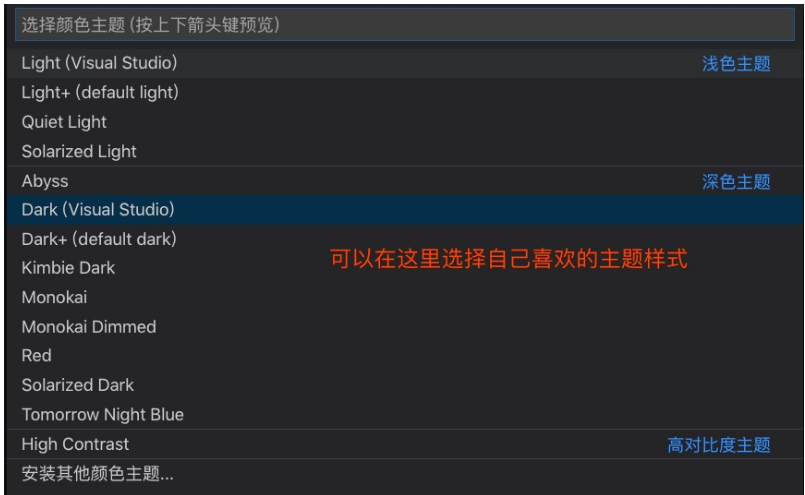
 推荐类似Sublime Text风格的主题
Monokai,和明亮风格的主题Light(Visual Studio)。 接下来的演示示例就是在Light(Visual Studio)主题下截图。
安装Go语言开发工具包
在座Go语言开发的时候为我们提供诸如代码提示、代码自动补全等功能。
Windows平台按下Ctrl+Shift+P,Mac平台按Command+Shift+P,这个时候VS Code界面会弹出一个输入框,如下图: 
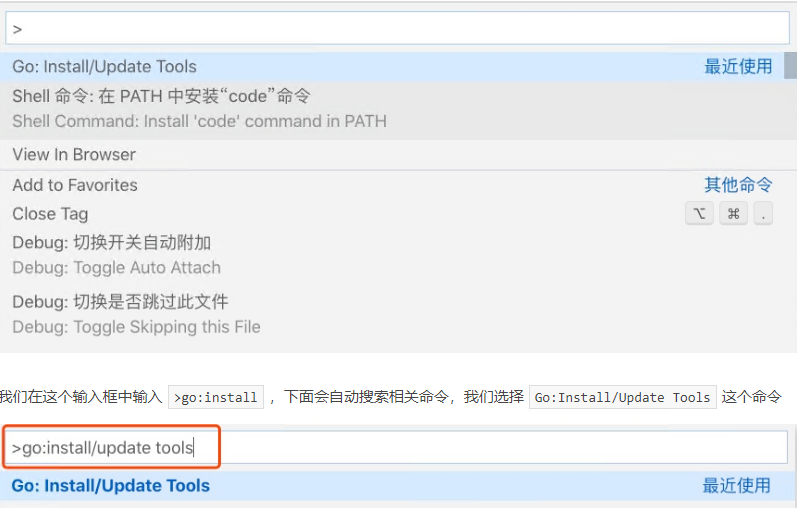
我们在这个输入框中输入>go:install,下面会自动搜索相关命令,我们选择Go:Install/Update Tools这个命令 
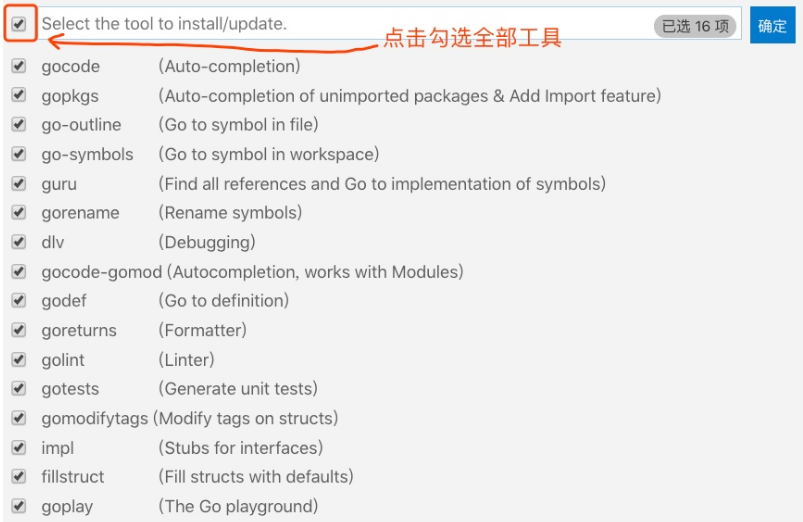
选中并会回车执行该命令(或者使用鼠标点击该命令) 
然后点击“确定”按钮,进行安装。 会弹出如下输入窗口: 
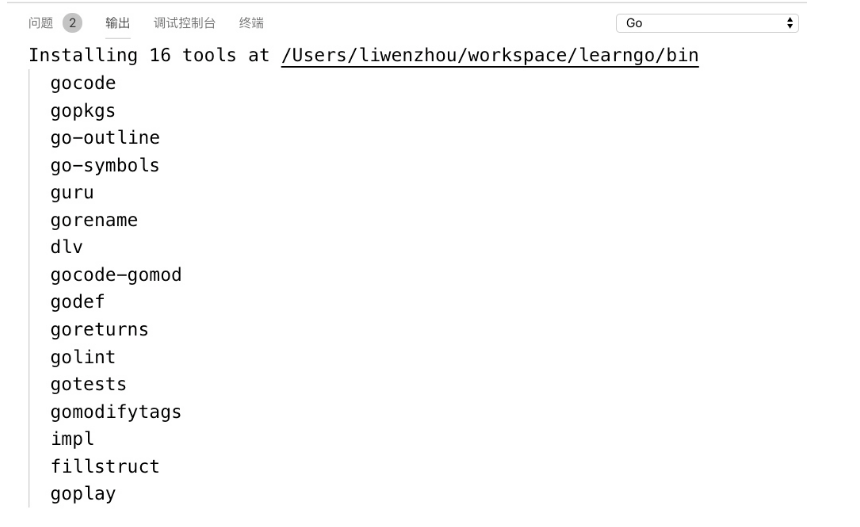
VS Code此时会下载并安装上图列出来的16个工具,但是由于国内的网络环境基本上都会出现安装失败,如下图各种FAILED: 
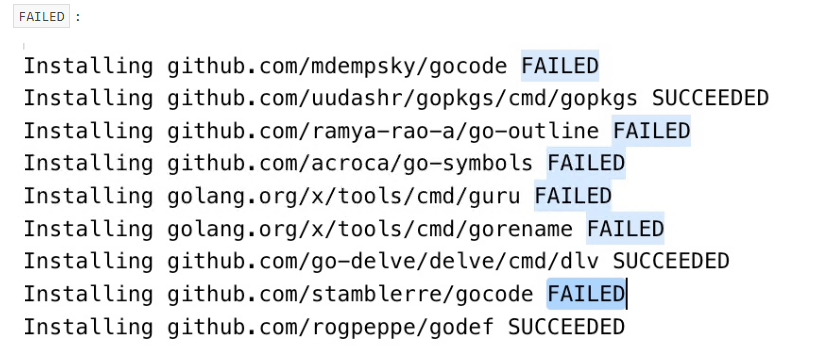
有两种方法解决这个问题:
方法一:使用git下载源代码再安装
我们可以手动从github上下载工具,(执行此步骤前提需要你的电脑上已经安装了git)
第一步:现在自己的GOPATH的src目录下创建golang.org/x目录
第二步:在终端/cmd中cd到GOPATH/src/golang.org/x目录下
第三步:执行git clone https://github.com/golang/tools.git tools命令
第四步:执行git clone https://github.com/golang/lint.git命令
第五步:按下Ctrl/Command+Shift+P再次执行Go:Install/Update Tools命令,在弹出的窗口全选并点击确定,这一次的安装都会SUCCESSED了。
经过上面的步骤就可以安装成功了。 这个时候创建一个Go文件,就能正常使用代码提示、代码格式化等工具了。
方法二:下载已经编译好的可执行文件
如果上面的步骤执行失败了或者懒得一步一步执行,可以直接下载我已经编译好的可执行文件,拷贝到自己电脑上的 GOROOT/bin 目录下。 go-tools百度云下载链接,密码:vjx2。
注意:特别是Mac下需要给拷贝的这些文件赋予可执行的权限。
配置自动保存
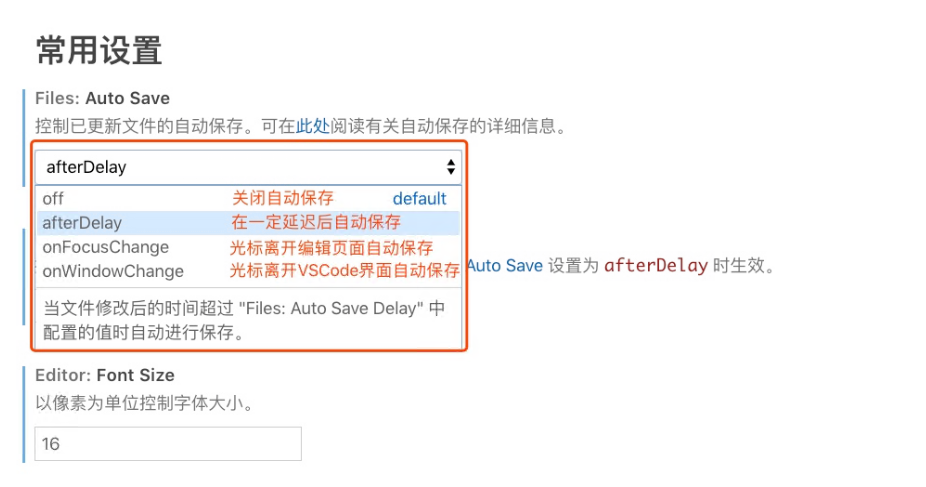
依次点击 首选项->设置,打开设置页面就能看到自动保存相关配置如图,可以根据自己的喜好选择自动保存的方式: 
配置代码片段快捷键
还是按Ctrl/Command+Shift+P,按下图输入>snippets,选择命令并执行: 
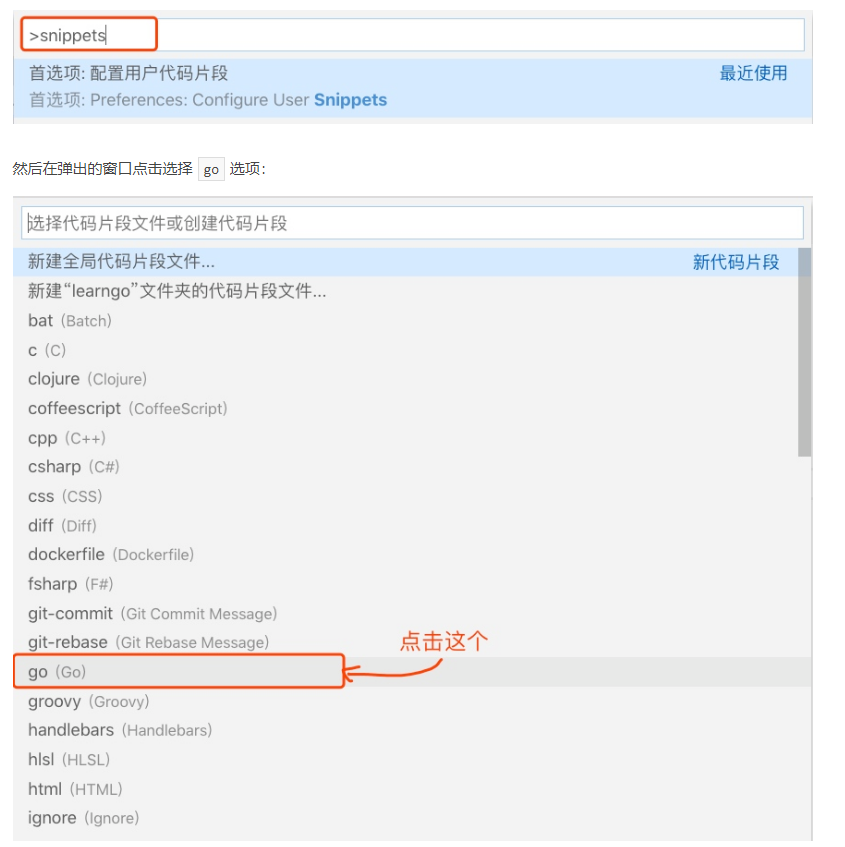
然后在弹出的窗口点击选择go选项:  然后弹出如下页面:
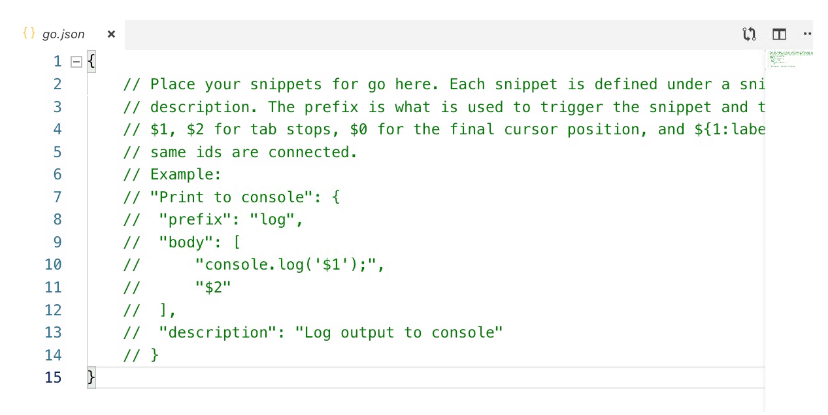
大家可以简单看下上面的注释,介绍了主要用法:
“这里放个名字”:{

    "prefix": "这个是快捷键",

    "body": "这里是按快捷键插入的代码片段",

    "description": "这里放提示信息的描述"

}
其中$0表示最终光标提留的位置。 举个例子,我这里创建了两个快捷方式,一个是输入pln就会在编辑器中插入fmt.Println()代码;输入plf,就会插入fmt.Printf("")代码。
{

	"println":{

		"prefix": "pln",

		"body":"fmt.Println($0)",

		"description": "println"

	},

	"printf":{

		"prefix": "plf",

		"body": "fmt.Printf(\"$0\")",

		"description": "printf"

	}

}
添加如上配置后,保存。 我们打开一个go文件,测试一下效果
未完待续…
GO学习-(3) VS Code配置Go语言开发环境的更多相关文章
- VS Code配置Go语言开发环境
VS Code是微软开源的一款编辑器,插件系统十分的丰富.本文就介绍了如何使用VS Code搭建Go语言开发环境. VS Code配置Go语言开发环境 说在前面的话,Go语言是采用UTF8编码的,理论 ...
- VS Code配置Go语言开发环境(建议使用goland)
VS Code是微软开源的一款编辑器,插件系统十分的丰富.本文就介绍了如何使用VS Code搭建Go语言开发环境. VS Code配置Go语言开发环境 说在前面的话,Go语言是采用UTF8编码的,理论 ...
- VS code配置go语言开发环境之自定义快捷键及其对应操作
VS code 配置 自定义快捷键 及其对应操作 由于 vs code 的官方 go 插件不支持像 goland 一样运行当前 go 文件, 只能项目 或者 package 级别地运行, 因此有必 ...
- 『Go基础』第4节 VS Code配置Go语言开发环境
VS Code 是微软开源的一款编辑器, 本文主要介绍如何使用VS Code搭建Go语言的开发环境. 下载与安装VS Code 官方下载地址: https://code.visualstudio.co ...
- Eclipse平台下配置Go语言开发环境(Win7)
<Go语言编程>中写到:“从功能和易用性等方面考虑, Eclipse+GoEclipse.LiteIDE这两个环境在所有IDE里面是表现最好的”,所以笔者打算采用Eclipse+GoEcl ...
- VS、C#配置R语言开发环境
R语言学习笔记(一)——在Vs.C#中配置R语言开发环境. 最近在学习小众的R语言,所以将遇到的问题记录下来供大家参考,不足之处欢迎大家交流指正. 至于R语言的介绍就不多说了,它集成了复杂的数学算法, ...
- Windows VS Code 配置 C/C++ 开发环境
准备 Windows [这个相信大家都有 笑: )] VS Code MinGW-w64 C/C++ 安装 MinGw-w64 具体说明细节和安装体验可以在<⑨也懂系列:MinGW-w64安装教 ...
- Java 学习笔记 第一章:Java语言开发环境搭建
第一章:Java语言开发环境搭建 第二章:常量.变量和数据类型 第三章:数据类型转换.运算符和方法入门 1.Java虚拟机——JVM JVM(Java Virtual Machine ):Java虚拟 ...
- Ubuntu16.04 部署配置GO语言开发环境 & 注意事项
1. 安装GO 安装go语言包: $ curl -O https://storage.googleapis.com/golang/go1.10.1.linux-amd64.tar.gz 下载完成后 ...
随机推荐
- hdu3074 线段树求区间乘积(单点更新)
题意: 给你n个数,两种操作,(1) 把第b个数改成c (2)算出b-c的乘积,结果对1000000007取余. 思路: 线段树单点更新,简单题目,不多解释,具体看代码. #i ...
- UVA11427玩纸牌(全概率+递推)
题意: 一个人玩纸牌游戏,他每天最多玩n局,枚举获胜的概率是a/b,每天玩牌只要获胜概率达到p,那么他今天就不玩了,明天接着玩,如果有一天他的概率没有达到p,(没有达到p的话他今天一定是玩 ...
- androidstudio2.0引用.so文件
1.将.so文件复制到libs目录下: 2.在build.gradle中添加下面的代码 sourceSets.main.jniLibs.srcDirs = ['libs'] 结果示例: (上面的1.2 ...
- windows桌面图标及任务管理栏丢失
背景环境: 卸载某些软件,如Auto CAD 2011 之后,会出现桌面图标和任务栏丢失的现象,某些重要文件没有保存或者不能注销及重启的动作 1:按组合键Ctrl+Shift+Esc,键调出任务管理器 ...
- Codeforces Round #661 (Div. 3)
A. Remove Smallest 题意:数组是否满足任意i,j保证|ai-aj|<=1,如果都可以满足,输出YES,否则输出NO 思路:直接排序遍历即可 代码: 1 #include< ...
- 【近取 Key】Alpha - 项目展示
项目与团队亮点 一.团队成员与分工简介 成员组成与分工 本团队由 6 名成员组成,其中有 3 名 PM,2 名后端开发人员与 4 名前端开发人员,由于组内成员数量有限,因此所有 PM 均需同时兼领开发 ...
- 阿里云RDS数据库到期实例被清除,别急着哭(阿里没有删库跑路),或许还有一线生机
阿里资源到期未续费,数据保存期限: ECS实例的保存期是15天. Redis实例的保存期是7天. RDS实例的保存期也是7天. 过期当天会收到一条短信: [阿里云]尊敬的用户:您的RDS实例(实例ID ...
- DOM 绑定事件
// 1.获取事件源 var oDiv = document.getElementById('box'); console.log(oDiv); //2.事件 (1)直接绑定匿名函数 oDiv.onc ...
- 29.Map,可变参数
1.Map集合 1.1Map集合概述和特点[理解] 单列集合一次存一个元素 双列集合一次存两个元素 键:不能重复的 值:可以重复的 Map集合概述 interface Map<K, ...
- [刷题] 283 Move Zeros
要求 将所有的0,移动到vector的后面比如; [1,3,0,12,5] -> [1,3,12,5,0] 实现 第一版程序,时间.空间复杂度都是O(n) 1 #include<iostr ...