
安装 Ubuntu 21.04 后必备的绝佳应用大合集(持续更新中)
@
一、Google Chrome 浏览器
1、下载
谷歌官网:https://www.google.cn/intl/en_uk/chrome/
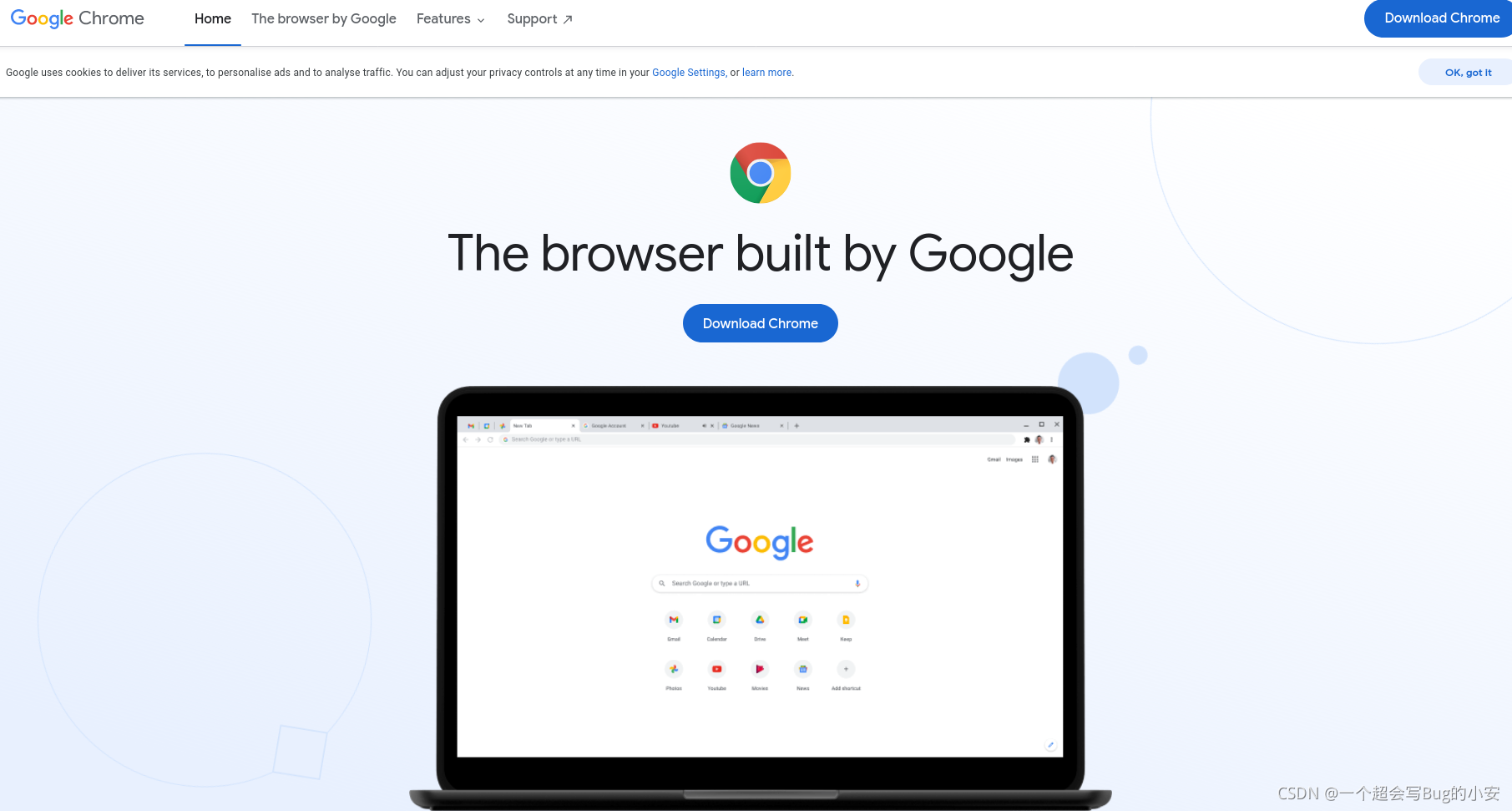
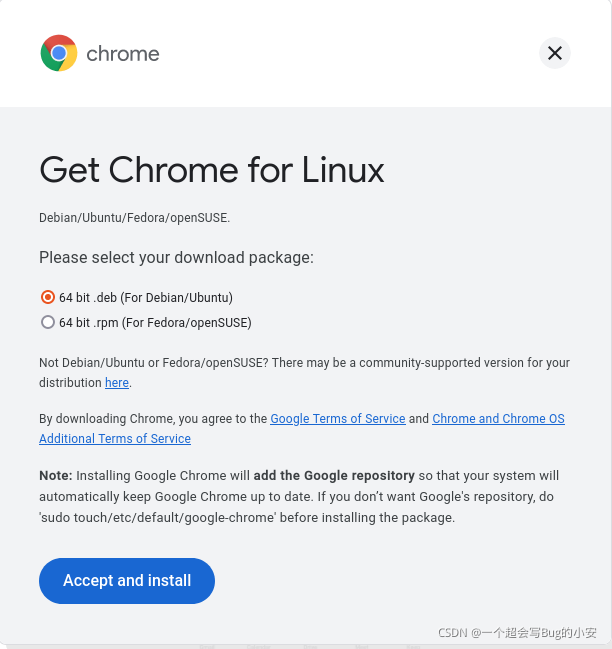
点击Download Chrome,会弹出下载窗口,自动识别你的系统是linux。根据提示选择相应版本即可。点击Accept and install 开始下载。
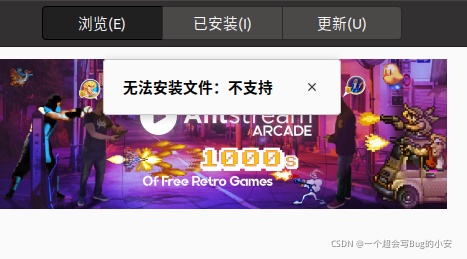
不要选打开,通过软件安装(默认) 这个选项,会安装失败:
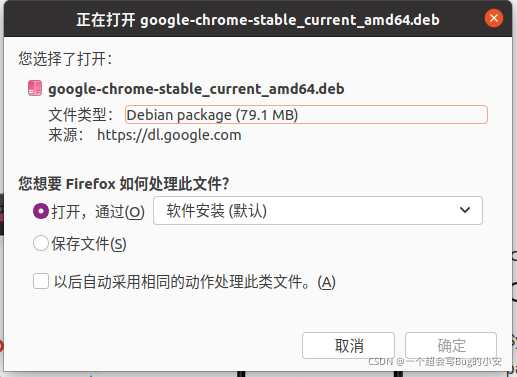
要选择保存文件,点确定开始下载。
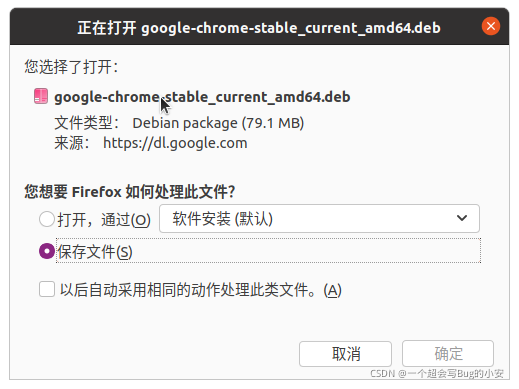
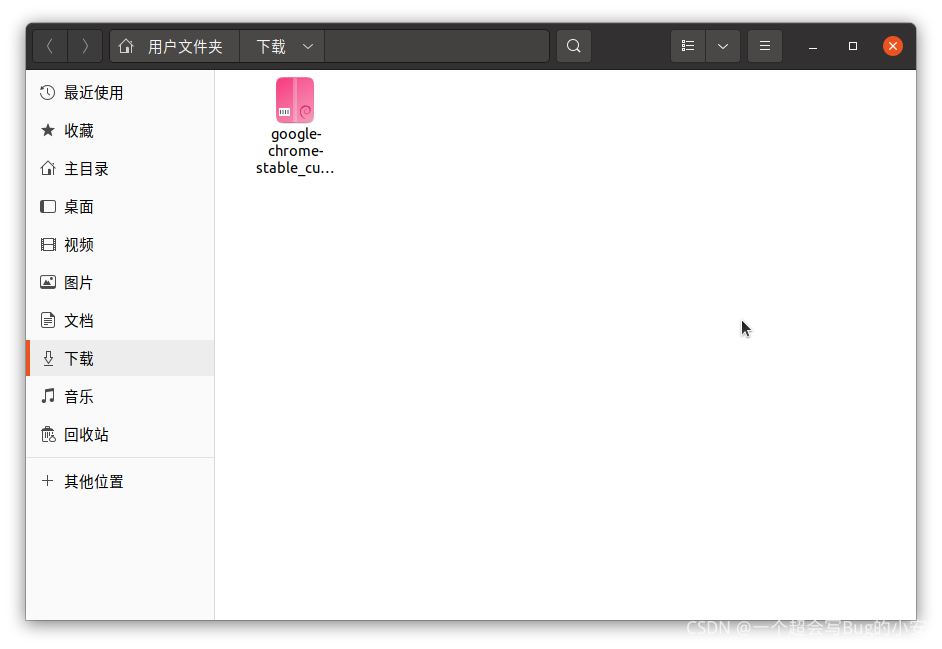
下载完成。
2、安装
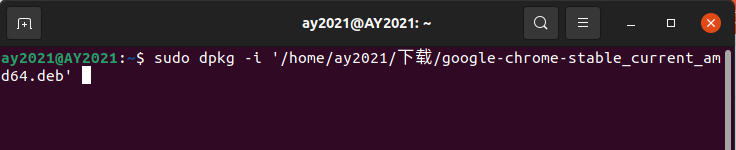
打开终端,在终端中输入sudo dpkg -i 后,把下载的文件直接拖入终端,按Enter键开始安装:
sudo dpkg -i 文件名.deb //安装 Debian 软件包(其中-i等价于--install)
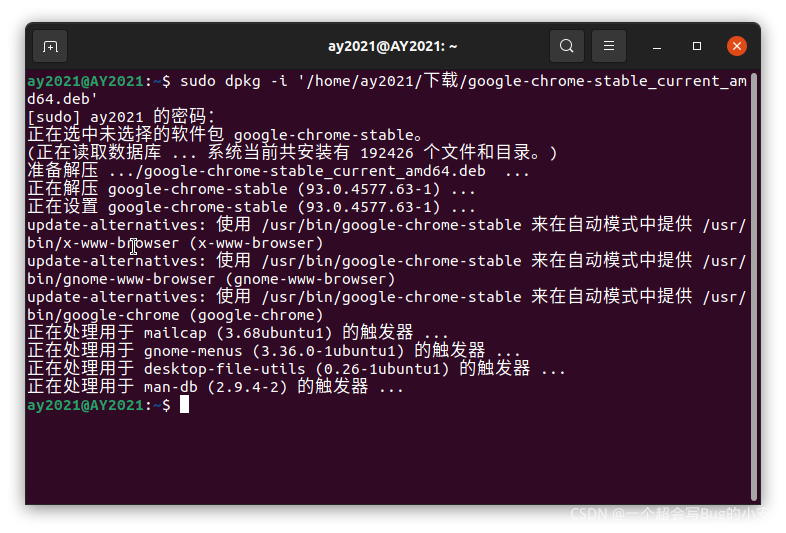
安装完成:
点击左下角的显示应用程序图表,会看到Google Chrome的图标,点击即可打开。
3、设置搜索引擎
由于谷歌搜索不能用,需要自行设置搜索引擎。
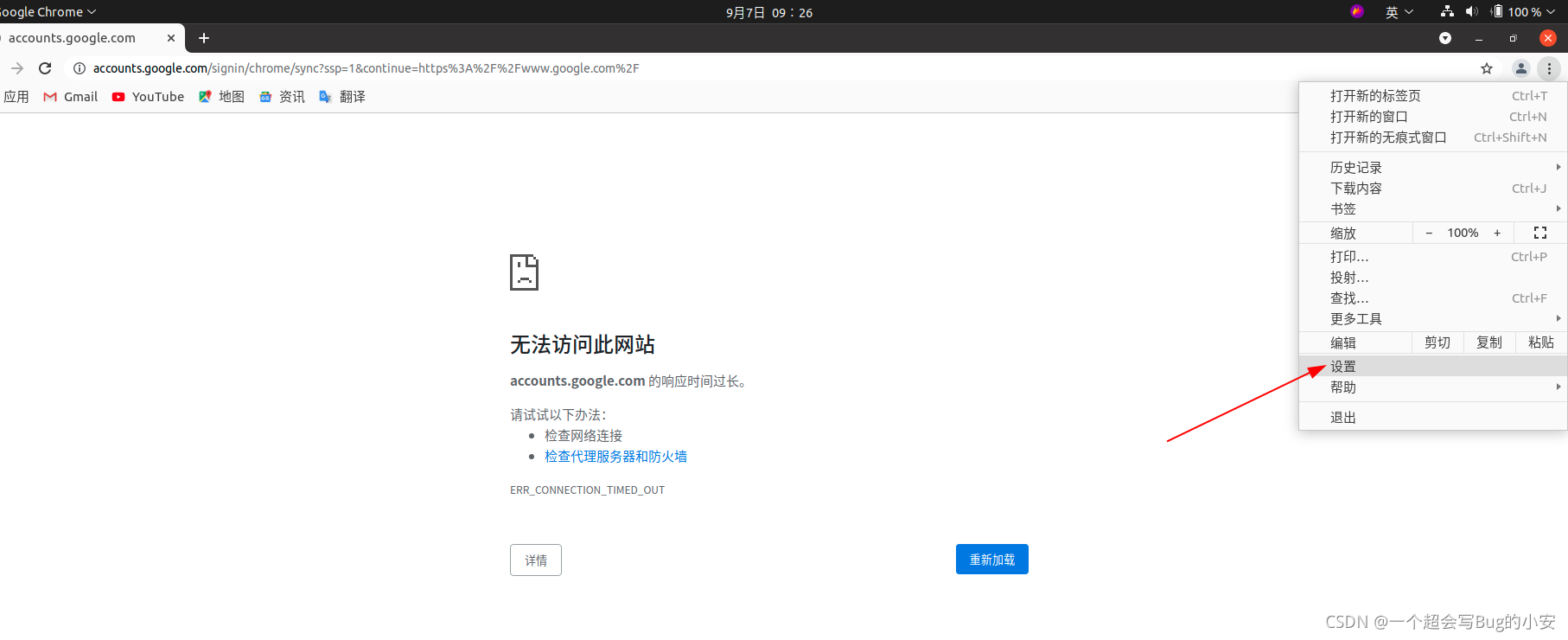
点击右上角的三个点,选中设置:
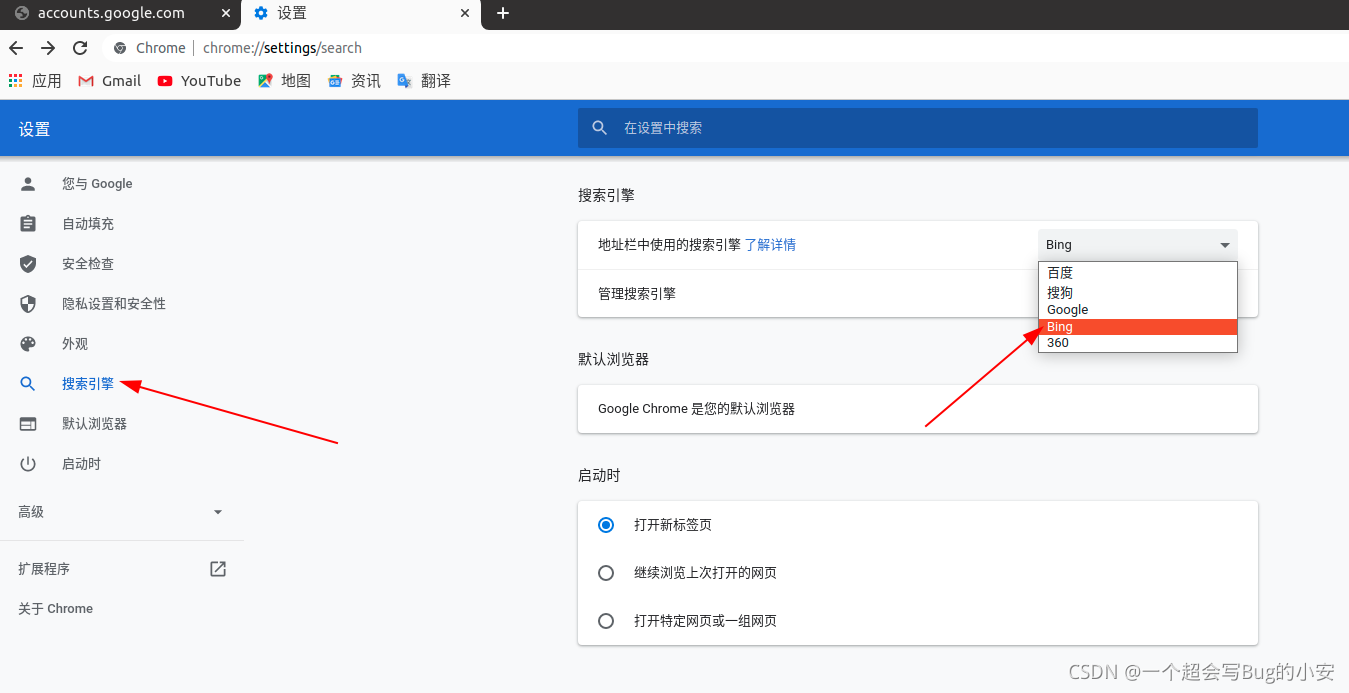
选中搜索引擎,可以选择Bing作为默认的搜索引擎,也可以是其他的,取决于需求和个人习惯。
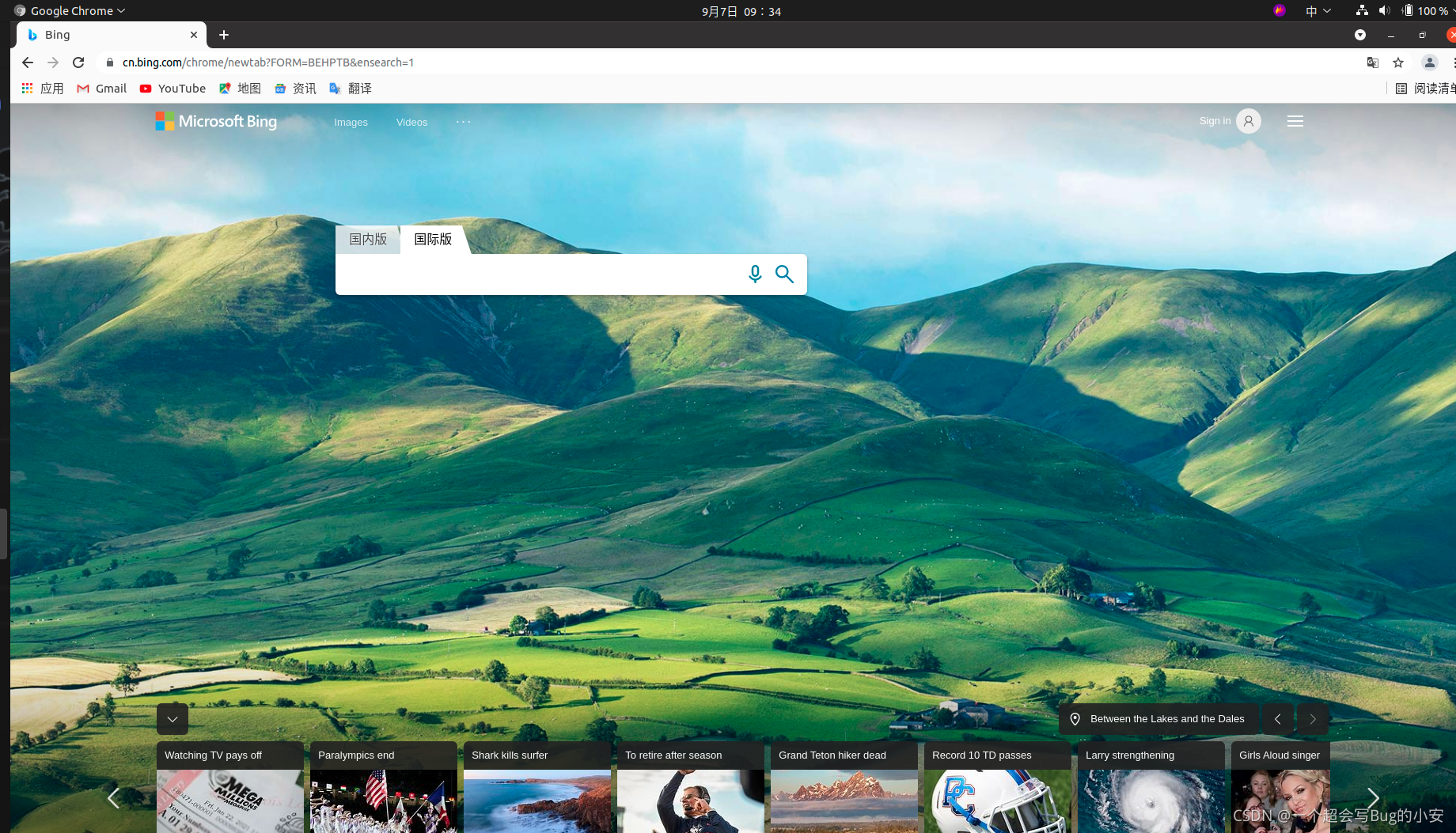
首页:
二、火焰截图(替代QQ截图)
1、简介:
在Windows中用惯了强大易用的QQ截图,会不习惯Ubuntu中的截图工具。
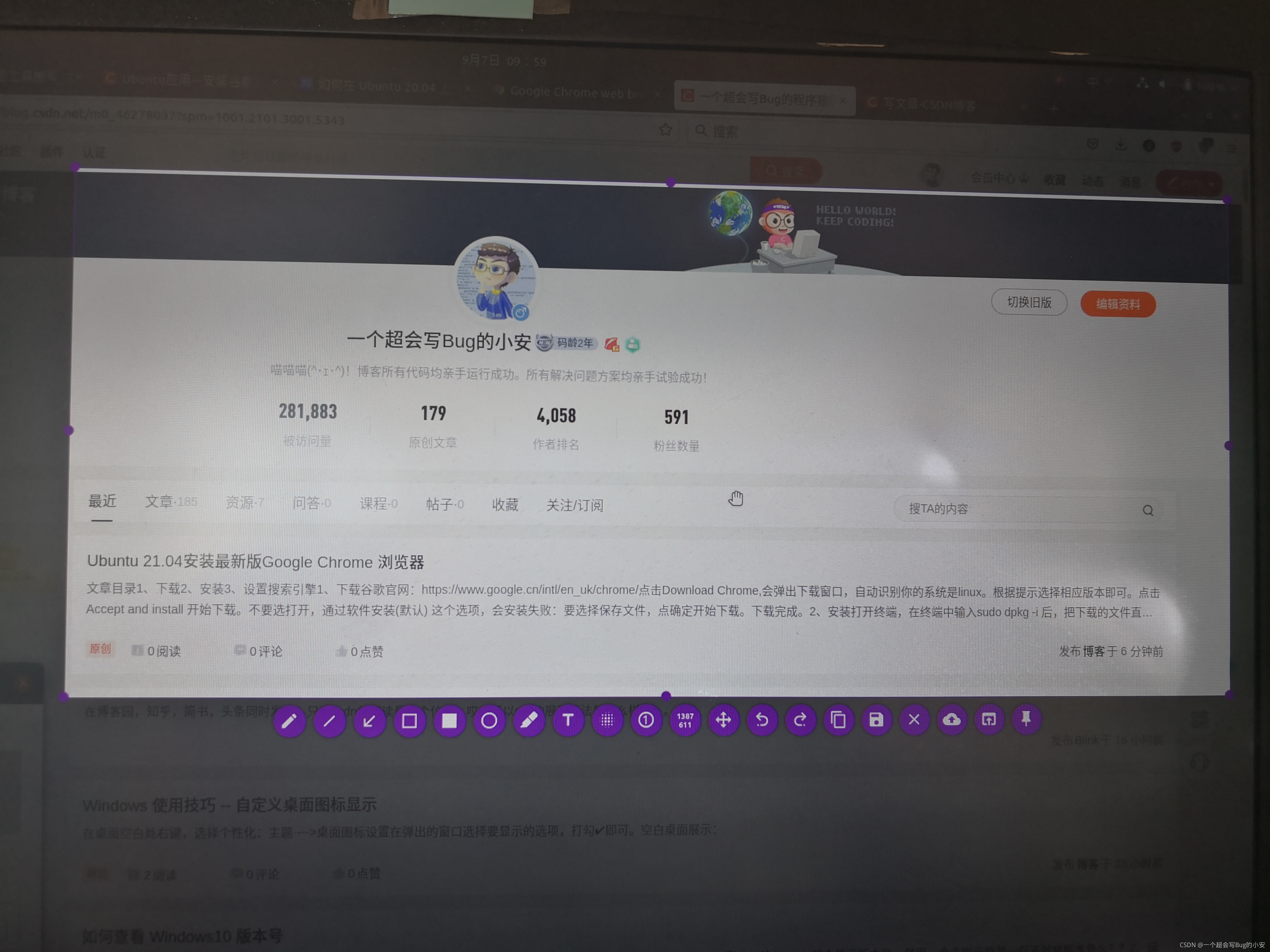
软件名为火焰截图,功能类似QQ截图,可以设置快捷键Ctrt+Alt+A来触发截图,当然快捷键也可以是其他的,取决于自己习惯。截图后可以像QQ截图那样编辑,编辑完可以复制到剪切板,也可以保存到本地,还可以固定到桌面。
截图界面图,下面的小图标是编辑工具:
2、安装:
在终端输入以下命令:
sudo apt-get install flameshot
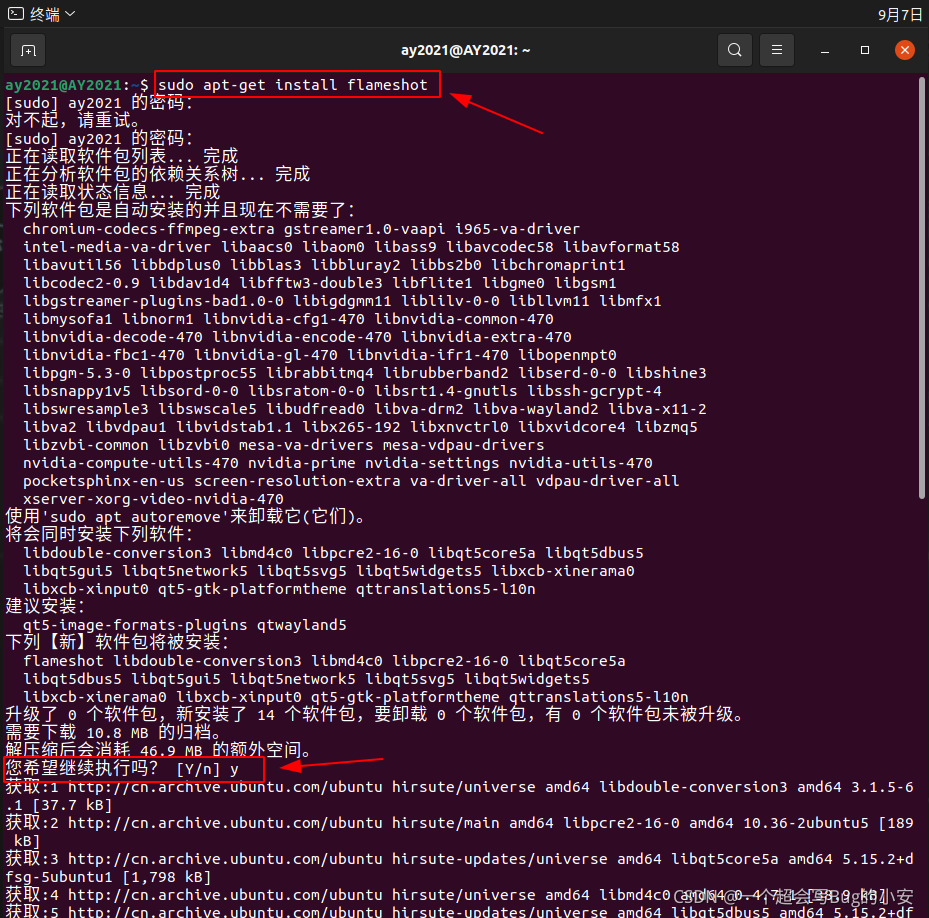
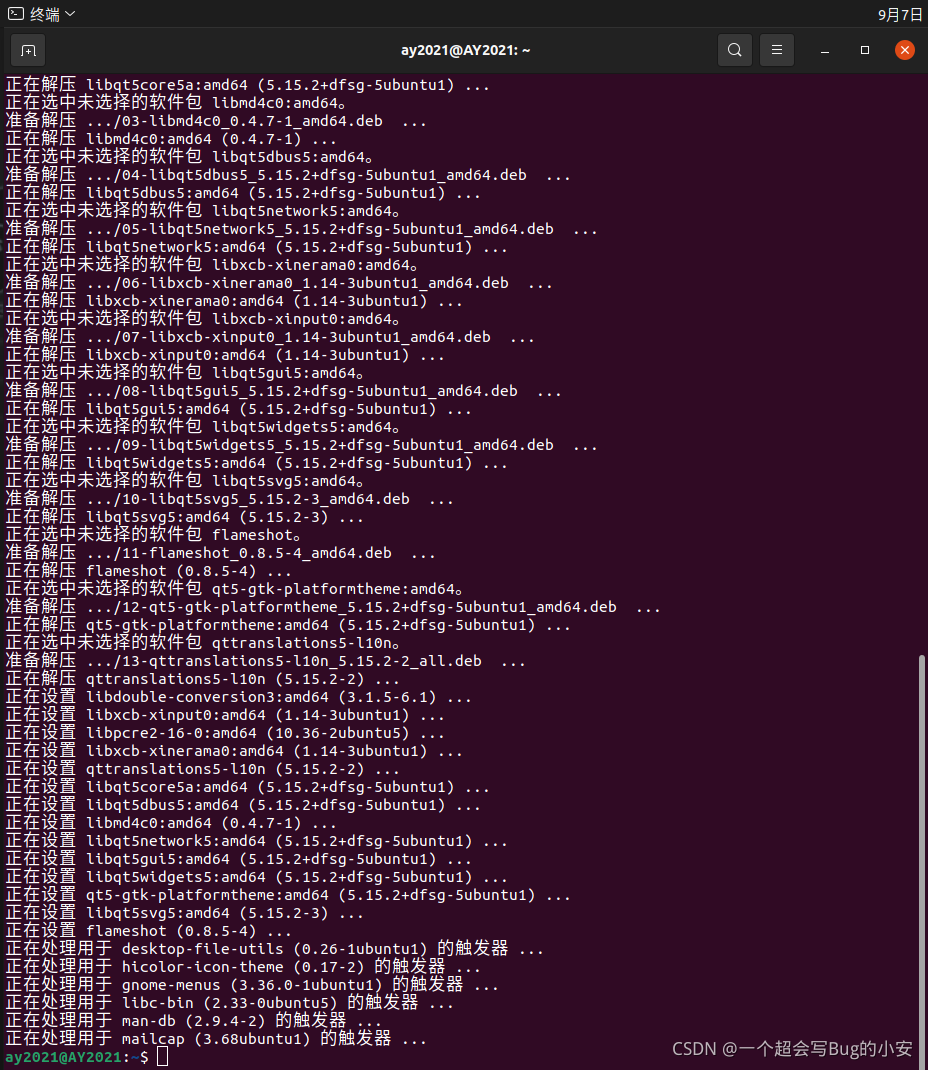
3、设置快捷键:
可以在终端中输入命令启动截图:
flameshot gui
也可以点击软件图标启动截图。最方便的是设置快捷键:
打开设置-->键盘快捷键-->拉到最下方点击“+”:
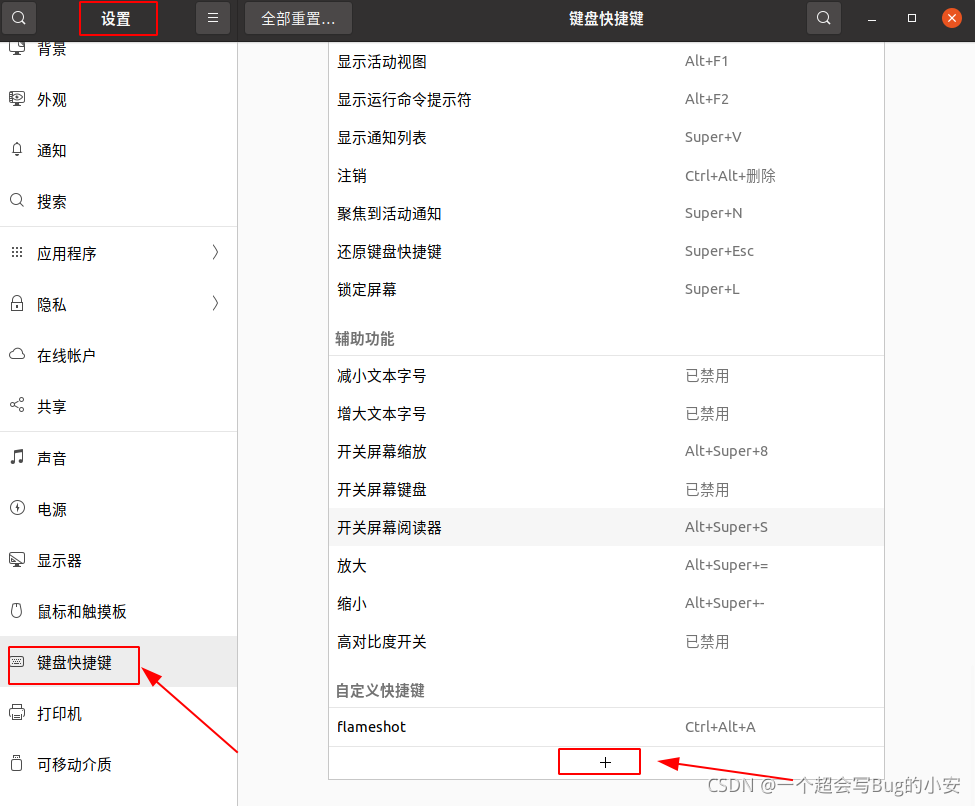
添加自定义快捷键:
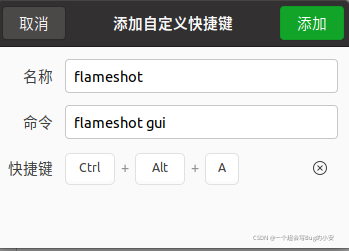
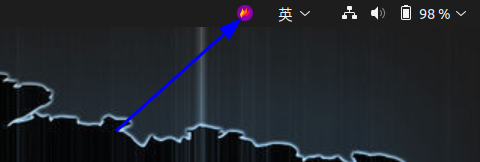
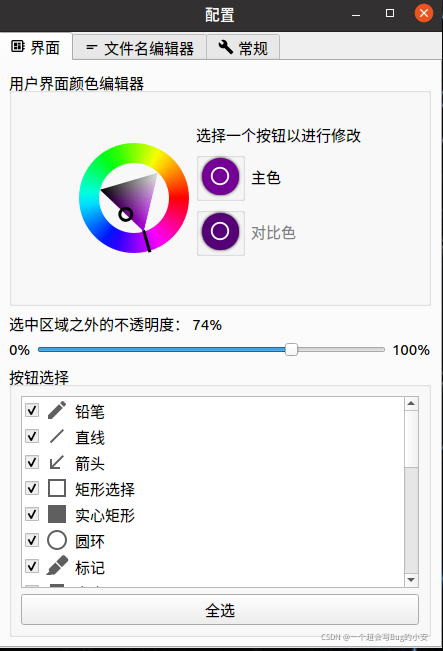
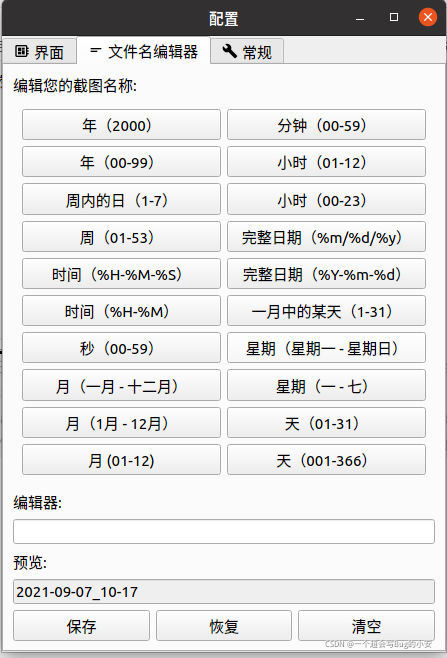
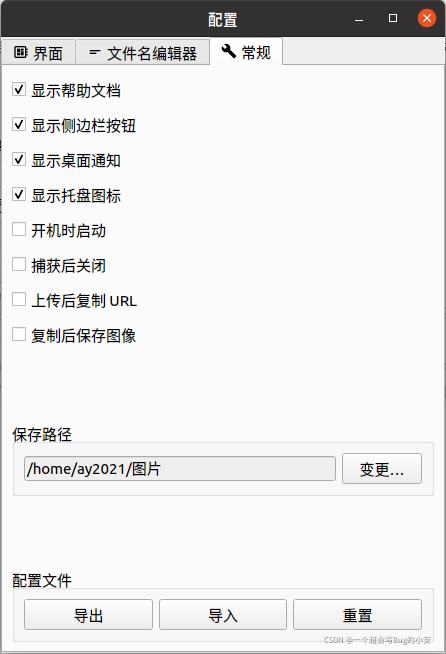
安装完成后,右上角会显示软件图标,点击图标,选择配置,可以按自己习惯设置软件。
三、VLC视频播放器(替代Potplayer)
1、简介
官网:https://www.videolan.org/vlc/

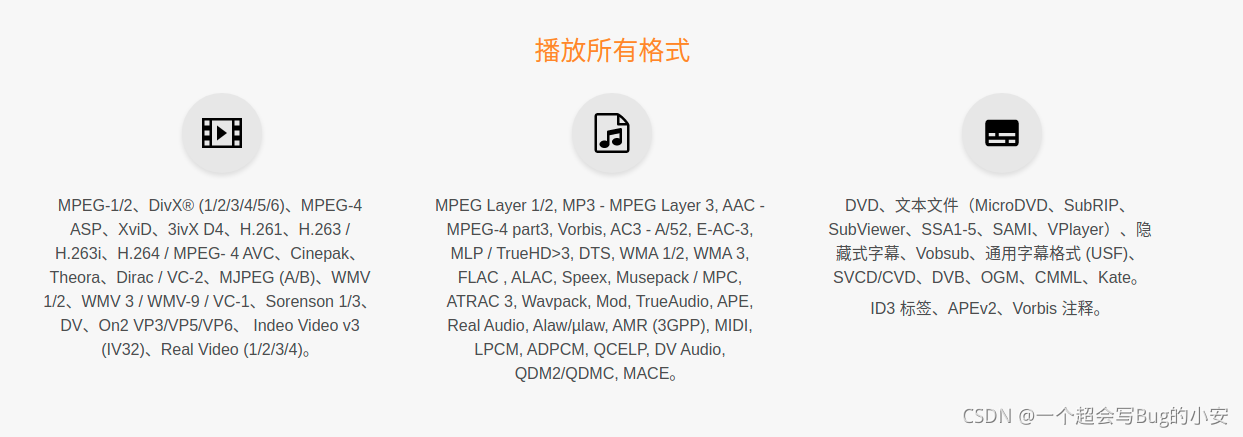
VLC支持的格式:
2、安装
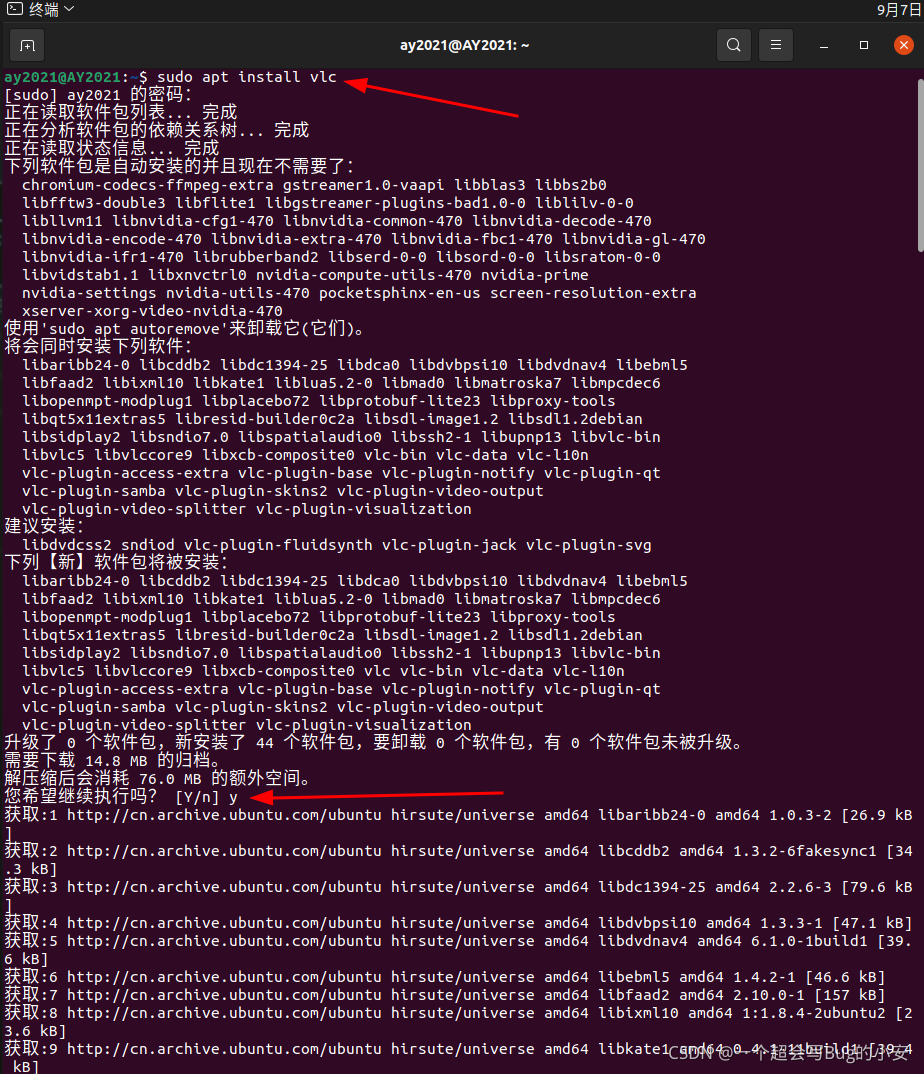
在终端输入命令:
sudo apt install vlc
安装:
安装完成:

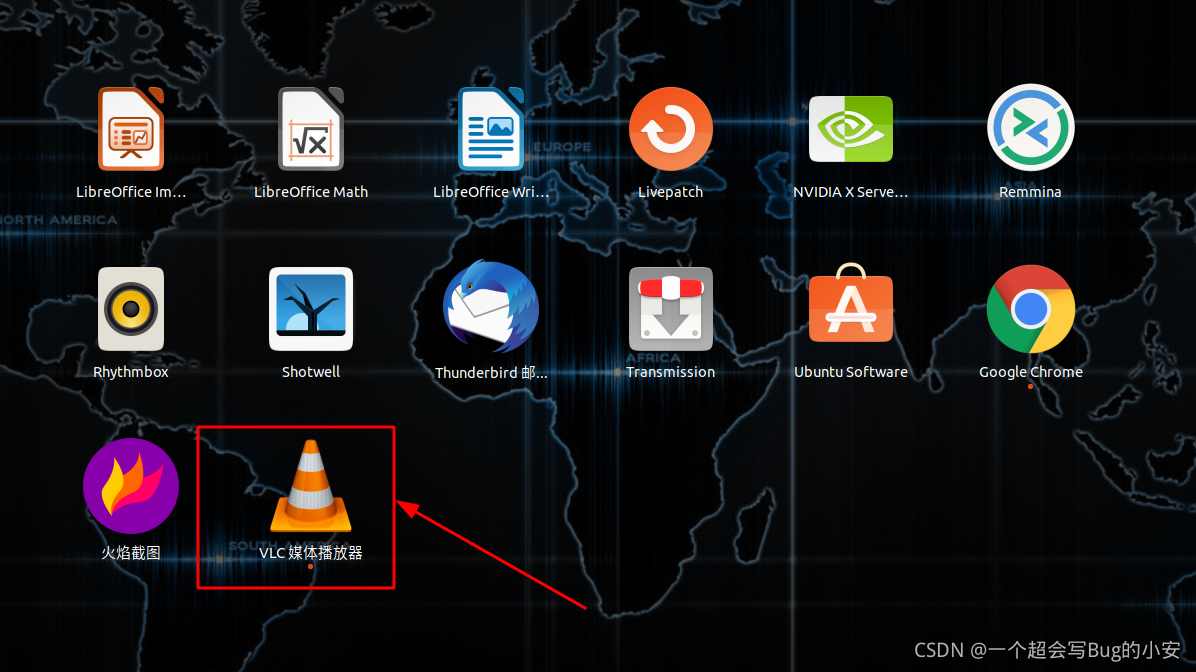
点左下角显示应用程序图标,会看到安装好的VLC媒体播放器。
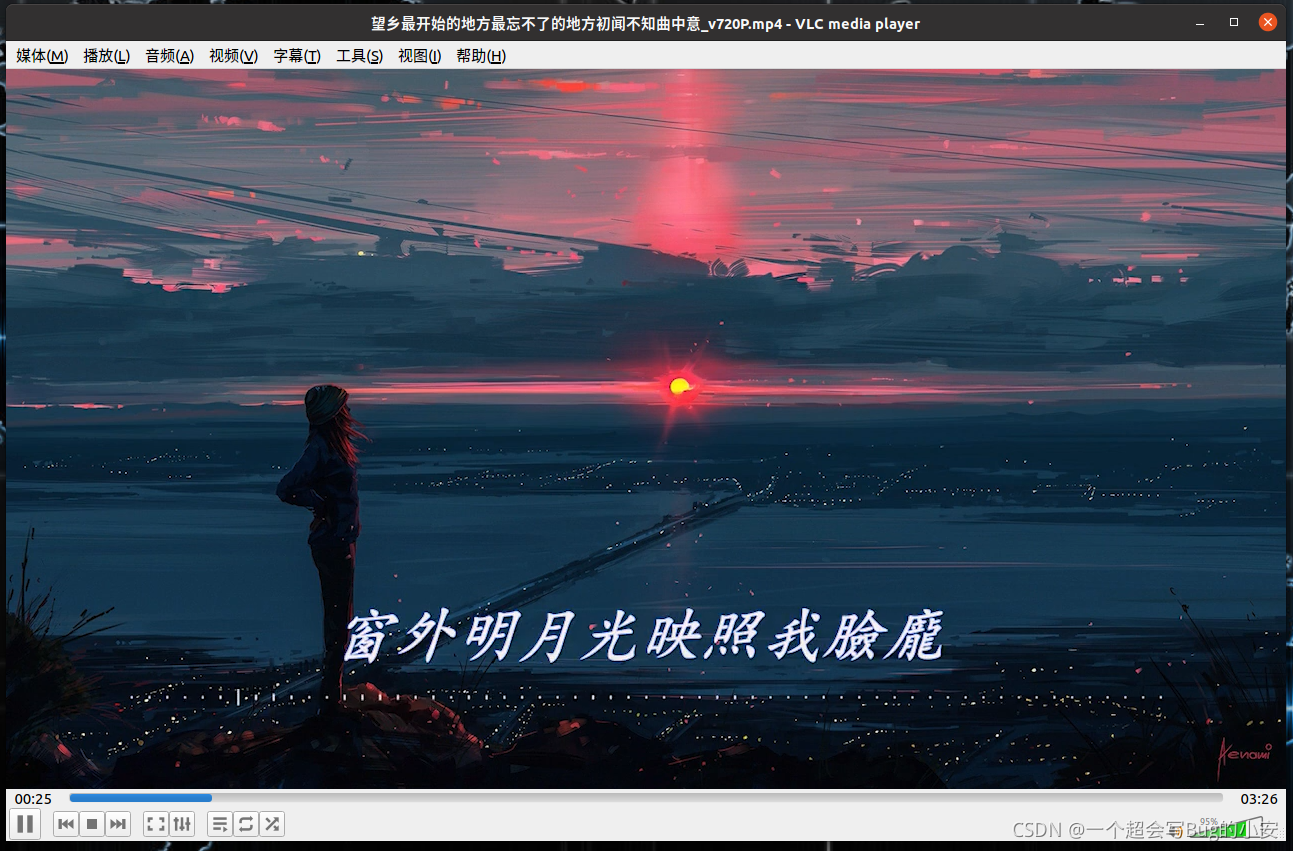
3、播放:
四、GIMP图像处理器(替代PS)
1、简介
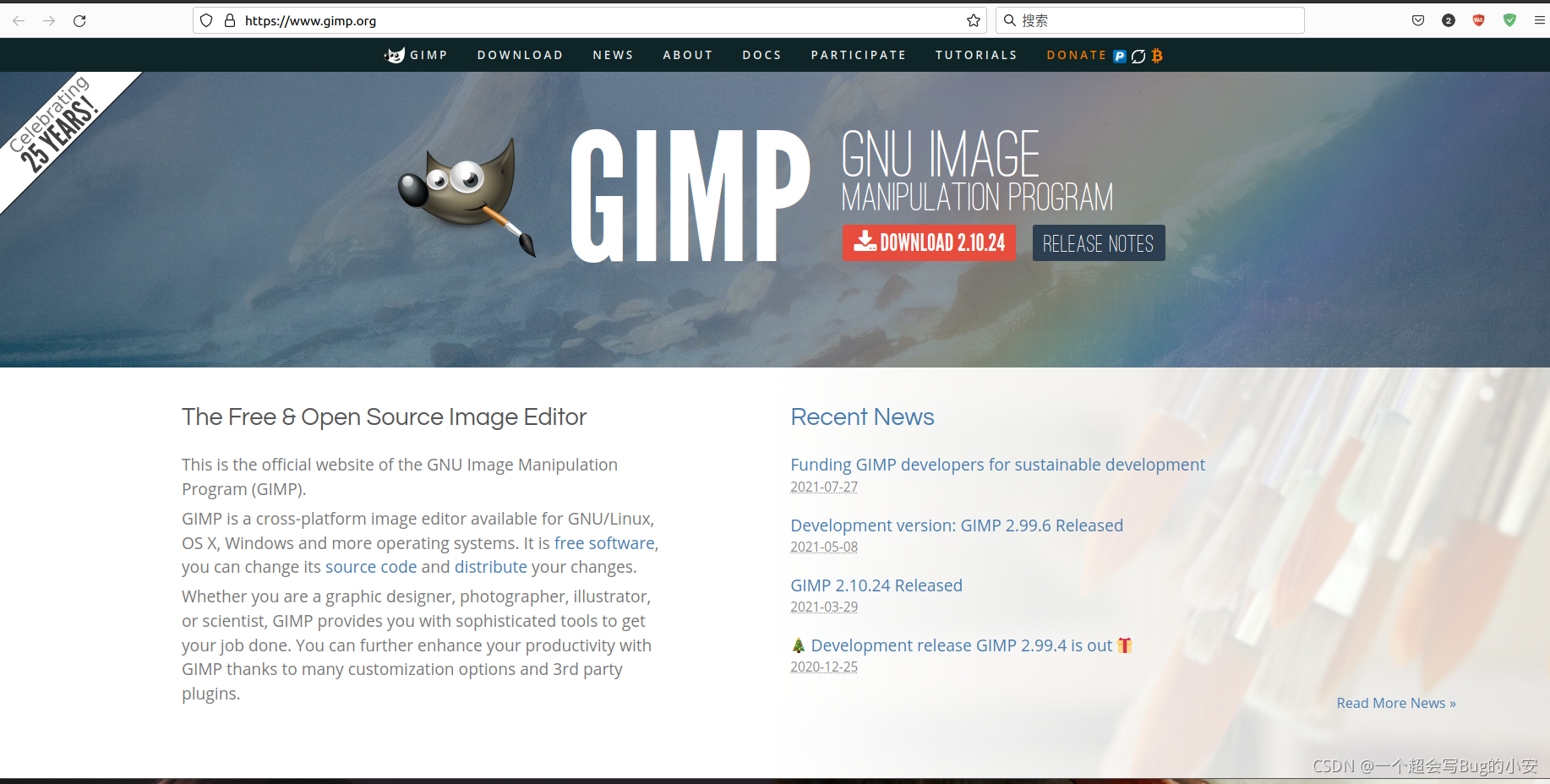
GIMP是GNU Image Manipulation Program的首字母缩写词。GIMP 是一个自由开源的图片编辑器,它支持 Linux、Windows 和 macOS。它是 Adobe Photoshop 在 ==Linux ==上最优秀的替代软件。
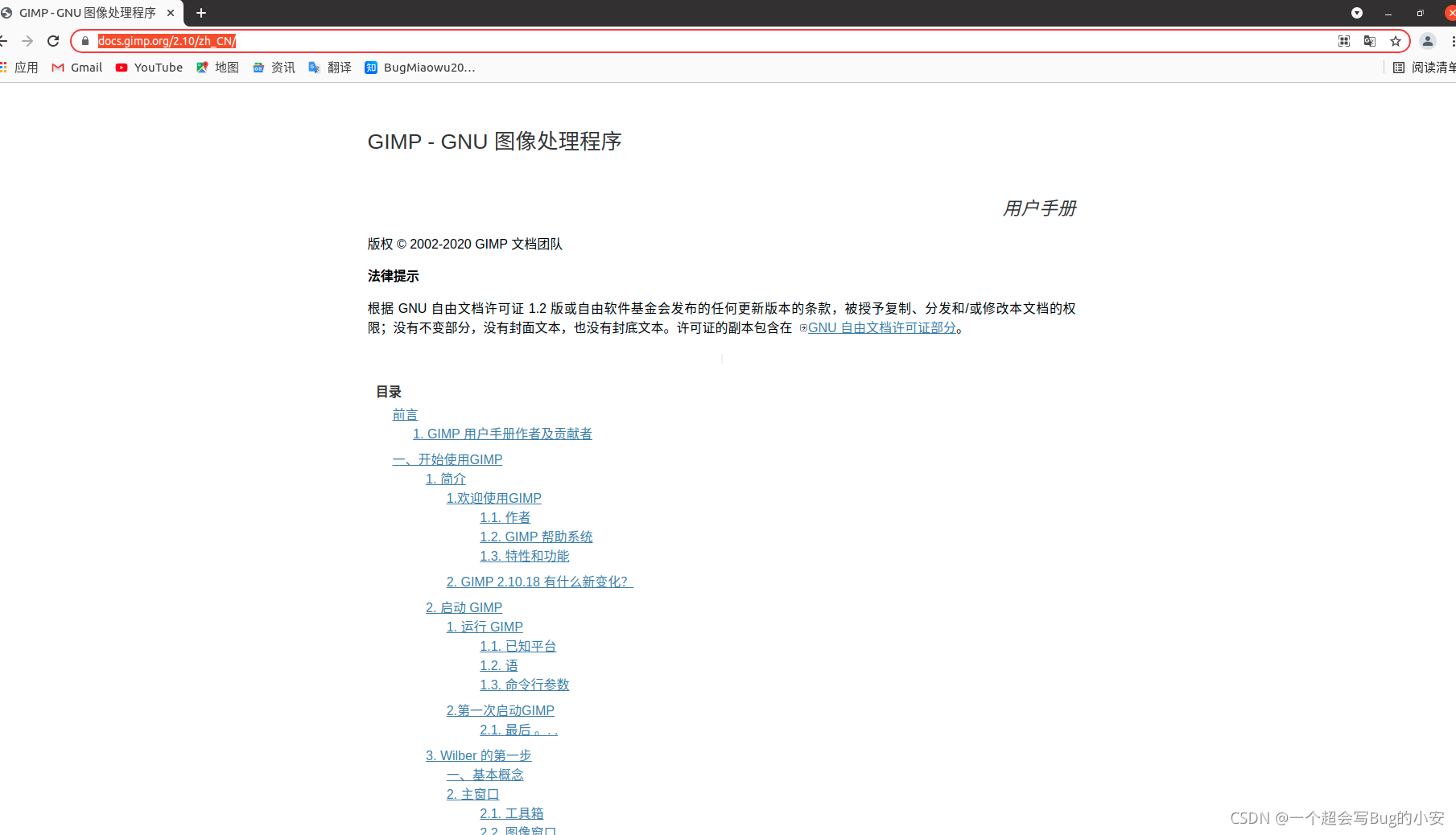
中文用户手册:https://docs.gimp.org/2.10/zh_CN/
2、安装
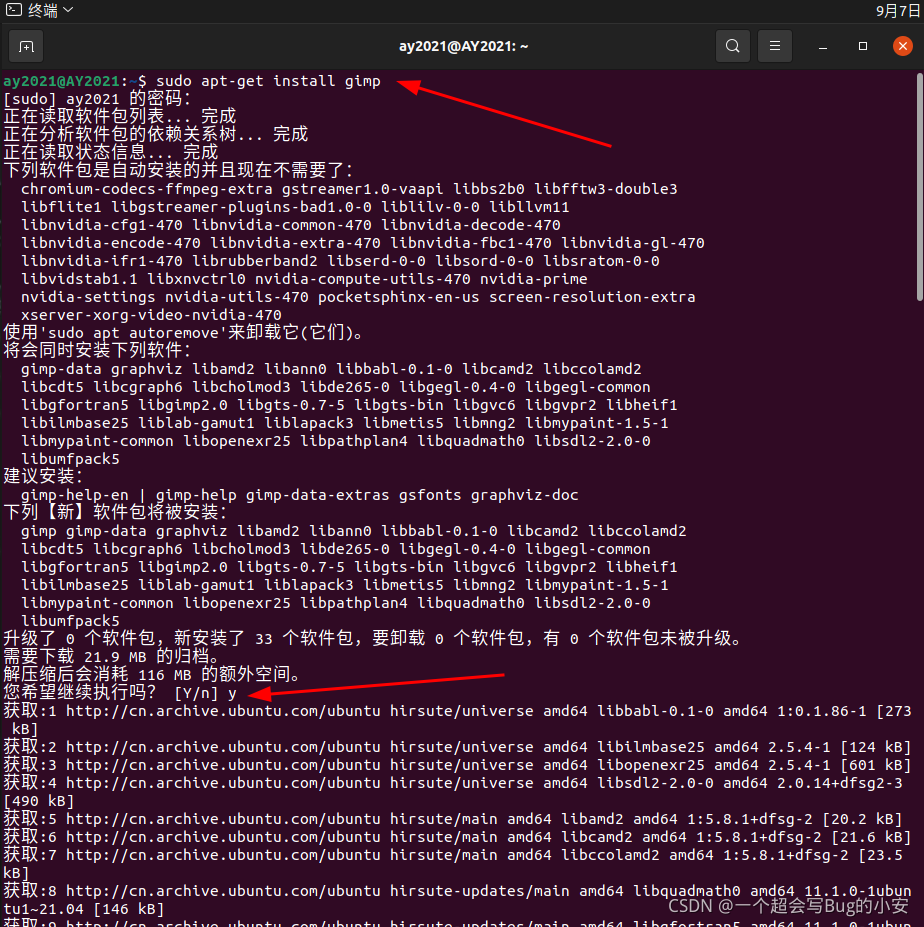
在终端输入命令:
sudo apt-get install gimp
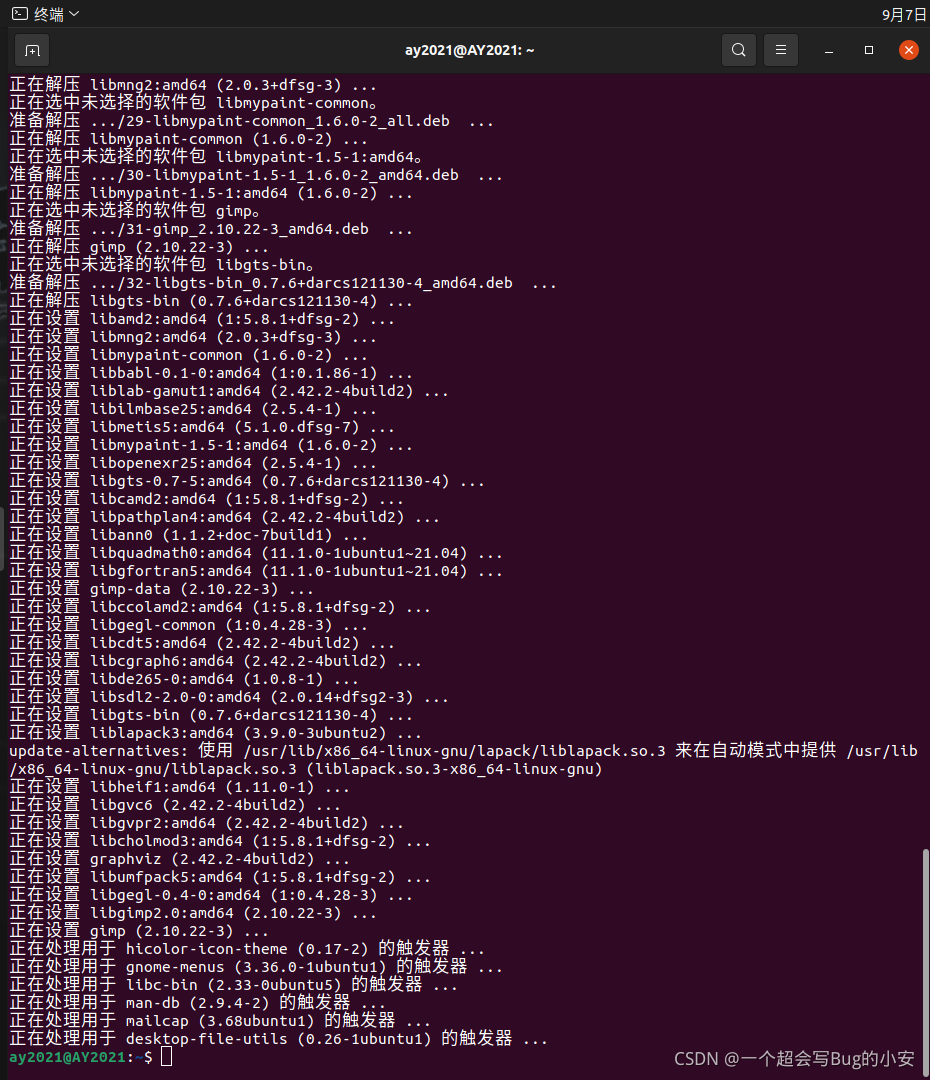
安装完成:
3、打开
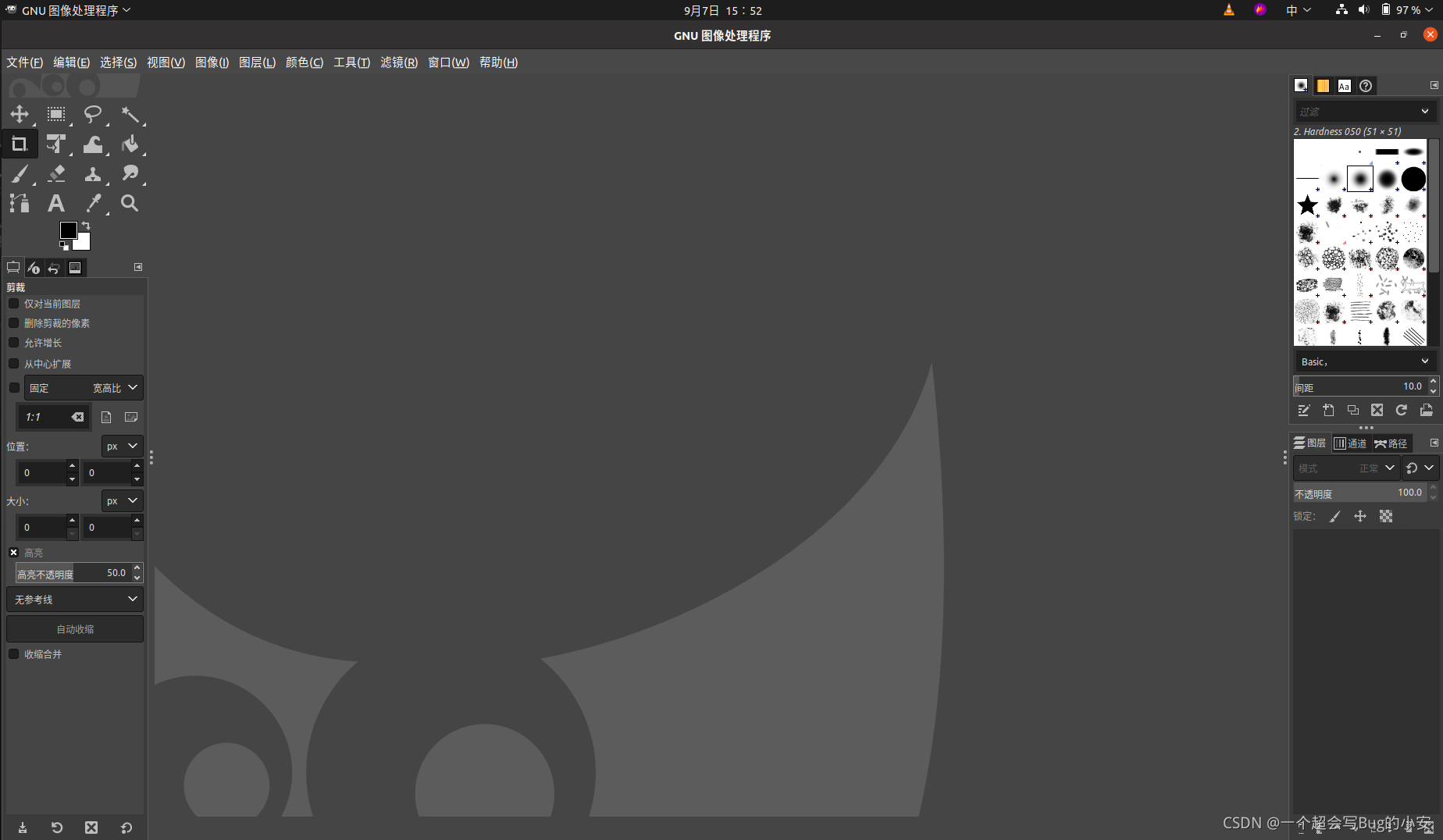
五、视频剪辑软件 Kdenlive
1、简介
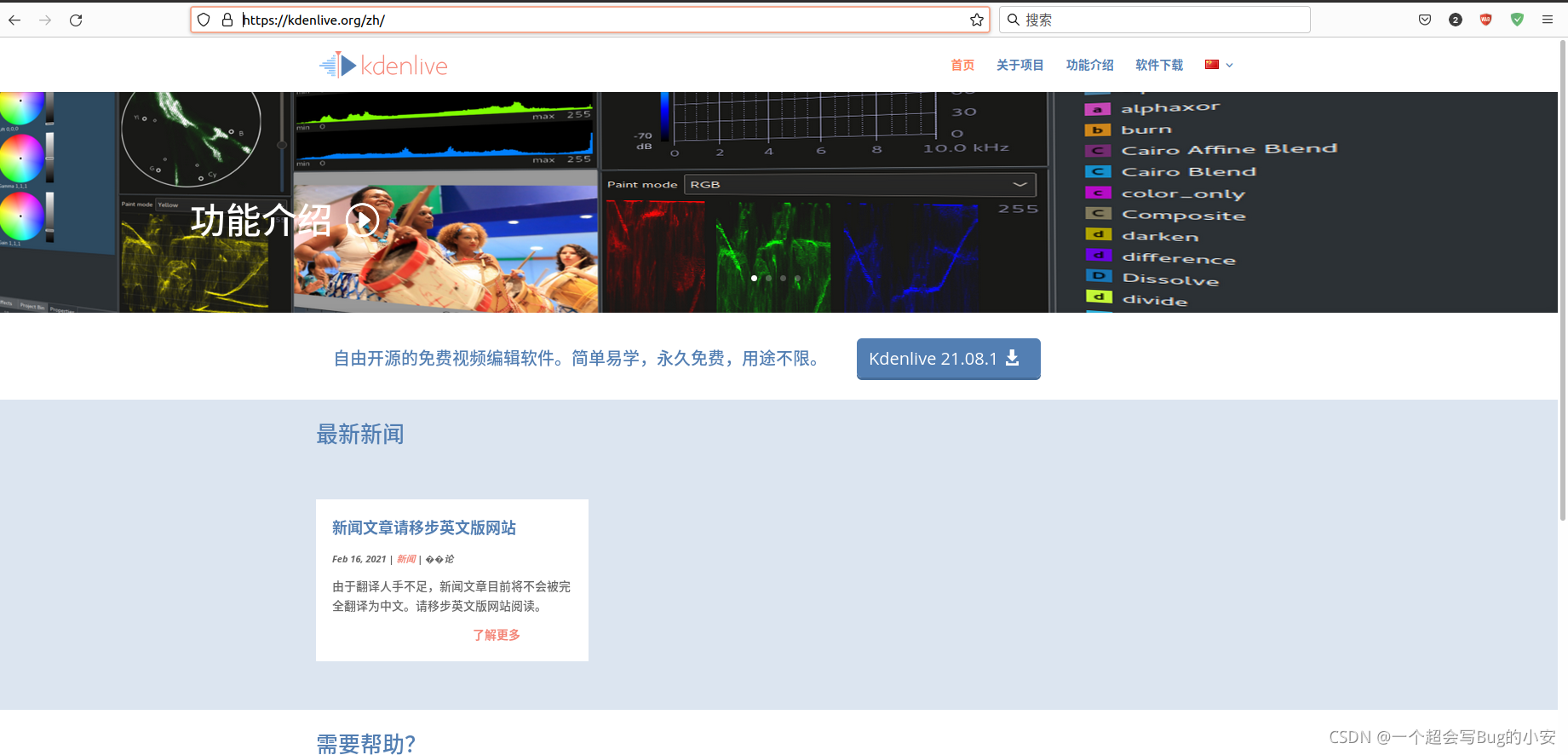
Kdenlive 是 Linux 端最好的全能型视频编辑器
Kdenlive 是一款自由开源的免费视频剪辑软件,项目发起于 2003 年。Kdenlive 基于 Qt 和 KDE 程序库框架构建,大部分的视频处理功能则是通过 MLT 媒体程序框架实现,而 MLT 的功能则是基于 FFmpeg、frei0r、movit、ladspa、sox 等自由开源软件项目实现。
Kdenlive 的设计思路是尽可能满足大多数用户的需要,从基本视频剪辑到专业剪辑都能胜任。
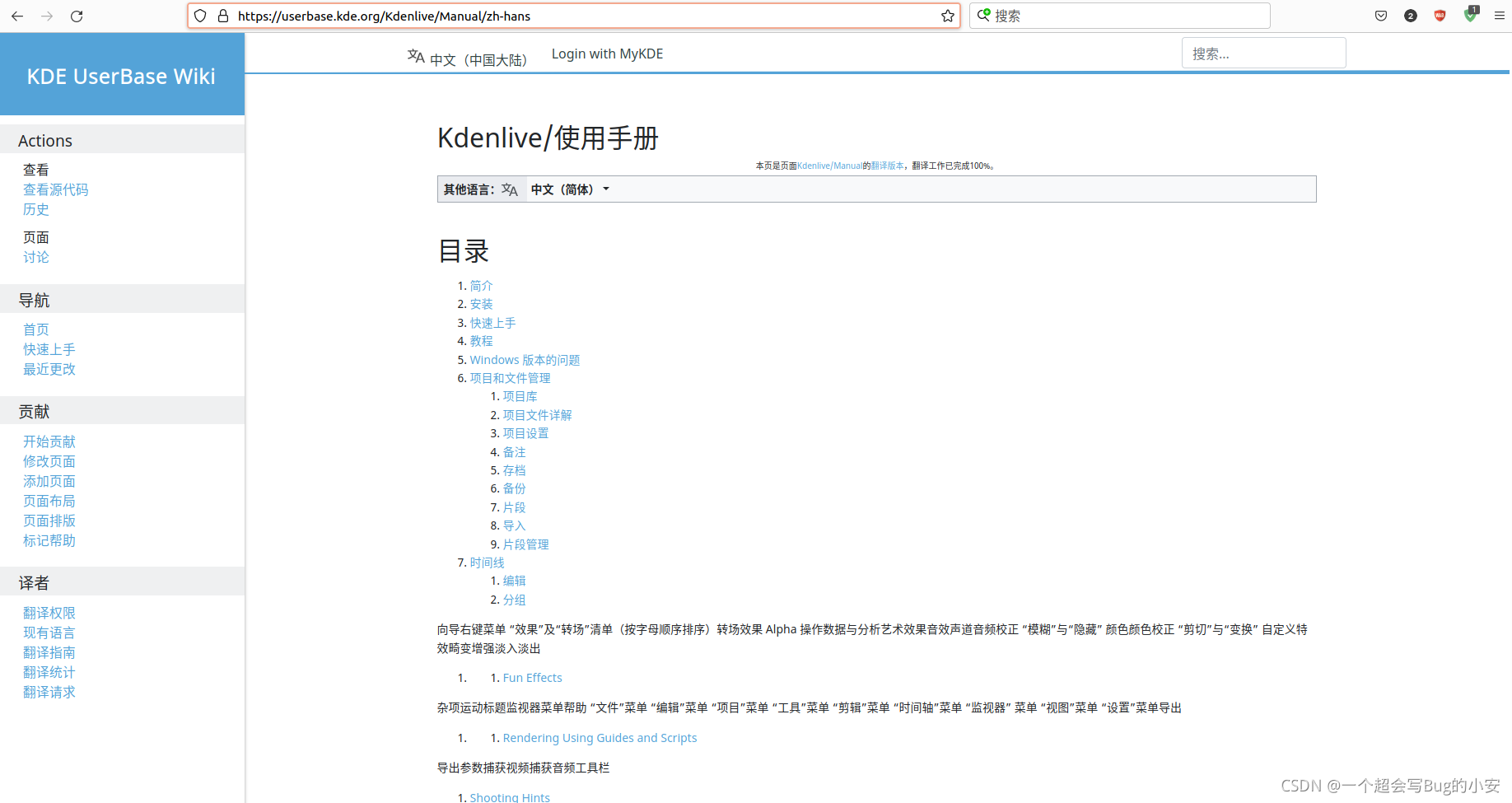
中文版使用手册:https://userbase.kde.org/Kdenlive/Manual/zh-hans
2、安装
sudo apt-get install kdenlive
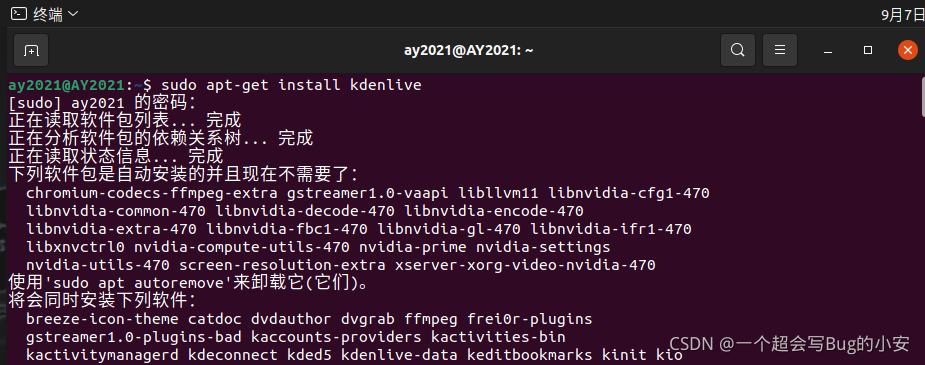
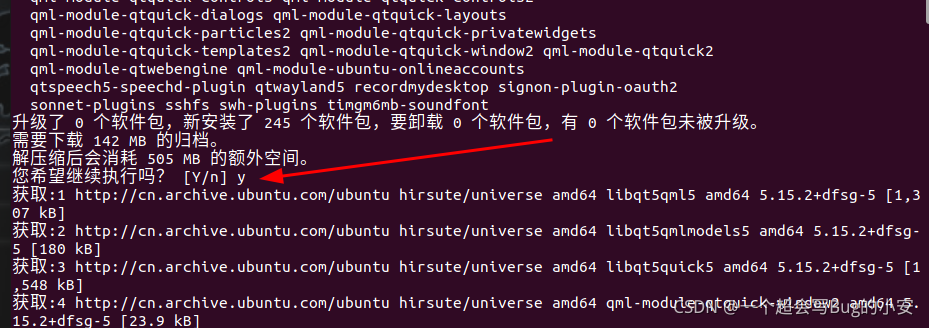
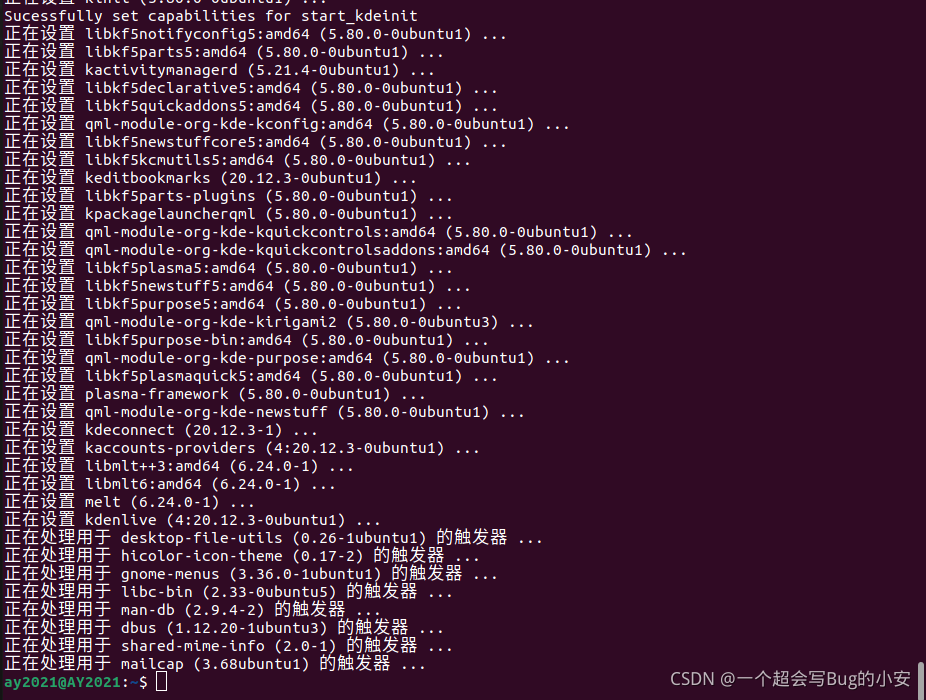
安装完成:
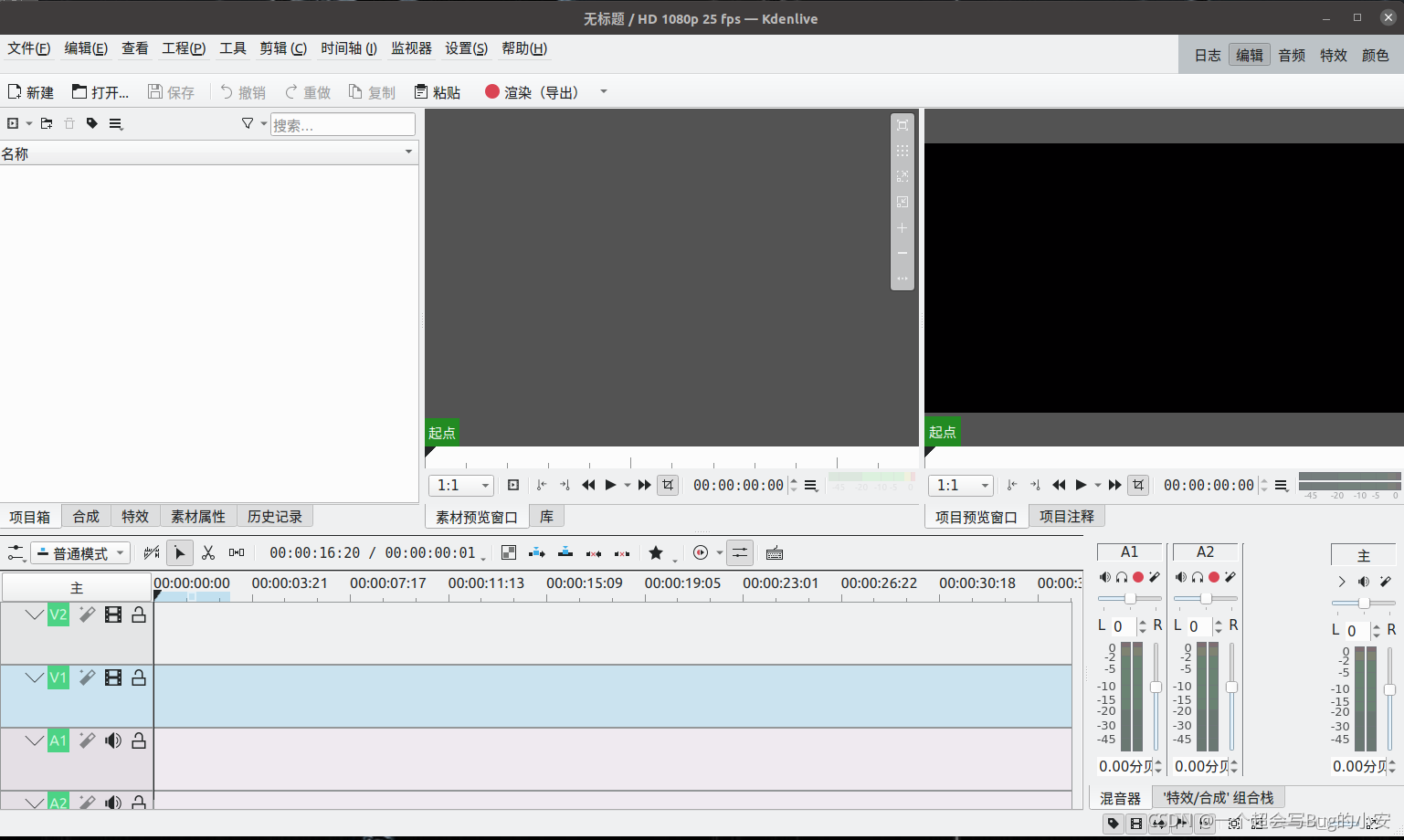
3、打开
六、办公套件LibreOffice
1、简介
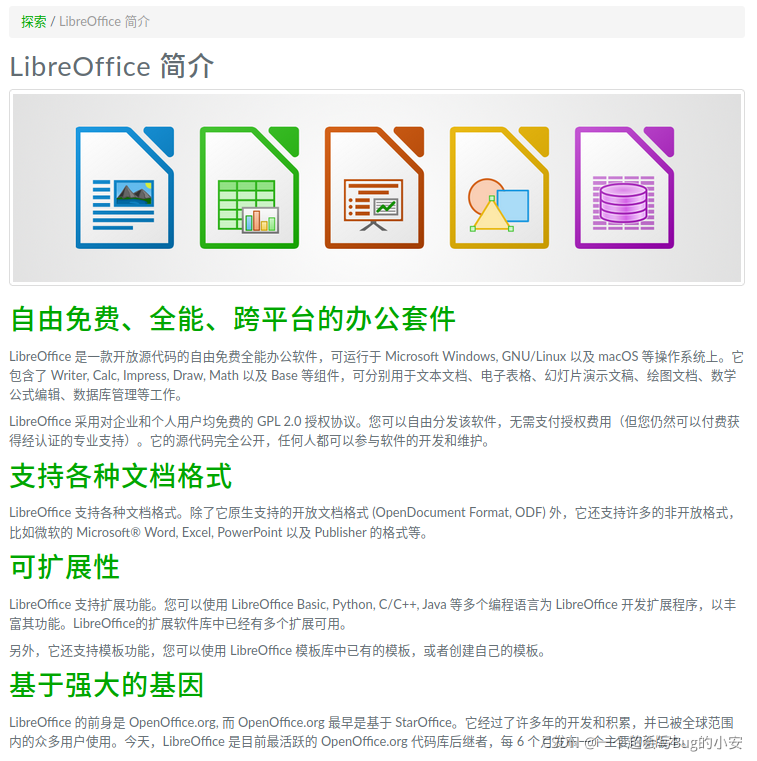
Ubuntu 正常安装模式里预装了 LibreOffice,它是最佳的开源办公软件。它是个组件完整的办公软件,包括文档编辑器、电子表格工具、演示软件、数学工具和作图工具。甚至可以用它编辑部分 PDF 文件。
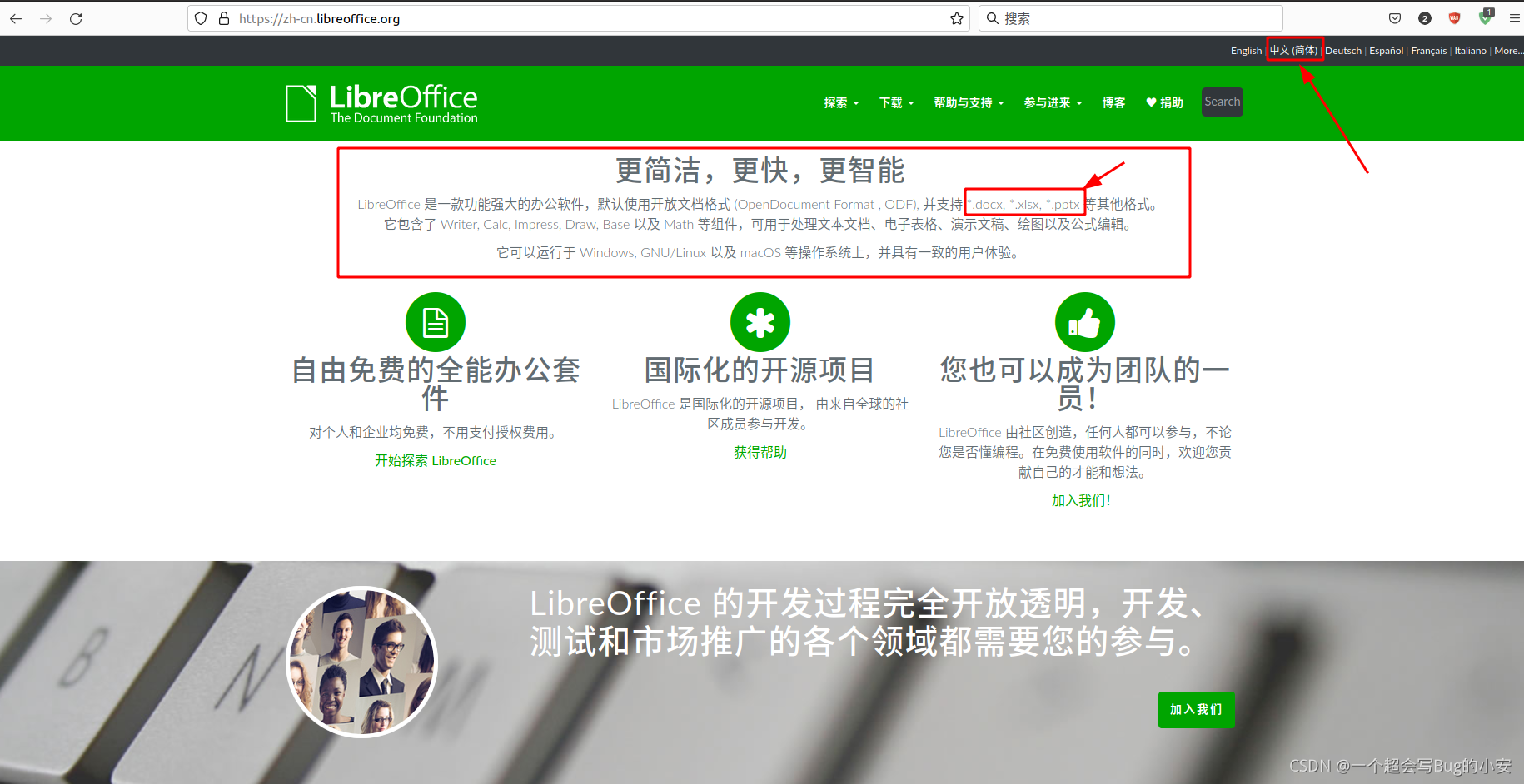
官网:https://zh-cn.libreoffice.org/
官网中文界面:
2、安装
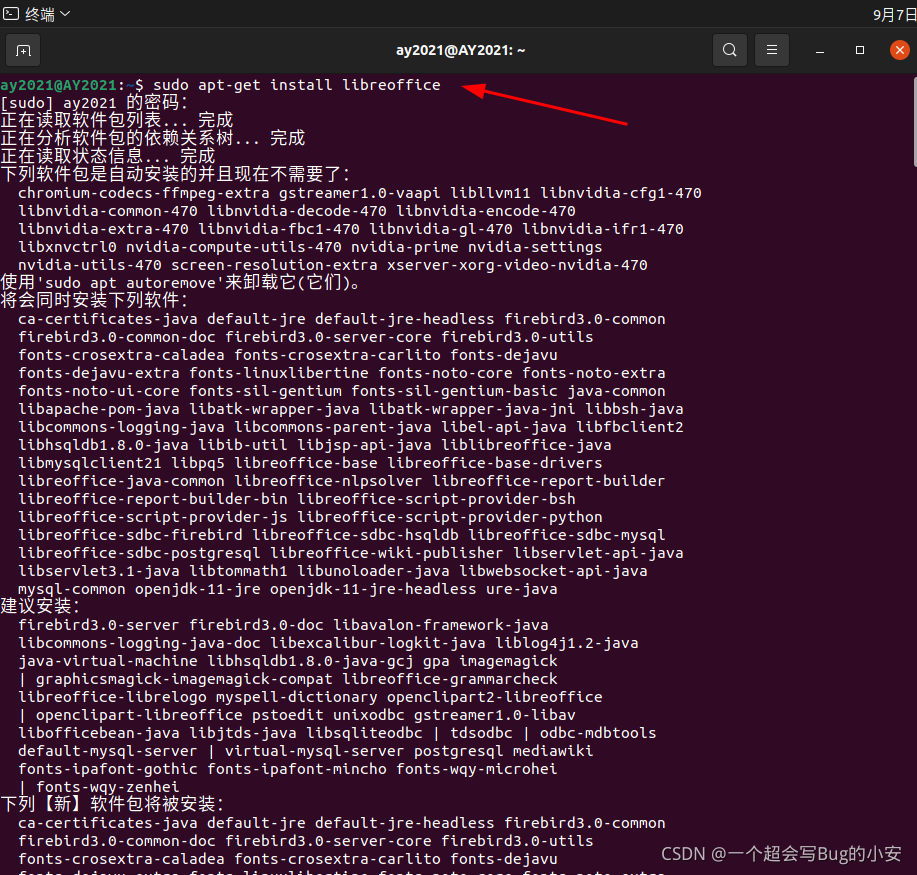
安装命令:
sudo apt-get install libreoffice
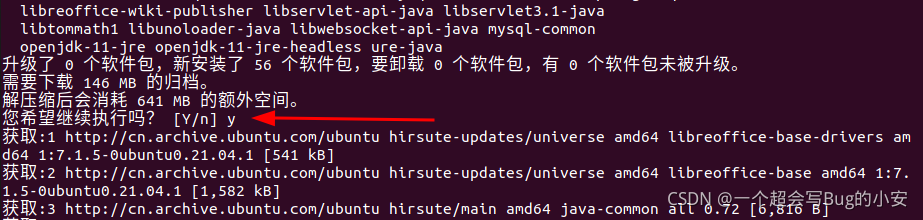 安装完成:
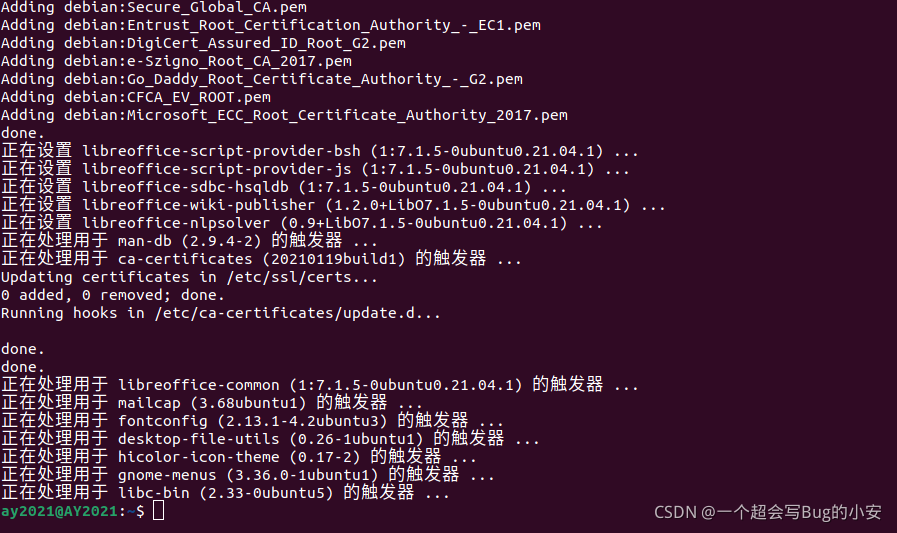
安装完成:
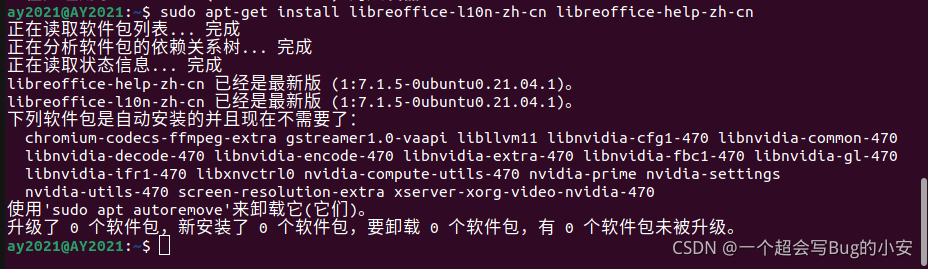
设置中文界面:
sudo apt-get install libreoffice-l10n-zh-cn libreoffice-help-zh-cn
3、体验
安装完成后图标:
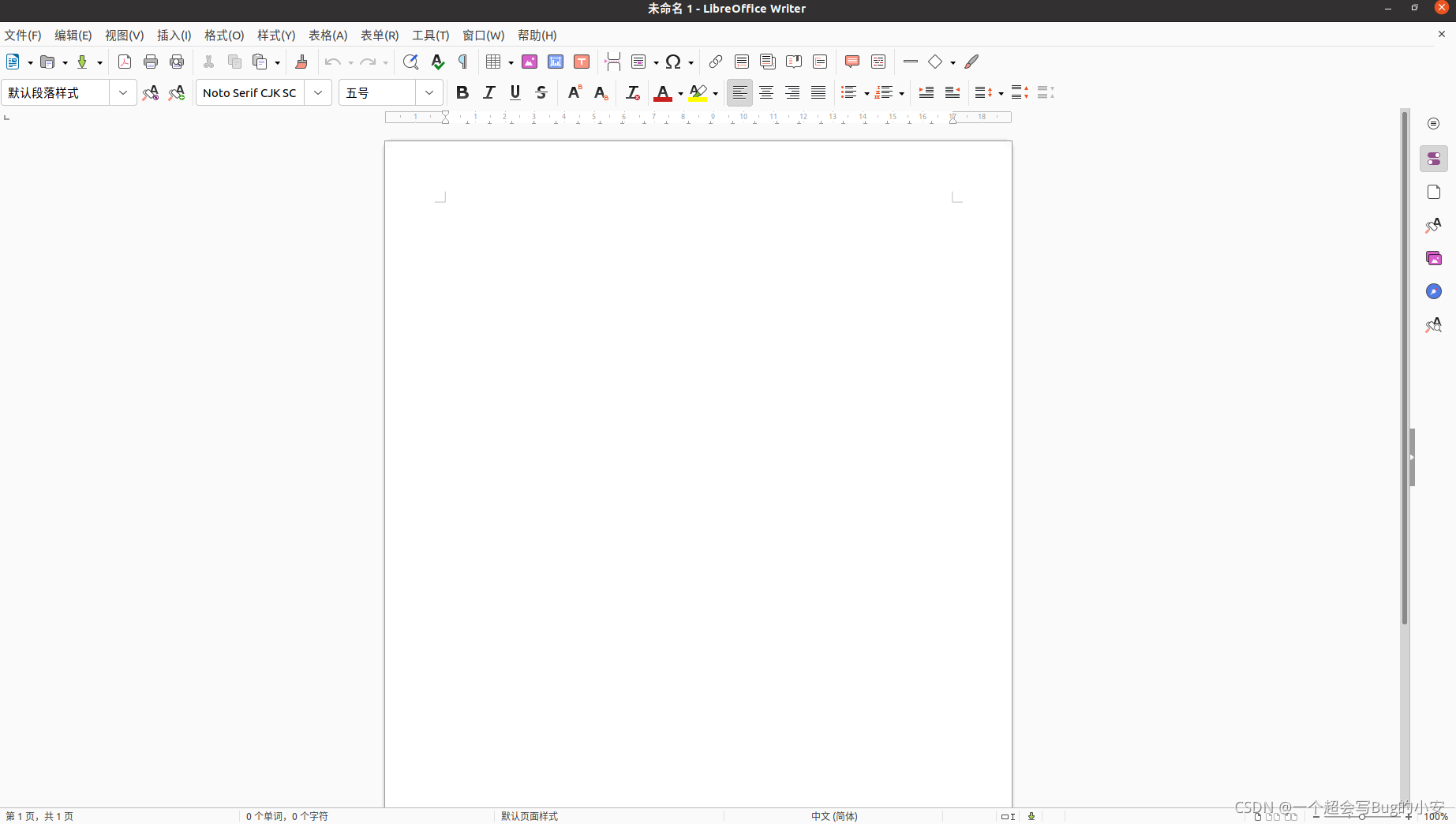
打开一个看看:
七、录屏软件 Kazam
1、简介
Kazam 是 Ubuntu 上一款简单并且功能强大的桌面屏幕录制工具。
官网:https://launchpad.net/kazam
Github地址:https://github.com/hzbd/kazam
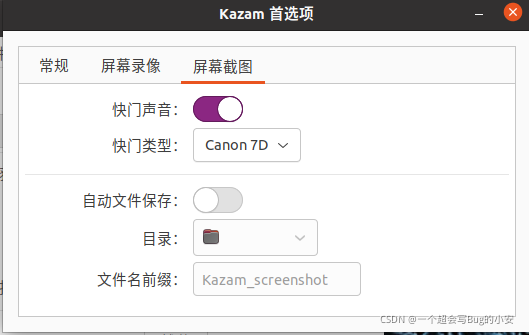
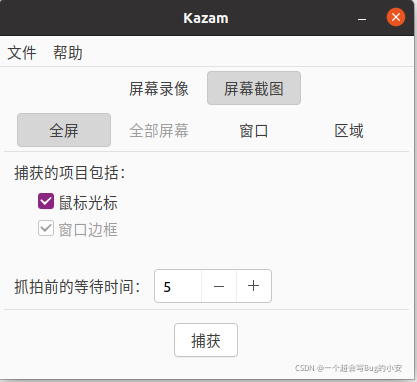
屏幕截图配置:
对截图可进行一些简单的配置:
点击菜单栏 文件 -> 首选项 -> 屏幕截图
是否开启截图的声音,开启后,软件截图会有咔嚓一声

截图类型,有两个模式,尼康和佳能

图片的自动保存

图片的存储路径

图片命名的前缀
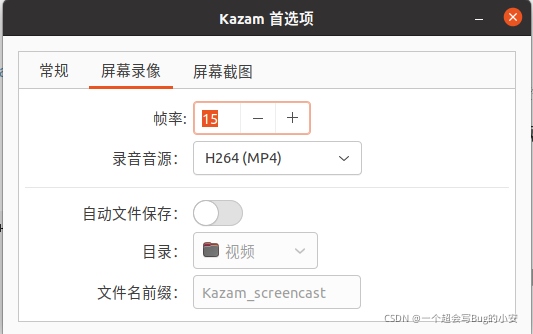
 屏幕录像设置:
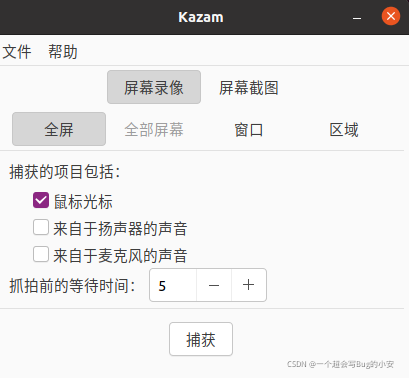
录屏操作大致也截图一样。开始录屏后,kazam的客户端会最小化,暂停录制视频或者操作完成录制视频,需要在系统通知栏找到Kazam,右键单击操作。
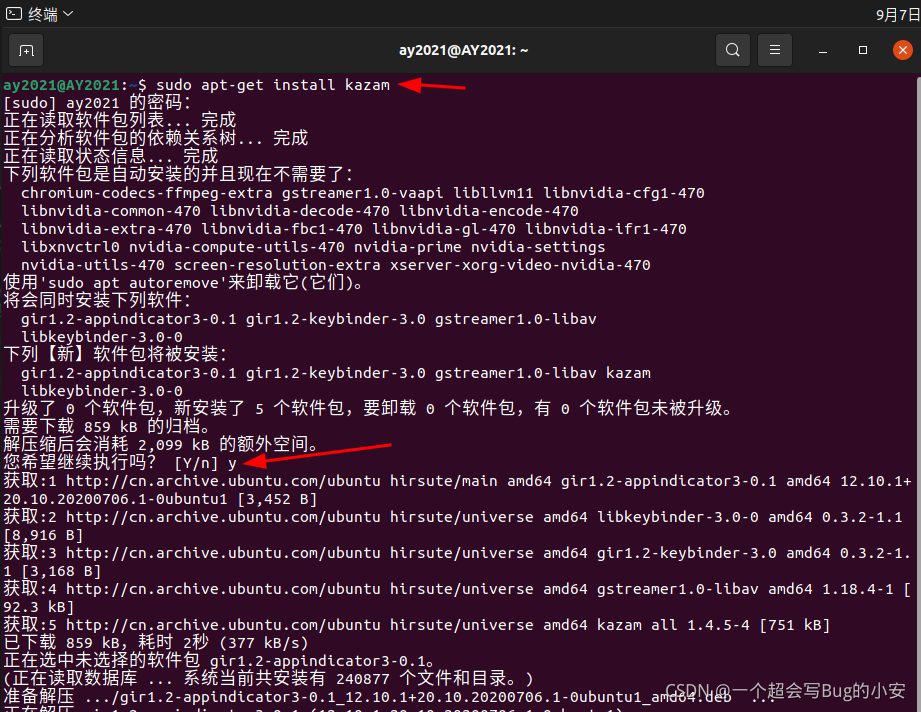
2、安装
安装命令:
sudo apt-get install kazam
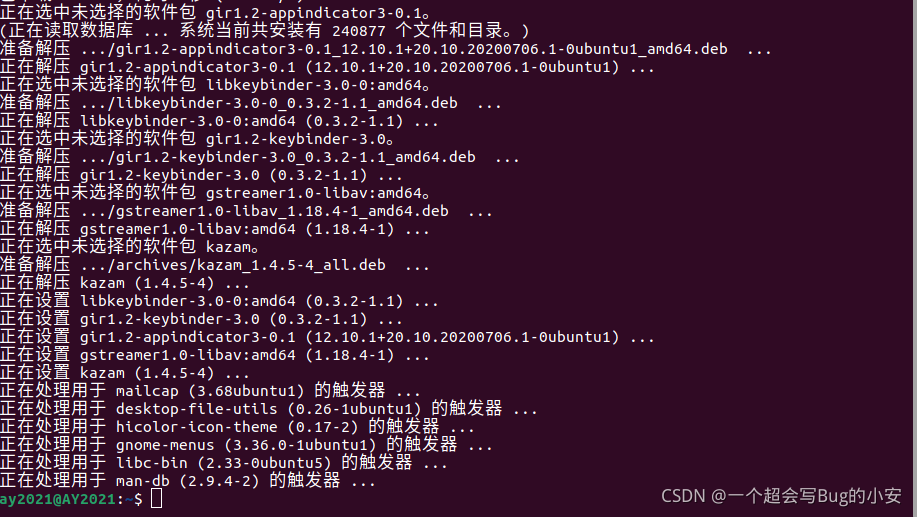
 安装完成:
安装完成:
3、体验
八、跨平台视频转换工具 HandBrake
1、简介
在ubuntu(linux)下使用 Kazam 会得到所谓的MP4文件,但是由于linux和windows两操作系统对视频编码方式不同,所以用kazam在linux下录制的MP4文件在windows是直接打不开的,需要借助一格式转换工具HandBrake。
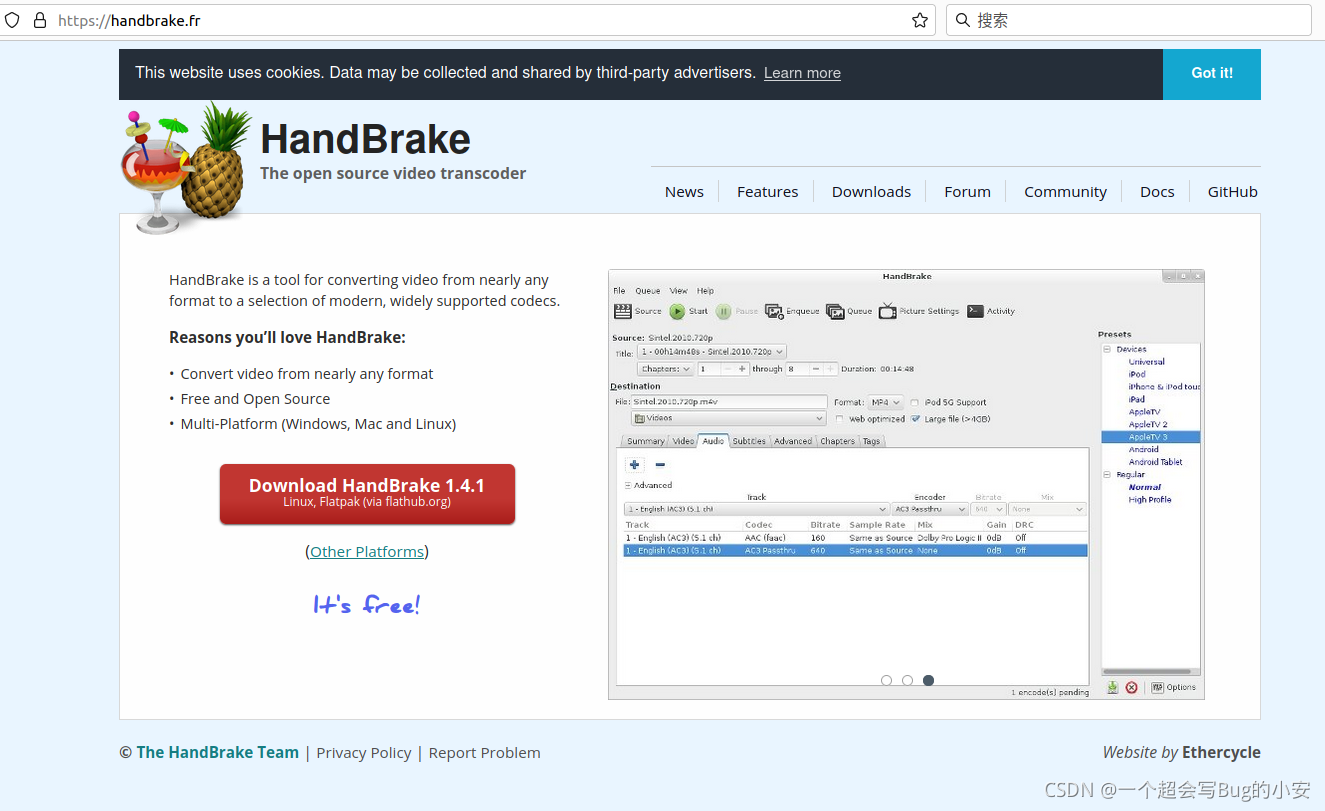
HandBrake 是一款易用的开源工具,用于将多种格式的视频转换为一些现代流行的格式,是可轻松地将视频转换为可在 MacOS、Windows、Linux、iOS、Android 和其他平台上播放的格式所需的所有工具。
2、安装与卸载
安装:
有两个官方的HandBrake PPAs,ppa:stebbins/handbrake-releases 和 ppa:stebbins/handbrake-git-snapshots
前者包含稳定的版本,每年更新一次。 这些发行版在end-of-life接近的时候往往是过时的。
后者包含每日构建,每日更新( 或者是每晚)。 它们当然更不稳定,并且无文档启动,但是它们是很好的软件。 另外,随着稳定发布年龄的增长,开发人员倾向于推荐用户尝试尝试每晚的构建。
1.打开终端,然后使用以下命令添加 PPA 仓库:(需要时按下回车键:)
sudo add-apt-repository ppa:stebbins/handbrake-releases
或
sudo add-apt-repository ppa:stebbins/handbrake-git-snapshots
2.可能需要更新本地软件包缓存(在 Ubuntu 18.04 和更高版本中不是必需的):
sudo apt update
3.现在,使用以下命令安装最新版本的 HandBrake:
sudo apt-get install handbrake-gtk
卸载:
1.打开终端并使用以下命令卸载 HandBrake:
sudo apt remove handbrake-gtk
2.删除该应用后,可以删除它的 PPA 。
sudo add-apt-repository -r ppa:stebbins/handbrake-releases
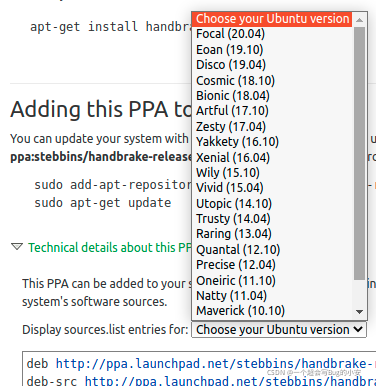
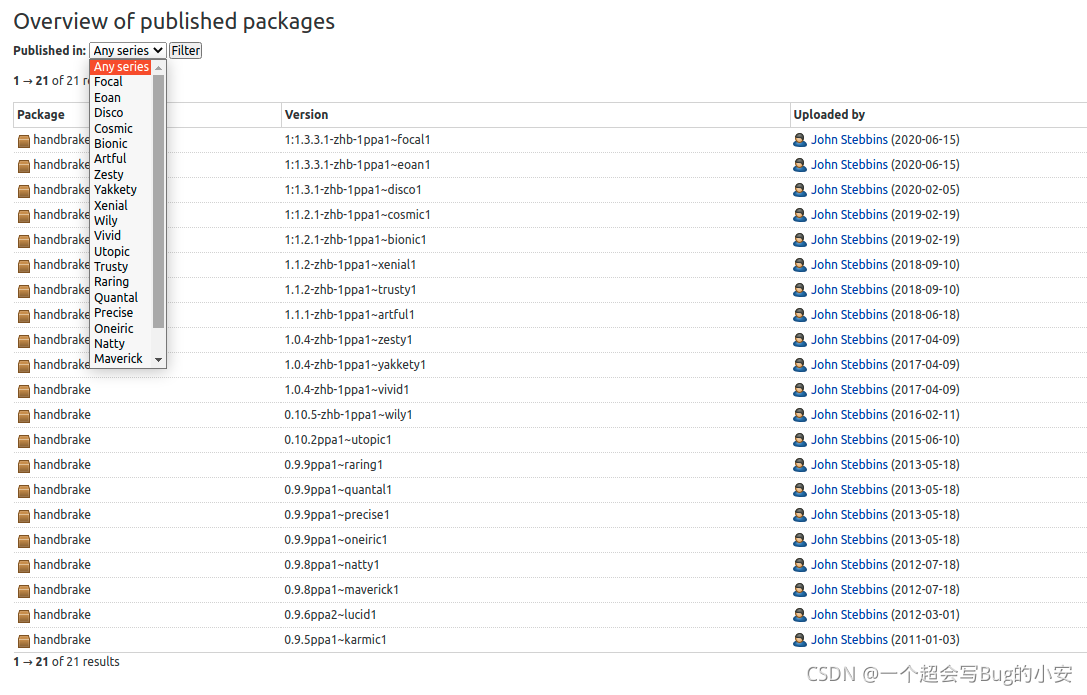
PS:目前只支持到Ubuntu20.04,如下图,好在windows也可以用,可以在linux录屏后,在win上转换编码格式。
九、音乐播放器:Listen1
1、简介
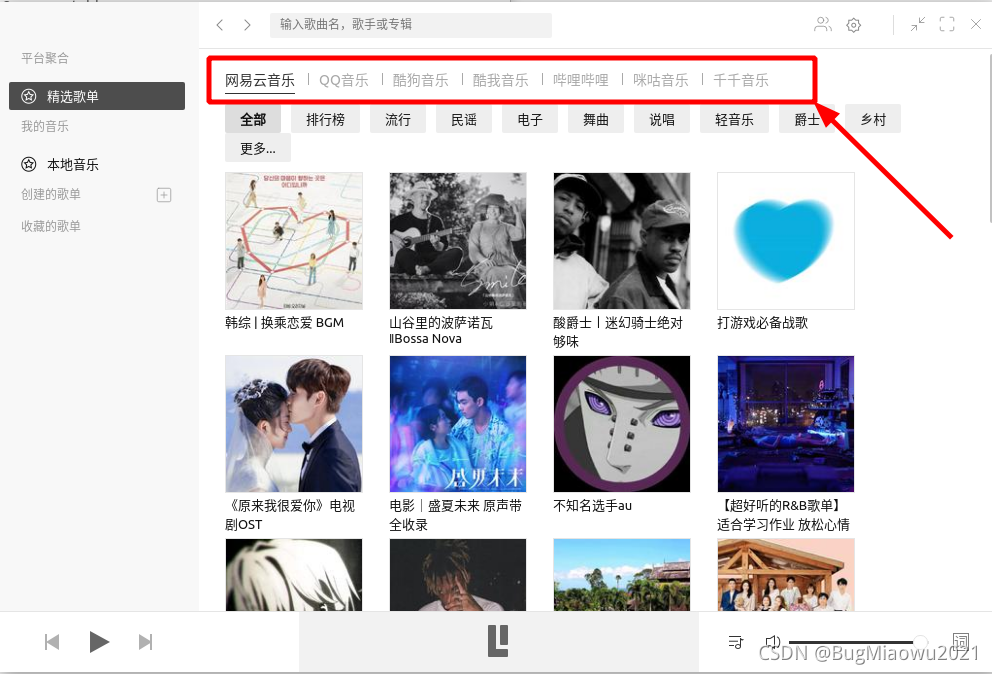
有了Listen1就再也不用担心需要在不同音乐播放器之间切换的问题了,因为Listens全面的囊括了以下7大平台全部曲库,
- 网易云音乐
- 虾米音乐
- QQ音乐
- 酷狗音乐
- 酷我音乐
- 咪咕音乐
- 哔哩哔哩
这样的话你用一款播放器就可以听遍全网音乐,重点是这款工具和播放音乐全免费。
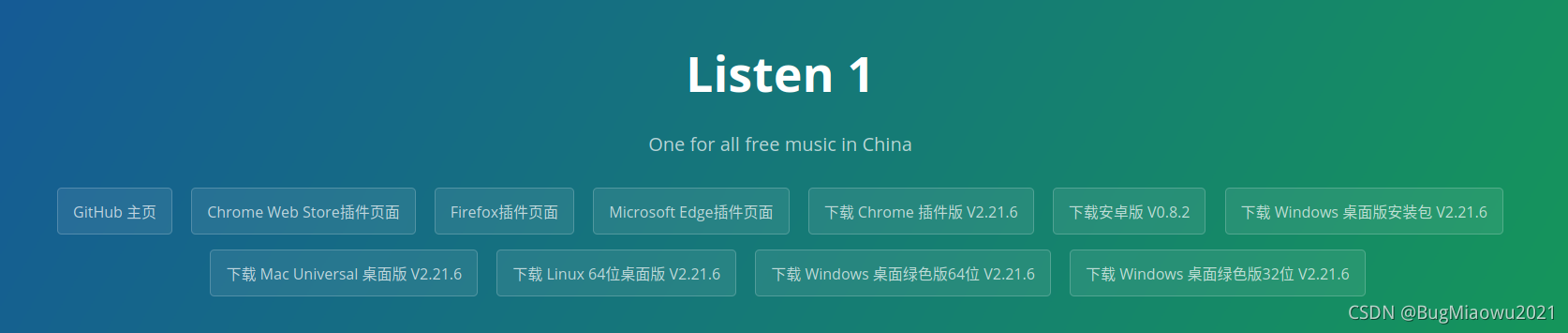
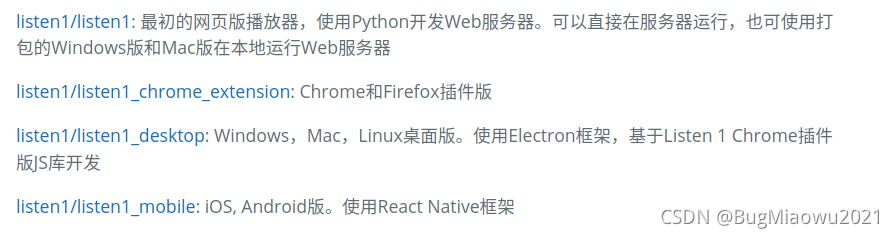
Listen1的另外一个亮点--支持平台全面,它支持如下平台使用:
- Windows 64&32
- Mac
- Linux
- Android
- Chrome插件
如图:
2、下载
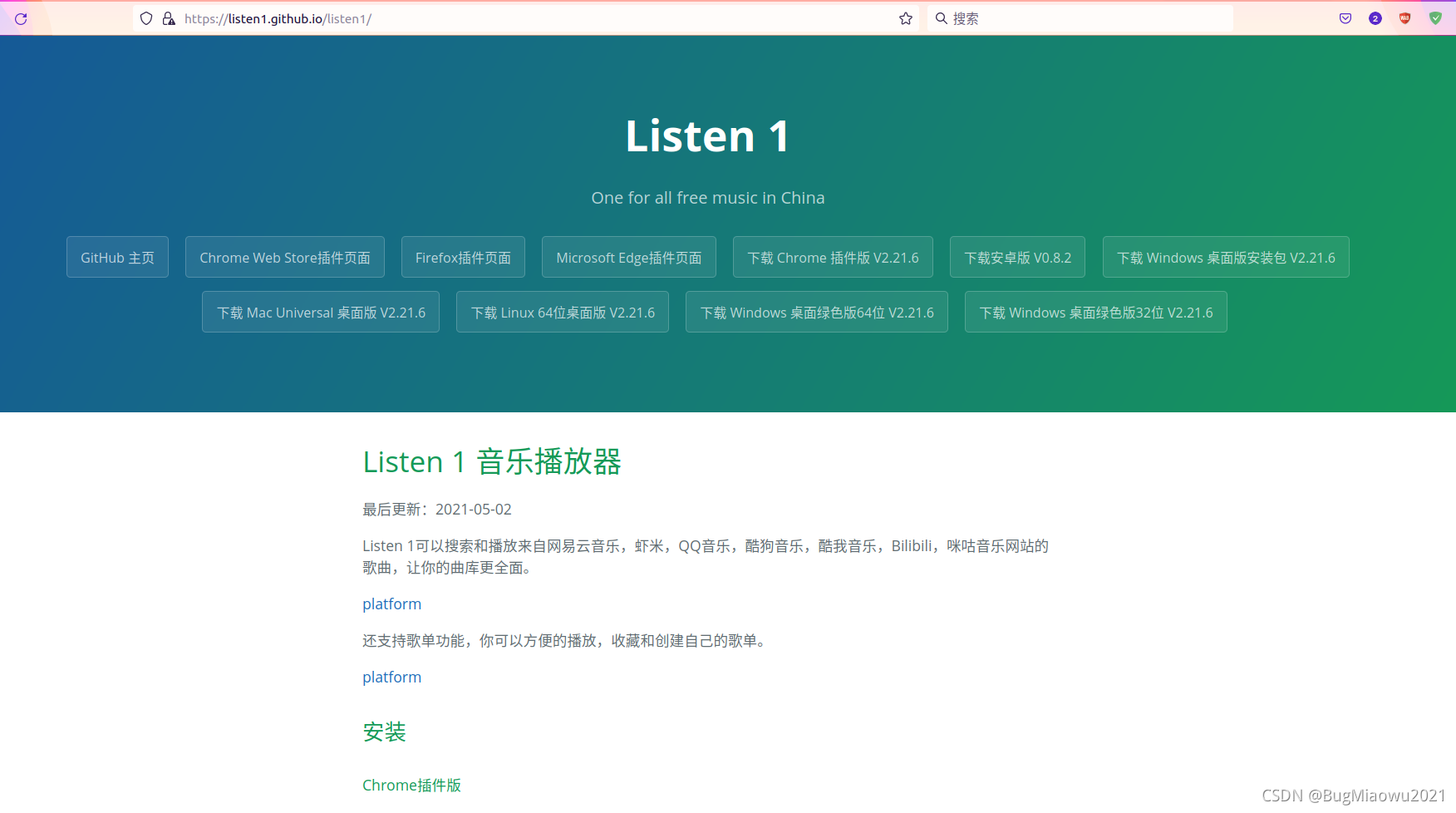
下载:https://listen1.github.io/listen1/
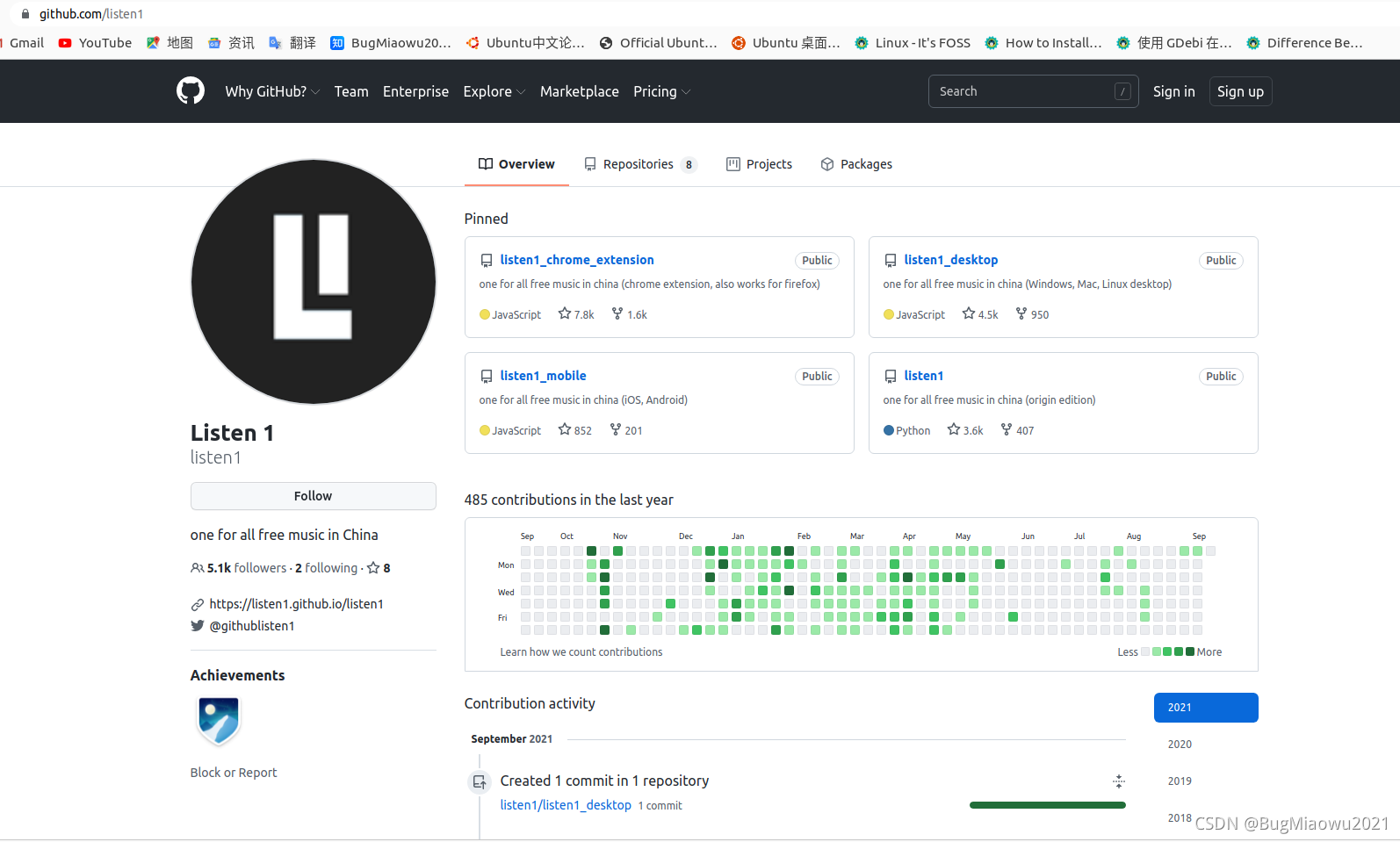
Github:https://github.com/listen1
3、体验
以Linux平台为例:
1.根据系统选择32位或64位版本,下载AppImage安装包
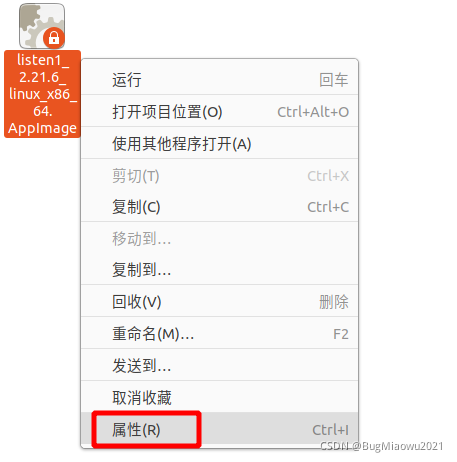
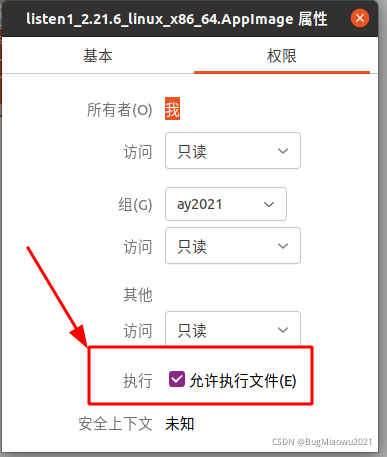
2.将安装包放到合适的位置,右键安装包>属性>权限>赋予执行权限,或在命令行使用chmod a+x xxxx.appImage赋予执行权限,然后就可直接双击运行软件。
软件截图:
十、网易有道词典
1、下载
下载:http://cidian.youdao.com/multi.html#linuxAll

2、安装
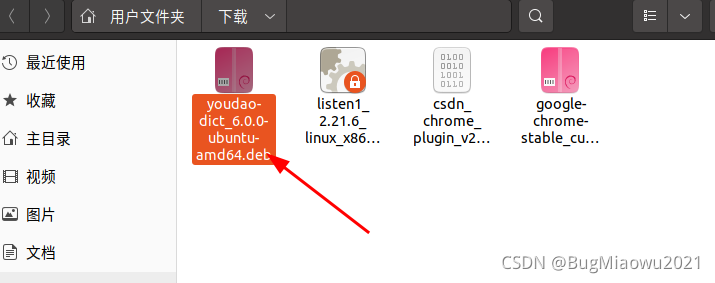
双击下载的文件:
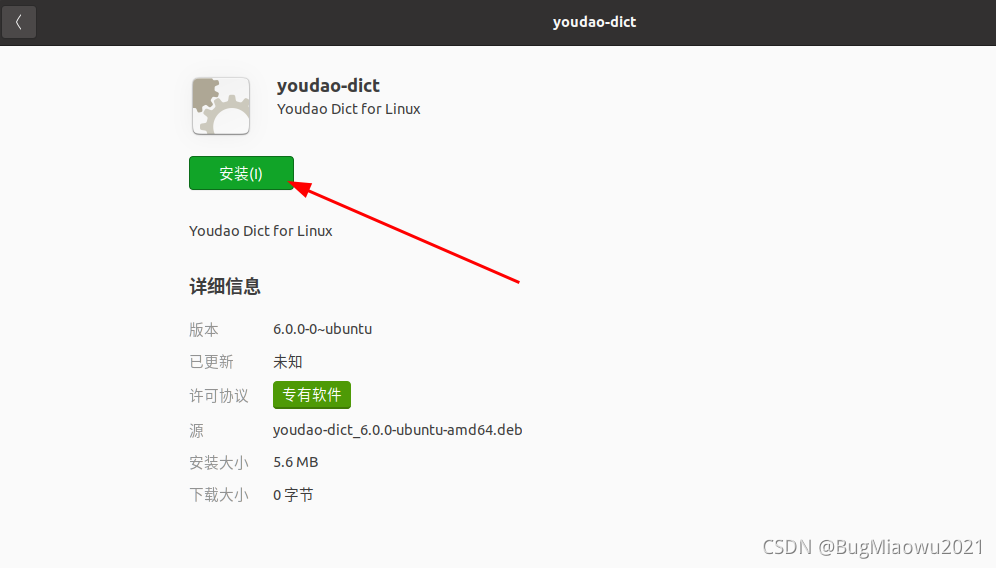
点安装,
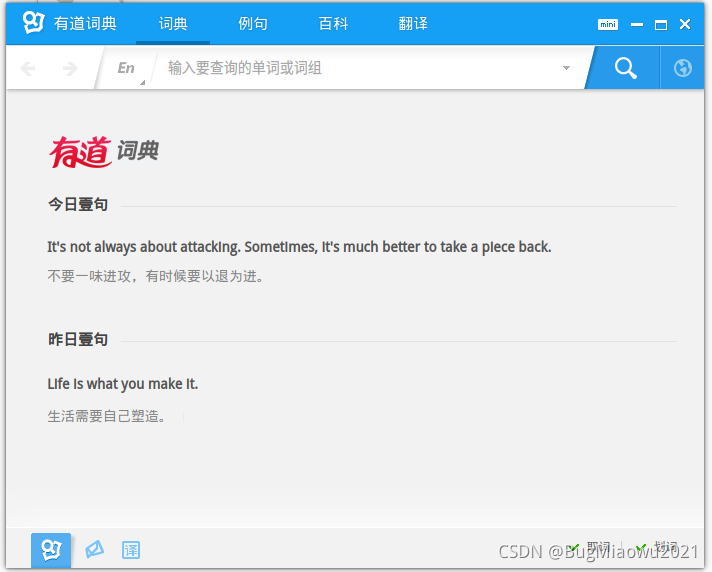
软件界面:
安装 Ubuntu 21.04 后必备的绝佳应用大合集(持续更新中)的更多相关文章
- ubuntu相关软件合集(持续更新中)
本人使用的是Ubuntu-Kylin14.04,自带了日历.输入法.优客助手等易于上手的应用.省的每次安装完原生的系统再麻烦的安装,下面介绍默认应用外的相关常用软件: 一.Keylock Applic ...
- Win10 下安装Ubuntu 21.04桌面版 双系统 并设置win10为默认启动系统 详细教程
@ 目录 〇.写在前面 〇 - Plus:如何进入BIOS 〇 - Plus - Plus:U盘启动快捷键 一.磁盘分区:Win10划分未分配空间 二.下载Ubuntu 21.04镜像 三.安装U盘启 ...
- 安装Ubuntu 14.04后要做的5件事情
转自安装Ubuntu 14.04后要做的5件事情 Ubuntu目前是世界上最流行的Linux操作系统,它提供了桌面版本和服务器版本,其他流行的Linux发行版本如Linux Mint也是基于Ubunt ...
- 安装Ubuntu 18.04后的一些操作
安装Ubuntu 18.04后的一些操作 1.设置root密码 sudo passwd 2.登陆root(输入密码后看到井号就是切换成为root账户) su 3.删除预装 apt-get remove ...
- 安装Ubuntu 16.04后要做的事
Ubuntu 16.04发布了,带来了很多新特性,同样也依然带着很多不习惯的东西,所以装完系统后还要进行一系列的优化. 1.删除libreoffice libreoffice虽然是开源的,但是Java ...
- 安装Ubuntu 13.04后要做的六件事
2013-05-07 09:23 最新版本的Ubuntu已经新鲜出炉:Ubuntu 13.04,代号为Raring Ringtail.作为幕后开发Ubuntu Linux的公司,Canonica ...
- 安装ubuntu 12.04 后遇到的问题
我的笔记本是08年的戴尔,比较老的机子了.给本本安装ubuntu/windows8双系统后,ubuntu系统中出现了一些问题,在网上搜寻许多解决方法,管用的就分享一下,顺便做一下记录,免得下次自己又不 ...
- 基于 Ubuntu 21.04 BPF 开发环境全攻略
本文地址:https://www.ebpf.top/post/ubuntu_2104_bpf_env 1. 系统安装 1.1 Vagrant Vagrant 是一款用于构建及配置虚拟开发环境的软件,基 ...
- 树莓派初体验,安装Ubuntu 14.04 LTS
转载自:http://www.polarxiong.com/archives/%E6%A0%91%E8%8E%93%E6%B4%BE%E5%88%9D%E4%BD%93%E9%AA%8C-%E5%AE ...
随机推荐
- 【硬核】MMU是如何完成地址翻译的
目录 1. 什么是虚拟内存? 2. 虚拟内存的作用 3. 虚拟内存与物理内存 3.1 CPU存取数据 3.2 物理地址常用术语 3.3 虚拟地址常用术语 3.4 页表常用术语 3.5 页命中/缺页 4 ...
- netty系列之:netty中的ByteBuf详解
目录 简介 ByteBuf详解 创建一个Buff 随机访问Buff 序列读写 搜索 其他衍生buffer方法 和现有JDK类型的转换 总结 简介 netty中用于进行信息承载和交流的类叫做ByteBu ...
- 这个大表走索引字段查询的 SQL 怎么就成全扫描了,我TM人傻了
今天收到运营同学的一个 SQL,有点复杂,尤其是这个 SQL explain 都很长时间执行不出来,于是我们后台团队帮忙解决这个 SQL 问题,却正好发现了一个隐藏很深的线上问题. select a. ...
- Java8 Lambda表达式(一)
目录 一.应用场景引入 优化一:使用策略模式 优化二:使用匿名内部类 优化三:使用Lambda表达式 优化四:使用Stream API 二.Lambda运算符和对应语法 语法格式 Lambda表达式需 ...
- VS2019 +MySQL+EntityFramework 使用配置与坑点避免随记
一.安装运行环境 首先我们到mysql的官方网站上下载 mysql-installer-community-8.0.26.0 ,或者其他特定版本,通过它我们可以先将 mysql-for-visuals ...
- 线程优先级_priority
线程优先级_priority Java提供一个线程调度器来监控程序中启动后进入就绪状态的所有线程,线程调度器按照优先级决定应该调度哪个线程来执行 线程的优先级用数字表示,范围从1~10 Thread. ...
- 连通图与Tarjan算法
引言 Tarjan算法是一个基于深度优先搜索的处理树上连通性问题的算法,可以解决,割边,割点,双连通,强连通等问题. 首先要明白Tarjan算法,首先要知道它能解决的问题的定义. 连通图 无向图 由双 ...
- 适配Android4.4~Android11,调用系统相机,系统相册,系统图片裁剪,转换文件(对图片进行上传等操作)
前言 最近Android对于文件的许多方法进行了修改,网络上又没有对Android4到Android11关于系统相机.系统相册和系统裁剪的适配方案,我花了几天事件总结了一下,先上源码 DEMO源码 先 ...
- NOIP 模拟 $38\; \rm c$
题解 \(by\;zj\varphi\) 发现就是一棵树,但每条边都有多种不同的颜色,其实只需要保留随便三种颜色即可. 直接点分治,将询问离线,分成一端为重心,和两端都不为重心的情况. 每次只关心经过 ...
- http扩展小插件
支持.net framework4.5.1,.net core2.0及以上 应用层需要引用包Kogel.Net,Nuget上可以下载安装. 或者使用Nuget命令添加包 Install-Package ...