
爬虫之Fiddler抓取HTTPS设置
Fiddler抓取HTTPS设置
启动Fiddler,打开菜单栏中的 Tools > Telerik Fiddler Options,打开“Fiddler Options”对话框。


对Fiddler进行设置:

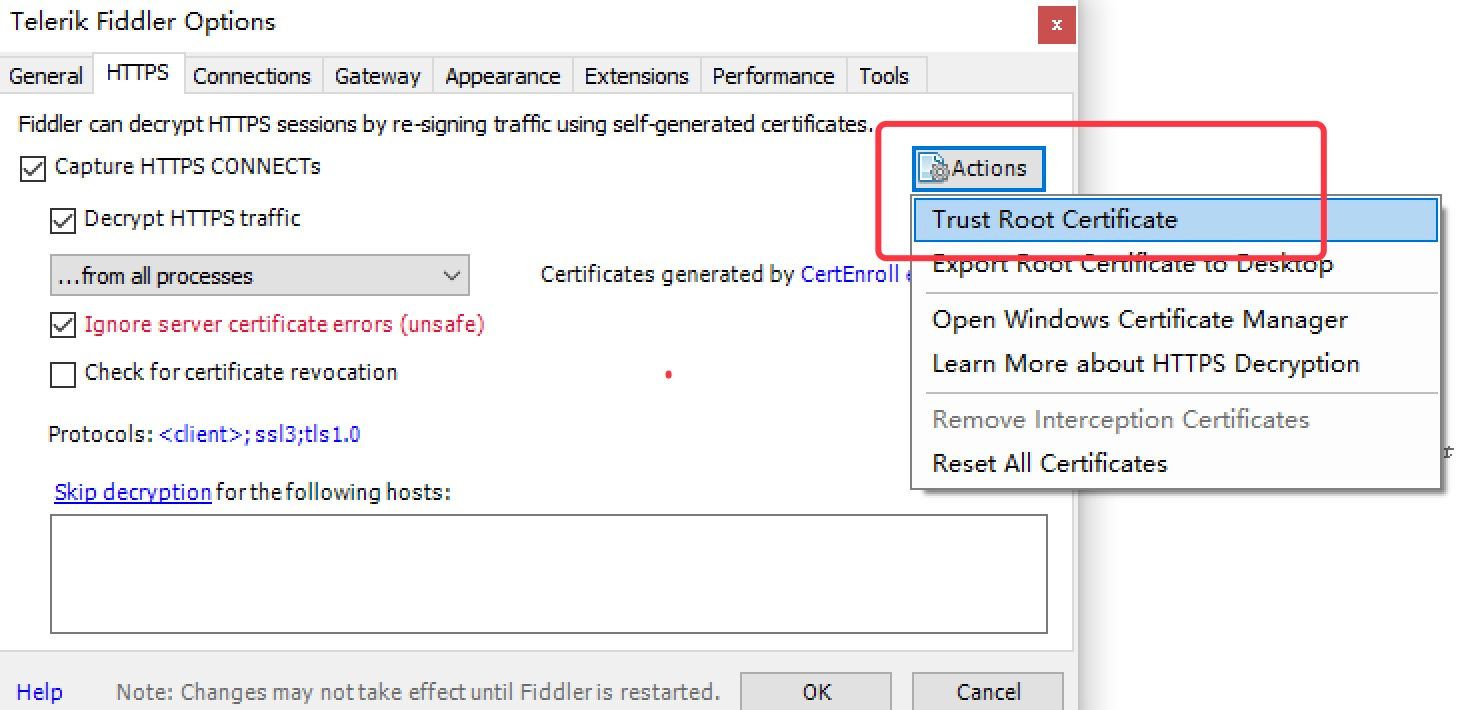
- 打开工具栏->Tools->Fiddler Options->HTTPS,
- 选中Capture HTTPS CONNECTs (捕捉HTTPS连接),
- 选中Decrypt HTTPS traffic(解密HTTPS通信)
- 另外我们要用Fiddler获取本机所有进程的HTTPS请求,所以中间的下拉菜单中选中...from all processes (从所有进程)
选中下方Ignore server certificate errors(忽略服务器证书错误)

为 Fiddler 配置Windows信任这个根证书解决安全警告:Trust Root Certificate(受信任的根证书)。

Fiddler 主菜单 Tools -> Fiddler Options…-> Connections
- 选中Allow remote computers to connect(允许远程连接)
Act理)


重启Fiddler,使配置生效(这一步很重要,必须做)。
Fiddler 如何捕获Chrome的会话
安装SwitchyOmega 代理管理 Chrome 浏览器插件


如图所示,设置代理服务器为127.0.0.1:8888


通过浏览器插件切换为设置好的代理。

Fiddler界面
设置好后,本机HTTP通信都会经过127.0.0.1:8888代理,也就会被Fiddler拦截到。


请求 (Request) 部分详解
- Headers —— 显示客户端发送到服务器的 HTTP 请求的 header,显示为一个分级视图,包含了 Web 客户端信息、Cookie、传输状态等。
- Textview —— 显示 POST 请求的 body 部分为文本。
- WebForms —— 显示请求的 GET 参数 和 POST body 内容。
- HexView —— 用十六进制数据显示请求。
- Auth —— 显示响应 header 中的 Proxy-Authorization(代理身份验证) 和 Authorization(授权) 信息.
- Raw —— 将整个请求显示为纯文本。
- JSON - 显示JSON格式文件。
- XML —— 如果请求的 body 是 XML 格式,就是用分级的 XML 树来显示它。
响应 (Response) 部分详解
- Transformer —— 显示响应的编码信息。
- Headers —— 用分级视图显示响应的 header。
- TextView —— 使用文本显示相应的 body。
- ImageVies —— 如果请求是图片资源,显示响应的图片。
- HexView —— 用十六进制数据显示响应。
- WebView —— 响应在 Web 浏览器中的预览效果。
- Auth —— 显示响应 header 中的 Proxy-Authorization(代理身份验证) 和 Authorization(授权) 信息。
- Caching —— 显示此请求的缓存信息。
- Privacy —— 显示此请求的私密 (P3P) 信息。
- Raw —— 将整个响应显示为纯文本。
- JSON - 显示JSON格式文件。
- XML —— 如果响应的 body 是 XML 格式,就是用分级的 XML 树来显示它 。
爬虫之Fiddler抓取HTTPS设置的更多相关文章
- Fiddler抓取https设置及其原理
iddler抓取https设置及其原理 2018-02-02 目录 1 HTTPS握手过程2 Fiddler抓取HTTPS过程3 Fiddler抓取HTTPS设置参考 数字签名是什么? 1 HTTPS ...
- fiddler软件测试——Fiddler抓取https设置详解(图文)(摘抄)
随笔- 8 文章- 0 评论- 0 fiddler软件测试——Fiddler抓取https设置详解(图文) 强烈推荐(原创亲测)!!!Fiddler抓取https设置详解(图文)转 本文主要说 ...
- fiddler软件测试——Fiddler抓取https设置详解(图文)
强烈推荐(原创亲测)!!!Fiddler抓取https设置详解(图文)转 本文主要说明了自己在设置fiddler抓取https过程中所遇到的问题及解决步骤,特别是fiddler在设置证书的环节遇到的各 ...
- 强烈推荐!!!Fiddler抓取https设置详解(图文)
很多实用fiddler抓包,对于http来说不需太多纠结,随便设置下就能用,但是抓取https就死活抓不了, 诸如以下问题: creation of the root certificate was ...
- Fiddler抓取https设置详解
很多使用fiddler抓包,对于http来说不需太多纠结,随便设置下就能用,但是抓取https就死活抓不了, 出现诸如以下问题: creation of the root certificate wa ...
- Fiddler抓取https设置详解(图文)
本文主要说明了自己在设置fiddler抓取https过程中所遇到的问题及解决步骤,特别是fiddler在设置证书的环节遇到的各种奇葩问题,特此分享! 声明:本文为原创文章,转载请注明来源:https: ...
- Fiddler抓取HTTPS设置
做App测试,用Fiddler进行抓包,以下操作记录如何用手机进行设置使其可以捕捉HTTPS协议. 一.电脑端设置 1.手机和电脑保持统一局域网内 2.配置fiddler允许监听到https 打开Fi ...
- fiddler 4 抓取 https 设置
Fiddler抓取https 设置 1.打开fiddler,点击工具栏中的Tools—>Options,点击Actions,选择最后一项,Reset All certificates,然后关闭, ...
- HTTPS-使用Fiddler抓取HTTPS数据包原理
最近想尝试基于Fiddler的录制功能做一些接口的获取和处理工作,碰到的一个问题就是简单连接Fiddler只能抓取HTTP协议,关键的登录请求等HTTPS协议都没有捕捉到,所以想让Fiddler能够同 ...
随机推荐
- 如何做rom,体验做rom过程,附图文教程,感谢各位romer
http://bbs.gfan.com/android-5408130-1-1.html 有人问我,我简单的写一下,来源XDA,运行环境ubuntu 10.4. ubuntu安装很简单,在window ...
- 剑指Offer——整数中1出现的次数(从1到n整数中1出现的次数)
题目描述: 求出1~13的整数中1出现的次数,并算出100~1300的整数中1出现的次数?为此他特别数了一下1~13中包含1的数字有1.10.11.12.13因此共出现6次,但是对于后面问题他就没辙了 ...
- 机房断电导致MySQL同步1594错误
1.错误信息 Last_IO_Error: Got fatal error from master when reading data from binary log: ' at 208645951. ...
- uchome android 开发记录
一.uchome 1.无法转移临时图片到服务器指定目录 cp_upload.php----------- function.cp.php ---------mobile_picture_tempora ...
- Spark2.0 特征提取、转换、选择之一:数据规范化,String-Index、离散-连续特征相互转换
数据规范化(标准化) 在数据预处理时,这两个术语可以互换使用.(不考虑标准化在统计学中有特定的含义). 下面所有的规范化操作都是针对一个特征向量(dataFrame中的一个colum)来操作的. 首先 ...
- js中将Object转换为String函数代码
经常会碰到结果对象是object而无法查看该对象里面的内容而苦恼,有下面这个函数就好了,可以将其转化为字符串类型,然后就可以打印出来了,具体代码如下: function obj2string(o){ ...
- golang在线手册汇总
1. golang官网 https://golang.org/ 2. golang中国 http://www.golangtc.com/ http://godoc.golangtc.com/pkg/ ...
- 聚类之k-means
1.介绍 k-means算法以k为参数(所期望的簇的个数),把n个对象分成k个簇(单层划分),用质心(数据点的平均值)定义簇的原型.使得簇内具有较高的相似度,而簇间的相似度较低. 通过聚类,我们能够发 ...
- logstash安装
1.下载并安装公共签名密钥 rpm --import https://artifacts.elastic.co/GPG-KEY-elasticsearch 2.创建镜像源文件:/etc/yum.rep ...
- mysql 及练习题
if() 函数的用法 IF(expr1,expr2,expr3),如果expr1的值为true,则返回expr2的值,如果expr1的值为false, mysql,'女','男') as sex fr ...