
WinSCP整合SecureCRT打开终端
使用WinSCP直接操作文件非常方便,但是如果用它来连入SSH进行指令交互就不方便了,使用XShell、SecureCRT、Putty等SSH终端软件敲指令却很不错,于是想能不能将两者结合起来使用。我平时大多数操作都是文件相关的,偶尔才需要输入指令,故计划以WinSCP为主,在WinSCP打开SSH为辅,将WinSCP与SecureCRT整合起来,实现操作文件过程中如需要进入SSH,直接调用SecureCRT进入终端。
之所以选择SecureCRT,因为XShell似乎没看到命令行调用的方式,Putty功能简单,没有SecureCRT可以将指令做成按钮的功能,所以另外两个就不考虑了。不过WinSCP是可以调用Putty的,官方文档就推荐这个方式,本文整合SecureCRT也是参考这个方法实现的,文末也附上WinSCP整合Putty的指令。
1. 效果图
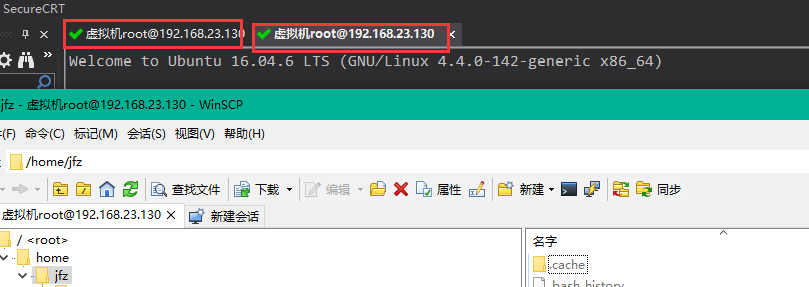
首先上最后整合的效果,点击WinSCP上两个电脑的那个图标,直接启动SecureCRT进入对应的SSH界面:
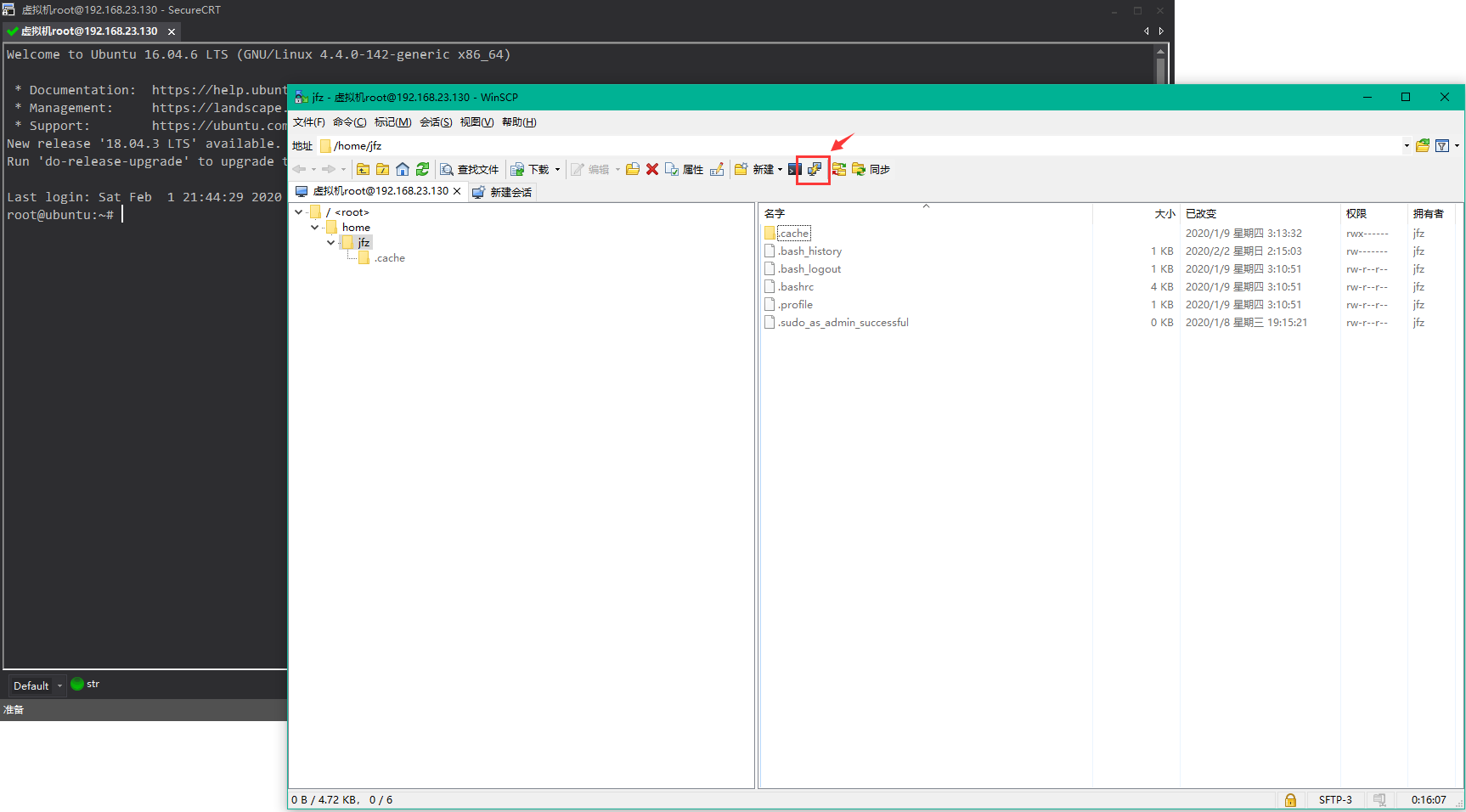
2. 整合方法
WinSCP中点击视图——选项——集成——应用程序,在其中填入如下指令:
D:\Programming\DevOps\SecureCRT\securecrt.exe /NOMENU /NOTOOLBAR /N !N /SSH2 /L !U /P !# /PASSWORD !P !@

如上图截图中的说明,WinSCP有一些变量可以指代当前SSH连接的信息,SecureCRT支持的参数一些重要参数如下:
/N +标签名:指定显示在标签上的名字

/NOMENU :隐藏菜单栏

/NOTOOLBAR :隐藏工具栏

/SCRIPT +脚本名:运行脚本

/SSH2:使用SSH2连接主机(见举例指令,不详细说明了)
到此为止,已经可以成功调用SecureCRT了!不过若想做成我上面的效果,还需要进一步定制SecureCRT外观。
3. SecureCRT定制
1、主题VS2013黑:

2、选项——全局选项——常规——默认会话——编辑默认设置,按下图设置:
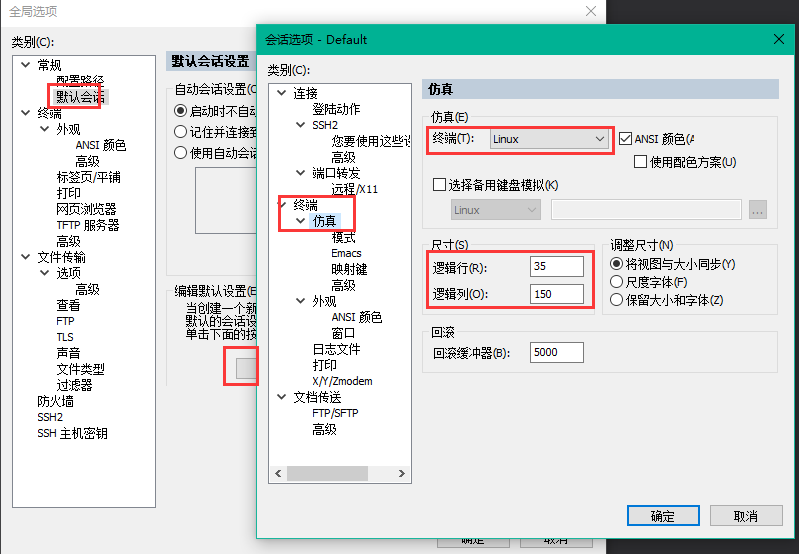
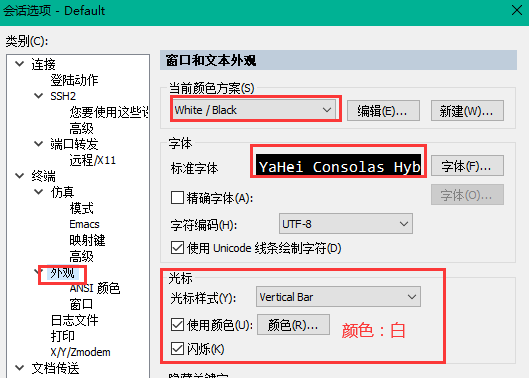
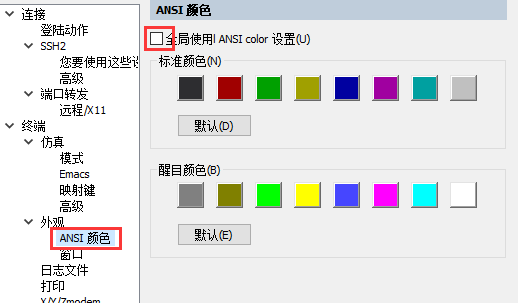
颜色我就不细标了,按个人偏好设置,如果喜欢我的配色,用取色器在上图取吧。
3、单实例运行。如果不想每次点击图标都弹出一个新的SecureCRT,那么就需要改一下SecureCRT的配置文件Global.ini,其中Single Instance项改为00000001就行,这样每次开新会话就会出现在新的标签里。
4. 不足之处
目前还有一个细节没想到好的实现方法,就是WinSCP中进入哪个目录后,登录SecureCRT后也直接进这个目录,使用Putty是可以的,因为Putty有个参数可以传,换成SecureCRT没有找到好的实现方法,使用SCRIPT的确可以将指令传进来,但是自己写了一下没整合成功_,欢迎各位网友指教,有什么好点子可以分享。
5. WinSCP整合Putty方法
最后分享一下整合Putty的方法,这个支持直接跳转到对应目录,不过Putty就不好多标签了,也不好保存指令按钮。
D:\Programming\DevOps\putty\putty.exe -t -m "%TEMP%\log_putty.txt" !`cmd.exe /c echo cd '!/' ; /bin/bash -login > "%TEMP%\log_putty.txt"`
6. 参考资料
https://forums.vandyke.com/showthread.php?t=2515
https://blog.csdn.net/tony_wong/article/details/22052571
https://blog.csdn.net/qingwuh/article/details/81350645
https://blog.csdn.net/zq710727244/article/details/53909801
WinSCP整合SecureCRT打开终端的更多相关文章
- su认证失败&文件夹里打开终端的方法&atom安装
很久没用笔记本上的ubuntu,用不顺手,比在公司调教了半年多的电脑差远了.一步一步来.先解决最不顺手的三件事 1.su认证失败. 新安装的ubuntu系统是无法切换到root账户的,得做一番修改 s ...
- Ubuntu打开终端的方法三种
这个不应该称得上是一个问题,但是,发现对于新手,确实是个难题因为少有人能够提到这一点,基本都是上来就直接讲用到的命令.我开始的时候也曾经被这个问题困扰着,后来,搜了一会儿才弄明白.1.在菜单内的附件上 ...
- Ubuntu中如何打开终端terminal
法一 先按住Alt,然后再按F2,出来一个运行框,在里面输入gnome-terminal即可 [编辑]法二 如果想从右键菜单中打开终端,需要安装一个软件: sudoapt-get install na ...
- ubuntu下打开终端插件
一个 nautilus 插件,用于在任意目录中打开终端 nautilus-open-terminal
- nautilus-open-terminal很有用的插件--鼠标右键打开终端
1.1fedora安装# yum -y install nautilus-open-terminal安装nautilus-open-terminal,注销下X桌面即可ubuntu安装#sudo apt ...
- Ubuntu打开终端和设置root密码(转载)
From:http://blog.csdn.net/xhhjin/article/details/6328752 http://www.linuxsir.org/bbs/thread318516.ht ...
- Ubuntu 怎么在右键添加打开终端
方法一: 搜索nautilus-open-terminal安装 命令行:sudo apt-get install nautilus-open-terminal (如果提示为找的什么的就s ...
- nautilus-open-terminal右键随处打开终端
Nautilus-Open-Terminal : 可随处打开终端的 Nautilus 插件 nautilus-open-terminal-0.17-4.el6.x86_64 是一个让你随处都可以打开终 ...
- CentOS桌面环境如何打开终端以及如何将终端加入右键
安装完CentOS的桌面环境后,默认在桌面以及右键是没有打开终端选项的,要想打开终端,可以由以下步骤: 在左上角菜单[Applications]--->[System Tools]---> ...
随机推荐
- CITRIX ADC配置SSL卸载
如上图,将ssl的加密解密放在前端的负载均衡设备上,客户端到VPX的访问都是加密的,VPX到后端的服务器都是http的 Step1:上传证书到VPX,如下图: Step2:创建SSL的虚拟服务器并且绑 ...
- js获取url参数值的方式
定义方法: function getParam(paramName) { paramValue = ""; isFound = false; paramName = paramNa ...
- Java之String类常用API
目录 Java之String类常用API char chatAt(int index) int length() char[] toCharArray() String(char value[]) S ...
- 泛型的运用(用于查询数据后DataTable转实体类)
2019.8.14 更新 补全了DataTable转泛型集合的方法: /// <summary> /// DataTable转实体类集合 /// </summary> /// ...
- mysql授权用户权限
mysql 用户管理和权限设置 用户管理 mysql>use mysql; 查看 mysql> select host,user,password from user ; 创建 mys ...
- 中小型企业级 IPS 部署
<构建基于Snort+Guardian+Iptables的IPS> 2020年的第三天,依旧如往常写文章,分享最近做的项目继<中小型企业级防火墙部署>之后的另一部分<构建 ...
- vps批量管理,服务器批量管理,3389批量管理工具
注册的第一天,把我的工具弄上来.如果有一个软件,如果你有vps虚拟机,服务器,3389中的任意一种两种或全部,而且还是批量的,需要管理.那么,你可能会想找个软件来管理吧,毕竟,一个人忙不过来管理这么多 ...
- k8s(1.14.0)+etcd(3.3.10)+flanneld(0.10)
K8s(1.14) 几张比较不错的图 1.kubernetes 组件图 kubernetes 架构图 2.kubernetes 网络架构图 数据从源容器中发出后,经由所在主机的docker0虚拟网卡转 ...
- 2019牛客暑期多校第一场题解ABCEFHJ
A.Equivalent Prefixes 传送门 题意:给你两个数组,求从第一个元素开始到第p个元素 满足任意区间值最小的元素下标相同的 p的最大值. 题解:我们可以从左往右记录到i为止每个区间的最 ...
- 推荐一款国产优秀的基于 AI 的 Web 自动化测试工具——kylinTOP 测试与监控平台
对于于一般的传统的自动化测试工具,如:Selenium,robotFramework,QTP等.QTP可以通过操作录制生成自动化用例脚本.生成的脚本与Selenium.robotFramework类似 ...