
Excel解除'工作表保护密码',并复原密码设定
前言
适用环境
1. Office 2003(也就是老版的.xls文件)
2. 用到宏操作
3. 可以解除【审阅->保护工作表】的密码保护,其他的密码保护不能处理。
解决
具体步骤
1. 打开需解除保护密码的Excel文件(.xls);
2. 从菜单栏里找到并打开【录制宏】;

3. 直接点击【停止录制】(这样得到一个空宏);
4. 点击【宏】,找到刚刚录制的宏,点击编辑;
5. 删除窗口中的所有代码,替换为下面的内容;
6. 如果菜单没有上述描述的按钮,可以在【文件->选项->自定义功能区】找
7. Ctrl+S保存关闭编辑窗口;
8. 点击【宏】,找到刚刚编辑的宏【AllInternalPasswords】,点击执行,按照提示信息操作;
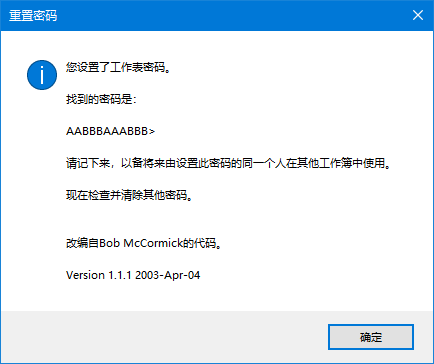
9. 等待一会弹窗会有下面的提示,这样就是成功了!(记得保存弹窗中的密码,后面要用)
10. 这时密码已经被清除掉了,你就可以随意修改文件内容了,如果想恢复原来的密码状态,重新点击【审阅->保护工作表】把弹窗中找到的密码原封不动的拷贝进去,并保存,这样原来的密码也可以用,这个密码也可以用
直接选中窗口按Ctrl+C就能拷贝窗口的全部文字,可以先粘贴到文本编辑器里再取获得的密码
代码
宏
Option Explicit

Public Sub AllInternalPasswords()

' Breaks worksheet and workbook structure passwords. Bob McCormick

' probably originator of base code algorithm modified for coverage

' of workbook structure / windows passwords and for multiple passwords

'

' Norman Harker and JE McGimpsey 27-Dec-2002 (Version 1.1)

' Modified 2003-Apr-04 by JEM: All msgs to constants, and

' eliminate one Exit Sub (Version 1.1.1)

' Reveals hashed passwords NOT original passwords

Const DBLSPACE As String = vbNewLine & vbNewLine

Const AUTHORS As String = DBLSPACE & vbNewLine & _

"改编自Bob McCormick的代码。"

Const HEADER As String = "重置密码"

Const VERSION As String = DBLSPACE & "Version 1.1.1 2003-Apr-04"

Const REPBACK As String = DBLSPACE & "感谢使用!"

Const ALLCLEAR As String = DBLSPACE & "工作簿现在应该没有任何密码保护,因此请确保:" & _

DBLSPACE & "立即保存!" & DBLSPACE & "并且" & _

DBLSPACE & "备份!, 备份!!, 备份!!!"

Const MSGNOPWORDS1 As String = "工作表、工作簿结构或窗口上没有密码。" & AUTHORS & VERSION

Const MSGNOPWORDS2 As String = "对工作簿结构或窗口没有保护" & _

"。" & DBLSPACE & _

"继续取消工作表保护。" & AUTHORS & VERSION

Const MSGTAKETIME As String = "按下OK按钮后,会需要花费一些时间" & _

"。" & DBLSPACE & "这个时间的长短取决于密码的难度和电脑的性能" & _

"。" & DBLSPACE & _

"请耐心等待,或者先去喝杯茶!" & AUTHORS & VERSION

Const MSGPWORDFOUND1 As String = "您设置了工作表结构或Windows密码" & _

"。" & DBLSPACE & _

"找到的密码是:" & DBLSPACE & "$$" & DBLSPACE & _

"请记下来,以备将来由设置此密码" & _

"的同一个人在其他工作簿中使用" & DBLSPACE & _

"现在检查并清除其他密码" & AUTHORS & VERSION

Const MSGPWORDFOUND2 As String = "您设置了工作表密码" & _

"。" & DBLSPACE & "找到的密码是:" & _

DBLSPACE & "$$" & DBLSPACE & "请记下来,以备将来由设置此密码" & _

"的同一个人在其他工作簿中使用" & _

"。" & DBLSPACE & "现在检查并清除其他密码" & _

"。" & AUTHORS & VERSION

Const MSGONLYONE As String = "只有使用刚找到的密码保护的结构/窗口。" & _

ALLCLEAR & AUTHORS & VERSION & REPBACK

Dim w1 As Worksheet, w2 As Worksheet

Dim i As Integer, j As Integer, k As Integer, l As Integer

Dim m As Integer, n As Integer, i1 As Integer, i2 As Integer

Dim i3 As Integer, i4 As Integer, i5 As Integer, i6 As Integer

Dim PWord1 As String

Dim ShTag As Boolean, WinTag As Boolean

Application.ScreenUpdating = False

With ActiveWorkbook

WinTag = .ProtectStructure Or .ProtectWindows

End With

ShTag = False

For Each w1 In Worksheets

ShTag = ShTag Or w1.ProtectContents

Next w1

If Not ShTag And Not WinTag Then

MsgBox MSGNOPWORDS1, vbInformation, HEADER

Exit Sub

End If

MsgBox MSGTAKETIME, vbInformation, HEADER

If Not WinTag Then

MsgBox MSGNOPWORDS2, vbInformation, HEADER

Else

On Error Resume Next

Do 'dummy do loop

For i = 65 To 66: For j = 65 To 66: For k = 65 To 66

For l = 65 To 66: For m = 65 To 66: For i1 = 65 To 66

For i2 = 65 To 66: For i3 = 65 To 66: For i4 = 65 To 66

For i5 = 65 To 66: For i6 = 65 To 66: For n = 32 To 126

With ActiveWorkbook

.Unprotect Chr(i) & Chr(j) & Chr(k) & _

Chr(l) & Chr(m) & Chr(i1) & Chr(i2) & _

Chr(i3) & Chr(i4) & Chr(i5) & Chr(i6) & Chr(n)

If .ProtectStructure = False And _

.ProtectWindows = False Then

PWord1 = Chr(i) & Chr(j) & Chr(k) & Chr(l) & _

Chr(m) & Chr(i1) & Chr(i2) & Chr(i3) & _

Chr(i4) & Chr(i5) & Chr(i6) & Chr(n)

MsgBox Application.Substitute(MSGPWORDFOUND1, _

"$$", PWord1), vbInformation, HEADER

Exit Do 'Bypass all for...nexts

End If

End With

Next: Next: Next: Next: Next: Next

Next: Next: Next: Next: Next: Next

Loop Until True

On Error GoTo 0

End If

If WinTag And Not ShTag Then

MsgBox MSGONLYONE, vbInformation, HEADER

Exit Sub

End If

On Error Resume Next

For Each w1 In Worksheets

'Attempt clearance with PWord1

w1.Unprotect PWord1

Next w1

On Error GoTo 0

ShTag = False

For Each w1 In Worksheets

'Checks for all clear ShTag triggered to 1 if not.

ShTag = ShTag Or w1.ProtectContents

Next w1

If ShTag Then

For Each w1 In Worksheets

With w1

If .ProtectContents Then

On Error Resume Next

Do 'Dummy do loop

For i = 65 To 66: For j = 65 To 66: For k = 65 To 66

For l = 65 To 66: For m = 65 To 66: For i1 = 65 To 66

For i2 = 65 To 66: For i3 = 65 To 66: For i4 = 65 To 66

For i5 = 65 To 66: For i6 = 65 To 66: For n = 32 To 126

.Unprotect Chr(i) & Chr(j) & Chr(k) & _

Chr(l) & Chr(m) & Chr(i1) & Chr(i2) & Chr(i3) & _

Chr(i4) & Chr(i5) & Chr(i6) & Chr(n)

If Not .ProtectContents Then

PWord1 = Chr(i) & Chr(j) & Chr(k) & Chr(l) & _

Chr(m) & Chr(i1) & Chr(i2) & Chr(i3) & _

Chr(i4) & Chr(i5) & Chr(i6) & Chr(n)

MsgBox Application.Substitute(MSGPWORDFOUND2, _

"$$", PWord1), vbInformation, HEADER

'leverage finding Pword by trying on other sheets

For Each w2 In Worksheets

w2.Unprotect PWord1

Next w2

Exit Do 'Bypass all for...nexts

End If

Next: Next: Next: Next: Next: Next

Next: Next: Next: Next: Next: Next

Loop Until True

On Error GoTo 0

End If

End With

Next w1

End If

MsgBox ALLCLEAR & AUTHORS & VERSION & REPBACK, vbInformation, HEADER

End Sub
Excel解除'工作表保护密码',并复原密码设定的更多相关文章
- Excel—“撤销工作表保护密码”的破解并获取原始密码
您是否遇到过这样的情况:您用Excel编制的报表.表格.程序等,在单元格中设置了公式.函数等,为了防止其他人修改您的设置或者防止您自己无意中修改,您可能会使用Excel的工作表保护功能,但时间久了保护 ...
- 转:Excel—“撤销工作表保护密码”的破解并获取原始密码
在日常工作中,您是否遇到过这样的情况:您用Excel编制的报表.表格.程序等,在单元格中设置了公式.函数等,为了防止其他人修改您的设置或者防止您自己无意中修改,您可能会使用Excel的工作表保护功能, ...
- Excel破解工作表保护
宏运行 Public Sub Password_cracking() Const DBLSPACE As String = vbNewLine & vbNewLine Const AUTHOR ...
- EXCEL密码破解/破解工作表保护密码
网上有很多这个代码,但很多朋友并不太了解如何运用在此做了一些整理,希望对大家有所帮助! 注:很多时候会因为忘记密码丢失重要EXCEL文件而烦恼,这份代码就能帮你找回,仅仅出之这个初衷,如因为这个代码让 ...
- Excel工作表保护的密码破解与清除...假装自己破解密码系列?
有一次我女朋友让我帮忙解一个excel表格的保护密码,然后~用了宏 网上下载来的Excel经常会有工作表保护,也就是无法修改,妄图做任何修改的时候你就会看见这句话: 您试图更改的单元格或图表位于受保护 ...
- 破解EXCEL工作表保护密码
神技 破解EXCEL工作表保护密码 http://www.mr-wu.cn/crack-excel-workbook-protection/ 我们可以通过新建工作本,来创建一个新的工作本来创造新的宏而 ...
- [转]Excel 工作表保护密码移除
http://blog.sina.com.cn/s/blog_4cf096b80100rhfb.html Public Sub 工作表保护密码() Const DBLSPACE As String = ...
- 方法一破解:Excel工作表保护密码
在excel2016中实测验证过有效 在Excel中,为了保护自已的工作表不被修改,我们可以添加保护密码. 操作步骤: 1.把Excel文件的扩展名xlsx修改为Rar.瞬间Excel文件变成了压缩包 ...
- excel之工作表工作簿保护暴力撤销
excal之工作表工作簿保护暴力撤销 excel可以在审阅中设置工作表.工作簿的密码保护,但是当密码忘记或一些特殊情况下需要进行操作. 1.工作簿保护撤销 步骤一:将需要破解的excal文件后缀名改为 ...
随机推荐
- 二分查找 Day08
package com.sxt.arraytest2; /* * 二分查找 前提:有序 */ public class TestBinarySearch { public static void ma ...
- @loj - 2483@「CEOI2017」Building Bridges
目录 @desription@ @solution@ @accepted code@ @details@ @another solution@ @another code@ @desription@ ...
- UITableView 刷新问题
遇到的问题: 在程序里异步请求服务器后回调函数中处理数据和界面数据的刷新,但是更新UITableView的时候总是很慢才更新完,打印TableView的代理方法也都很快打印. 解决办法就是: [sel ...
- Freeware Tools For Linux, http://www.debianhelp.co.uk/tools.htm
Freeware Tools For Linux, http://www.debianhelp.co.uk/tools.htm Freeware Tools For Linux DNS related ...
- Android的headerView和emptyView共存问题
今天做项目的时候,准备优化下ListView相关的东西,于是乎,需要做一个当列表无数据时,空的提醒页面.这个自然想到的是ListView的setEmptyView()方法,于是顺手就写了,可是,当我为 ...
- 异常解决:non-compatible bean definition of same name and class【com.xxx.xxx.XXX】
昨天同事遇到这样一个问题,意思是spring找到 有相同的实现类名在不同的package目录下. 跟踪他的项目代码并未发现问题. 重新给他的maven项目进行maven install一下. 查看 ...
- Java变量以及内存分配
Java变量以及内存分配(非常重要) 堆栈 静态存储区域 一个由C/C++编译的程序占用的内存分为以下几个部分 1.栈区(stack)— 由编译器自动分配释放 ,存放函数的参数值,局部变量的值等.其操 ...
- Python3:ImportError: No module named 'compiler.ast'
from compiler.ast import flatten 上面这条语句好像在python3 以后就废除了,如果使用的话就会报错.Traceback (most recent call last ...
- Python--day28--set去重
set去重:set依赖对象hash eq
- 2018-2-25-git-rebase-合并多个提交
title author date CreateTime categories git rebase 合并多个提交 lindexi 2018-02-25 11:41:26 +0800 2018-2-1 ...