
OpenCV与MFC实战之图像处理 样本采集小工具制作 c++MFC课程设计
原文作者:aircraft
原文链接:https://www.cnblogs.com/DOMLX/p/12111102.html
入门不久的人可以通过opencv实战来锻炼一下学习opencv的成果,百度云链接:
链接:https://pan.baidu.com/s/1jGOD97Zx96ZDAvlkQtaPYQ
提取码:afip
运行环境VS2017,需要配置库为:opencv
题目:样本采集小工具
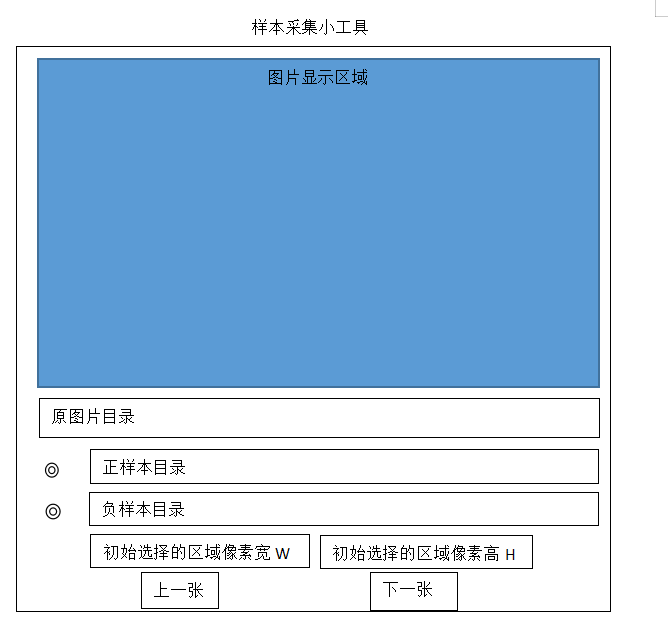
需求:
用MFC和opencv完成样本采集小工具。
界面功能
1、选中原图片集的目录。
2、选择当前是正样本还是负样本?并选中其目录。
3、通过上一张下一张更换原图片集的图片显示。
鼠标点击图片显示区域功能
1、左击图片选中,以鼠标点击处为中心,宽W*高H的区域。
2、鼠标滚轮上滚扩大选中区域。
3、鼠标滚轮下滚缩小选中区域。
4、右击保存选中区域的图片在正样本或负样本的目录下,取决于当前选中正样本还是负样本。
完成界面如图:
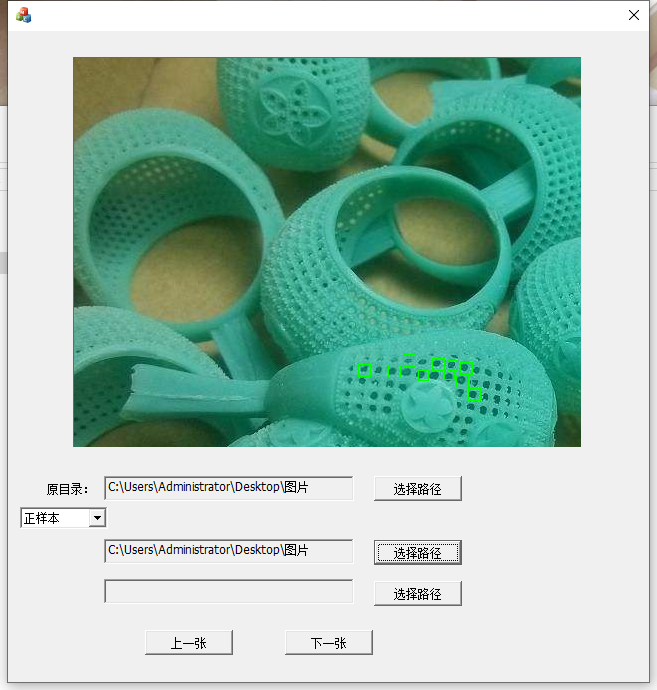
第一步:把MFC界面的那些控件都拖动好并且绑定好opencv图形框
在MFC的初始化函数中添加我们的绑定代码:
BOOL CpicroiDlg::OnInitDialog()

{

    CDialogEx::OnInitDialog();

    // 设置此对话框的图标。  当应用程序主窗口不是对话框时,框架将自动

    //  执行此操作

    SetIcon(m_hIcon, TRUE);            // 设置大图标

    SetIcon(m_hIcon, FALSE);        // 设置小图标

    //InitializeSkin(("Minimized.ssk"));//初始化

    // TODO: 在此添加额外的初始化代码

    namedWindow("ImageShow", CV_WINDOW_KEEPRATIO);          // 用OpenCV创建一个窗口

    CRect cWindowRect;

    m_PictureControl.GetClientRect(&cWindowRect);           // 获取控件窗口大小

    //int nWindowWidth = cWindowRect.Width();

    //int nWindowHeight = cWindowRect.Height();

    //resizeWindow("ImageShow", 200, 100);

    HWND hPictureWindow = (HWND)cvGetWindowHandle("ImageShow");        //  获取OpenCV窗口的句柄

    HWND hParentWindow = ::GetParent(hPictureWindow);

    ::SetParent(hPictureWindow, GetDlgItem(IDC_PIC)->m_hWnd);   //  关联OpenCV窗口和MFC的控件窗口

    ::ShowWindow(hParentWindow, SW_HIDE);

    GetDlgItem(IDC_PIC)->ShowWindow();                        // 开始不显示图片控件

    setMouseCallback("ImageShow", onMouse, );

    pcom.InsertString(, "正样本");

    pcom.InsertString(, "负样本");

    pcom.SetCurSel();

    return TRUE;  // 除非将焦点设置到控件,否则返回 TRUE

}
第二步:选中原图片集的目录
这样接下来操作的图片都从这个目录顺序读取,并且切换上下张
添加好对话框类之后:
双击这个控件,进入相应的编辑函数内部编写事件处理代码:

void CpicroiDlg::OnBnClickedMainFilePath()

{

    // TODO: 在此添加控件通知处理程序代

    CFileDialog dlg(TRUE, NULL, NULL, OFN_HIDEREADONLY | OFN_OVERWRITEPROMPT, _T("image files (*.jpeg; *.jpg; *.bmp;*.png)  All Files (*.*) |*.*||"));

    CString m_strPath;

    CString m_folderpath;

    if (IDOK == dlg.DoModal()) {

        m_strPath = dlg.GetPathName();

        m_folderpath = dlg.GetFolderPath();

    }

    string strName = CT2A(m_strPath.GetString());              // CString和string之间的类型转换

    string strPathNames = CT2A(m_folderpath.GetString());

    sourceImage = imread(strName);

    nWindowWidth = sourceImage.cols;

    nWindowHeight = sourceImage.rows;

    resizeWindow("ImageShow", nWindowWidth, nWindowHeight);

    if (strName == "")return;

    tempImage = sourceImage.clone();

    imshow("ImageShow", sourceImage);

    GetDlgItem(IDC_PIC)->ShowWindow();

    SetDlgItemText(IDC_MAIN_FILE, m_folderpath);

    UpdateWindow();

    getFiles1(strPathNames, files);

    filesLen = files.size()-;

    for (auto path : files) {

        index++;

        if (path == strName)break;

    }

}
同样的也要选择保存的文件路径:
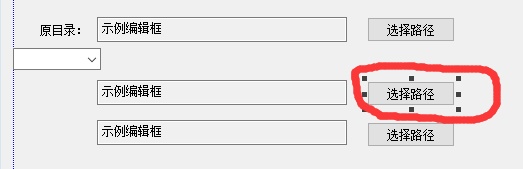
void CpicroiDlg::OnBnClickedMainFilePath2()

{

    // TODO: 在此添加控件通知处理程序代码

    if (m_dlgMainFile.DoModal() != IDOK)

        return;

    CString cstrFile;                //文件全名

    string strFile;

    cstrFile = m_dlgMainFile.GetFolderPath();

    strFile = CT2A(cstrFile.GetString());

    SetDlgItemText(IDC_MAIN_FILE2, cstrFile);

    UpdateWindow();

    getFiles1(strFile, filesPath2);

    picIndex = filesPath2.size();

    GetDlgItem(IDC_MAIN_FILE2)->GetWindowTextA(cs_pcomValue);

    s_pcomComValue = CT2A(cs_pcomValue.GetString());

}

void CpicroiDlg::OnBnClickedMainFilePath3()

{

    // TODO: 在此添加控件通知处理程序代码

    if (m_dlgMainFile.DoModal() != IDOK)

        return;

    CString strFile;                //文件全名

    strFile = m_dlgMainFile.GetFolderPath() + "\\";

    SetDlgItemText(IDC_MAIN_FILE3, strFile);

    UpdateWindow();

}
这样只要选择好了正负样本点击右键就可以自动保存到相应的选择好的目录了
第三步:鼠标控制图像的裁剪和选定
这里我们要实现的是鼠标点击出现一个矩形框,然后用鼠标的滚轮去滚动,让矩形框围绕中心点改变大小,然后点击右键则保存图形
void onMouse(int event, int x, int y, int flag, void*) {

    //CDC *pDC = GetDC();

    //CString str; str.Format(TEXT("%d,%d"), x, y);

    //pDC->FillSolidRect(0, 0, 100, 100, GetSysColor(COLOR_WINDOW));

    //pDC->TextOut(1, 0, str);

    switch (event)

    {

    case CV_EVENT_LBUTTONDOWN://左键按下

        flag = true;

        mousFlag = ;

        moux = x;

        mouy = y;

        if ((x - width / ) < )Lu.x = ;

        else Lu.x = x - width / ;

        if ((y - height / ) < )Lu.y = ;

        else Lu.y = y - height / ;

        if ((x + width / ) > nWindowWidth - )Rd.x = nWindowWidth - ;

        else Rd.x = x + width / ;

        if ((y + height / ) > nWindowHeight -  )Rd.y = nWindowHeight - ;

        else Rd.y = y + height / ;

        lastImage = tempImage.clone();

        rectangle(tempImage, Lu, Rd, Scalar(, , ), , , );

        imshow("ImageShow", tempImage);

        break;

    case CV_EVENT_RBUTTONDOWN://右键按下

        {    Rect rect(Lu.x, Lu.y, Rd.x-Lu.x, Rd.y-Lu.y);

        g_rect = rect;

        }

        if (s_pcomComValue == "")

        {

            MessageBox(AfxGetMainWnd()->m_hWnd, "存放目录未填写","警告", MB_OK);

            break;

        }

        s_save = s_pcomComValue +"\\"+ to_string(picIndex) + ".jpg";

        ROI = sourceImage(g_rect);

        imwrite(s_save, ROI);

        picIndex++;

        break;

    case CV_EVENT_MOUSEWHEEL:

        int mousWhellFlag;

        int value;

        mousWhellFlag = ;

        value = getMouseWheelDelta(flag);

        if (value > ) {

            Lu.x = Lu.x >  ? Lu.x -= step : Lu.x;

            Lu.y = Lu.y >  ? Lu.y -= step : Lu.y;

            Rd.x = Rd.x < (nWindowWidth - ) ? Rd.x += step : (nWindowWidth - );

            Rd.y = Rd.y < (nWindowHeight - ) ? Rd.y += step : (nWindowHeight - );

        }

        else {

            Lu.x = Lu.x < x ? Lu.x += step : x;

            Lu.y = Lu.y < y ? Lu.y += step : y;

            Rd.x = Rd.x > x ? Rd.x -= step : x;

            Rd.y = Rd.y > y ? Rd.y -= step : y;

        }

        {    Rect rect(Lu.x, Lu.y, Rd.x - Lu.x, Rd.y - Lu.y); g_rect = rect;    }

        tempImage = lastImage.clone();

        rectangle(tempImage, Lu, Rd, Scalar(, , ), , , );

        imshow("ImageShow", tempImage);

        break;

    default:

        break;

    }

}
因为我们裁剪已经画矩形框都不能在原图上画,所以我们复制一份图像显示,所有的操作都是在复制 的临时图像上操作的,然后在根据缓冲刷新,将图像替换就行了
最后说一句,这个是直接显示原图的,如果原图过大只能看到部分,这时候在代码里面加个判断,然后用opencv的图像归一化的函数去改变一下图像大小即可。
因为不想写的很详细,(别问为什么,问就是因为最近很懒!!!),所以我给出了项目源码的百度云在文章的开头
若有兴趣交流分享技术,可关注本人公众号,里面会不定期的分享各种编程教程,和共享源码,诸如研究分享关于c/c++,python,前端,后端,opencv,halcon,opengl,机器学习深度学习之类有关于基础编程,图像处理和机器视觉开发的知识

OpenCV与MFC实战之图像处理 样本采集小工具制作 c++MFC课程设计的更多相关文章
- 从C++起步到MFC实战VC++软件工程师高端培训 视频保存在 播音员的网盘中
从C++起步到MFC实战VC++软件工程师高端培训(服务器端开发方向)[共332课时]视频保存在 播音员的网盘中http://www.it1352.com/VideoTutorial/Details? ...
- Python 图像处理 OpenCV (10):图像处理形态学之顶帽运算与黑帽运算
前文传送门: 「Python 图像处理 OpenCV (1):入门」 「Python 图像处理 OpenCV (2):像素处理与 Numpy 操作以及 Matplotlib 显示图像」 「Python ...
- 《数据分析实战:基于EXCEL和SPSS系列工具的实践》一1.4 数据分析的流程
本节书摘来华章计算机<数据分析实战:基于EXCEL和SPSS系列工具的实践>一书中的第1章 ,第1.4节,纪贺元 著 更多章节内容可以访问云栖社区"华章计算机"公众号查 ...
- 如何制作带MFC界面的MFC DLL
最近在做基于组件化MFC界面的开发,需要把界面封装到动态库中. 一:工程创建步骤 1.创建MFC DLL工程,选择 “在共享 DLL 中使用 MFC”. 2.运行时库选择:c/c++-->代码生 ...
- 【Opencv 小工具】鼠标选区信息获取
有时候在目标跟踪的算法初始化工作时候,需要选区一个Rect区域,来表示要跟着的目标,所以有次小工具. 使用QT和opencv 编写 项目地址 https://github.com/wzyuliyang ...
- Tsar 服务器系统和应用信息的采集报告工具
Tsar介绍 Tsar是淘宝的一个用来收集服务器系统和应用信息的采集报告工具,如收集服务器的系统信息(cpu,mem等),以及应用数据(nginx.swift等),收集到的数据存储在服务器磁盘上,可以 ...
- OpenCV探索之路(二十五):制作简易的图像标注小工具
搞图像深度学习的童鞋一定碰过图像数据标注的东西,当我们训练网络时需要训练集数据,但在网上又没有找到自己想要的数据集,这时候就考虑自己制作自己的数据集了,这时就需要对图像进行标注.图像标注是件很枯燥又很 ...
- Python接口测试实战1(下)- 接口测试工具的使用
如有任何学习问题,可以添加作者微信:lockingfree 课程目录 Python接口测试实战1(上)- 接口测试理论 Python接口测试实战1(下)- 接口测试工具的使用 Python接口测试实战 ...
- mfc小工具开发之定时闹钟之---多线程急线程同步
一.MFC对多线程编程的支持 MFC中有两类线程,分别称之为工作者线程和用户界面线程.二者的主要区别在于工作者线程没有消息循环,而用户界面线程有自己的消息队列和消息循环. 工作者线程没有消息机制,通常 ...
随机推荐
- 通过DataWorks数据集成归档日志服务数据至MaxCompute进行离线分析
通过DataWorks归档日志服务数据至MaxCompute 官方指导文档:https://help.aliyun.com/document_detail/68322.html但是会遇到大家在分区上或 ...
- 好玩又实用,阿里巴巴开源混沌工程工具 ChaosBlade
减少故障的最好方法就是让问题经常性的发生.在可控范围或环境下,通过不断重复失败过程,持续提升系统的容错和弹性能力. 那么,实施一次高效的混沌工程实验,需要几步呢? 答案:2 步. ① 登陆 Chaos ...
- homestead 重复出错
vboxmanage list vms "homestead-7" {2c8b0ea2-d862-4f4e-bcb2-2d7db848686f} vboxmanage unregi ...
- [CS]C#操作word 2016-04-17 18:30 1506人阅读 评论(35) 收藏
最近在做的项目已经改了好几版,最近这一版用到了word,当然不是直接使用word,而是使用第三方的ActiveX控件:dsoframer.ocx,此控件的使用和其他控件的使用流程没有任何区别,接下来介 ...
- hdu 2089 不要62【数位dp】
HDU 2089 求给定区间内不含62和4的数的个数. 数位dp入门.从这里我清楚了一些数位dp的用法.比如limit是判断是否达到上界,而且需要判断(!limit)..比如若题目要求不含11的个数, ...
- 一 linux安装python3
参考 https://www.cnblogs.com/pyyu/p/7402145.html?tdsourcetag=s_pcqq_aiomsg 1 下载 网址:https://www.python. ...
- C++笔记:面向对象编程(Handle类)
句柄类 句柄类的出现是为了解决用户使用指针时须要控制指针的载入和释放的问题. 用指针訪问对象非常easy出现悬垂指针或者内存泄漏的问题. 为了解决这些问题,有很多方法能够使用,句柄类就是当中之中的一个 ...
- 常用开源网站:sourceforge,github,foss,launchpad,PortableApps,datamation,opensourcewindows,opensourceMac,apache.org,kde,
常用开源网站:sourceforge,github,foss,launchpad,PortableApps,datamation,opensourcewindows,opensourceMac,apa ...
- mysql数据库之linux版本
http://repo.mysql.com/yum/mysql-5.6-community/ 安装 ...
- oracle函数 floor(x)
[功能]返回小于等于x的最大整数值 [参数]x,数字型表达式 [返回]数字 [示例] select floor(3.1),floor(2.8+1.3),floor(0) from dual; 返回4, ...