
第一篇: openJDK源码编译安装--mac版本
1.为什么要编译JDK
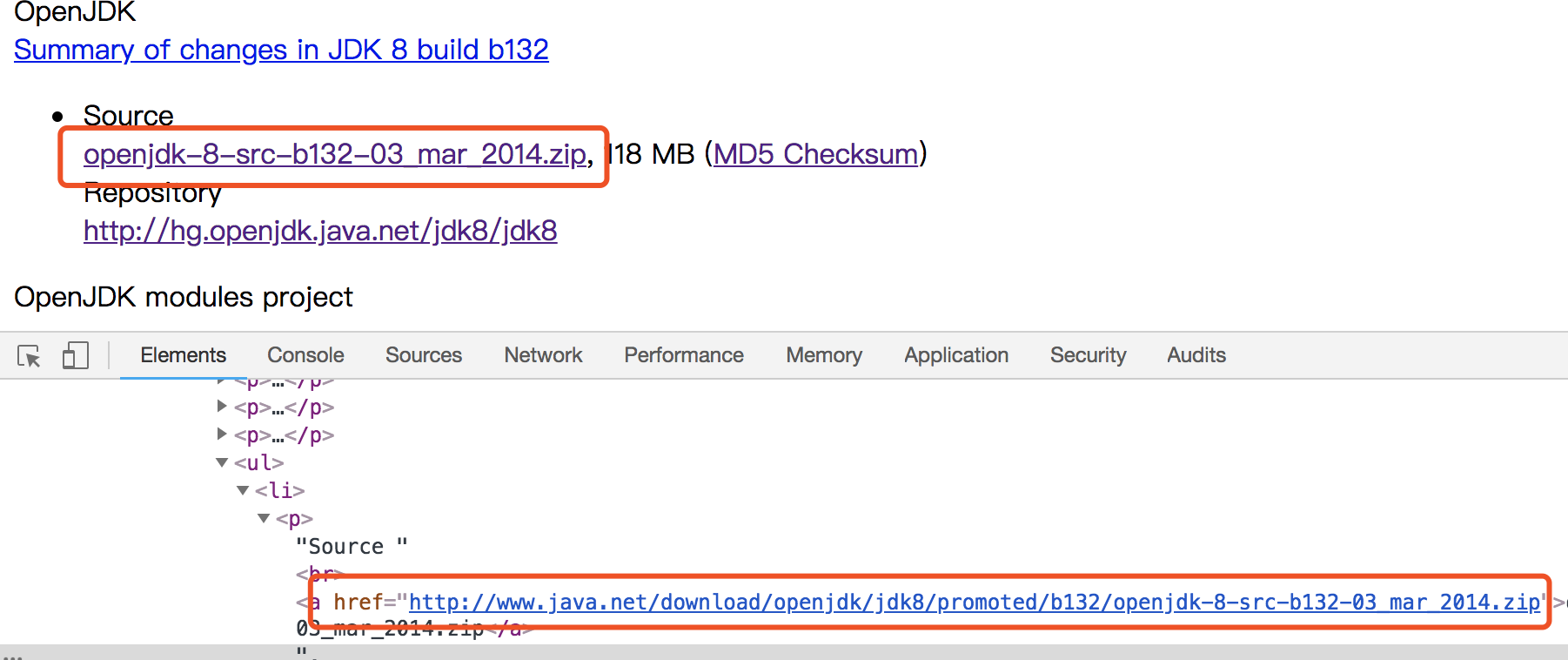
2.选择JDK
3.环境准备
(1). 修改generated-configure.sh(路径:common/autoconf/generated-configure.sh)
注释20061行
// as_fn_error $? "GCC compiler is required. Try setting --with-tools-dir." "$LINENO" 5
注释21640行
// as_fn_error $? "GCC compiler is required. Try setting --with-tools-dir." "$LINENO" 5
(2). 修改relocInfo.hpp(路径:hotspot/src/share/vm/code/relocInfo.hpp)
修改367行
inline friend relocInfo prefix_relocInfo(int datalen);
修改472行
inline relocInfo prefix_relocInfo(int datalen = 0) {
assert(relocInfo::fits_into_immediate(datalen), "datalen in limits");
return relocInfo(relocInfo::data_prefix_tag, relocInfo::RAW_BITS, relocInfo::datalen_tag | datalen);
}
(3). 修改openjdk/hotspot/src/share/vm/opto/loopPredicate.cpp
修改775行为
assert(rng->Opcode() == Op_LoadRange || _igvn.type(rng)->is_int()->_lo >= 0, "must be");
(4).修改openjdk/hotspot/src/share/vm/runtime/virtualspace.cpp
修改331行为
if (base() != 0) {
4.设置环境变量
# 设定语言选项,必须设置
export LANG=C
# Mac平台,C编译器不再是GCC,是clang
export CC=clang
# 跳过clang的一些严格的语法检查,不然会将N多的警告作为Error
export COMPILER_WARNINGS_FATAL=false
# 链接时使用的参数
export LFLAGS='-Xlinker -lstdc++'
# 是否使用clang
export USE_CLANG=true
# 使用64位数据模型
export LP64=1
# 告诉编译平台是64位,不然会按32位来编译
export ARCH_DATA_MODEL=64
# 允许自动下载依赖
export ALLOW_DOWNLOADS=true
# 并行编译的线程数,编译时间长,为了不影响其他工作,我选择为2
export HOTSPOT_BUILD_JOBS=2
export ALT_PARALLEL_COMPILE_JOBS=2
# 是否跳过与先前版本的比较
export SKIP_COMPARE_IMAGES=true
# 是否使用预编译头文件,加快编译速度
export USE_PRECOMPILED_HEADER=true
# 是否使用增量编译
export INCREMENTAL_BUILD=true
# 编译内容
export BUILD_LANGTOOLS=true
export BUILD_JAXP=true
export BUILD_JAXWS=true
export BUILD_CORBA=true
export BUILD_HOTSPOT=true
export BUILD_JDK=true
# 编译版本
export SKIP_DEBUG_BUILD=true
export SKIP_FASTDEBUG_BUILD=false
export DEBUG_NAME=debug
# 避开javaws和浏览器Java插件之类的部分的build
export BUILD_DEPLOY=false
export BUILD_INSTALL=false
最后干掉这两个变量,不然会有诡异的事发生
unset JAVA_HOME
unset CLASSPATH
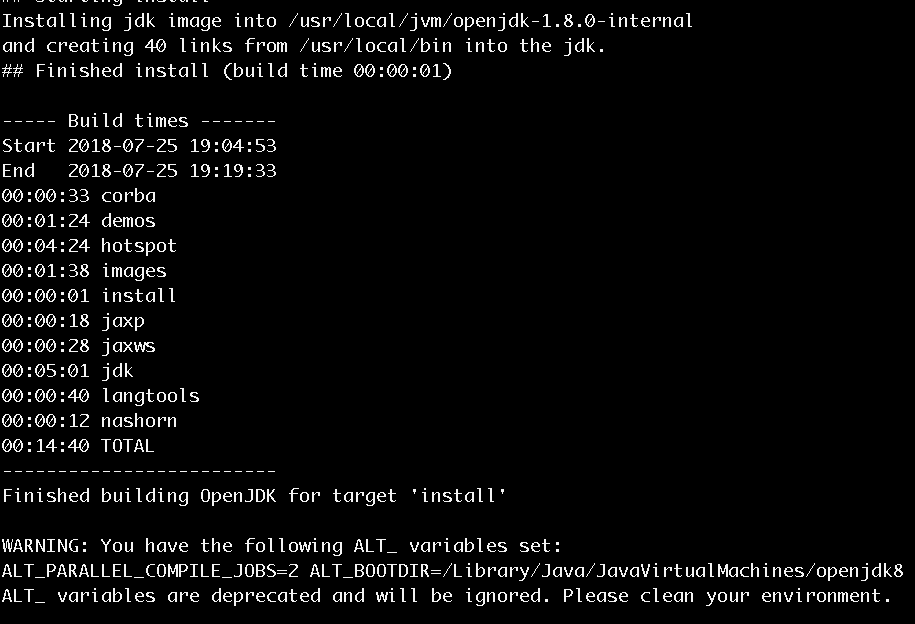
5.编译, ( 遇到问题可以先看看下面的问题描述)
sh configure --with-debug-level=slowdebug --with-boot-jdk=`/usr/libexec/java_home -v 1.7` --with-freetype-include=/usr/local/include/freetype2 --with-freetype-lib=/usr/local/lib/ --with-target-bits=64 --with-jvm-variants=server --with-jdk-variant=normal --with-milestone=internal --with-update-version=b25 --with-build-number=b25 --with-zlib=system --with-num-cores=2 --with-jobs=4 CC=clang CXX=clang++
使用这种方式编译, 在build文件夹生成两个文件. 如果使用第一种, 只会生成一个
参考文章: https://blog.csdn.net/lizhengjava/article/details/60138890
6.我执行./configure和编译遇到的问题:
问题1和问题2是原作者遇到的,我并没有遇到. 后面的问题是我遇到的

Could not determine audit condition [Process completed]
[进程已完成]
处理办法参考: https://www.jianshu.com/p/d764d2840071. 很多说是因为./bash_profile文件配置错误导致的, 但我这个不是. 将/usr/bin 下的login文件改名login1, 再打开终端, 然后执行
sudo chown root:wheel /usr/bin/login
sudo chmod u+s /usr/bin/login
在将login1的名字改回login. 已经恢复了.

第一篇: openJDK源码编译安装--mac版本的更多相关文章
- 分布式架构高可用架构篇_06_MySQL源码编译安装(CentOS-6.7+MySQL-5.6)
redhat: 下载:http://dev.mysql.com/downloads/mysql/ 选择5.6 source包 解压 cmake . -DCMAKE_INSTALL_PREFIX=/us ...
- Linux环境PostgreSQL源码编译安装
Linux环境PostgreSQL源码编译安装 Linux版本: Red Hat 6.4 PostgreSQL版本: postgresql-9.3.2.tar.gz 数据存放目录: /var/post ...
- zabbix源码编译安装以及添加第一台host监控
基础准备 硬件需求 数据库需求 软件需求 其他软件需求 安装 安装方式 source code 编译好的二进制包 rpm或者deb 源码编译安装部署zabbix以及附件 前提准备 最小化安装操作系 ...
- Centos 7源码编译安装 php7.1 之生产篇
Centos 7源码编译安装 php7.1 之生产篇 Published 2017年4月30日 by Node Cloud 介绍: 久闻php7的速度以及性能那可是比php5系列的任何一版本都要快,具 ...
- WordPress安装篇(5):源码编译安装LNMP并部署WordPress
与YUM方式安装相比,源码编译安装方式更灵活,安装过程中能自定义功能和参数,特别是在批量部署服务器又要求软件版本及配置一致时,源码编译安装的优势很明显.本文介绍如何通过源码编译方式安装Nginx1.1 ...
- Linux 下源码编译安装 vim 8.1
前言 目前 linux 的各个发行版基本上都是带了一个 vi 编辑器的,而本文要说的 vim 编辑器对 vi 做了一些优化升级,更好用.当我们需要远程操作一台 linux 服务器的时候,只能使用命令行 ...
- 烂泥:mysql5.5数据库cmake源码编译安装
本文由秀依林枫提供友情赞助,首发于烂泥行天下. 以前也写过一篇有关mysql5.0源码编译的文章,该文章为<烂泥:mysql5.0数据库源码编译安装>.但是MySQL自5.5版本以后,就开 ...
- 保姆级教程——Ubuntu16.04 Server下深度学习环境搭建:安装CUDA8.0,cuDNN6.0,Bazel0.5.4,源码编译安装TensorFlow1.4.0(GPU版)
写在前面 本文叙述了在Ubuntu16.04 Server下安装CUDA8.0,cuDNN6.0以及源码编译安装TensorFlow1.4.0(GPU版)的亲身经历,包括遇到的问题及解决办法,也有一些 ...
- Zabbix 源码编译安装
简介: Zabbix 分布式监控系统,源码编译安装记录 ( 记不得是第多少次了 ) 下载地址:http://jaist.dl.sourceforge.net/project/zabbix/ZABBIX ...
随机推荐
- [BZOJ5280] [Usaco2018 Open]Milking Order
Description Farmer John的N头奶牛(1≤N≤105),仍然编号为1…N,正好闲得发慌.因此,她们发展了一个与Farmer John每 天早上为她们挤牛奶的时候的排队顺序相关的复杂 ...
- 【Python秘籍】numpy到tensor的转换
在用pytorch训练神经网络时,我们常常需要在numpy的数组变量类型与pytorch中的tensor类型进行转换,今天给大家介绍一种它们之间互相转换的方法. 一.numpy到tensor 首先我们 ...
- Python编程系列---使用字典实现路由静态路由
def index(): print('Index Page....') def bbs(): print('BBS Page....') def login(): print('Login Page ...
- OpenvSwitch系列之ovs-ofctl命令使用
Open vSwitch系列之一 Open vSwitch诞生 Open vSwitch系列之二 安装指定版本ovs Open vSwitch系列之三 ovs-vsctl 命令使用 OpenvSwit ...
- git生成SSH秘钥
1.进入git bash , 输入 cd ~/.ssh/ ,没有的话,自己创建 mkdir ~/.ssh , 然后进入该文件夹完成生成秘钥步骤 2.配置全局的name和email,这里是的你githu ...
- 百万年薪python之路 -- 面向对象之继承
面向对象之继承 1.什么是面向对象的继承 继承(英语:inheritance)是面向对象软件技术当中的一个概念. 通俗易懂的理解是:子承父业,合法继承家产 专业的理解是:子类可以完全使用父类的方法和属 ...
- 百万年薪python之路 -- 内置函数二 -- 最常用的内置函数
1.内置函数 1.1 匿名函数 匿名函数,顾名思义就是没有名字的函数(其实是有名字的,就叫lambda),那么什么函数没有名字呢?这个就是我们以后面试或者工作中经常用匿名函数 lambda,也叫一句话 ...
- 百万年薪python之路 -- 并发编程之 多线程 一
多线程 1.进程: 生产者消费者模型 一种编程思想,模型,设计模式,理论等等,都是交给你一种编程的方法,以后遇到类似的情况,套用即可 生产者与消费者模型的三要素: 生产者:产生数据的 消费者:接收数据 ...
- kali更新源地址更改
问题: Hit:1 http://mirrors.ustc.edu.cn/kali kali-rolling InReleaseIgn:2 http://mirrors.ustc.edu.cn/kal ...
- 简述RAID 0 和RAID 1 及RAID 5
RAID 0 : 读.写速度提升 无容错能力 安全性差 最少磁盘数2.2+ 允许0块磁盘损坏 容量大 不建议企业使用 RAID 1 : 读速度提升 写速度略下降 有容错能力和安全性 允许有一块磁盘损坏 ...