
github配置ssh key
一 初次安装git配置用户名和邮箱
git config --global user.name "xxx"

git config --global user.email "xxx@xxx"
注意:(引号内请输入你自己设置的名字,和你自己的邮箱)此用户名和邮箱是git提交代码时用来显示你身份和联系方式的,并不是github用户名和邮箱
二 git使用ssh密钥
git支持https和git两种传输协议,github分享链接时会有两种协议可选:
git协议链接图例 : ↓
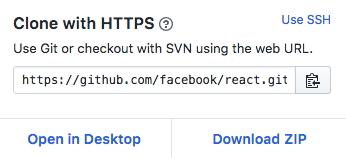
https协议链接图例:↓
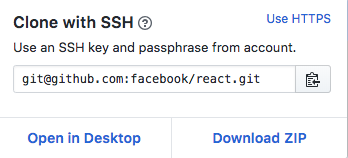
git使用https协议,每次pull, push都会提示要输入密码,使用git协议,然后使用ssh密钥,这样免去每次都输密码的麻烦
初次使用git的用户要使用git协议大概需要三个步骤:

1、生成密钥对

2、设置远程仓库(本文以github为例)上的公钥

3、把git的 remote url 修改为git协议(以上两个步骤初次设置过以后,以后使用都不需要再次设置,此步骤视以后项目的remote url而定,如果以后其他项目的协议为https则需要此步骤)
2.1、生成密钥对
大多数 Git 服务器都会选择使用 SSH 公钥来进行授权。系统中的每个用户都必须提供一个公钥用于授权,没有的话就要生成一个。生成公钥的过程在所有操作系统上都差不多。首先你要确认一下本机是否已经有一个公钥。
2.1.1 是否存在公钥
SSH 公钥默认储存在账户的主目录下的 ~/.ssh 目录。进去看看:
cd ~/.ssh

ls
看一下有没有id_rsa和id_rsa.pub(或者是id_dsa和id_dsa.pub之类成对的文件),有 .pub 后缀的文件就是公钥,另一个文件则是密钥。
2.1.2生成公钥
假如没有这些文件,甚至连 .ssh 目录都没有,可以用 ssh-keygen 来创建。该程序在 Linux/Mac 系统上由 SSH 包提供,而在 Windows 上则包含在 MSysGit 包里:
ssh-keygen -t rsa -C "your_email@youremail.com"
- 密钥类型可以用 -t 选项指定。如果没有指定则默认生成用于SSH-2的RSA密钥。这里使用的是rsa。
- 同时在密钥中有一个注释字段,用-C来指定所指定的注释,可以方便用户标识这个密钥,指出密钥的用途或其他有用的信息。所以在这里输入自己的邮箱或者其他都行。
设置路径
- 直接按Enter就行,这样只会在
~/.ssh/ 目录下生成id_rsa 和 id_rsa.pub 两个文件。
Generating public/private rsa key pair.

Enter file in which to save the key (/home/you/.ssh/id_rsa):
密语字符串
- 输入完毕后程序同时要求输入一个密语字符串(passphrase)(建议输一个,安全一点,当然不输也行,应该不会有人闲的无聊冒充你去修改你的代码),空表示没有密语。接着会让输入2次口令(password),空表示没有口令。3次回车即可完成当前步骤,此时[~/.ssh]目录下已经生成好了。
Enter same passphrase again: [Type passphrase again]
完了之后,大概是这样:
Your public key has been saved in /home/you/.ssh/id_rsa.pub.

The key fingerprint is: # 01:0f:f4:3b:ca:85:d6:17:a1:7d:f0:68:9d:f0:a2:db your_email@youremail.com
到此为止,你本地的密钥对就生成了。
2.2、添加公钥到你的远程仓库(github)
1、查看你生成的公钥:
$ cat ~/.ssh/id_rsa.pub
ssh-rsa AAAAB3NzaC1yc2EAAAADAQABAAABAQC0X6L1zLL4VHuvGb8aJH3ippTozmReSUzgntvk434aJ/v7kOdJ/MTyBlWXFCR+HAo3FXRitBqxiX1nKhXpHAZsMciLq8vR3c8E7CjZN733f5AL8uEYJA+YZevY5UCvEg+umT7PHghKYaJwaCxV7sjYP7Z6V79OMCEAGDNXC26IBMdMgOluQjp6o6j2KAdtRBdCDS/QIU5THQDxJ9lBXjk1fiq9tITo/aXBvjZeD+gH/Apkh/0GbO8VQLiYYmNfqqAHHeXdltORn8N7C9lOa/UW3KM7QdXo6J0GFlBVQeTE/IGqhMS5PMln3 admin@admin-PC
2、登陆你的github帐户。点击你的头像,然后 Settings -> 左栏点击 SSH and GPG keys -> 点击 New SSH key
3、然后你复制上面的公钥内容,粘贴进“Key”文本域内。 title域,自己随便起个名字。
4、点击 Add key。
完成以后,验证下这个key是不是正常工作:
$ ssh -T git@github.com

Attempts to ssh to github
如果,看到:
Hi xxx! You've successfully authenticated, but GitHub does not # provide shell access.

恭喜你,你的设置已经成功了。
2.3、修改git的remote url
使用命令 git remote -v 查看你当前的 remote url
$ git remote -v

origin https://github.com/someaccount/someproject.git (fetch)

origin https://github.com/someaccount/someproject.git (push)
如果是以上的结果那么说明此项目是使用https协议进行访问的(如果地址是git开头则表示是git协议)
你可以登陆你的github,就像本文开头的图例,你在上面可以看到你的ssh协议相应的url,类似:
复制此ssh链接,然后使用命令 git remote set-url 来调整你的url。
git remote set-url origin git@github.com:someaccount/someproject.git
然后你可以再用命令 git remote -v 查看一下,url是否已经变成了ssh地址。
然后你就可以愉快的使用git fetch, git pull , git push,再也不用输入烦人的密码了
github配置ssh key的更多相关文章
- window下配置SSH连接GitHub、GitHub配置ssh key
window下配置SSH连接GitHub.GitHub配置ssh key 此经验分两部分: 第一部分介绍:在windows下通过msysGit(Git for windows.Git Bash)配 ...
- window下配置SSH连接GitHub、GitHub配置ssh key(转)
转自:http://jingyan.baidu.com/article/a65957f4e91ccf24e77f9b11.html 此经验分两部分: 第一部分介绍:在windows下通过msysGit ...
- 配置github的SSH key及GitHub项目上传方式一——使用终端命令行
GitHub是一个开源的大仓库,我们经常从github上下载项目进行学习和研究,下面是一个完整的步骤——往GitHub上传一个新项目. 一.注册GitHub账号 1.注册GitHub账号,地址:htt ...
- GitHub如何配置SSH Key
https://github.com/xiangshuo1992/preload.git git@github.com:xiangshuo1992/preload.git 这两个地址展示的是同一个项目 ...
- 解决GitHub未配置SSH key提示错误信息
git push -u origin master Permission denied (publickey). fatal: Could not read from remote repositor ...
- 【Linux】配置SSH Key到GitHub/GitLab
Linux配置SSH Key到GitHub/GitLab 准备工作 首先检查下本机是否已经安装了SSH,在终端输入ssh即可: 如果没有安装进行yum安装 # yum -y install opens ...
- SSH连接GitHub并配置ssh key
SSH连接GitHub并配置ssh key 配置git的ssh提交,主要需要以下三步: 1.设置Git的user name和email 2.生成ssh 3.配置git 的ssh key 一.设置Git ...
- 配置GitHub的SSH key
配置GitHub的SSH key 生成密钥对 打开git bash工具(Windows环境),Linux则直接打开命令行,执行下面的命令生成密钥文件 ssh-Keygen -t rsa -C &quo ...
- git配置SSH Key,上传本地代码至github
git配置全局的name和email git config --global user.name "name" git config --global user.email &qu ...
随机推荐
- request爬虫通用的小技巧
嵩天老师一直强调的通用代码框架,这个框架可以用在很多爬虫中用来获取HTML文本,并且它通过response.raise_for_status()方法判断返回的状态码是不是200,如果不是,就会引发HT ...
- 为什么我加了索引,SQL执行还是这么慢(二)?
接上文 在MySQL中,有一些语句即使逻辑相同,执行起来的性能差异确实极大的. 还记得我们上文中的结论吗:如果想使用索引树搜索功能,就不能使用数据库函数来处理索引字段值,而是在不改变索引字段值的同时, ...
- 006.Kubernetes二进制部署ETCD
一 部署ETCD集群 1.1 安装ETCD etcd 是基于 Raft 的分布式 key-value 存储系统,由 CoreOS 开发,常用于服务发现.共享配置以及并发控制(如 leader 选举.分 ...
- 使用ASP.NET Core 3.x 构建 RESTful API - 3.1 资源命名
之前讲了RESTful API的统一资源接口这个约束,里面提到了资源是通过URI来进行识别的,每个资源都有自己的URI.URI里还涉及到资源的名称,而针对资源的名称却没有一个标准来进行规范,但是业界还 ...
- nyoj 71-独木舟上的旅行(贪心)
71-独木舟上的旅行 内存限制:64MB 时间限制:3000ms 特判: No 通过数:10 提交数:15 难度:2 题目描述: 进行一次独木舟的旅行活动,独木舟可以在港口租到,并且之间没有区别.一条 ...
- MySQL 5.7 安装教程(Win 10)
MySQL5.7 下载 官网下载(不推荐使用):https://dev.mysql.com/downloads/mysql/ 清华镜像站下载(推荐):https://mirrors.tuna.tsin ...
- iOS核心动画高级技巧-1
1. 图层树 图层的树状结构 巨妖有图层,洋葱也有图层,你有吗?我们都有图层 -- 史莱克 Core Animation其实是一个令人误解的命名.你可能认为它只是用来做动画的,但实际上它是从一个叫做L ...
- vue3.0wactch监听
<template> <div> <input v-model="count" /> </div> </template> ...
- 百度杯 black_hole复现
在这次复现中,经历了太多挫折. 刚刚开始的时候本地调试 get不到shell,就很疑问,而且不会爆破,想学下怎么爆破出那个0x05, 后来问了位师傅 ,他说用retdl_solve 试试,我就跑去学了 ...
- nginx支持wss配置
nginx证书 nginx.conf配置