
linux终端界面的字颜色设置
目录
说明
在网上找了好多资料都不是很详细,要不就是语法有错误。
所以弄了好久才整明白了,写下来方便后面的人学习。
本人linux虚拟机版本为CentOs 6.5 其他的版本的可能又细微区别哈。
PS1
PS1是Linux终端用户的一个环境变量,用来说明命令行提示符的设置。在终端输入命令:echo $PS1,就会输出PS1的定义:
PS1=’[\u@\h \W]$ ‘
linux默认的命令行提示信息为:[当前用户的账号名称@主机的第一个名字 工作目录的最后一项]$
PS1的定义中个常用的参数的含义如下:
\d :#代表日期,格式为weekday month date,例如:”Mon Aug 1”
\H :#完整的主机名称
\h :#仅取主机的第一个名字
\t :#显示时间为24小时格式,如:HH:MM:SS
\T :#显示时间为12小时格式
\A :#显示时间为24小时格式:HH:MM
\u :#当前用户的账号名称
\v :#BASH的版本信息
\w :#完整的工作目录名称
\W :#利用basename取得工作目录名称,所以只会列出最后一个目录
\# :#下达的第几个命令
\ $ :#提示字符,如果是root时,提示符为:# ,普通用户则为:$
颜色语法
其中设置颜色的格式为:以\[\e[F;Bm],以\e[m结束
| F | B | 颜色 |
|---|---|---|
| 30 | 40 | 黑色 |
| 31 | 41 | 红色 |
| 32 | 42 | 绿色 |
| 33 | 43 | 黄色 |
| 34 | 44 | 蓝色 |
| 35 | 45 | 紫红色 |
| 36 | 46 | 青蓝色 |
| 37 | 47 | 白色 |
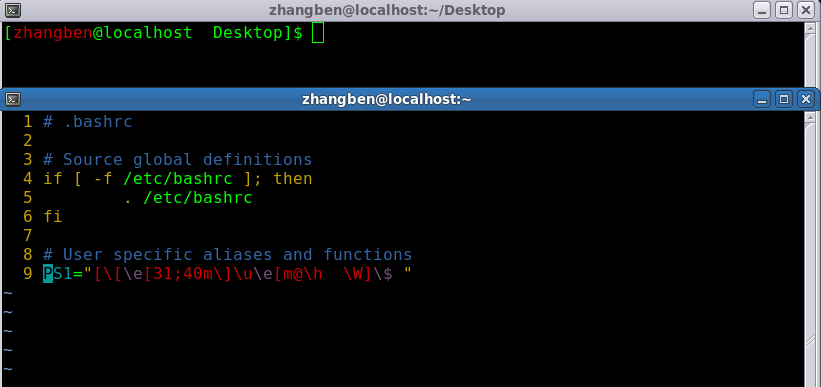
例如我们要把\u改变颜色
PS1=”[\[\e[31;40m]\u\e[m @\h \W]\$ “
这样我们就将\u的颜色设置成了前景色为红色,背景色为黑色。
修改后的效果图:
例如
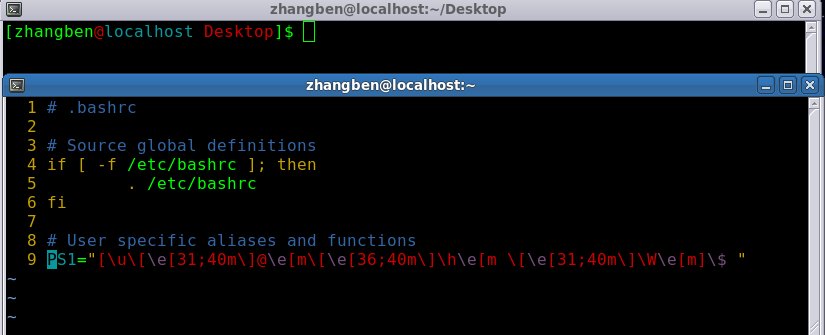
PS1=”[\u\[\e[31;40m]@\e[m\[\e[36;40m]\h\e[m \[\e[31;40m]\W\e[m]\$ “
修改了@符号的颜色为前景色为红色背景色为黑色,\h为前景色为青蓝色背景色为黑色,\W为前景色为红色背景色为黑色。
修改后的效果图:
保存设置
将设置好的PS1变量写到.bashrc 里面,这样后面开启的终端都有效。
$ cd ~

$ vi .bashrc
打开后添加一行
PS1=”[\u\[\e[31;40m]@\e[m\[\e[36;40m]\h\e[m \[\e[31;40m]\W\e[m]\$ “
保存退出就可以了。
linux终端界面的字颜色设置的更多相关文章
- Linux-设置终端界面的字体颜色和自定义常用快捷功能
.bashrc是一个隐藏的文件,要打开并修改该文件需要: (0)命令:cd ~ (1)命令:ls -a 找到文件 .bashrc: (2) 命令 vim ~/.bashrc 进入到文件: (3) 直接 ...
- centos默认终端bash美化、颜色设置
centos默认终端bash是一个很简单的界面,又无法通过像zsh一样直接安装主题和代码高亮插件,但是我们可以在bashrc的配置文件中通过代码实现一部分功能: 1.代码介绍: 这里推荐一篇大佬的文章 ...
- 【转】PS1应用-修改linux终端命令行字体颜色
原文链接:https://www.jianshu.com/p/4239d3ea72fe cd ls -la vim .bashrc 在.bashrc中加入这一行: PS1="\[\e[37; ...
- 修改linux终端DIR显示颜色
头疼死,linux终端下,目录颜色蓝色在黑色的背景下,睁大双眼都看不清楚. 找办法修改,找到默认的颜色设置目录: # vi /etc/DIR_COLORS 查看文件,并查找DIR: 可以看到默认设定“ ...
- Linux终端提示符PS1设置(颜色)
\d :代表日期,格式为weekday month date,例如:"Mon Aug 1"\H :完整的主机名称.例如:我的机器名称为:fc4.linux,则这个名称就是fc4.l ...
- securecrt中vim行号下划线问题及SecureCRT里root没有高亮的设置,修改linux终端命令行颜色
背景:在用raspberry用SecureCRT下的vim打开文件时出现用set nu时行有下划线,于是找了下解决办法,如下:vim行号下划线问题在vim中发现开启显示行号(set number) ...
- 通过printf设置Linux终端输出的颜色和显示方式
转载自:http://www.cnblogs.com/clover-toeic/p/4031618.html 在Linux终端下调试程序时,有时需要输出大量信息.若能控制字体的颜色和显示方式,可使输出 ...
- Linux终端颜色和标题设置
Linux给人最大的享受就是可以根据个人喜好去定制令自己舒服的系统配置,像终端颜色的设置就是一个典型的例子. 图1 系统默认状态下的终端显示 在没有经过自定义配置的终端下工作久了,难免容易疲劳,因为所 ...
- [转载]Linux下终端字体颜色设置方法
原文地址:Linux下终端字体颜色设置方法作者:router 网上类似的文章有很多,但是都是转来转去的,没有经过测试,按照很多文章的方法会造成你设置之后的终端在换行和删除输入字符时终端显示会乱七八糟, ...
随机推荐
- Linux命令实战(二)
1.printf格式化输出(format and print data) 语法:printf(选项)(参数) 参数 输出格式:指定数据输出时的格式: 输出字符串:指定要输出的数据. 格式替代符 %c ...
- Jenkins集群下的pipeline实战
关于Jenkins集群 在<快速搭建Jenkins集群>一文中,我们借助docker快速搭建了Jenkins集群,今天就在这个集群环境中创建pipeline任务,体验Jenkins集群下的 ...
- PHP Laravel-包含你自己的帮助函数
你可能想创建一个在应用的任何地方都可以访问的函数,这个教程将帮你实现
- nyoj 244-16进制的简单运算 (scanf("%x%c%x", &a, &b, &c); printf("%o", a ± b))
244-16进制的简单运算 内存限制:64MB 时间限制:1000ms 特判: No 通过数:12 提交数:13 难度:1 题目描述: 现在给你一个16进制的加减法的表达式,要求用8进制输出表达式的结 ...
- [NLP] Adaptive Softmax
1. Overview Adaptive softmax算法在链接1中的论文中提出,该算法目的是为了提高softmax函数的运算效率,适用于一些具有非常大词汇量的神经网络. 在NLP的大部分任务中,都 ...
- ThreadLocal线程局部变量的使用
ThreadLocal: 线程局部变量 一).ThreadLocal的引入 用途:是解决多线程间并发访问的方案,不是解决数据共享的方案. 特点:每个线程提供变量的独立副本,所有的线程使用同一个Thre ...
- 万恶之源-python加深
1.列表 1.1列表的含义: 它是以[]括起来,每个元素用""引起来,用逗号隔开而且可以存放各种类型的数据. li=["樊大爷",王立军",&qu ...
- Alibaba Nacos 学习(二):Spring Cloud Nacos Config
Alibaba Nacos 学习(一):Nacos介绍与安装 Alibaba Nacos 学习(二):Spring Cloud Nacos Config Alibaba Nacos 学习(三):Spr ...
- 究极秒杀Loadrunner乱码
Loadrunner乱码一击必杀 之前有介绍一些简单的针对Loadrunner脚本或者调试输出内容中乱码的一些设置,但是并没能完全解决一些小伙伴的问题,因为那些设置实在能力有限,还是有很多做不到的事情 ...
- iOS开发tips-PhotoKit
概述 PhotoKit应该是iOS 8 开始引入为了替代之前ALAssetsLibrary的相册资源访问的标准库,后者在iOS 9开始被弃用.当然相对于ALAssetsLibrary其扩展性更高,ap ...