
Docker Swarm从部署到基本操作
关于Docker Swarm
Docker Swarm由两部分组成:
- Docker集群:将一个或多个Docker节点组织起来,用户就能以集群的方式进行管理;
- 应用编排:有一套API用来部署和管理容器;
官方资料:https://docs.docker.com/swarm/
网络图
下图是个典型的Docker Swarm集群部署图,来自Docker官网:
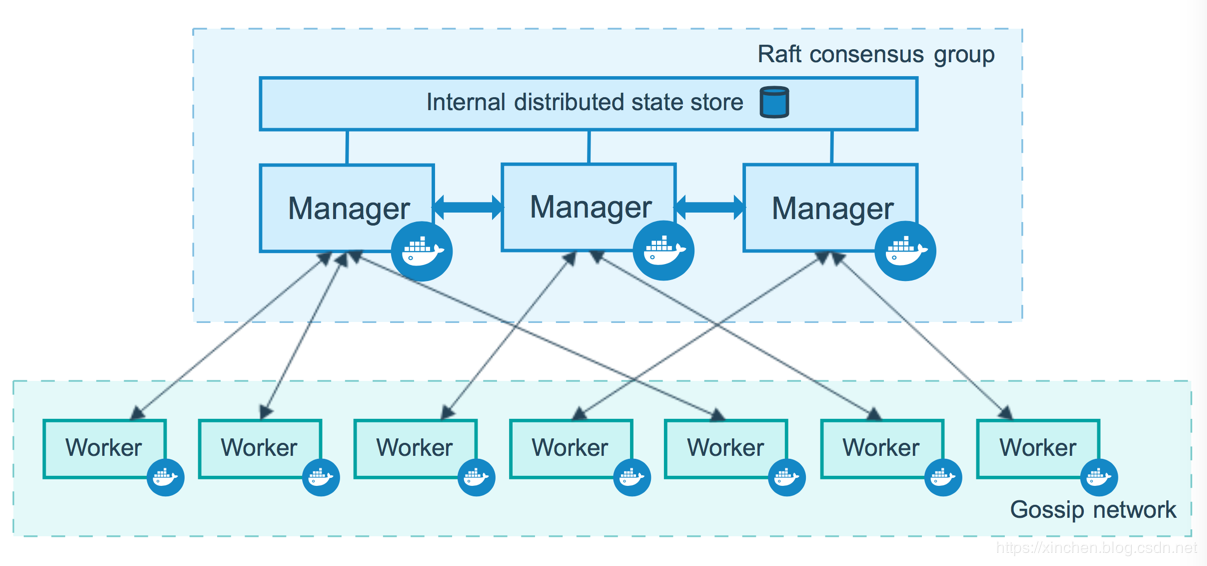
接下来照着上图来搭建一个Docker Swarm集群。
准备工作
本次实战一共用到了5台机器,配置信息全部相同,如下:
- 操作系统:CentOS Linux release 7.6.1810
- Docker服务版本:1.13.1
- 防火墙都已经关闭;
机器的信息如下表所示:
| IP地址 | 主机名 | 身份 |
|---|---|---|
| 192.168.121.142 | m0 | 管理节点 |
| 192.168.121.139 | m1 | 管理节点 |
| 192.168.121.140 | m2 | 管理节点 |
| 192.168.121.141 | w0 | 工作节点 |
| 192.168.121.138 | w1 | 工作节点 |
为什么要三个管理节点?
从官方图可见,管理节点集群之间的内部管理协调使用了Raft共识算法,这样就保证了管理节点高可用(HA),一般情况下会参考以下两个原则:
- 部署奇数个管理节点,这样有利于减少脑裂;
- 不要部署太多管理节点,因为越多管理节点意味着需要花费跟多时间来达成共识;
部署集群步骤简介
接下来的整个部署过程分为以下几步:
- 初始化第一个管理节点(m0);
- 加入新的管理节点(m1、m2);
- 加入工作节点(w0、w1);
接下来正式开始吧;
初始化第一个管理节点(m0)
- m0节点的IP地址是192.168.121.142,因此在m0节点执行以下命令:
docker swarm init \

--advertise-addr 192.168.121.142:2377

--listen-addr 192.168.121.142:2377
关于advertise-addr和listen-addr这两个参数,前者用来指定其他节点连接m0时的地址,后者指定承载swarm流量的IP和端口,它们更详细和深入的区别可以参考文章:https://boxboat.com/2016/08/17/whats-docker-swarm-advertise-addr/
2. 控制台返回信息如下,表明Swarm集群初始化成功:
Swarm initialized: current node (7585zt09o2sat82maef0ocf42) is now a manager.

To add a worker to this swarm, run the following command:

    docker swarm join \

    --token SWMTKN-1-5huefb5501cv7p8i2op1am2oevasoqu4te8vpvapndkudvszb4-e8l6755jstd7urpdo5smyi8fv \

    192.168.121.142:2377

To add a manager to this swarm, run 'docker swarm join-token manager' and follow the instructions.
- 列出当前Swarm集群的所有节点,可以看到唯一的节点m0的状态和身份:
[root@m0 ~]# docker node ls

ID                           HOSTNAME  STATUS  AVAILABILITY  MANAGER STATUS

7585zt09o2sat82maef0ocf42 *  m0        Ready   Active        Leader
现在集群已经建立起来了,接下来我们需要加入更多的管理节点和工作节点;
如何加入新的节点?
- Docker Swarm的新节点加入策略是从管理节点获取一长串命令,被称为join token,任何想加入集群的机器只要自己执行这个join token即可加入Swarm集群;
- 如果有新的管理节点需要加入,在m0执行命令docker swarm join-token manager即可得到管理节点的join token,如下所示:
[root@m0 ~]# docker swarm join-token manager

To add a manager to this swarm, run the following command:

    docker swarm join \

    --token SWMTKN-1-5huefb5501cv7p8i2op1am2oevasoqu4te8vpvapndkudvszb4-5tz9d4w7nwzu8r4ozd0ff2aiu \

    192.168.121.142:2377
- 如果有新的工作节点需要加入,在m0执行命令docker swarm join-token worker即可得到工作节点的join token,如下所示:
[root@m0 ~]# docker swarm join-token worker

To add a worker to this swarm, run the following command:

    docker swarm join \

    --token SWMTKN-1-5huefb5501cv7p8i2op1am2oevasoqu4te8vpvapndkudvszb4-e8l6755jstd7urpdo5smyi8fv \

    192.168.121.142:2377
两种join token都准备好了,接下来开始加入新节点。
加入管理节点m1、m2
- 在m1上执行前面取得的管理节点join token:
[root@m1 ~]# docker swarm join \

>     --token SWMTKN-1-5huefb5501cv7p8i2op1am2oevasoqu4te8vpvapndkudvszb4-5tz9d4w7nwzu8r4ozd0ff2aiu \

>     192.168.121.142:2377

This node joined a swarm as a manager.
- 在m2上做同样的操作;
- 在m0、m1、m2其中的任意一台上执行命令docker node ls查看Swarm集群的现状,如下图,可见三个管理节点都是正常状态,ID字段带有星号后缀表示当前执行命令的机器是m1:
[root@m1 ~]# docker node ls

ID                           HOSTNAME  STATUS  AVAILABILITY  MANAGER STATUS

0isfyre69mdu1hm11esf1q3dk    m2        Ready   Active        Reachable

7585zt09o2sat82maef0ocf42    m0        Ready   Active        Leader

slc0hjbs7jh2hdi8ai3wohy23 *  m1        Ready   Active        Reachable
加入工作节点w0、w1
- 在w0上执行前面取得的工作节点的join token:
[root@w0 ~]# docker swarm join \

>     --token SWMTKN-1-5huefb5501cv7p8i2op1am2oevasoqu4te8vpvapndkudvszb4-e8l6755jstd7urpdo5smyi8fv \

>     192.168.121.142:2377

This node joined a swarm as a worker.
- 在w1上做同样的操作;
- 在m0、m1、m2其中的任意一台上执行命令docker node ls查看Swarm集群的现状,可见工作节点已经全部就绪:
[root@m0 ~]# docker node ls

ID                           HOSTNAME  STATUS  AVAILABILITY  MANAGER STATUS

0isfyre69mdu1hm11esf1q3dk    m2        Ready   Active        Reachable

7585zt09o2sat82maef0ocf42 *  m0        Ready   Active        Leader

i71bcxt1auc804syybroajtan    w1        Ready   Active

slc0hjbs7jh2hdi8ai3wohy23    m1        Ready   Active        Reachable

wqcwcccva3d3mxgi5p423d4fv    w0        Ready   Active
至此,Swarm集群环境搭建完毕,接下来可以验证了。
验证Swarm集群环境
- 创建名为tomcat-net的覆盖网络(Overlay Netowork),这是个二层网络,处于该网络下的docker容器,即使宿主机不一样,也能相互访问:
docker network create -d overlay tomcat-net
- 创建名为tomcat的服务,使用了刚才创建的覆盖网络:
docker service create --name tomcat \

--network tomcat-net \

-p 8080:8080 \

--replicas 3 \

tomcat:7.0.96-jdk8-openjdk
- 执行命令docker service ls查看当前所有服务:
[root@m0 ~]# docker service ls

ID            NAME    MODE        REPLICAS  IMAGE

kguawc4b5th4  tomcat  replicated  3/3       tomcat:7.0.96-jdk8-openjdk
- 执行命令docker service ps tomcat查看名为tomcat的服务,可见三个容器分别部署在m0、m2、w1机器上:
[root@m0 ~]# docker service ps tomcat

ID            NAME      IMAGE                       NODE  DESIRED STATE  CURRENT STATE           ERROR  PORTS

n1gs9f1plce2  tomcat.1  tomcat:7.0.96-jdk8-openjdk  w1    Running        Running 19 minutes ago

q8jyg088ci21  tomcat.2  tomcat:7.0.96-jdk8-openjdk  m2    Running        Running 19 minutes ago

h9ww33dpw56m  tomcat.3  tomcat:7.0.96-jdk8-openjdk  m0    Running        Running 19 minutes ago
- 执行命令docker service inspect --pretty tomcat查看名为tomcat的服务的详细信息(去掉--pretty可以看到更完整的):
[root@m0 ~]# docker service inspect --pretty tomcat

ID:		kguawc4b5th4qlwlsv183qtai

Name:		tomcat

Service Mode:	Replicated

 Replicas:	3

Placement:

UpdateConfig:

 Parallelism:	1

 On failure:	pause

 Max failure ratio: 0

ContainerSpec:

 Image:		tomcat:7.0.96-jdk8-openjdk@sha256:91eadffb59d9a35ada2d39fcd616a749ac580aa5e834499b7128f27be2e46623

Resources:

Networks: tomcat-net

Endpoint Mode:	vip

Ports:

 PublishedPort 8080

  Protocol = tcp

  TargetPort = 8080
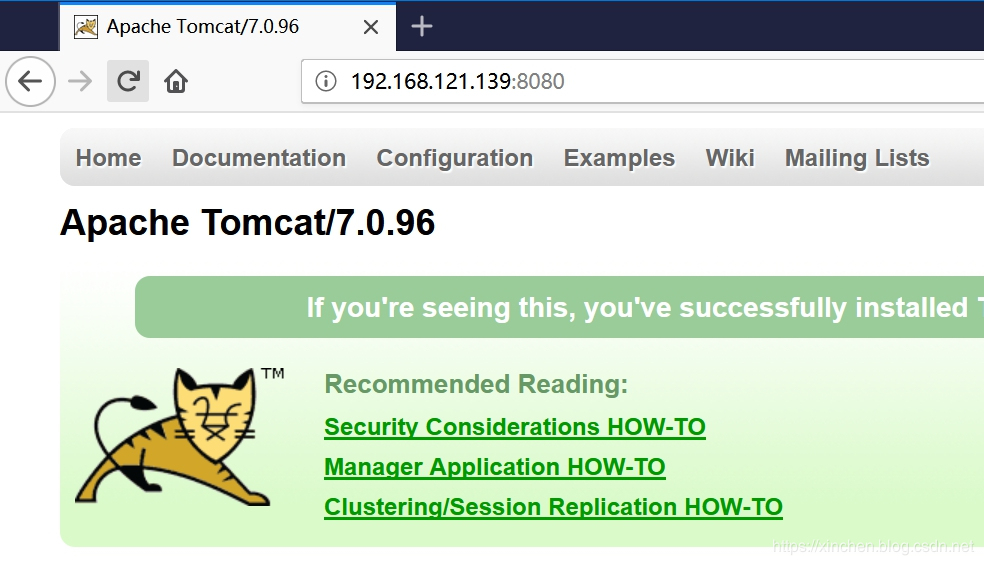
- 打开浏览器,尝试访问m0、m1、m2、w0、w1这个五个机器的8080端口,都可以成功访问tomcat首页:
服务模式
- 服务模式一共有两种:Ingress和Host,如果不指定,则默认的是Ingress;
- Ingress模式下,到达Swarm任何节点的8080端口的流量,都会映射到任何服务副本的内部80端口,就算该节点上没有tomcat服务副本也会映射;
- Host模式下,仅在运行有容器副本的机器上开放端口,使用Host模式的命令如下:
docker service create --name tomcat \

--network tomcat-net \

--publish published=8080,target=8080,mode=host \

--replicas 3 \

tomcat:7.0.96-jdk8-openjdk
服务扩缩容
- 执行命令docker service scale tomcat=5将副本数从3调整为5:
[root@m0 ~]# docker service scale tomcat=5

tomcat scaled to 5
- 执行命令docker service ps tomcat查看名为tomcat的服务,可见每台机器上都分布了一个容器:
[root@m0 ~]# docker service ps tomcat

ID            NAME      IMAGE                       NODE  DESIRED STATE  CURRENT STATE               ERROR  PORTS

w32tjahze2fk  tomcat.1  tomcat:7.0.96-jdk8-openjdk  m2    Running        Running 42 minutes ago

yj5czwwhrrsh  tomcat.2  tomcat:7.0.96-jdk8-openjdk  m0    Running        Running 42 minutes ago

pq40995nbd0k  tomcat.3  tomcat:7.0.96-jdk8-openjdk  w1    Running        Running 42 minutes ago

y1y6z1jczel1  tomcat.4  tomcat:7.0.96-jdk8-openjdk  m1    Running        Running about a minute ago

w0dcii8f79os  tomcat.5  tomcat:7.0.96-jdk8-openjdk  w0    Running        Running about a minute ago
滚动升级
- 当前tomcat服务中,tomcat镜像的tag是7.0.96-jdk8-openjdk,我们来尝试升级到9.0.24-jdk11-openjdk,执行以下命令:
docker service update \

--image tomcat:9.0.24-jdk11-openjdk \

--update-parallelism 1 \

--update-delay 10s tomcat
上述命令有几处需要注意:
a. update-parallelism:每次更新的容器数量,这里设置为1,表示每一个容器升级成功后才去升级下一个;
b. update-delay:每一批升级成功后,升级下一批之前的等待时间,这里表示升级一个容器后等10秒再升级下一个;
2. 在升级过程中执行命令docker service ps tomcat查看服务,可以看到新版本容器逐个启动的过程:
[root@m0 ~]# docker service ps tomcat

ID            NAME          IMAGE                        NODE  DESIRED STATE  CURRENT STATE                ERROR  PORTS

w32tjahze2fk  tomcat.1      tomcat:7.0.96-jdk8-openjdk   m2    Running        Running 56 minutes ago

yj5czwwhrrsh  tomcat.2      tomcat:7.0.96-jdk8-openjdk   m0    Running        Running 56 minutes ago

semuna9awsn7  tomcat.3      tomcat:9.0.24-jdk11-openjdk  w1    Running        Running 15 seconds ago

pq40995nbd0k   \_ tomcat.3  tomcat:7.0.96-jdk8-openjdk   w1    Shutdown       Shutdown about a minute ago

y1y6z1jczel1  tomcat.4      tomcat:7.0.96-jdk8-openjdk   m1    Running        Running 15 minutes ago

oot3yex74v4t  tomcat.5      tomcat:9.0.24-jdk11-openjdk  w0    Running        Preparing 5 seconds ago

w0dcii8f79os   \_ tomcat.5  tomcat:7.0.96-jdk8-openjdk   w0    Shutdown       Shutdown 3 seconds ago
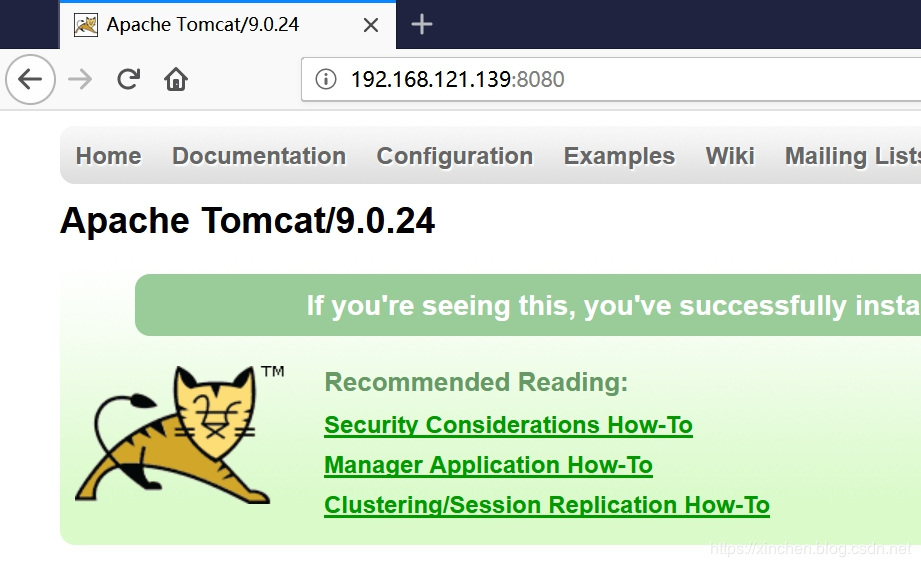
- 升级完成后,用浏览器访问服务,可见tomcat版本已经升级:
删除服务
执行命令docker service rm tomcat即可删除服务:
[root@m0 ~]# docker service rm tomcat

tomcat

[root@m0 ~]# docker service ls

ID  NAME  MODE  REPLICAS  IMAGE
至此,Docker Swarm从部署到基本操都已经体验过一次了,希望您在搭建环境的时候,本文能给您一些参考。
Docker Swarm从部署到基本操作的更多相关文章
- Docker swarm 实战-部署wordpress
Docker swarm 实战-部署wordpress 创建一个overlay的网络 docker network create -d overlay demo 6imq8da3vcwvj2n499k ...
- 在Docker Swarm上部署Apache Storm:第2部分
[编者按]本文来自 Baqend Tech Blog,描述了如何在 Docker Swarm,而不是在虚拟机上部署和调配Apache Storm集群.文章系国内 ITOM 管理平台 OneAPM 编译 ...
- 在Docker Swarm上部署Apache Storm:第1部分
[编者按]本文来自 Baqend Tech Blog,描述了如何在 Docker Swarm,而不是在虚拟机上部署和调配Apache Storm集群.文章系国内 ITOM 管理平台 OneAPM 编译 ...
- 用Docker swarm快速部署Nebula Graph集群
用Docker swarm快速部署Nebula Graph集群 一.前言 本文介绍如何使用 Docker Swarm 来部署 Nebula Graph 集群. 二.nebula集群搭建 2.1 环境准 ...
- 本文介绍如何使用 Docker Swarm 来部署 Nebula Graph 集群,并部署客户端负载均衡和高可用
本文作者系:视野金服工程师 | 吴海胜 首发于 Nebula Graph 论坛:https://discuss.nebula-graph.com.cn/t/topic/1388 一.前言 本文介绍如何 ...
- docker swarm快速部署redis分布式集群
环境准备 四台虚拟机 192.168.2.38(管理节点) 192.168.2.81(工作节点) 192.168.2.100(工作节点) 192.168.2.102(工作节点) 时间同步 每台机器都执 ...
- 35. docker swarm dockerStack 部署 投票应用
1. 编写 docker-compose.yml # docker-compose.yml version: "3" services: redis: image: redis:a ...
- 34. docker swarm Dockerstack 部署 wordpress
1. 查看 docker compose depoly 语法 官网地址 : https://docs.docker.com/compose/compose-file/#deploy ENDPOI ...
- centos7 部署 docker swarm
=============================================== 2019/4/9_第3次修改 ccb_warlock 更新说 ...
随机推荐
- ext container的使用的场景
container 是 panel 简化,他称之为容器,而panel则是面板. 如果不需要类似Ext.panel.Panel,Ext.window.Window和Ext.tab.Panel 等功能,则 ...
- 【Kubernetes 系列四】Kubernetes 实战:管理 Hello World 集群
目录 1. 创建集群 1.1. 安装 kubectl 1.1.1. 安装 kubectl 到 Linux 1.1.2. 安装 kubectl 到 macOS 1.1.3. 安装 kubectl 到 W ...
- Promise 学习心得
当了这么久码农到今天没事才开始去深究 Promise 这个对象 什么是 Promise, Promise 有什么用? 在写代码的时候多多少少都有遇见过地狱式的回调 代码看起来没问题就是有点乱,Prom ...
- Opengl_入门学习分享和记录_02_渲染管线(一)顶点着色器&片段着色器
写在前面的废话:今天俺又来了哈哈,真的好棒棒! 今天的内容:之前我们大概描述了,我们自己定义的顶点坐标是如何被加载到GPU之中,并且介绍了顶点缓冲对象VBO用于管理这一块内存.今天开始详细分析它的具体 ...
- koa2+vue实现登陆以及是否登陆控制
这里我们先说说登陆以及登陆状态控制需要的插件jsonwebtoken,jsonwebtoken就可以实现token的生成与反向解密出用户数据.安装步骤: npm install jsonwebtoke ...
- 6.PHP操作MySQL的步骤
第一步:PHP连接MySQL服务器 第三步:设置MySQL请求或返回数据的字符集 第四步:执行各种SQL语句 l 查询SQL语句:mysql_query(“SELECT * FROM 007_news ...
- java中安全的单例与不安全的单例
java中安全的单例与不安全的单例 1.内部静态类(安全的) public class Singleton { private static class SingletonHolder{ privat ...
- JMeter使用JSON Extractor插件实现将一个接口的JSON返回值作为下一个接口的入参
##补充## 接口响应数据,一般为JSON,HTML格式的数据. 对于HTML的响应结果提取,可以使用正则表达式,也可以通过XPath来提取:对于JSON格式的数据,可以用正则表达式,JSON Ext ...
- EOS源码分析:transaction的一生
最近在处理智能合约的事务上链问题,发现其中仍旧有知识盲点.原有的认识是一个事务请求会从客户端设备打包签名,然后通过RPC传到非出块节点,广播给超级节点,校验打包到可逆区块,共识确认最后变为不可逆区块. ...
- Vue+springboot管理系统
About 此项目是vue+element-ui 快速开发的物资管理系统,后台用的java springBoot 所有数据都是从服务器实时获取的数据,具有登陆,注册,对数据进行管理,打印数据等功能 说 ...