
Centos7下oracle12c的安装与配置(详细)
一、硬件配置
CentOS7@VMware® Workstation 15 Pro,分配资源:CPU:2颗,内存:4GB,硬盘空间:30GB
二、软件准备
linux.x64_11gR2_database_1of2.zip
linux.x64_11gR2_database_2of2.zip
SecureCRT
三、虚拟机的配置
挂载镜像,配置本地yum源
/etc/yum.repos.d
设置network.service(配ip)
/etc/sysconfig/network-scripts/ifcfg-ens33
systemctl start network.service
ip add 查询ip,如果没有ip看下右下角的网络适配器改为桥接模式
使用SecureCRT上传文件到 root 根目录下
点击connect,进行输入,连接成功后点击file=>connect sftp session进入sftp连接界面。
上传文件:cd 服务器某个目录
lcd 本地目录
put xxx
解压文件
解压文件 unzip 文件名.zip
直接安装:
yum -y install binutils compat-libcap1 compat-libstdc++-33 compat-libstdc++-33*.i686 elfutils-libelf-devel gcc gcc-c++ gcc-c++glibc*.i686 glibc glibc-devel glibc-devel*.i686 ksh libgcc*.i686 libgcclibstdc++ libstdc++*.i686 libstdc++-devel libstdc++-devel*.i686 libaiolibaio*.i686 libaio-devel libaio-devel*.i686 make sysstat unixODBC unixODBC*.i686 unixODBC-devel unixODBC-devel*.i686 libXp
建立用户和组:
groupadd oinstall
groupadd dba
groupadd oper
useradd -g oinstall -G dba,oper oracle
echo "123456" | passwd --stdin oracle #oracle用户的密码设置,后来会用到
创建安装目录:
mkdir -p /u01/app/oracle/product/12.1.0/dbhome_1
chown -R oracle:oinstall /u01/app
chmod -R 775 /u01/app
修改内核参数vi /etc/sysctl.conf,添加:
fs.aio-max-nr = 1048576
fs.file-max = 6815744
kernel.shmall = 2097152
kernel.shmmax = 4294967295
kernel.shmmni = 4096
kernel.sem = 250 32000 100 128
net.ipv4.ip_local_port_range = 9000 65500
net.core.rmem_default = 262144
net.core.rmem_max = 4194304
net.core.wmem_default = 262144
net.core.wmem_max = 1048586
改好后,使之生效:sysctl -p
改文件限制:vi /etc/security/limits.d/20-nproc.conf 添加:
oracle soft nproc 2047
oracle hard nproc 16384
oracle soft nofile 1024
oracle hard nofile 65536
oracle soft stack 10240
修改Oracle用户的环境变量:
vi ~oracle/.bash_profile,添加:
ORACLE_BASE=/u01/app/oracle
ORACLE_HOME=$ORACLE_BASE/product/12.1.0/dbhome_1
ORACLE_SID=orcl
export ORACLE_BASE ORACLE_HOME ORACLE_SID
#如果已经存在PATH,则只需将 在路径最后面跟上:$ORACLE_HOME/bin
PATH=$PATH:$ORACLE_HOME/bin
export PATH
在root根目录下执行mv database /u01/app(database 为 oracle 解压后的安装目录,现把它剪切到 /u01/app 下(因为刚才已经给了权限,放在别的目录里可能没有权限)
在root 下执行xhost + (中间有一个空格别忘了!!)
如果交换空间不够,用 root 用户登陆添加,命令如下: (为了不出错还是执行一下稳点)
#dd if=/dev/zero of=/home/swap bs=1024 count=1600000
#mkswap /home/swap
#swapon /home/swap
关闭#swapoff /home/swap
以oracle用户登录,开始安装:
./runInstaller(runInstaller在/u01/app/database下,因为刚才已经从root根目录下移了过来了)
四、开始安装:
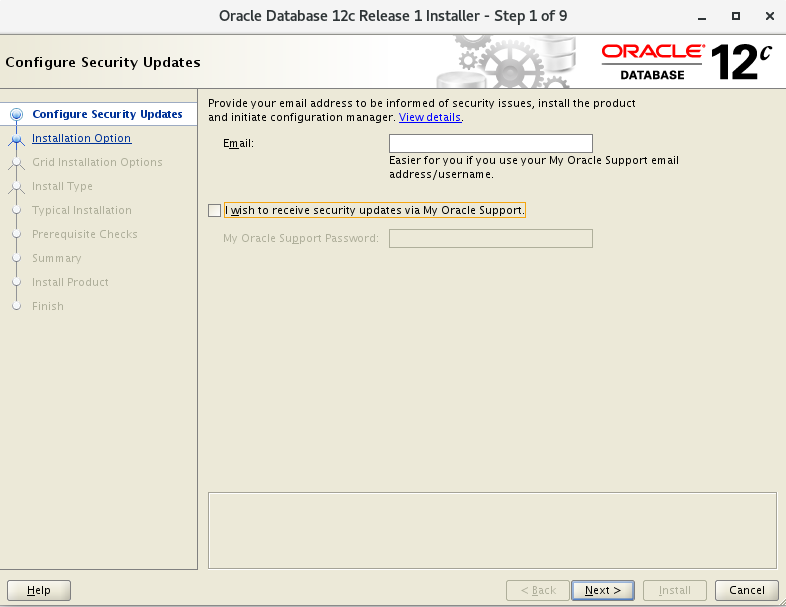
没有账号不用选
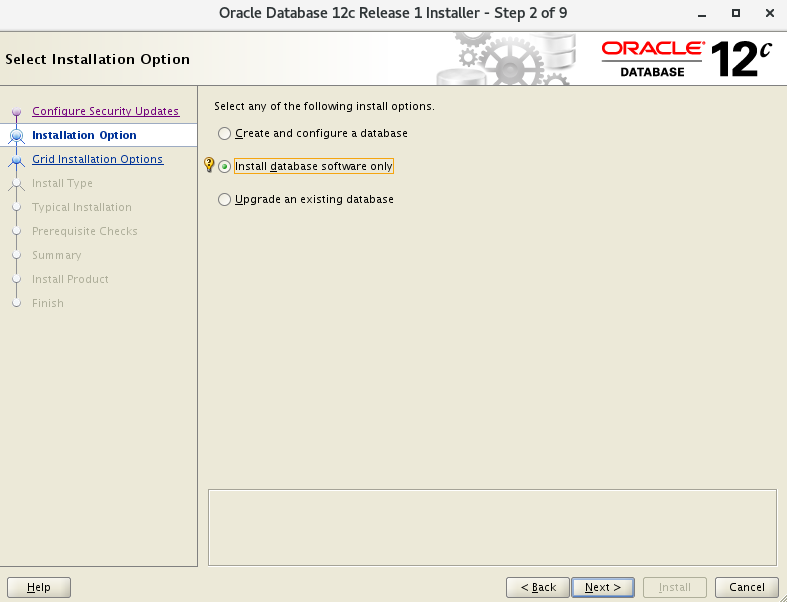
只安装软件,稍后建库
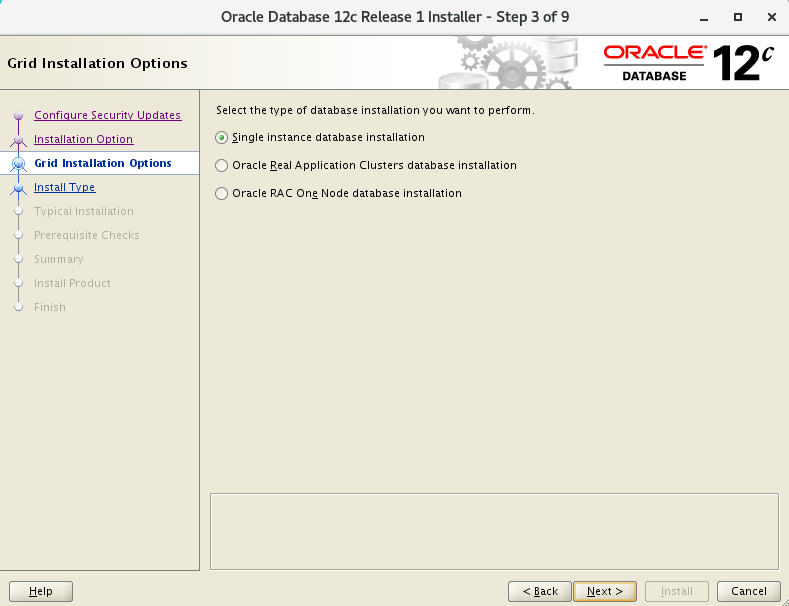
安装单实例还是集群数据库,安装的的是单实例
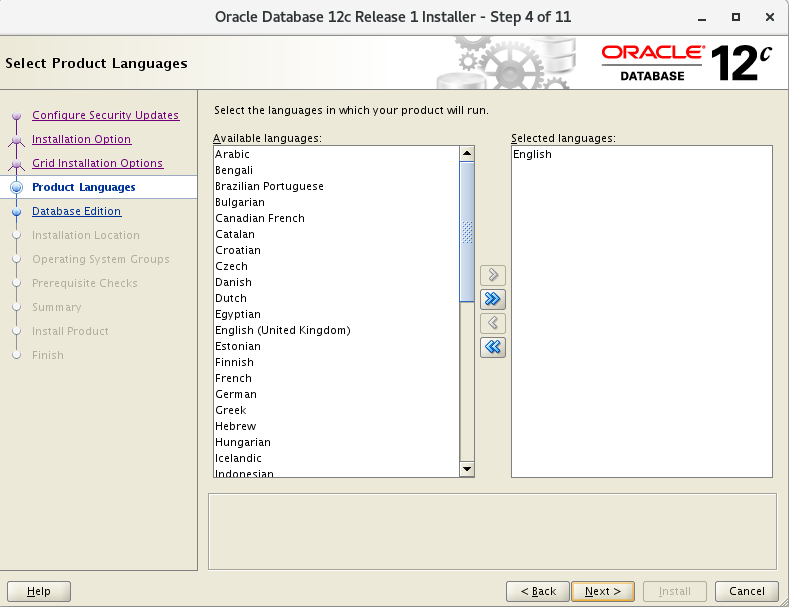
选择语言
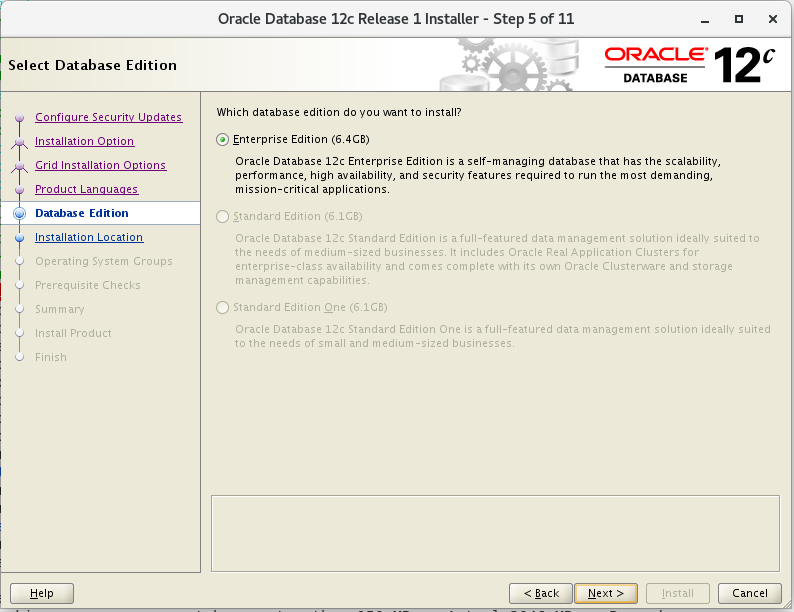
企业版
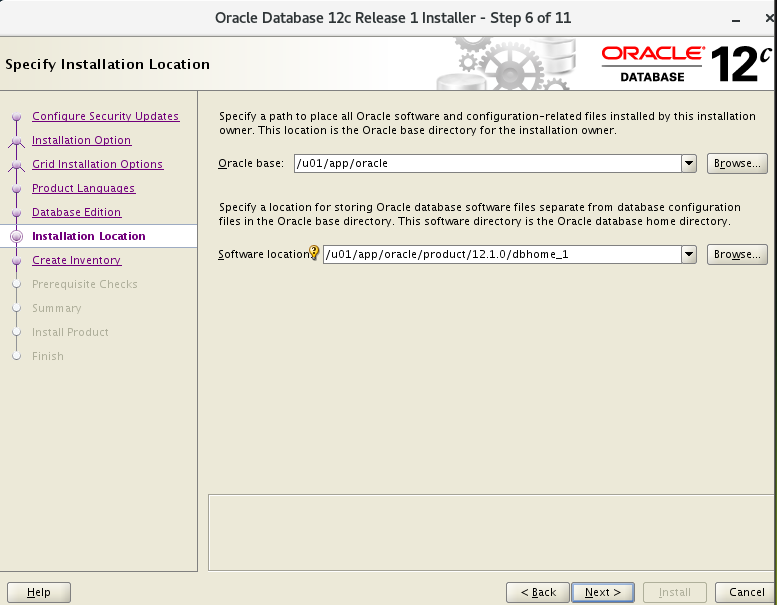
软件存放目录,之前预设好的
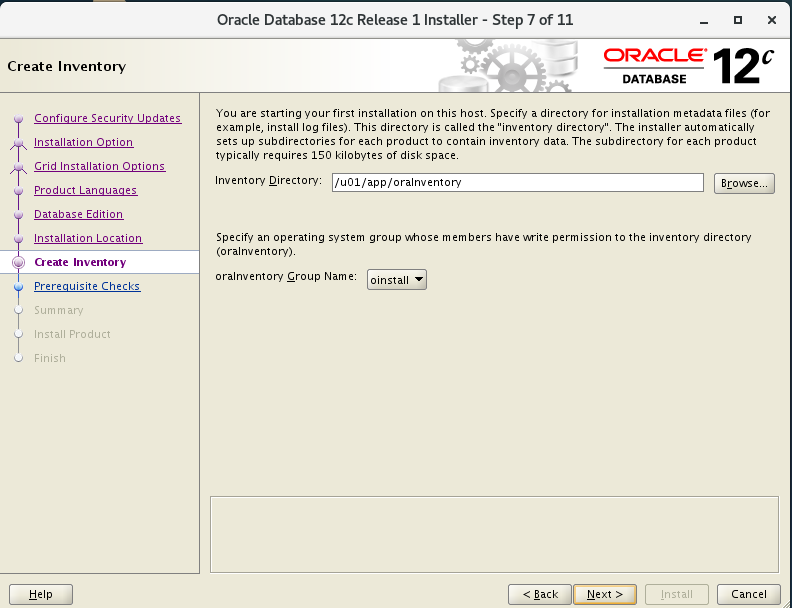
产品清单
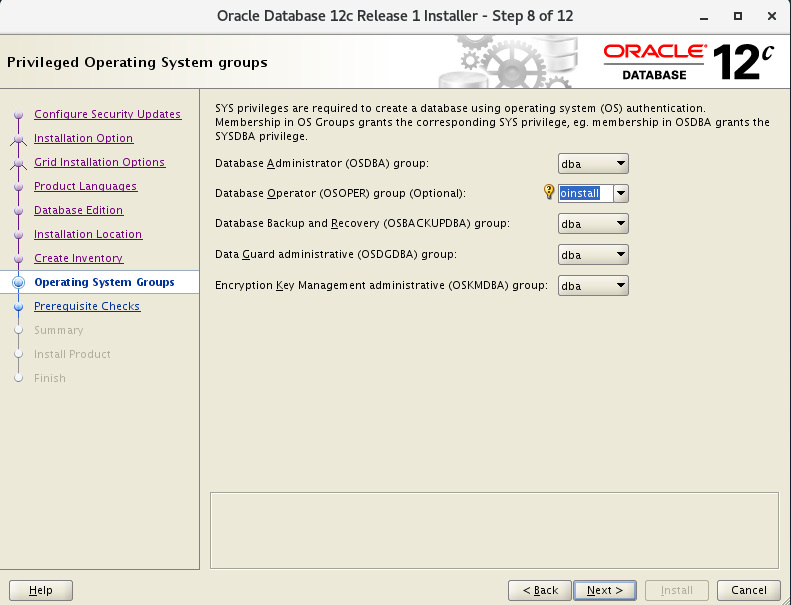
配置安装组
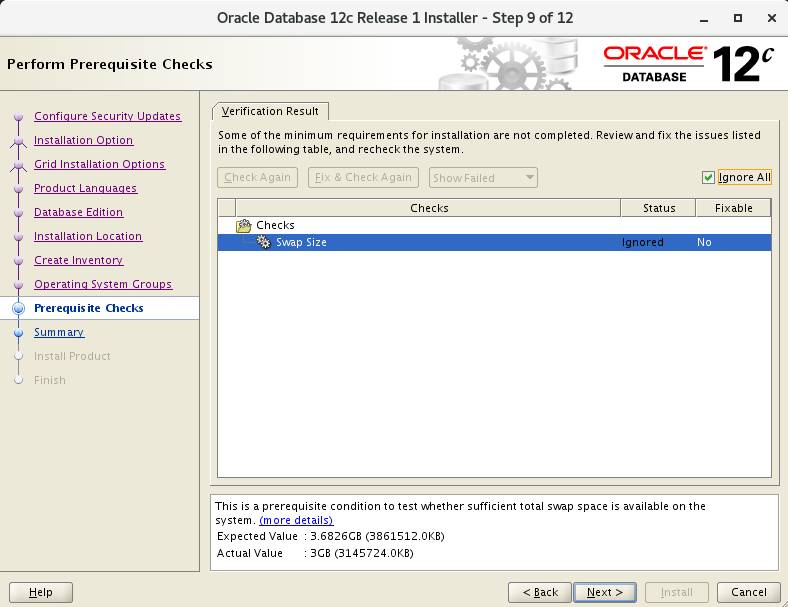
检查先决条件,如果有不通过的会显示在上面,因为是实验环境swap空间直接忽略就行
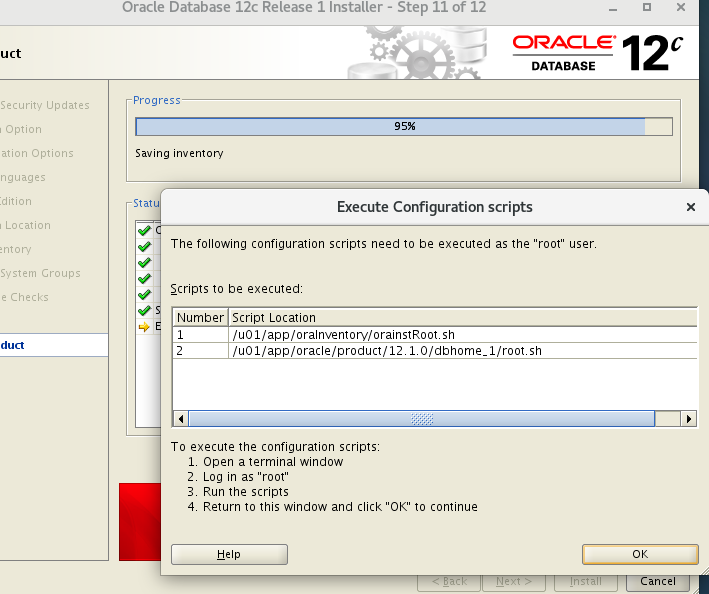
如果出现如图情况,先不要着急的点OK,需要用 root 用户执行如图提示的两条命令,执行完后再点OK
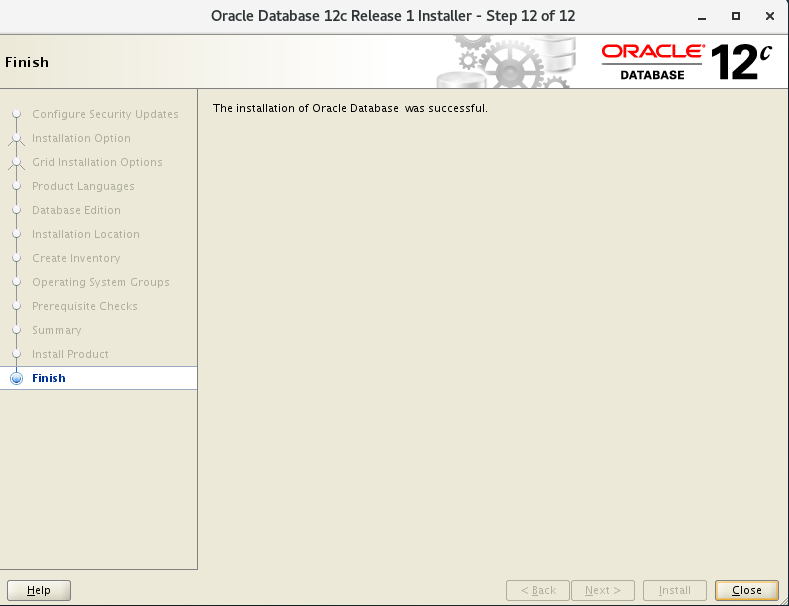
软件安装成功
五、配置监听
[oracle@localhost database]$netca
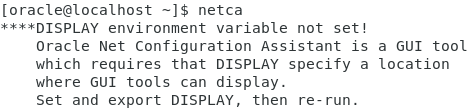
如果出现图中情况说明未设置显示环境变量
解决方法:export DISPLAY=自己的ip:0.0
例:export DISPLAY=10.33.37.185:0.0
启动完成后进入到窗口页面,选择第一项,配置监听
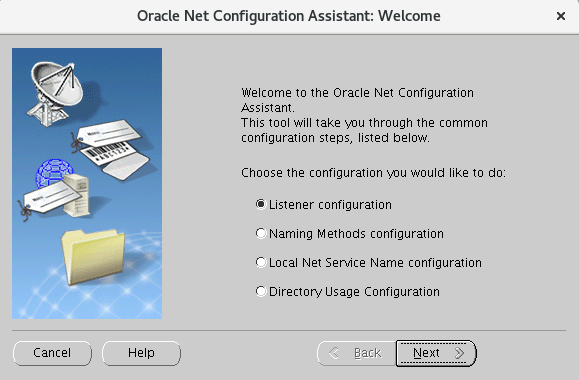
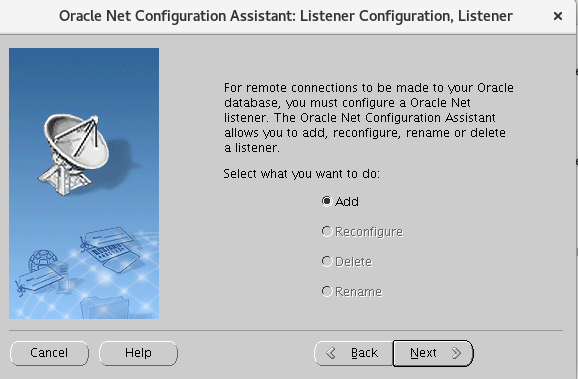
这里选择添加监听
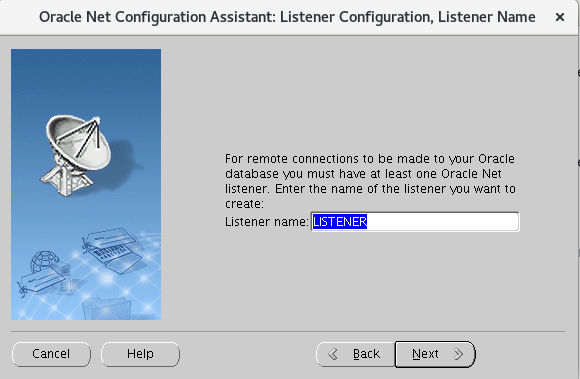
这里选择监听名字,默认的就行
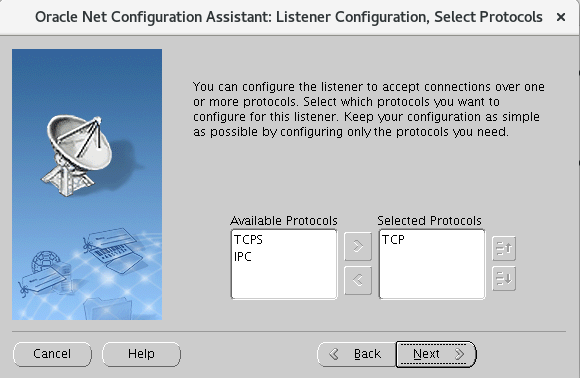
这里是监听所遵循的协议,默认也行
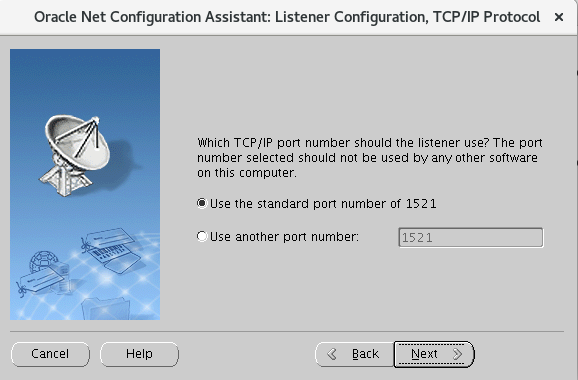
这里是监听的端口号,默认是1521,如果想更改也可以使用其它端口
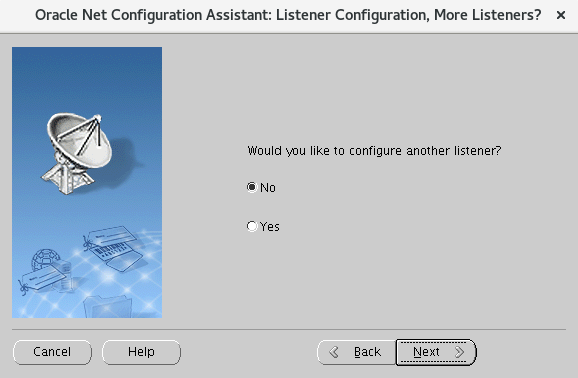
创建完成会提示是否需要继续创建下一个监听,这里直接点击取消就行
Linux/Unix下,启动监听器:
$ lsnrctl start
关闭监听器:
$ lsnrctl stop
查看监听状态:
$ lsnrctl status
六、使用dbca创建数据库实例
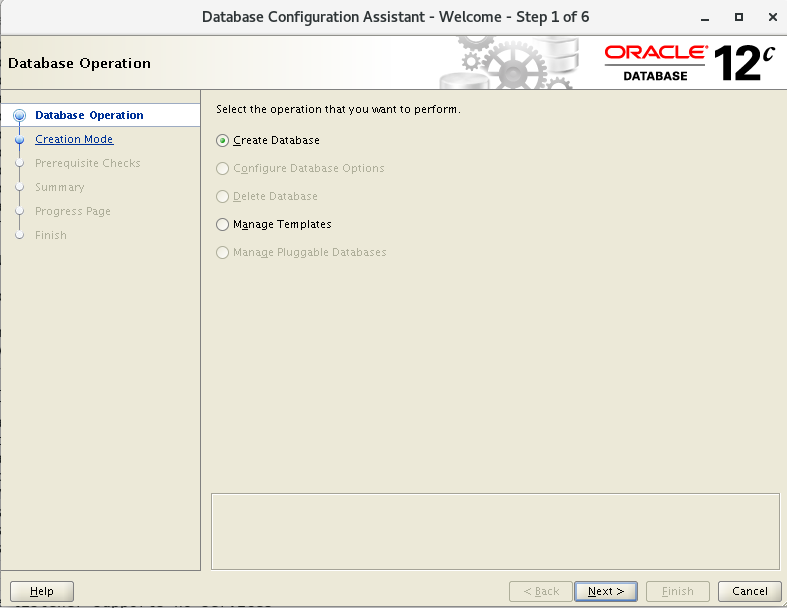
创建数据库
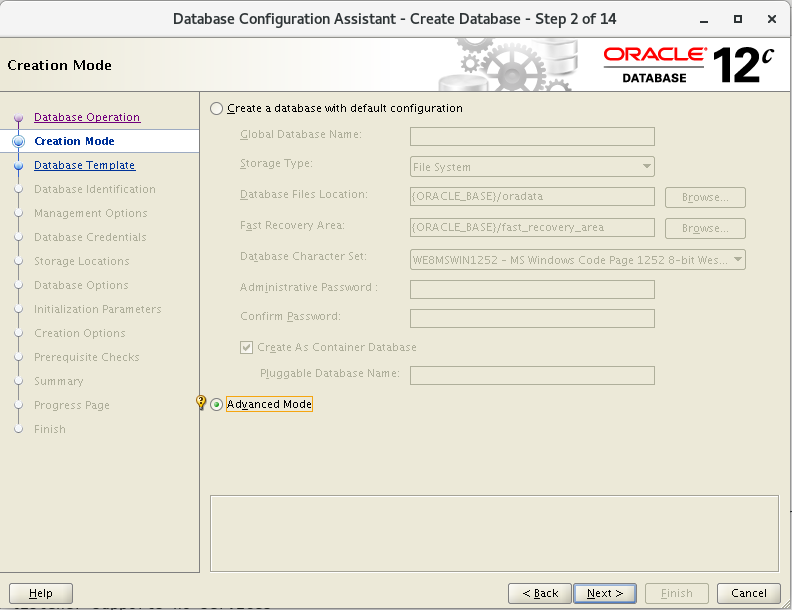
创建默认的还是高级模式的,选择高级模式
数据库用途
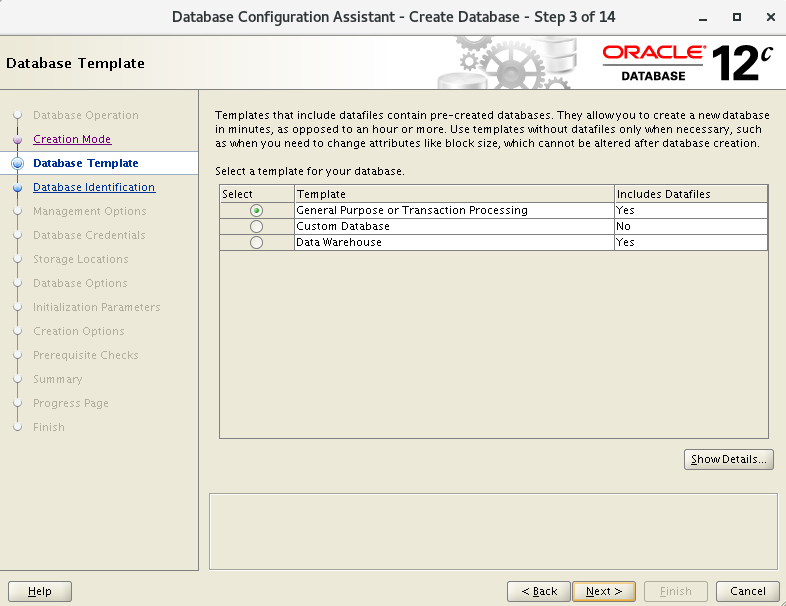
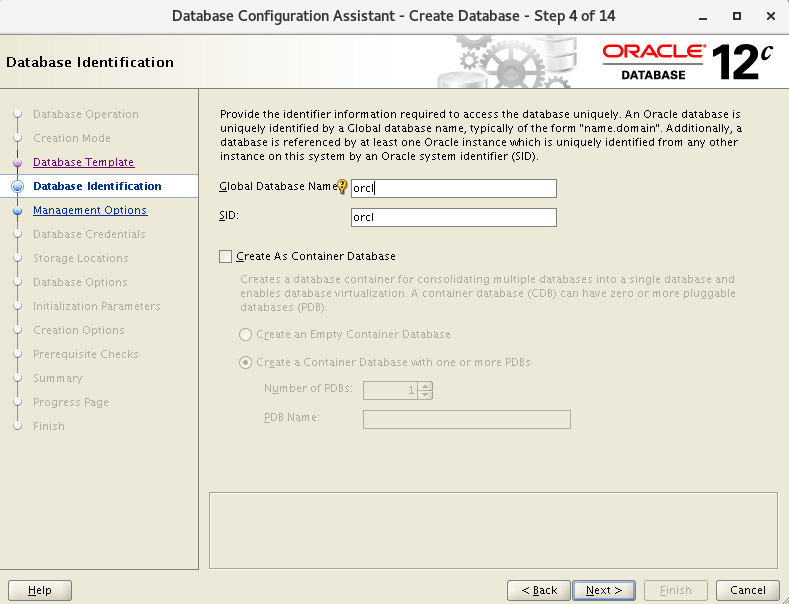
CBD容器数据库
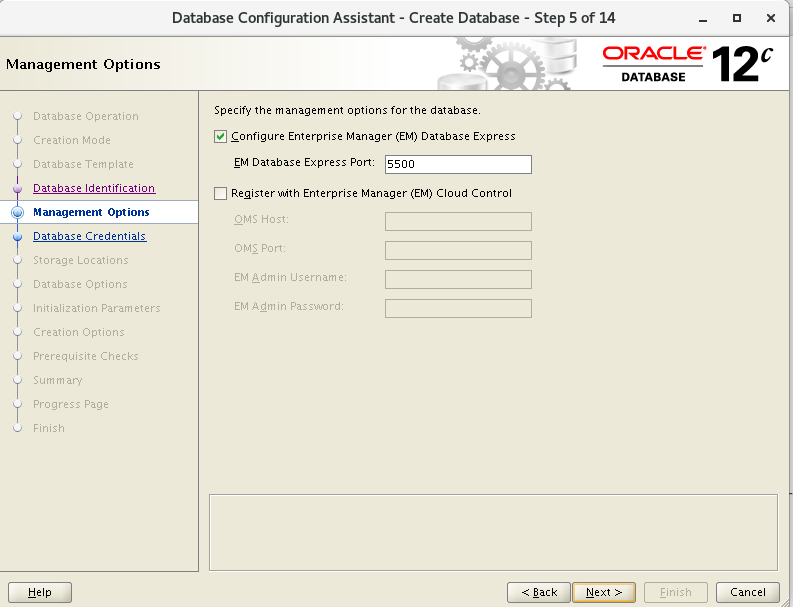
EM企业管理器
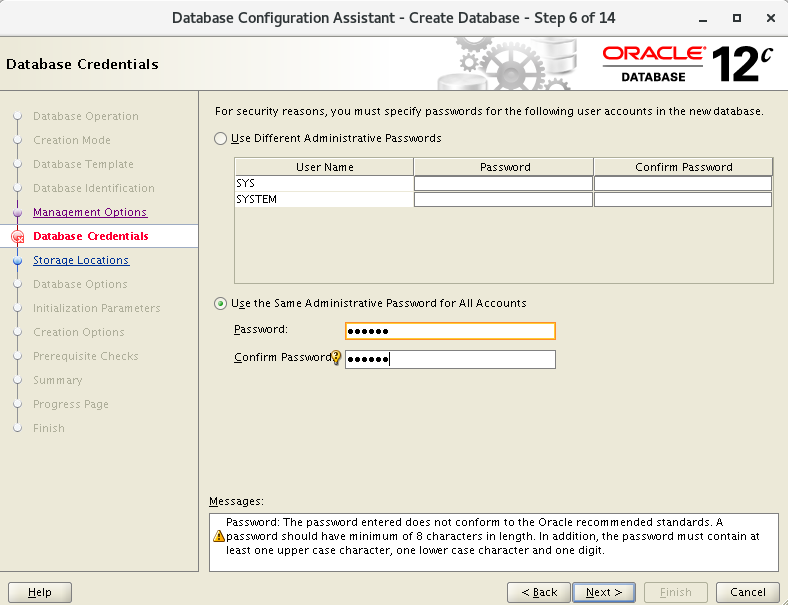
设置密码
监听(刚才已经配置了监听,所以选择就可以了)

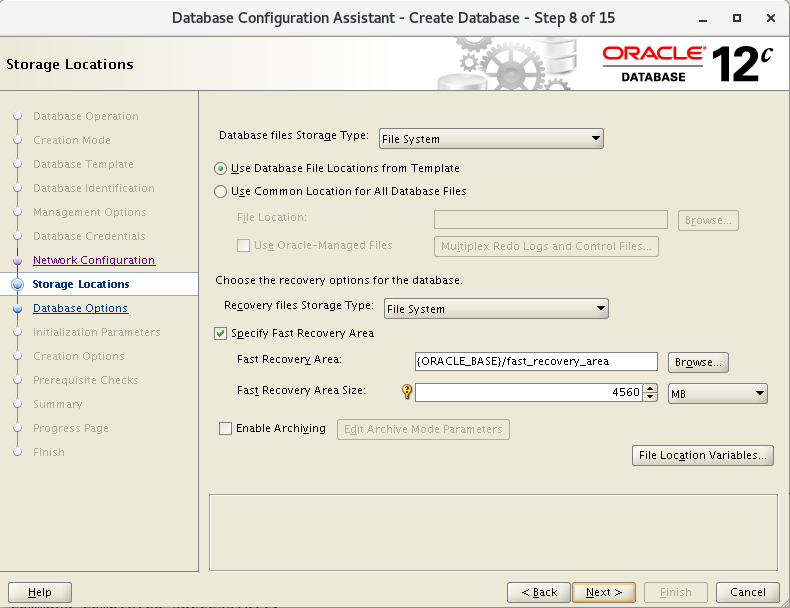
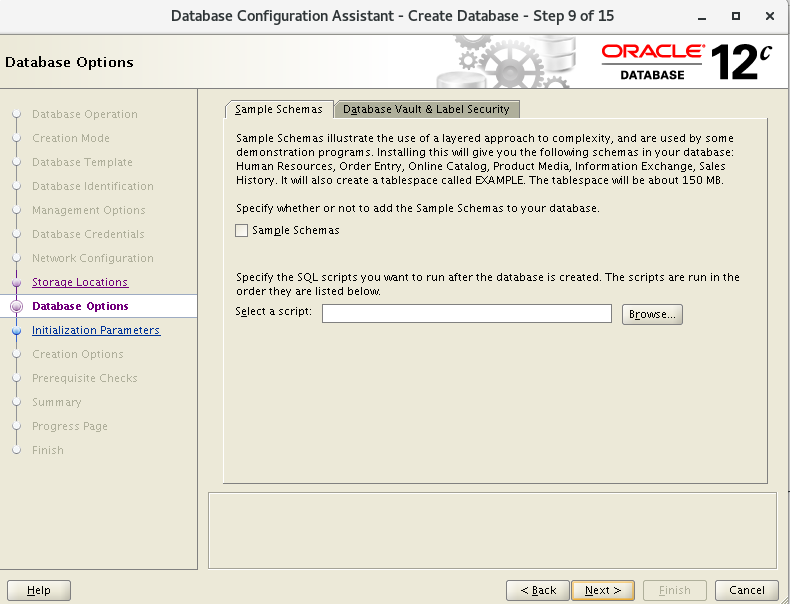
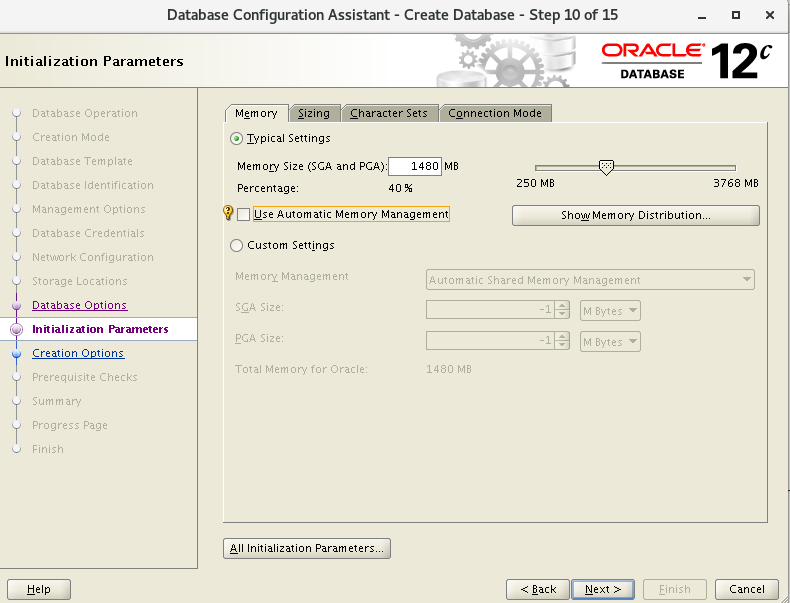
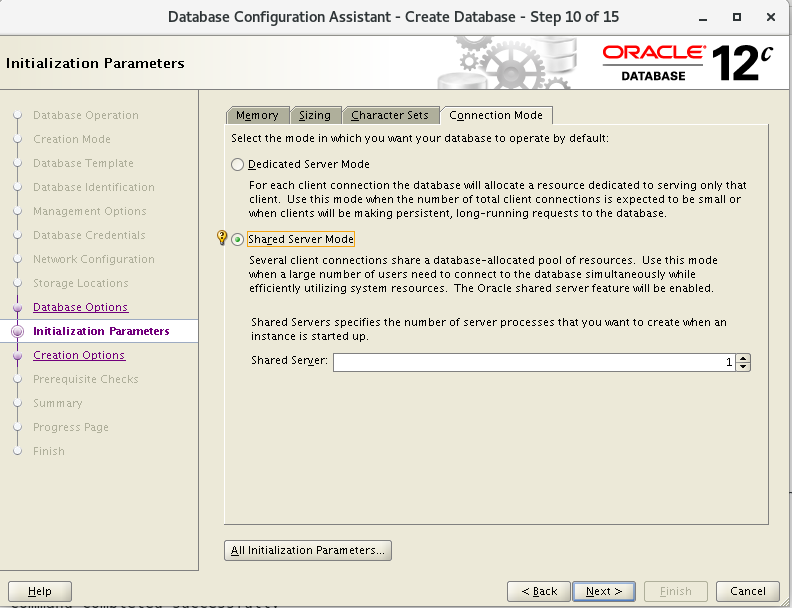
下面按顺序来就可以

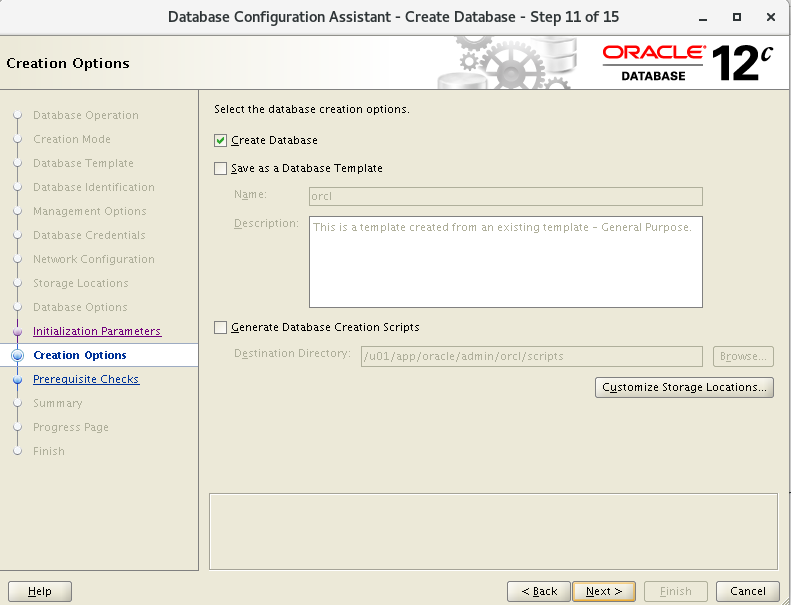
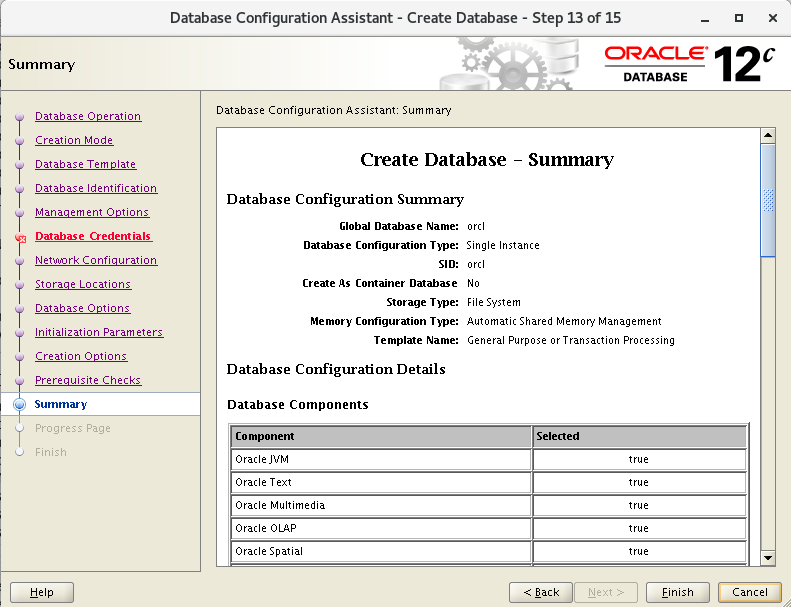
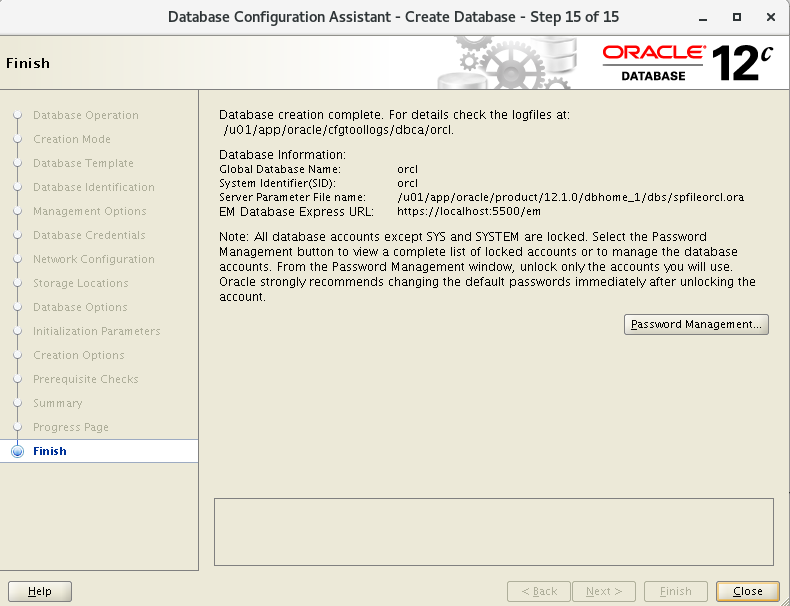
oracle 自动启动、停止脚本设置
修改/etc/oratab,增加 oradb:/opt/u01/app/oracle/product/9.2.0.4:Y
Sid:Oracle_home:Y
如果没有,说明 oracle 安装时,oracle 缺乏对文件夹 etc 的权限。
可以用 root 用户登陆,执行$oracle_home/root.sh 和 app/*root.sh 下面有个的文件
OK,大功告成!
Centos7下oracle12c的安装与配置(详细)的更多相关文章
- CentOS7下NFS服务安装及配置固定端口
CentOS7下NFS服务安装及配置 系统环境:CentOS Linux release 7.4.1708 (Core) 3.10.0-693.el7.x86_64 软件版本:nfs-utils-1. ...
- Centos7 下的SVN安装与配置
Centos7 下的SVN安装与配置 1.关闭防火墙 临时关闭防火墙 systemctl stop firewalld 永久防火墙开机自关闭 systemctl disable firewalld 临 ...
- centos7下git的安装和配置
git的安装: yum 源仓库里的 Git 版本更新不及时,最新版本的 Git 是 1.8.3.1,但是官方最新版本已经到了 2.9.2.想要安装最新版本的的 Git,只能下载源码进行安装. 1. 查 ...
- Centos7下nginx的安装与配置
说明:软件安装的基础目录路径:/usr/local 所以下载软件的时候切换到此目录下下载直接解压即可 1.安装gcc gcc-c++依赖包 yum install -y gcc gcc-c++ 2.下 ...
- CentOS7 下 keepalived 的安装和配置
安装前准备:yum -y install gcc gcc-c++ autoconf automake make yum -y install zlib zlib-devel openssl opens ...
- centos7下postgresql数据库安装及配置
1.安装 #yum install -y postgresql-server 2.postgresql数据库初始化 #service postgresql initdb 3.启动postgresql服 ...
- centos7下svn的安装与配置
1.环境 centos7 2.安装svnyum -y install subversion 3.配置 建立版本库目录mkdir /www/svndata svnserve -d -r /www/svn ...
- CentOS7下NFS服务安装及配置
系统环境:CentOS Linux release 7.4.1708 (Core) 3.10.0-693.el7.x86_64 软件版本:nfs-utils-1.3.0-0.48.el7_4.x86_ ...
- CentOS7下MariaDB数据库安装及配置
前言 MariaDB数据库管理系统是MySQL的一个分支,主要由开源社区在维护,采用GPL授权许可 MariaDB的目的是完全兼容MySQL,包括API和命令行,使之能轻松成为MySQL的代替品.在存 ...
随机推荐
- 2、Struts2开始深入
一.Struts2的配置文件加载顺序 1 .进入过滤器[StrutsPrepareAndExecuteFilter]跟代码,可以看到对应的文件加载顺序 进入StrtsPrepareAndExecute ...
- React + MobX 状态管理入门及实例
前言 现在最热门的前端框架,毫无疑问是React. React是一个状态机,由开始的初始状态,通过与用户的互动,导致状态变化,从而重新渲染UI. 对于小型应用,引入状态管理库是"奢侈的&qu ...
- Visual Studio Code 添加C/C++编译功能
VS Code作为一个文本/代码编辑器,相较于VS比较轻量化,而且可以支持C/C++.Python等多种语言,并具有丰富的拓展模块. 但是作为一个编辑器,在VS Code上安装C/C++模块之后,并不 ...
- JVM学习记录2--垃圾回收算法
首先要明确,垃圾回收管理jvm的堆内存,方法区是堆内存的一部分,所以也是. 而本地方法栈,虚拟机栈,程序计数器随着线程开始而产生,线程的结束而消亡,是不需要垃圾回收的. 1. 判断对象是否可以被回收 ...
- win7重装系统经验总结报告(2013年6月29日凌晨1:45)
win7重装系统经验总结报告(2013年6月29日凌晨1:45) 步骤: 1.考虑被重做的电脑是否有重要文件在C盘.有则转移到D盘等非系统盘. 2.看该电脑是2GB内存还是4GB以上内存. 3.准备好 ...
- MySQL基础篇(1)SQL基础
SQL是Structure Query Language(结构化查询语言)的缩写,它是使用关系模型的数据库应用语言. 一.SQL分类(DDL,DML,DCL) DDL(Data Definition ...
- DirectX9:第一章 初始化Direct3D
一.Direct3D概述 Direct3D是一套底层图形API,可以被视为应用程序与图形设备交互的中介. 应用程序.Direct3D以及硬件之间的交互关系: 在Direct3D和图形设备之间有一个环节 ...
- SpringCloud之Nacos服务注册(十八)
一 服务提供配置 pom.xml <dependency> <groupId>org.springframework.boot</groupId> <arti ...
- FastJson的使用心得
本文为早前整理,参考文献已找不到,如有侵权请与我联系,添加参考链接. 一丶基本使用 1.1主要API fastjson入口类是com.alibaba.fastjson.JSON,主要的API是JS ...
- ArangoDB数据导入
目录 arangoimp方法 参数解析 实例展示 python方法 单条导入 批量导入 1.arangoimp方法 参数解析 全局配置部分(Global configuration) --backsl ...