
【Java-GUI】05 绘图 Part1
案例:
package cn.dzz;

import java.awt.*;

import java.awt.event.ActionEvent;

import java.awt.event.ActionListener;

public class Main {

    static String shape = "";

    public static void main(String[] args) {

        // 创建窗体

        Frame frame = new Frame();

        // 创建所需的组件

        // 绘制矩形和椭圆的两个事件按钮

        Button rectangleButton = new Button("draw-rectangle");

        Button ellipsoidButton = new Button("draw-ellipsoid");

        // 逻辑判断

        // 判断图形的逻辑

        final String RECT = "RECT";

        final String OVAL = "OVAL";

        // 自定义的Canvas类

        class DemoCanvas extends Canvas {

            // paint方法在repaint()调用之后触发

            @Override

            public void paint(Graphics g) {

                // super.paint(g);

                if (shape.equals(RECT)) {

                    g.setColor(Color.BLACK);

                    g.drawRect(100,100,150,100);

                } else if (shape.equals(OVAL)){

                    g.setColor(Color.RED);

                    g.drawOval(100,100,150,100);

                }

            }

        }

        // 初始化画布容器对象

        Canvas canvas = new DemoCanvas();

        // 按钮的事件监听

        rectangleButton.addActionListener(new ActionListener() {

            @Override

            public void actionPerformed(ActionEvent e) {

                shape = RECT;

                canvas.repaint();

            }

        });

        ellipsoidButton.addActionListener(new ActionListener() {

            @Override

            public void actionPerformed(ActionEvent e) {

                shape = OVAL;

                canvas.repaint();

            }

        });

        // 组件组装

        Panel panel = new Panel();

        panel.add(rectangleButton);

        panel.add(ellipsoidButton);

        canvas.setPreferredSize(new Dimension(300, 300));

        frame.add(panel, BorderLayout.SOUTH);

        frame.add(canvas);

        // 自适应和可见

        frame.pack();

        frame.setVisible(true);

    }

}
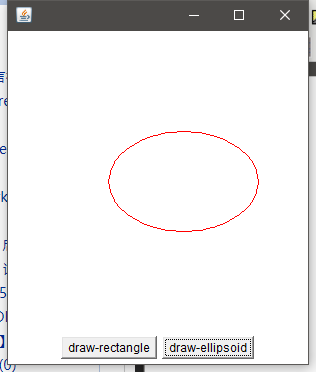
预览效果
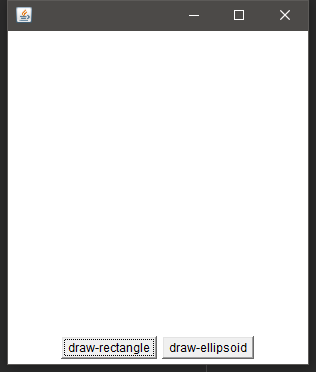
矩形和椭圆

弹球游戏的实现:
借助repaint方法,只要方法执行的频率超过肉眼的速度,
静态的画面就可以实现动画的效果
package cn.dzz;

import javax.swing.*;

import java.awt.*;

import java.awt.event.*;

public class SamplePinball {

    private Frame frame = new Frame("Pinball-Game");

    // 弹跳的活动空间

    private final int TABLE_WIDTH = 300;

    private final int TABLE_HEIGHT = 400;

    // 球拍尺寸

    private final int RACKET_WIDTH = 60;

    private final int RACKET_HEIGHT = 10;

    // 弹球大小

    private final int BALL_SIZE = 15;

    // 弹球初始出现的坐标位置

    private int ball_location_x = 150;

    private int ball_location_y = 200;

    // 弹球的移动速度

    private int speedX = 5;

    private int speedY = 10;

    // 球拍的坐标

    private int racket_location_x = 120;

    private final int RACKET_INIT_LOCATION_Y = 340;

    private boolean isGameOver = false;

    // 计时器?

    private Timer flasher;

    private Canvas table = new PinballTable();

    class PinballTable extends Canvas {

        @Override

        public void paint(Graphics g) {

            // super.paint(g);

            // 游戏结束

            if(isGameOver) {

                g.setColor(Color.BLACK);

                g.setFont(new Font("times", Font.BOLD, 30));

                g.drawString("游戏结束", 75, 200);

            } else {

                // 游戏没有结束

                // 绘制球拍

                g.setColor(Color.LIGHT_GRAY);

                g.fillRect(

                        racket_location_x,

                        RACKET_INIT_LOCATION_Y,

                        RACKET_WIDTH,

                        RACKET_HEIGHT

                );

                // 绘制弹球

                g.setColor(Color.RED);

                g.fillOval(

                        ball_location_x,

                        ball_location_y,

                        BALL_SIZE,

                        BALL_SIZE

                );

            }

        }

    }

    public void init() {

        // 视图组装与逻辑控制

        // 实现球拍变化的控制

        KeyListener keyListener = new KeyAdapter(){

            @Override

            public void keyPressed(KeyEvent e) {

                // super.keyPressed(e);

                // 每一个按键都对应了一个按键代码数值

                int keyCode = e.getKeyCode();

                System.out.println("当前按下的按键是:" + keyCode);

                switch (keyCode) {

                    case KeyEvent.VK_LEFT :

                        if (racket_location_x > 0) {

                            racket_location_x -= 15;

                        }

                        break;

                    case KeyEvent.VK_RIGHT :

                        if (racket_location_x < (TABLE_WIDTH - RACKET_WIDTH)) {

                            racket_location_x += 15;

                        }

                        break;

                }

            }

        };

        // 每次刷新需要干的事情:

        ActionListener actionListener = new ActionListener() {

            @Override

            public void actionPerformed(ActionEvent e) {

                // 弹球碰到墙壁的反弹逻辑

                if (ball_location_x <= 0 || ball_location_x >= (TABLE_WIDTH - BALL_SIZE) ) {

                    speedX = -speedX;

                }

                if (ball_location_y <= 0 ||

                        (

                                ball_location_y > RACKET_INIT_LOCATION_Y - BALL_SIZE &&

                                        ball_location_x > racket_location_x &&

                                        ball_location_x < racket_location_x +  RACKET_WIDTH

                        )

                ) {

                    speedY = -speedY;

                }

                // 弹球越过了球拍的高度,游戏结束了

                if (ball_location_y > RACKET_INIT_LOCATION_Y - BALL_SIZE && (ball_location_x < racket_location_x || ball_location_x > racket_location_x + RACKET_WIDTH)

                ) {

                    flasher.stop();

                    isGameOver = true;

                }

                // 如果没有碰到墙壁则继续移动

                ball_location_x += speedX;

                ball_location_y += speedY;

                // 画布刷新

                table.repaint();

            }

        };

        // 弹球的控制  100毫秒(0.1秒)

        flasher = new Timer(100, actionListener);

        flasher.start();

        // 由顶级窗体监听这个事件

        frame.addKeyListener(keyListener);

        table.addKeyListener(keyListener);

        // 设置大小和装填组件

        table.setPreferredSize(new Dimension(TABLE_WIDTH, TABLE_HEIGHT));

        frame.add(table, BorderLayout.CENTER);

        frame.pack();

        frame.setVisible(true);

    }

}
差点忘了启动类:
package cn.dzz;

public class GUI {

    public static void main(String[] args) {

        new SamplePinball().init();

    }

}
【Java-GUI】05 绘图 Part1的更多相关文章
- java GUI Graphics2D 绘图
Graphics类提供基本绘图方法,Graphics2D类提供更强大的绘图能力.本节讲解Graphics类,下节讲解Graphics2D. Graphics类提供基本的几何图形绘制方法,主要有:画线段 ...
- JAVA GUI 工具
Java GUI图形界面开发工具 上大学那会儿比较主流的Java图形开发插件是:Visual Editor 和 SWT Designer, 不久又出了个Jigloo, 但去官网看了下发现这个东西也 ...
- Java GUI编程4---标签组件JLabel
Java GUI编程4---标签组件JLabel 2018年06月11日 22:06:58 蓝蓝223 阅读数 12103更多 个人分类: Java书籍摘抄 所属专栏: Java Swing图形界面 ...
- Java GUI 图书管理系统
01 概述 一款功能强大的图书馆管理系统,功能齐全,小白/大学生项目实训,学习的不二之选. 02 技术 此系统使用 java awt 实现.java.awt是一个软件包,包含用于创建用户界面和绘制图形 ...
- JAVA GUI编程学习笔记目录
2014年暑假JAVA GUI编程学习笔记目录 1.JAVA之GUI编程概述 2.JAVA之GUI编程布局 3.JAVA之GUI编程Frame窗口 4.JAVA之GUI编程事件监听机制 5.JAVA之 ...
- JAVA GUI
JAVA GUI中的事件处理: 委托事件模型:事件源对象和监听器对象具有绑定关系 一个监听器可以绑定多个事件源 一个事件源也可以绑定多个监听器 监听器有各自监听的事件类型 设置容器的布局管 ...
- paip.java gui swt/jface 最佳实践
paip.java gui swt/jface 最佳实践 1. 工具:Eclipse +jigloo4 1 2. 安装插件: 1 1. IMPORT swt lib 2 2. 新建立窗体 2 3. 运 ...
- 写在学习Java GUI之前
Java GUI就是用Java语言开发桌面应用,而Java又有三个Java GUI库,分别为AWT,Swing和SWT/JFace. 现在要学的是Swing库. 后记:开发桌面应用,不止一种技术,现在 ...
- [置顶] java Gui 键盘监听事件
简单写一个java Gui键盘监听事件,实现的效果就是按下键盘控制台输出你按下的键.比如:按下A控制台就输出A 效果如图: 以下把实现的效果分为几个步骤: 1.新建一个窗体类继承窗体: 2.给这个窗体 ...
- java GUI (课堂笔记)
关于java GUI Swing组件: JFrame 窗口组件 JLabel 标签 JButton 按钮组件 JTextField 单行文本框 系统控件(JDK自带) 自定义控件(模仿系统控件): 继 ...
随机推荐
- CF1836
A.Destroyer 开个桶记录个数,看满不满足单调不上升即可. B.Astrophysicists 辛辛苦苦写了这么久的文章就没了????烦死了. 自己做 Virtual Contest 的时候这 ...
- 调用支付JSAPI缺少参数:total_fee解决方法
1.https://pay.weixin.qq.com/wiki/doc/api/jsapi.php?chapter=7_7 调用支付JSAPI缺少参数:total_fee 1.请检查预支付会话标识p ...
- windows nexus-3.20安装
1.Nexus官网:https://www.sonatype.com/download-oss-sonatype 2.环境变量NEXUS_HOME = D:\nexus-3.20.1-01-win64 ...
- 【ASeeker】Android 源码捞针,服务接口扫描神器
ASeeker是一个Android源码应用系统服务接口扫描工具. 项目已开源: ☞ Github ☜ 如果您也喜欢 ASeeker,别忘了给我们点个星. 说明 ASeeker 项目是我们在做虚拟化分身 ...
- 基于OMAPL138+FPGA核心板——MCSDK开发入门(下)
本文测试板卡为创龙科技 SOM-TL138F 是一款基于 TI OMAP-L138(定点/浮点 DSP C674x + ARM9)+ 紫光同创 Logos/Xilinx Spartan-6 低功耗 F ...
- Notepad++ 搭建简单Java编译运行环境
简介 有时候使用Eclips进行Java相关方法的测试和验证太繁琐,经过查询实践,使用了Notepad++和JDK搭建了一个简单的编译运行环境. 搭建过程 在电脑上安装Java环境(网上教程很多,此过 ...
- Basic_pentesting_1靶机渗透流程
Basic_pentesting_1 Description This is a small boot2root VM I created for my university's cyber secu ...
- 洛谷P1464
搜索优化后是记忆化搜索,再优化就是dp了 #include <iostream> #include <utility> using namespace std; typedef ...
- 洛谷P1451
背景:复习 简单的dfs,也可以说是有点像连通块 #include<iostream> #include<utility> using namespace std; typed ...
- 3 - 【RocketMQ 系列】CentOS 7.6 安装部署RocketMQ
四.安装管理面板 1.介质下载 下载到本地再上传,下载地址:https://github.com/apache/rocketmq-dashboard/archive/refs/tags/rocketm ...