
Mysql5.7 Linux编译安装教程
1.系统约定
安装文件下载目录:/data/software
Mysql目录安装位置:/usr/local/mysql
数据库保存位置:/usr/local/mysql/data
日志保存位置:/tmp/mysql_error.log
2.下载mysql(这里下载的是預编译好的二进程mysql安装包)
在官网:https://dev.mysql.com/downloads/mysql/ 中,选择以下版本的mysql下载:
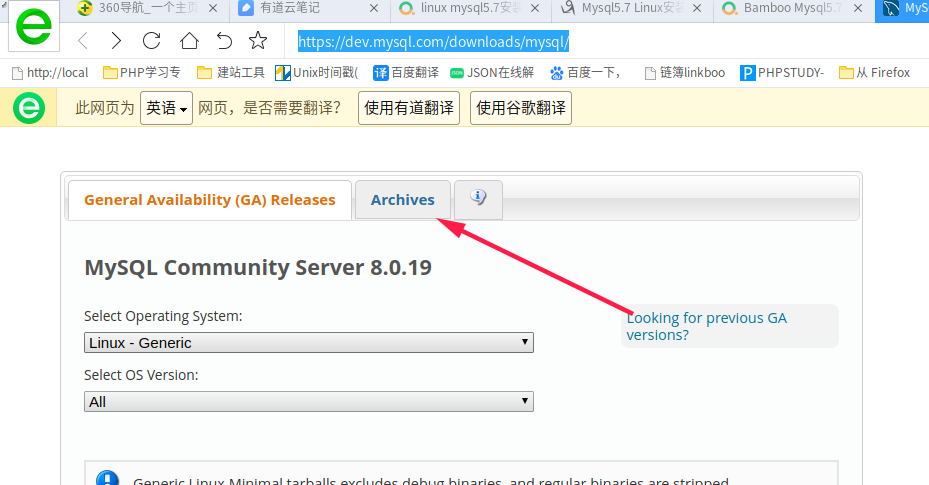
根据自己系统的版本选择32或者64位,这里我选择64位系统的
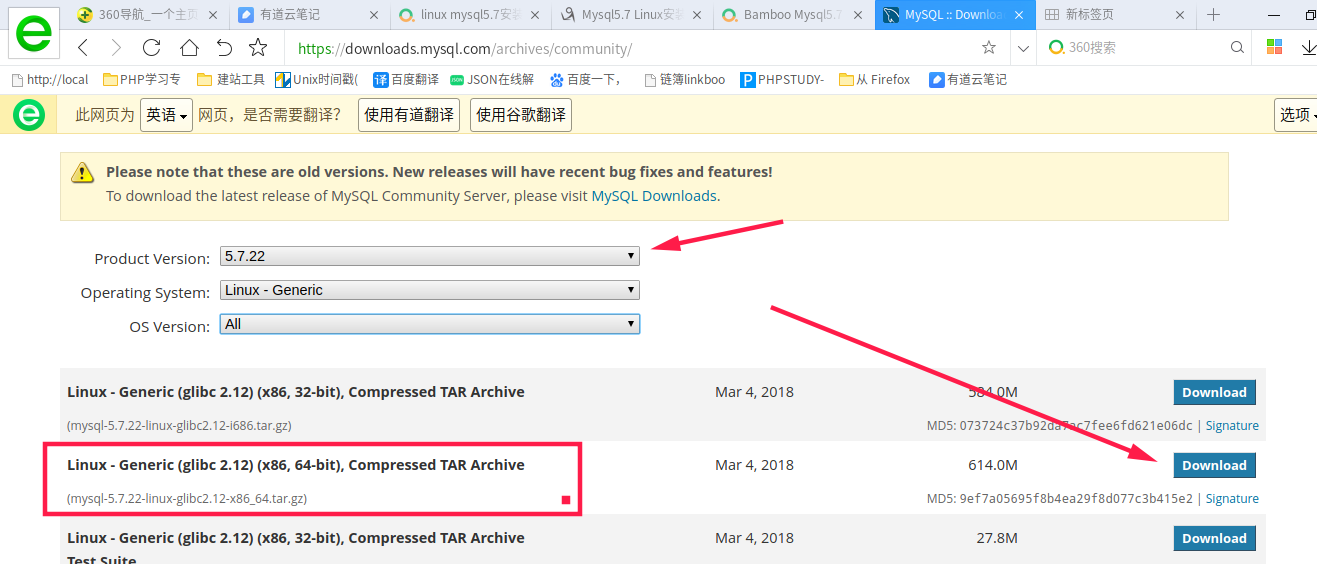
建议:在windows上使用迅雷下载,速度很快,然后用工具(Xftp)上传到 /usr/local/src目录下;
或者直接下载到服务器上
复制下载地址wget+地址 (默认下载到当前目录,自己找个目录存)
cd /usr/local/src

wget https://downloads.mysql.com/archives/get/p/23/file/mysql-5.7.22-linux-glibc2.12-x86_64.tar.gz
3.下载完成,解压出来
tar zxvf mysql-5.7.20-linux-glibc2.12-x86_64.tar.gz
4.移到解压好的文件夹到/usr/local/mysql
mv mysql-5.7.20-linux-glibc2.12-x86_64 /usr/local/mysql

cd /usr/local/mysql

mkdir data  //新建文件夹data

mkdir mysql-files

groupadd mysql //新建mysql组

useradd -g mysql mysql

chown -R mysql:mysql /usr/local/mysql //修改MySQL安装目录和data数据中心的权限:

cat /etc/passwd //查看用户和分组信息:查看用户列表

cat /etc/group //查看用户组列表

chown -R mysql . //改变目录属有者 要在/usr/local/mysql目录下

chgrp -R mysql .
5.修改mysql配置文件
vim /etc/my.cnf
[mysql]

default-character-set=utf8

socket=/var/lib/mysql/mysql.sock

[mysqld]

port = 3306

socket=/var/lib/mysql/mysql.sock

basedir=/usr/local/mysql

datadir=/usr/local/mysql/data

max_connections=200

character-set-server=utf8

default-storage-engine=INNODB

#lower_case_table_name=1

max_allowed_packet=16M

log_error=/tmp/mysql_error.log

sql_mode = STRICT_TRANS_TABLES,NO_ZERO_IN_DATE,NO_ZERO_DATE,ERROR_FOR_DIVISION_BY_ZERO,NO_AUTO_CREATE_USER,NO_ENGINE_SUBSTITUTION
mkdir /var/lib/mysql
chmod 777 /var/lib/mysql
6.配置参数,获取密码的命令:
执行初化数据库命令:
bin/mysqld --initialize --user=mysql --basedir=/usr/local/mysql --datadir=/usr/local/mysql/data
如果报错缺少插件,去百度libnuma.so.1搜一下,发现缺少 numactl ,去下载安装上 yum -y install numactl 再执行上面的初化数据库命令

启动成功后,看一下data文件目录里已经有数据了
ll data
此处需要注意记录生成的临时密码,如上文结尾处的
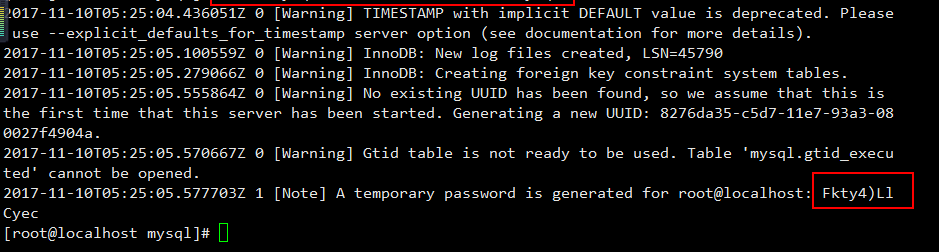
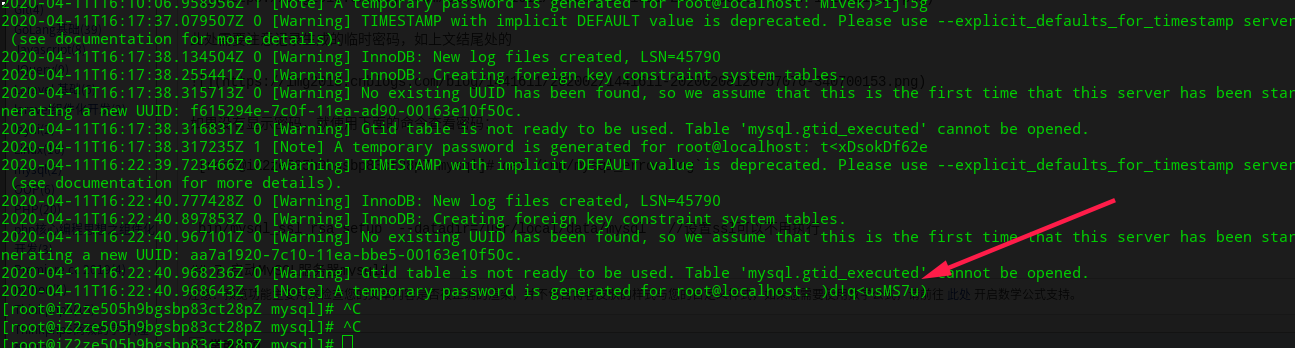
如果没有显示密码,就使用下面的命令查看密码:
cat /tmp/mysql_error.log
bin/mysql_ssl_rsa_setup --datadir=/usr/local/data/mysql //设置ssl可以不用执行
7.启动MySQL服务器mysqld
root@haima-PC:~# /usr/local/mysql/support-files/mysql.server start

Starting MySQL

.Logging to '/tmp/mysql_error.log'.

. ok
以上启动成功了.
安装时可能出现的三种报错:
a.mysql服务已经启动了,再次启动会报错.

如果像上图一下报错,就执行下面的操作,杀死进程,再执行,重启
ps -aux|grep mysql

kill -9 1512

/usr/local/mysql/support-files start`
b.如果还是不行,一直启动不了,就把data文件夹删除了,再重新建一下,
        cd /usr/local/mysql

        rm -rf /data

     mkdir data //新建的data文件夹改权限改为group

	chown -R mysql:mysql /usr/local/mysql/data  //改权限命令

	bin/mysqld --initialize --user=mysql --basedir=/usr/local/mysql --datadir=/usr/local/mysql/data //再初始化一下

        cat /tmp/mysql_error.log	//查看一下密码

	./support-files/mysql.server start //再启动,就ok了
c.如果还是不可以,就把 安装的/usr/local/mysql文件夹删除了,到/user/local/src里把mysql文件再解压出来再复制到/usr/local文件夹下,
  把/etc/my.cnf删除了,再重新建一下,

  查一下如果有进程,杀死mysql进程,

 重复  上面b的方法
9.设置好环境变量后,重新加载一下就可以生效了
编辑profile文件
vim /etc/profile
export PATH=$PATH:/usr/local/mysql/bin
或者
echo "export PATH=$PATH:/usr/local/mysql/bin" >> /etc/profile

/usr/local/mysql/support-files //如果是ubuntu加入这一句

source /etc/profile //刷新生效
连接数据库
mysql -uroot -p密码 //连接一下mysql
如果提示下面的错误:就用navicat连联连,再修改密码
Your password has expired. To log in you must change it using a client that supports expired passwords.其实只需要修改密码就可以了
alter user 'root'@'localhost' identified by 'whm2416@qq.com'; //修改账号密码

use mysql

create user 用户名@'%' identified by '密码'; //创建账号 haiama用户名字

grant all privileges on *.* to 用户名@'%' with grant option; //授权

FLUSH PRIVILEGES; //刷新

select version(); //查看版本

quit / exit //退出
设置开机启动:
cp /usr/local/mysql/support-files/mysql.server /etc/init.d/mysql

chkconfig --add mysqld

chkconfig mysql on
启动
service mysql start //centos
mysql.server start //ubuntu
重启:
service mysql restart //centos
mysql.server restart //ubuntu
停止:
service mysql stop //centos
mysql.server stop //ubuntu
看启动日志:
cat mysql_error.log
查看mysql状态:
service mysql status
停止mysql服务
service mysql stop
或者杀进程:
killall -9 mysql
如果没有安装killall可以使用yum安装
yum provides killall
查出来psmisc-22.20-11.el7.x86_64
yum -y install psmisc-22.20-11.el7.x86_64
killall -9 mysql
忘记密码,初使化密码(需要提前备份数据,重置后,数据就都没有了)
killall -9 mysql //停止mysql软件

pkill -9 mysql //同上面的命令停止mysql软件

rm -rf /usr/local/mysql/data //删除data目录

mkdir data //新建data文件夹

chown -R mysql.mysql /usr/local/mysql //添加权限

bin/mysqld --initialize --user=mysql --basedir=/usr/local/mysql --datadir=/usr/local/mysql/data  //初使化密码,保存一下密码

cat /tmp/mysql_error.log //查看密码

mysql_ssl_rsa_setup //设置ssl

service mysql start //启动

mysql -uroot -p密码  //登陆

alter user 'root'@'localhost' identified by 'whm****@**.com'; //修改账号密码 更改root密码,需要带数字,大写字母,小写字母,特殊符号

flush privileges;
1、修改 /etc/my.cnf,在 [mysqld] 小节下添加一行:skip-grant-tables=1
这一行配置让 mysqld 启动时不对密码进行验证
vim /etc/my.conf
加一行:skip-grant-tables=1
2、重启 mysqld 服务:
/usr/local/mysql/support-files/mysql.server restart
3、使用 root 用户登录到 mysql:
mysql -u root
alter user 'root'@'localhost' identified by 'whm****@***.com'; //修改账号密码

FLUSH PRIVILEGES; //刷新

quit
注意:若远程工具连接不上,请用 iptables -F 命令来清除防火墙规则
MySql拓展
更改root密码,需要带数字,大写字母,小写字母,特殊符号
例:你的新密码为1qaz2wsx@!XLD
# SET PASSWORD = PASSWORD('你的新密码');

# 上面的方式不行就用下面这个

ALTER USER USER() IDENTIFIED BY '你的新密码';

# 设置密码永不过期

ALTER USER 'root'@'localhost' PASSWORD EXPIRE NEVER;

# 刷新MySQL的系统权限相关表

flush privileges;
根据个人需求,设置数据库用户在所有ip下以及在本地可访问,以下用root用户做演示
grant all privileges on *.* to root@"%" identified by "你的密码" with grant option; //给把所有的ip地址开权限

grant all privileges on *.* to root@"localhost" identified by "你的密码" with grant option;

grant all privileges on *.* to 'root'@'113.46.90.222' identified by '12345' with grant option;  //给指的ip地址开权限

grant all privileges on *.* to 'root'@'113.46.*.*' identified by '12345' with grant option;  //给指的ip段开权限

flush privileges;
注意:若远程工具连接不上,请用 iptables -F 命令来清除防火墙规则
新建用户
CREATE USER 'xld_test'@'%' IDENTIFIED BY '你的密码';
用户授权
添加用户权限: GRANT ALL ON databasename.tablename TO 'xld_test'@'%';
撤销用户权限: REVOKE ALL ON databasename.tablename TO 'xld_test'@'%';
删除用户及权限 :drop user 'xld_test'@'%';
Mysql5.7 Linux编译安装教程的更多相关文章
- Linux(centos)下mysql编译安装教程
Linux下mysql编译安装教程 #查看linux发行版本 cat /etc/issue #查看linux内核版本号 uname -r 本文測试环境centOS6.6 一.Linux下编译安装MyS ...
- Linux下nginx编译安装教程和编译参数详解
这篇文章主要介绍了Linux下nginx编译安装教程和编译参数详解,需要的朋友可以参考下 一.必要软件准备1.安装pcre 为了支持rewrite功能,我们需要安装pcre 复制代码代码如下: # y ...
- 转:Linux 编译安装 Mysql5.7
http://broqiang.com/2017/04/18/Mysql-Install-5.7.18-Linux-Compile/ 原文 Linux 编译安装 Mysql5.7 Ubuntu 下快速 ...
- LNMP编译安装教程
LNMP编译安装教程 此次安装在Centos上,我采用的CentOS的版本是:CentOS release 6.5 (Final) 可以通过以下命令查看:lsb_release -a 一.准备工作: ...
- 【转】linux 编译安装nginx,配置自启动脚本
linux 编译安装nginx,配置自启动脚本 本文章来给各位同学介绍一篇关于linux 编译安装nginx,配置自启动脚本教程,希望有需要了解的朋友可一起来学习学习哦. 在公司的suse服务器装ng ...
- linux 编译安装nginx,配置自启动脚本
本文章来给各位同学介绍一篇关于linux 编译安装nginx,配置自启动脚本教程,希望有需要了解的朋友可一起来学习学习哦. 在公司的suse服务器装nginx,记录下安装过程: 参照这篇文章:Linu ...
- mysql5.7.11编译安装以及修改root密码小结
系统是cenos6.7 64位的,默认mysql5.7.11下载到/usr/local/src,安装目录在/app/local/mysql目录下,mysql数据放置目录/app/local/data. ...
- linux 编译安装PHP模块
本文移到:http://www.phpgay.com/Article/detail/classid/6/id/54.html linux 编译安装PHP模块 1.首先你要有你服务器上安装的PHP的版 ...
- [CentOS_7.4]Linux编译安装ffmpeg
[CentOS_7.4]Linux编译安装ffmpeg 安装过程: 下载安装源,配置,编译,安装,设置环境变量. # wget http://www.ffmpeg.org/releases/ffm ...
- 【转载】Ogre3d 2.1 源码编译安装教程
原文:Ogre3d 2.1 源码编译安装教程 今年是3D手游年,今年也是游戏引擎战争进入白热的一年. 移动游戏的红海时代,让各大端游也忍不住纷纷伸出大白腿,Unreal.CryEngine纷纷宣布自己 ...
随机推荐
- KingbaseES错误unsupported for database link处理
KingbaseES使用dblink查询报错:unsupported for database link 适用于: KingbaseES所有版本. 问题现象: KingbaseES创建kingbase ...
- Python正则表达式提取方法
- 'scanf': This function or variable may be unsafe
'scanf': This function or variable may be unsafe. Consider using scanf_s instead. To disable depreca ...
- #SG函数,记忆化搜索#HDU 4111 Alice and Bob
题目 Alice和Bob两个好朋友又开始玩取石子了. 游戏开始时,有\(n\)堆石子排成一排,然后他们轮流操作(Alice先手),每次操作时从下面的规则中任选一个: ·从某堆石子中取走一个 ·合并任意 ...
- #启发式合并,LIS,平衡树#洛谷 4577 [FJOI2018]领导集团问题
题目 在一棵树上选择最多的点,使得存在祖先关系的点满足\(w_x\leq w_y\),其中\(x\)是\(y\)的祖先 分析 祖先链上要满足\(LIS\),考虑将子节点的LIS序列合并至节点\(x\) ...
- 【开源三方库】Aki:一行代码极简体验JS&C++跨语言交互
开源项目 OpenHarmony 是每个人的 OpenHarmony 一.简介 OpenAtom OpenHarmony(以下简称"OpenHarmony")的前端开发语言是A ...
- 预约直播|3月30日下周四,应用促活大揭秘,快速提升DAU
[导读] 日常运营过程中,消息推送是App触达用户的常用手段,无论是新功能的通知,还是活动的提醒,都可以通过推送告知用户.千人千面的个性化推送,对于提升用户粘性.用户转化等指标都具有明显正向效果.越来 ...
- openGauss每日一练第四天
openGauss 每日一练第四天 本文出处:https://www.modb.pro/db/193083 学习地址 https://www.modb.pro/course/133 学习目标 学习 o ...
- mysql 重新整理——配置文件[一]
前言 对mysql 进行从新整理一下,仅做参考,如有任何不对望指出. 正文 mysql 一般分windows和linux,但是他们的运行配置其实是一样的,所以在此不做区分. 直接上一个大体的图: 我个 ...
- 堡垒机安装pytorch,mmcv,mmclassification,并训练自己的数据集
堡垒机创建conda环境,并激活进入环境 conda create -n mmclassification python=3.7 conda activate mmclassification 堡垒机 ...